

Criar conta e entrar
Manual: Sangrador Resumo: a conta é criada em três passos (e-mail, código de verificação e dados pessoais) ou com a conta Google. Depois do primeiro acesso, um tutorial curto apresenta o aplicativo.
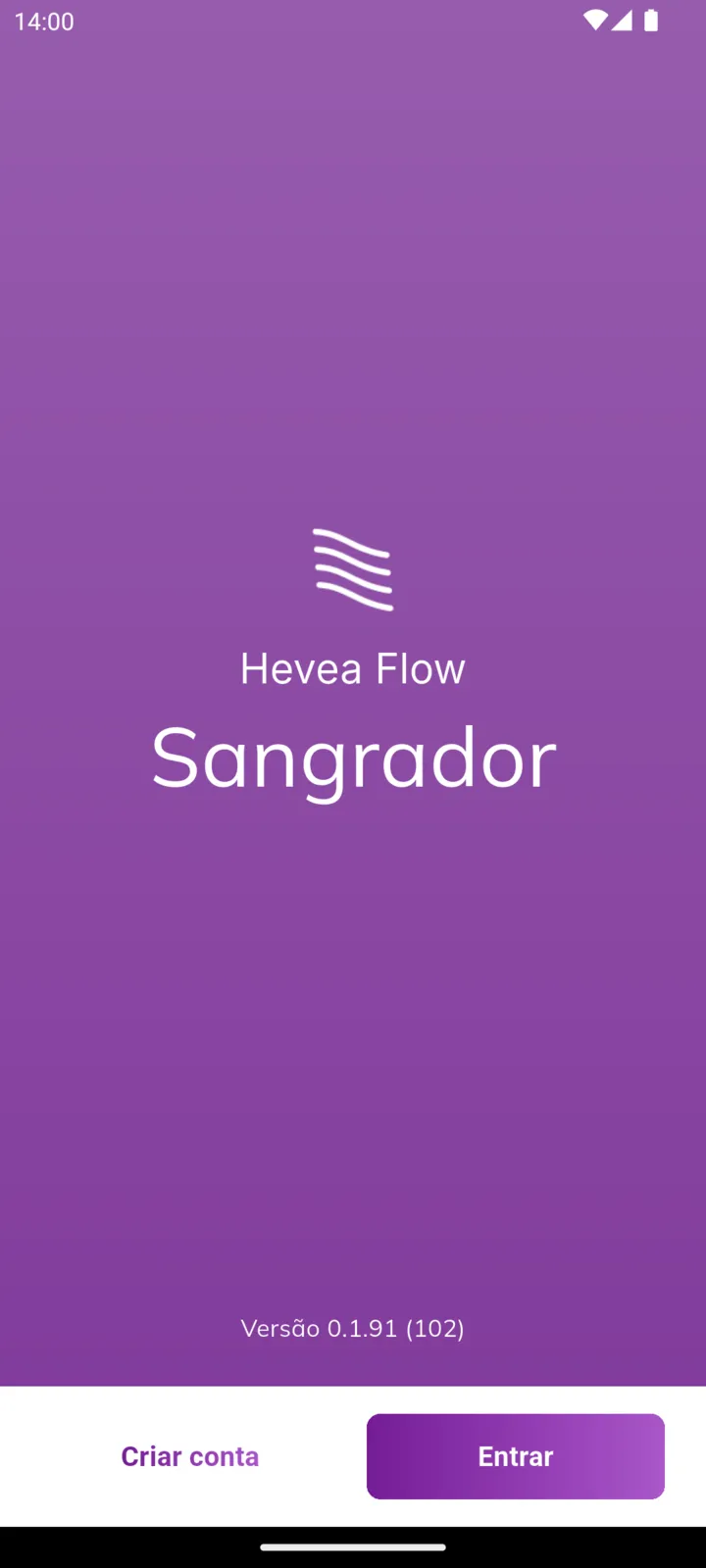
Ao abrir o aplicativo sem estar conectado, aparece a tela de boas-vindas com dois botões: Criar conta e Entrar.
Passo a passo: como criar a conta
Seção intitulada “Passo a passo: como criar a conta”-
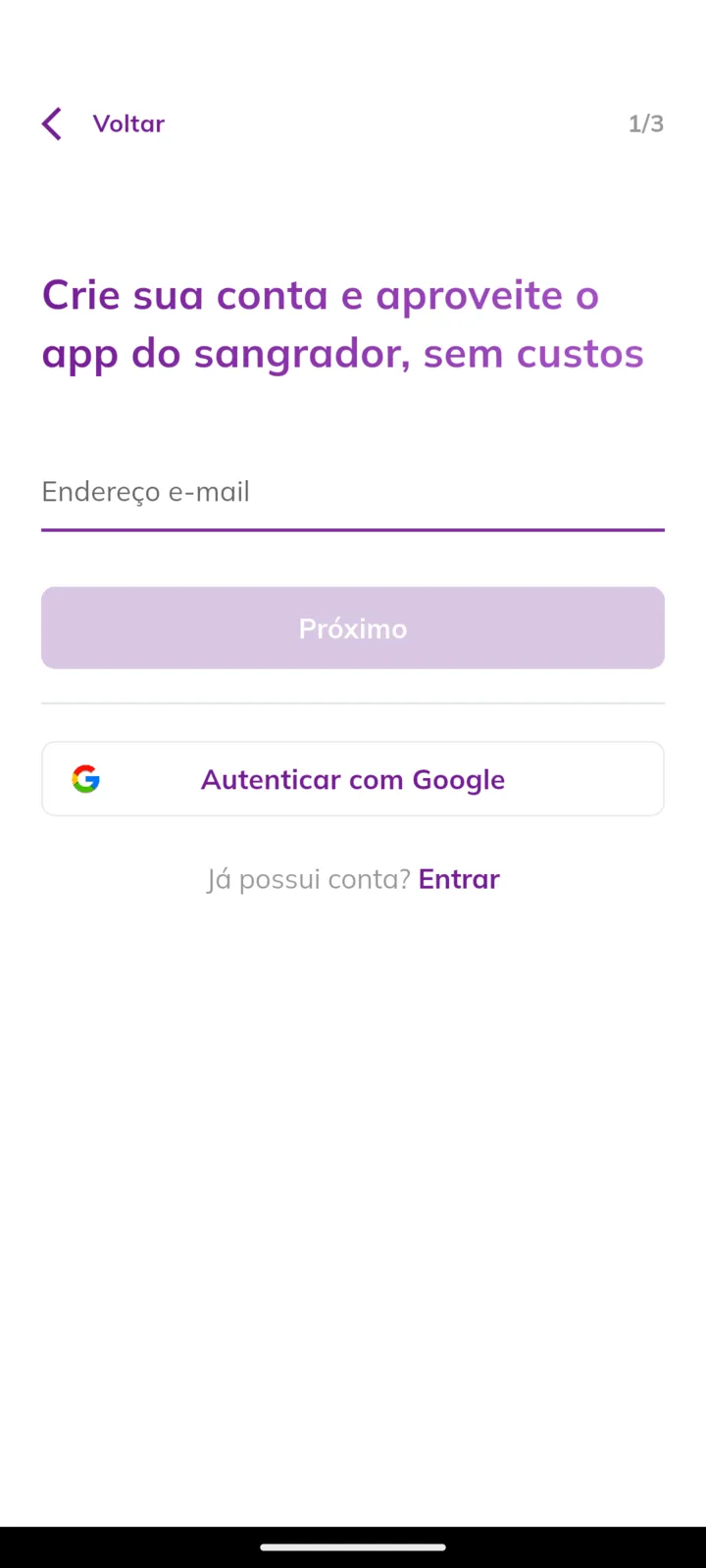
Toque em “Criar conta”.
A tela mostra o passo 1/3 no canto superior direito.
-
Informe o e-mail e toque em “Próximo”.
O aplicativo envia um código de 6 dígitos para o e-mail. Se preferir, toque em Autenticar com Google (ou Autenticar com Apple, no iPhone) e vá direto ao passo 4, sem precisar de senha.
-
Digite o código recebido e toque em “Verificar”.
O botão só fica ativo com os 6 dígitos preenchidos. Não chegou? Confira a caixa de spam e toque em Reenviar.
-
Preencha seus dados.
Na tela Insira seus dados abaixo (passo 3/3), informe nome, sobrenome, CPF, data de nascimento, celular, gênero e a senha. Marque Aceito os termos de uso e política de privacidade.
-
Toque em “Criar conta”.
O aplicativo carrega os dados e abre o tutorial.
| Campo | Obrigatório | Observação |
|---|---|---|
| Nome e Sobrenome | Sim | Com Google, já vêm preenchidos |
| CPF | Sim | Precisa ser um CPF válido. É por ele que o produtor encontra você para mandar o convite |
| Data de nascimento | Não | |
| País e Celular | Sim | O país define o DDI |
| Gênero | Não | Masculino, Feminino ou Prefiro não informar |
| Senha | Sim, no cadastro por e-mail | Use pelo menos 8 caracteres, com um número, uma letra maiúscula e um caractere especial |
Passo a passo: como entrar
Seção intitulada “Passo a passo: como entrar”-
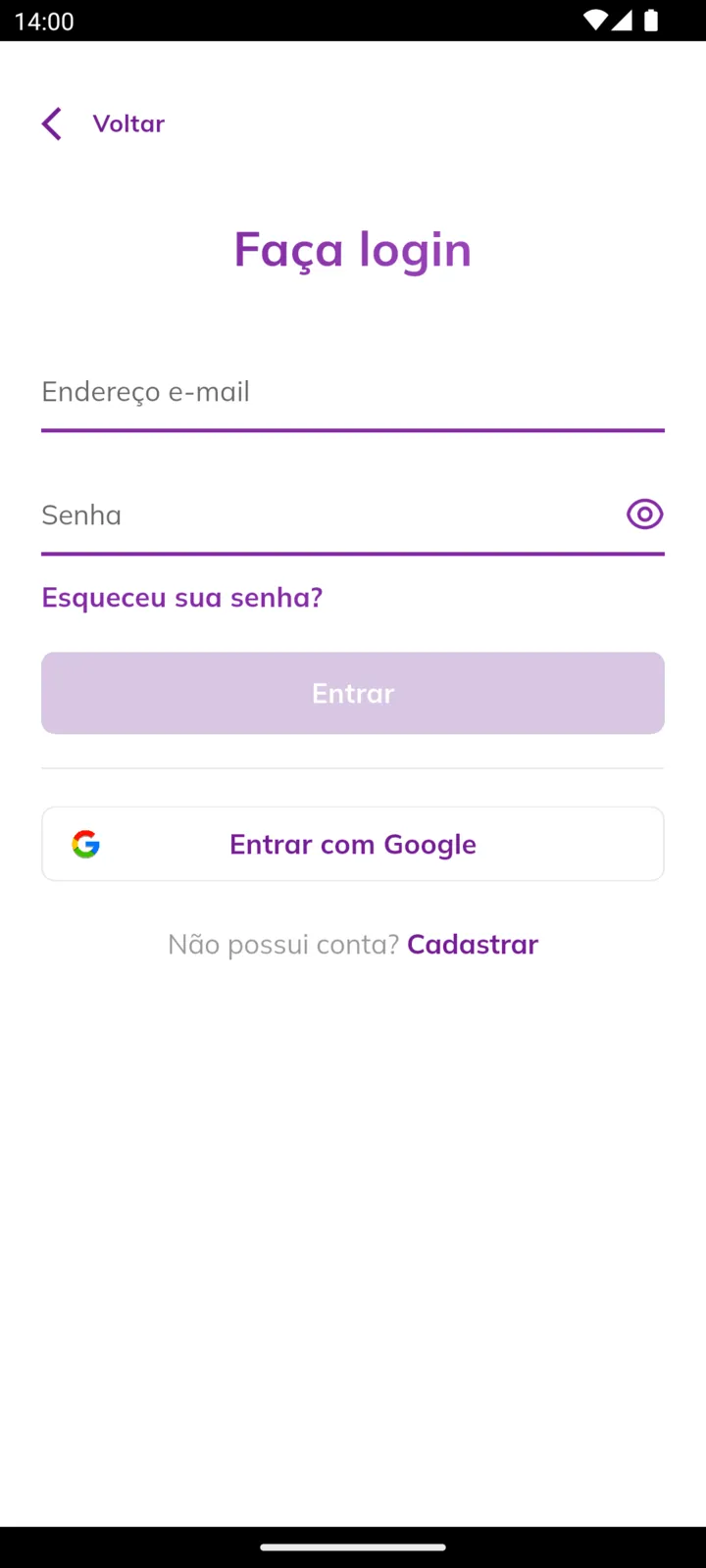
Toque em “Entrar” na tela de boas-vindas.
-
Informe o e-mail e a senha, ou toque em Entrar com Google. No iPhone também aparece Entrar com Apple.
O ícone de olho mostra a senha digitada.
-
Toque em “Entrar”.
O aplicativo baixa os dados da propriedade e abre a tela Início.
Quem já está conectado não precisa entrar de novo: a sessão continua aberta ao fechar e reabrir o aplicativo, mesmo sem internet.
Mensagens de erro no login
Seção intitulada “Mensagens de erro no login”| Mensagem | O que fazer |
|---|---|
| Email ou senha incorretos | Confira os dados ou use Esqueceu sua senha? |
| Email não confirmado. Verifique sua caixa de entrada | Abra o e-mail de confirmação enviado no cadastro |
| Muitas tentativas. Tente novamente em alguns minutos | Aguarde alguns minutos antes de tentar de novo |
| Instabilidade de conexão com o servidor. Por favor verifique sua internet e tente novamente | O primeiro login precisa de internet. Conecte-se e tente de novo |
Passo a passo: como recuperar a senha
Seção intitulada “Passo a passo: como recuperar a senha”-
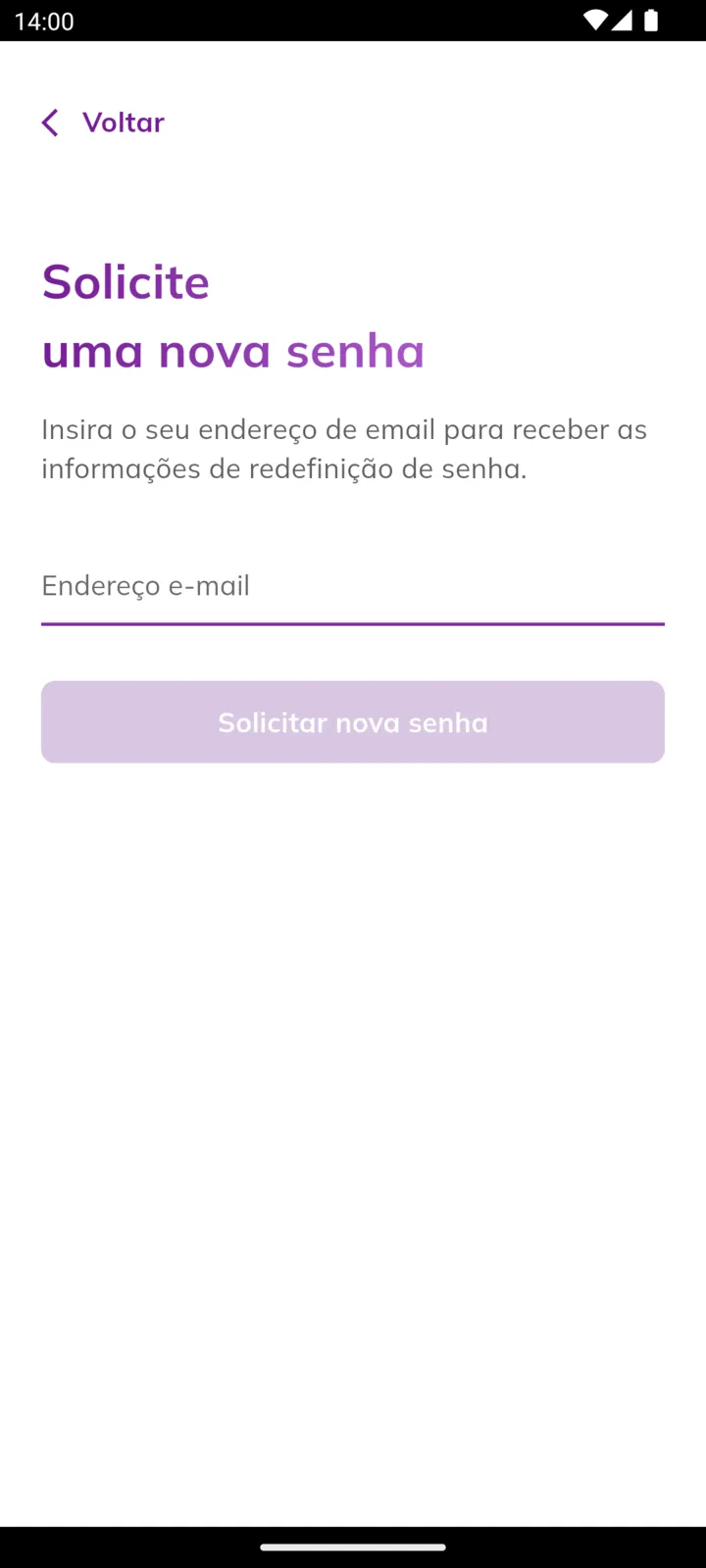
Na tela de login, toque em “Esqueceu sua senha?”.
-
Informe o e-mail e toque em “Solicitar nova senha”.
A tela confirma “E-mail enviado!”.
-
Abra o link do e-mail no mesmo celular.
O link abre o aplicativo direto na tela Crie sua nova senha.
-
Digite a nova senha duas vezes e toque em “Salvar senha”.
O botão só fica ativo quando todos os critérios estão cumpridos: pelo menos 8 caracteres, um número, uma letra maiúscula, um caractere especial e as duas senhas iguais. A nova senha precisa ser diferente da atual.
-
Toque em “Ir para login” e entre com a nova senha.
O tutorial do primeiro acesso
Seção intitulada “O tutorial do primeiro acesso”No primeiro acesso, o aplicativo apresenta um tutorial rápido: uma animação de boas-vindas e seis telas sobre o que dá para fazer no app.
| Tela | Assunto |
|---|---|
| 1 | Receber a programação de sangrias da safra |
| 2 | Registrar o trajeto em tempo real, com a localização usada só durante a sangria |
| 3 | Completar desafios, avançar de nível e ser recompensado |
| 4 | Colecionar conquistas de acordo com a sua performance |
| 5 | Acompanhar a evolução e o histórico de desempenho |
| 6 | Ficar no topo do ranking da propriedade |
Para pular, toque em Pular no canto superior direito e confirme em Pular tutorial.
Próximos passos
Seção intitulada “Próximos passos”- Propriedade e convites: aceite o convite do produtor para receber a programação.
- Conhecendo o app: as abas e os atalhos do aplicativo.
