

Perfil e preferências
Manual: Sangrador Resumo: o perfil reúne os seus dados, o seu nível e as preferências do aplicativo: quais avisos receber, o uso da localização e a propriedade vinculada. Também é por aqui que você altera a senha, exclui a conta ou sai do aplicativo.
Para abrir, toque na sua foto no canto superior direito de qualquer aba. O perfil tem quatro abas: Informações, Preferências, Privacidade e Fila de sincronização.
Informações
Seção intitulada “Informações”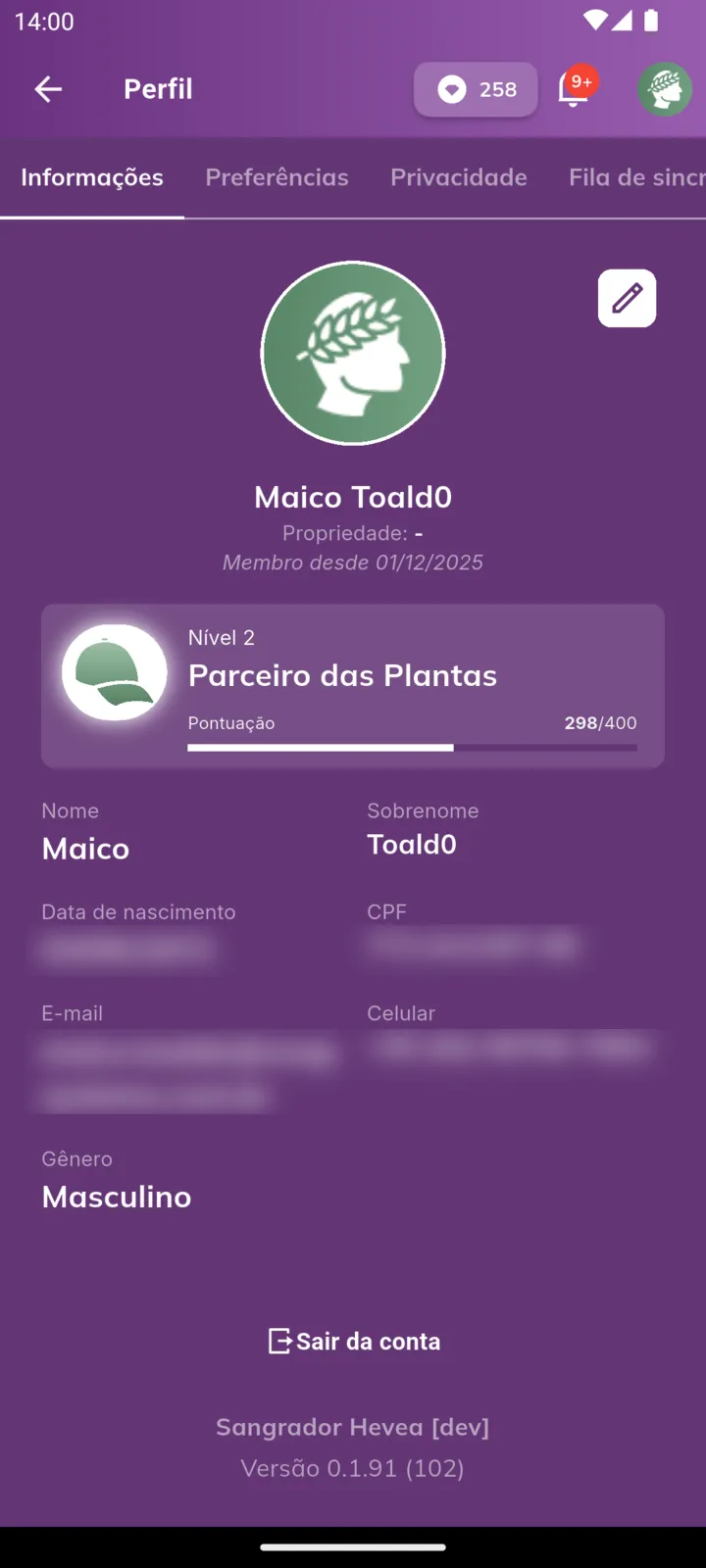
A aba mostra a foto, o nome, a propriedade vinculada e a data de cadastro (Membro desde). Abaixo ficam o card de nível (veja Desafios e níveis) e os dados cadastrais: nome, sobrenome, data de nascimento, CPF, e-mail, celular e gênero.
No rodapé aparecem o botão Sair da conta e a versão do aplicativo.
Trocar a foto
Seção intitulada “Trocar a foto”Toque na foto para abrir a folha Foto de perfil.
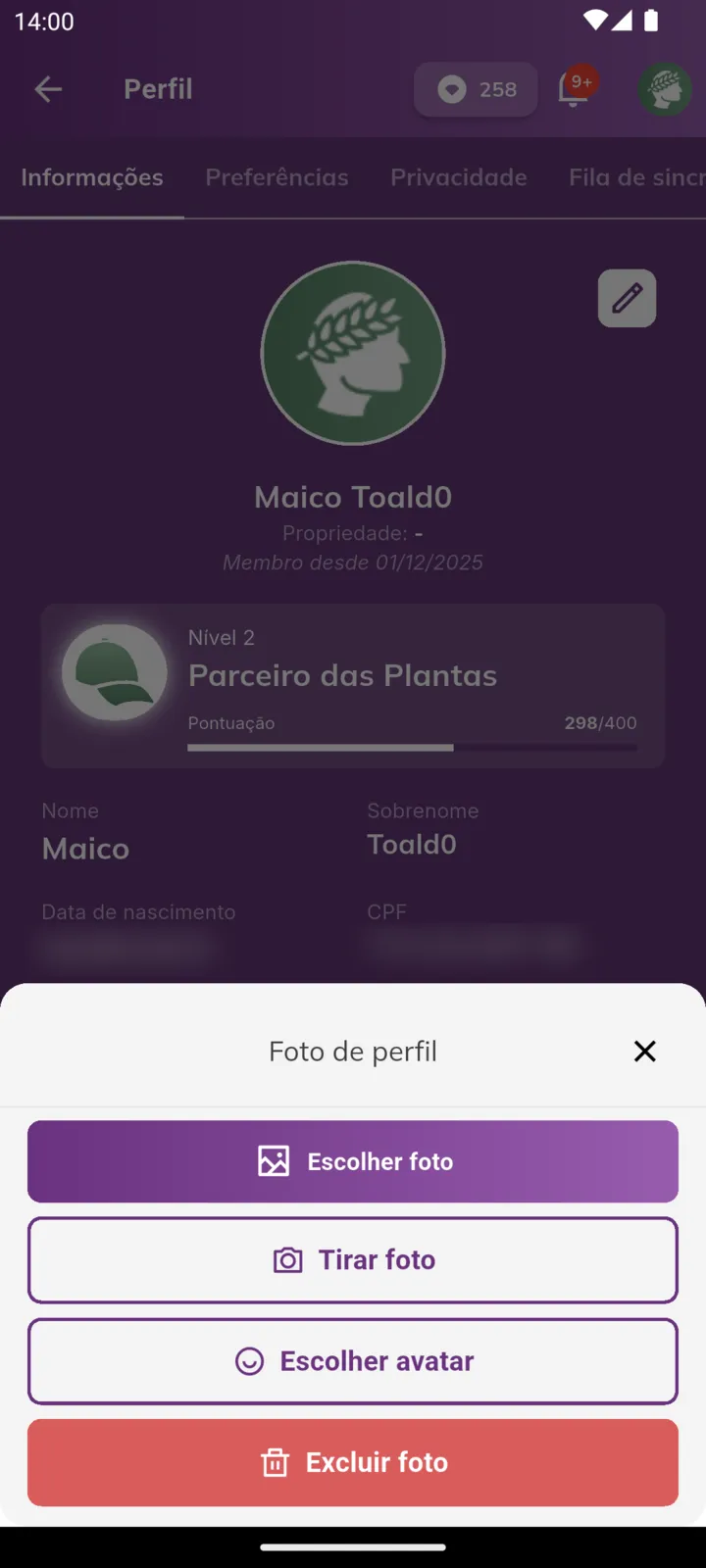
| Opção | O que faz |
|---|---|
| Escolher foto | Abre a galeria. Depois, ajuste o recorte redondo e toque em Salvar |
| Tirar foto | Abre a câmera, com o mesmo recorte |
| Escolher avatar | Mostra ilustrações prontas, nas seções Básicos e Clássicos |
| Excluir foto | Remove a foto atual. Aparece só quando há foto |
Passo a passo: como editar os dados pessoais
Seção intitulada “Passo a passo: como editar os dados pessoais”-
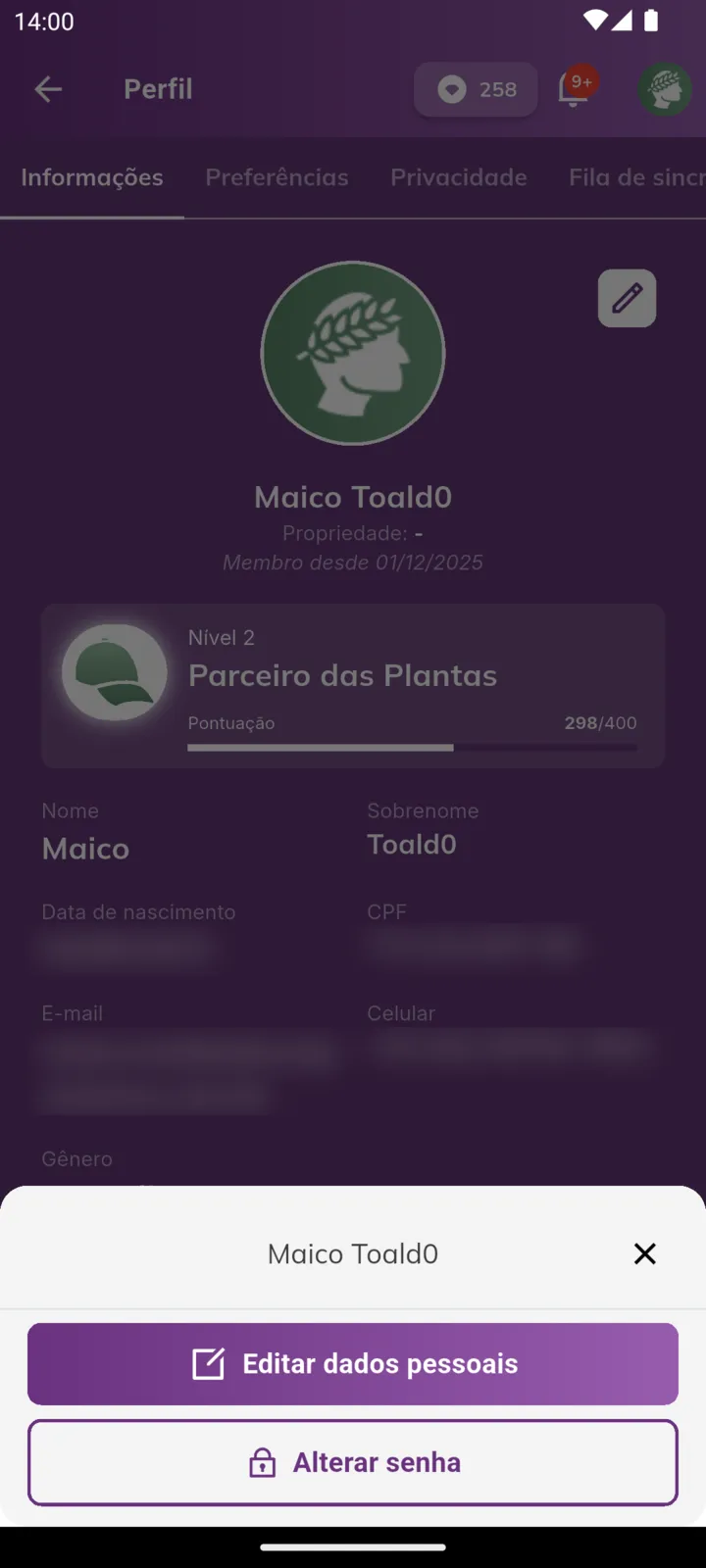
Toque no lápis, no canto superior direito da foto.
A folha com o seu nome traz Editar dados pessoais e Alterar senha.
-
Toque em “Editar dados pessoais”.
-
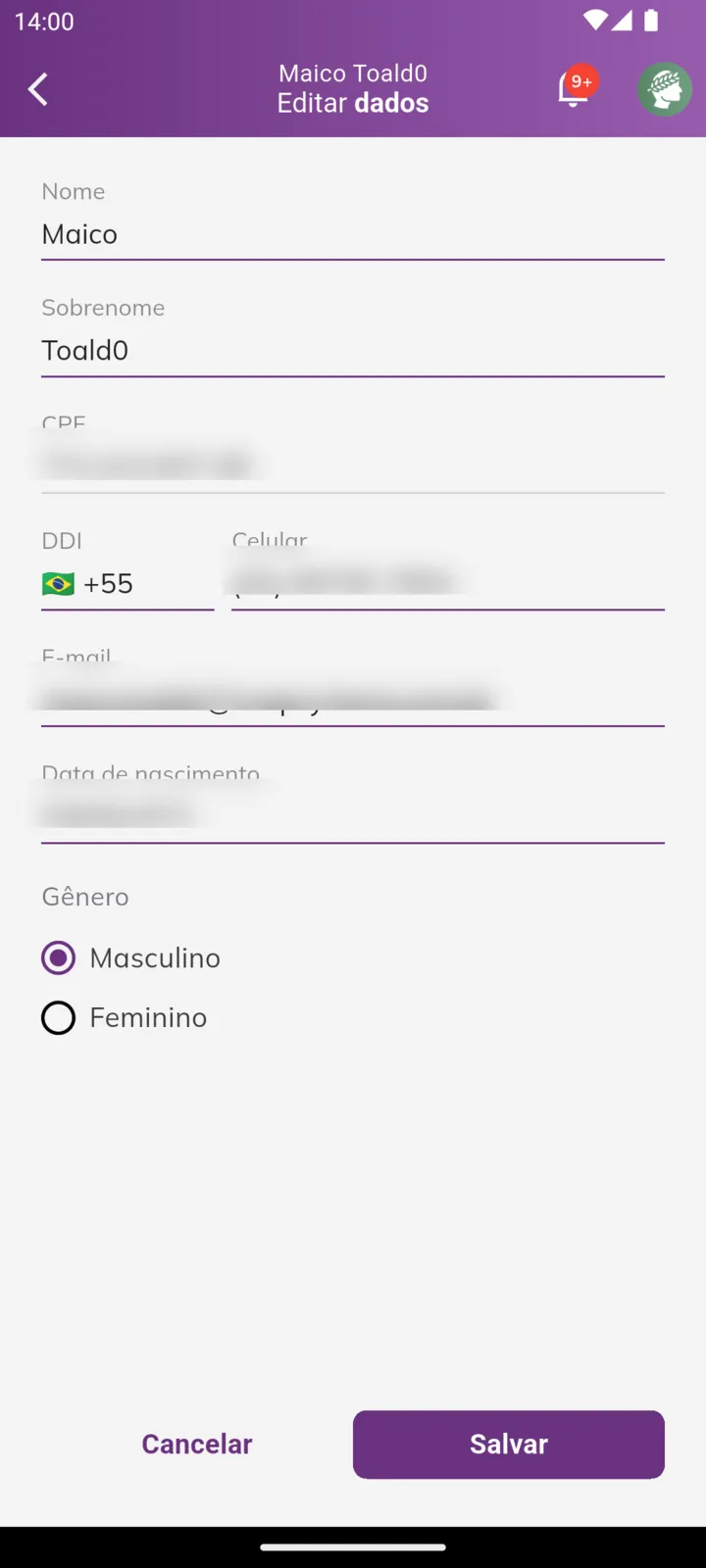
Altere os campos e toque em “Salvar”.
A mensagem “Dados atualizados com sucesso!” confirma a gravação.
| Campo | Pode alterar? |
|---|---|
| Nome e Sobrenome | Sim |
| CPF | Não. É por ele que o produtor encontra você |
| DDI e Celular | Sim |
| Sim | |
| Data de nascimento | Sim |
| Gênero | Sim |
Passo a passo: como alterar a senha
Seção intitulada “Passo a passo: como alterar a senha”-
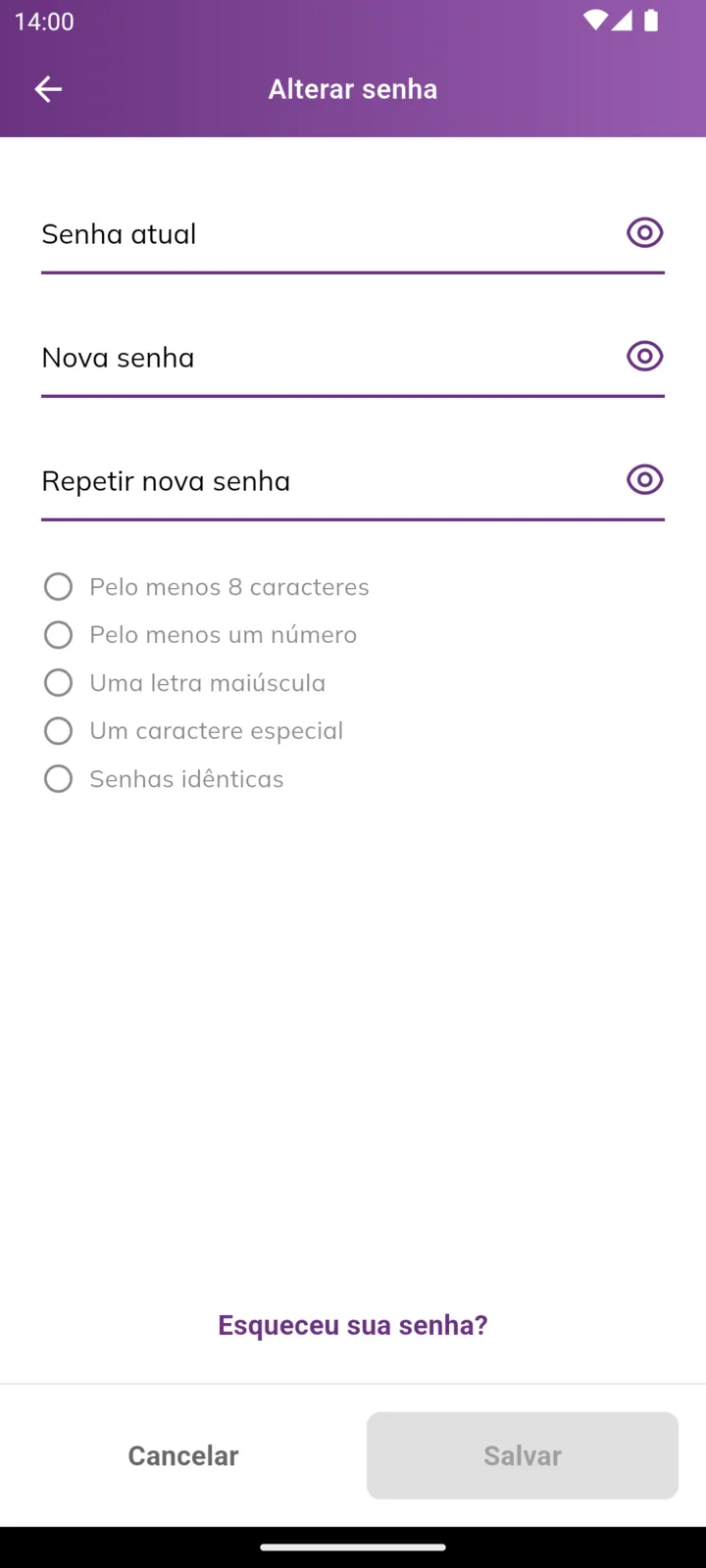
Toque no lápis e em “Alterar senha”.
-
Informe a senha atual e a nova senha duas vezes.
Cada critério fica marcado conforme você digita: pelo menos 8 caracteres, um número, uma letra maiúscula, um caractere especial e as duas senhas iguais.
-
Toque em “Salvar”.
O botão só fica ativo com todos os critérios cumpridos. Deu certo: “Senha alterada com sucesso”.
Não lembra a senha atual? Toque em Esqueceu sua senha? para receber o e-mail de redefinição.
| Mensagem | O que significa |
|---|---|
| Senha atual incorreta | A senha atual digitada não confere |
| A nova senha deve ser diferente da senha atual | Escolha uma senha diferente |
| Instabilidade de conexão com o servidor… | A troca de senha precisa de internet |
Preferências
Seção intitulada “Preferências”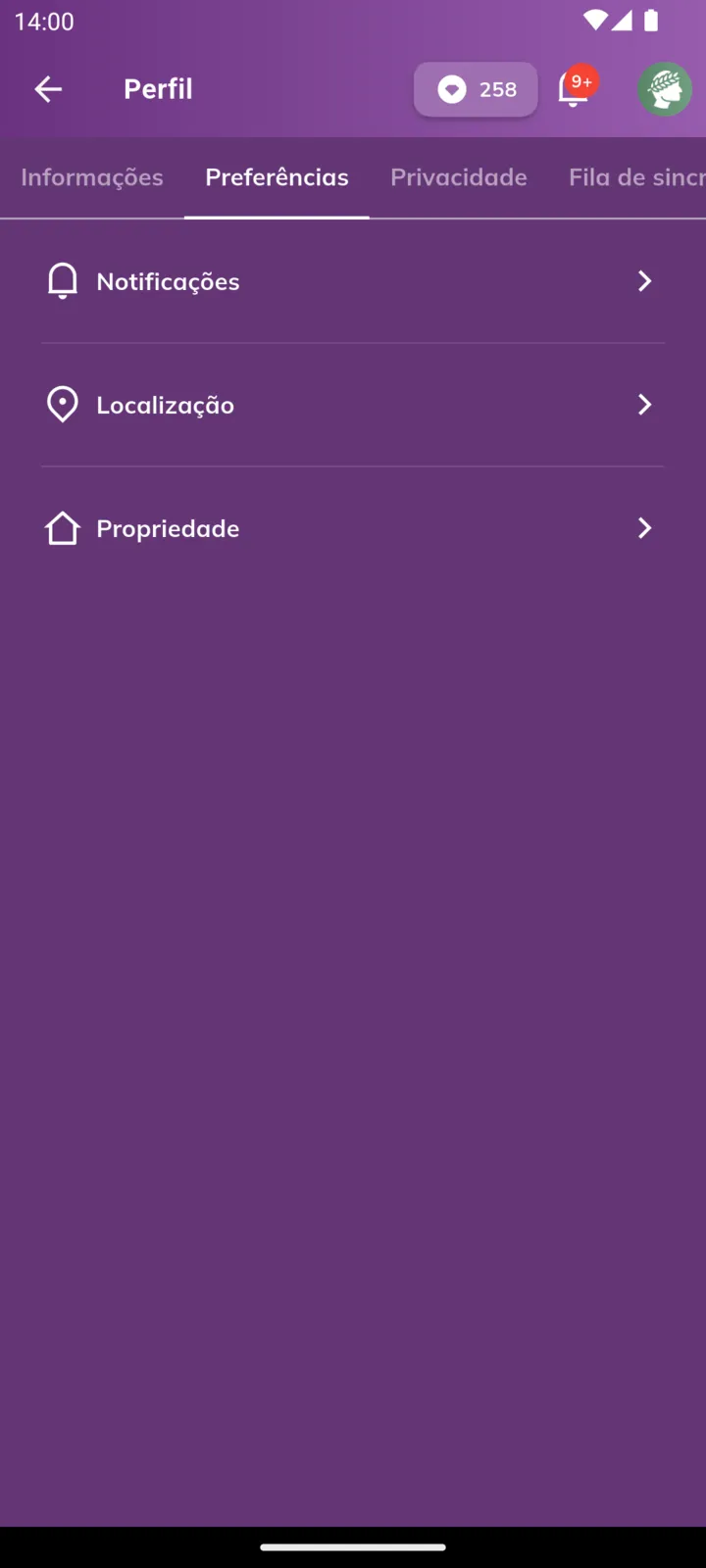
Notificações
Seção intitulada “Notificações”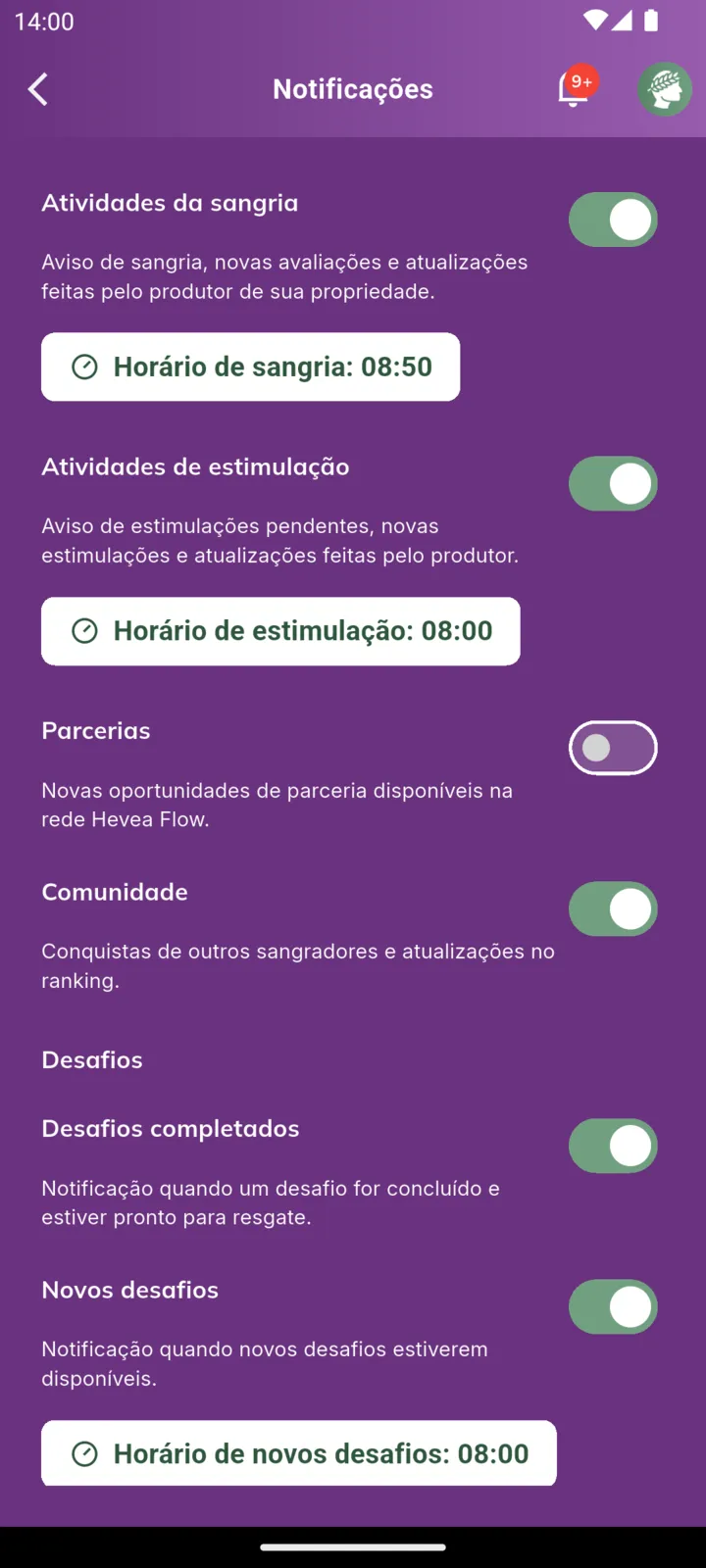
Cada alteração é salva na hora, com a mensagem “Preferências salvas com sucesso”.
| Opção | Avisa sobre | Padrão |
|---|---|---|
| Atividades da sangria | Sangrias programadas, novas avaliações e atualizações do produtor. O botão Horário de sangria define a hora do aviso | Ligado, 08:00 |
| Atividades de estimulação | Estimulações pendentes, novas e atualizadas. O botão Horário de estimulação define a hora | Ligado, 08:00 |
| Parcerias | Novas oportunidades de parceria na rede Hevea Flow | Desligado |
| Comunidade | Conquistas de outros sangradores e atualizações no ranking | Desligado |
| Desafios completados | Um desafio foi concluído e o baú pode ser aberto | Ligado |
| Novos desafios | Há desafios novos. O botão Horário de novos desafios define a hora | Ligado, 08:00 |
Localização
Seção intitulada “Localização”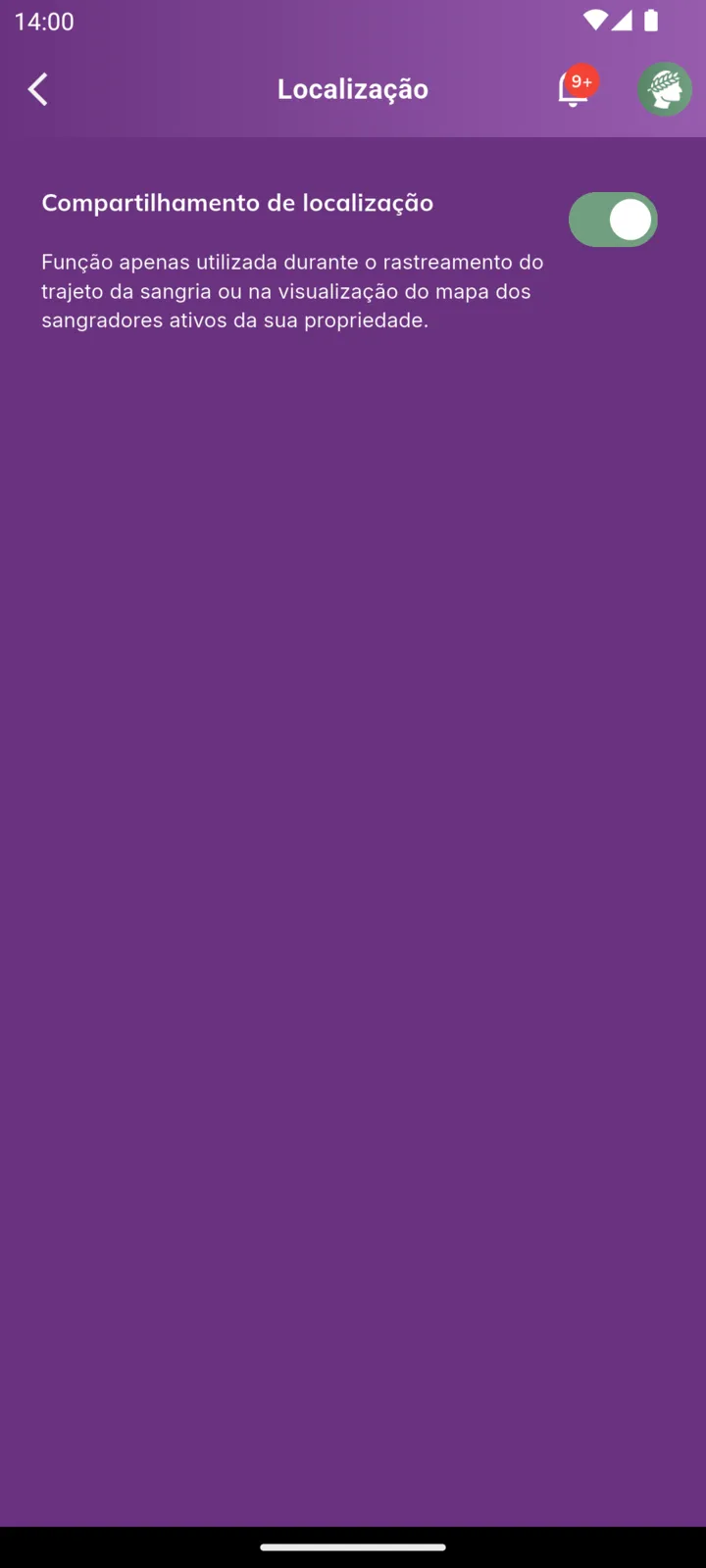
A opção Compartilhamento de localização define se o aplicativo pode usar o GPS durante o registro do trajeto da sangria e da estimulação.
| Compartilhamento | Efeito |
|---|---|
| Ligado (padrão) | A sangria é registrada com o trajeto no mapa e as estimulações podem ser feitas |
| Desligado | A sangria é registrada sem GPS, informando linhas e horários. As estimulações não podem ser iniciadas |
A preferência também é repassada ao produtor. Detalhes em Registrar uma sangria.
Propriedade
Seção intitulada “Propriedade”Abre a tela Propriedade vinculada, com o nome da propriedade e o botão para se desvincular. Veja Propriedade e convites.
Privacidade: excluir a conta
Seção intitulada “Privacidade: excluir a conta”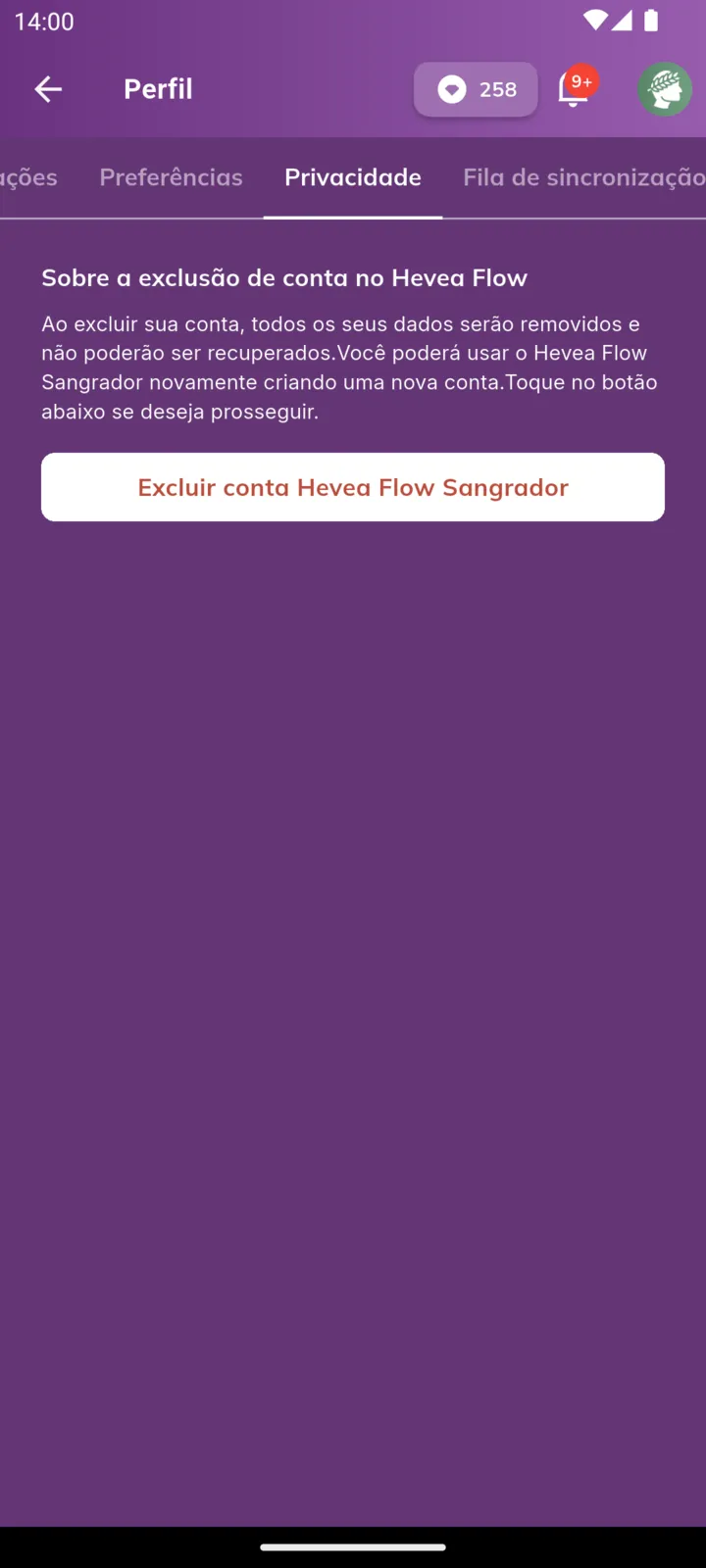
-
Na aba Privacidade, toque em “Excluir conta Hevea Flow Sangrador”.
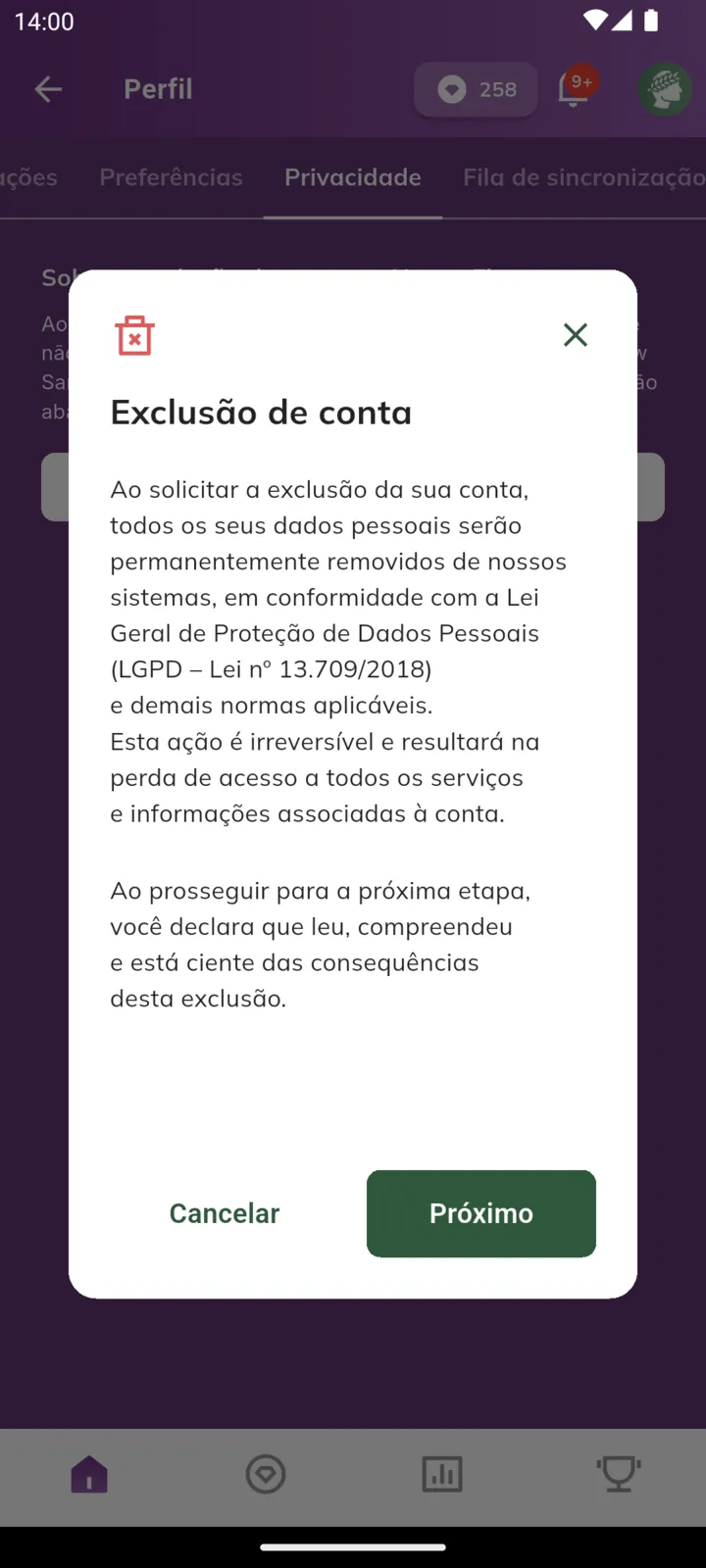
O primeiro passo explica que todos os dados pessoais serão removidos, conforme a Lei Geral de Proteção de Dados (LGPD).
-
Toque em “Próximo” e informe o código enviado ao seu e-mail.
O código tem 6 dígitos.
-
Digite CONFIRMAR e toque em “Excluir conta”.
Aparece “Conta excluída com sucesso” e o aplicativo volta para a tela de boas-vindas.
Fila de sincronização
Seção intitulada “Fila de sincronização”A quarta aba mostra o que ainda está guardado no celular aguardando envio e compara os registros do aplicativo com os do servidor. Veja Usando sem internet.
Sair da conta
Seção intitulada “Sair da conta”-
Na aba Informações, toque em “Sair da conta”.
-
Confirme em “Encerrar sessão”.
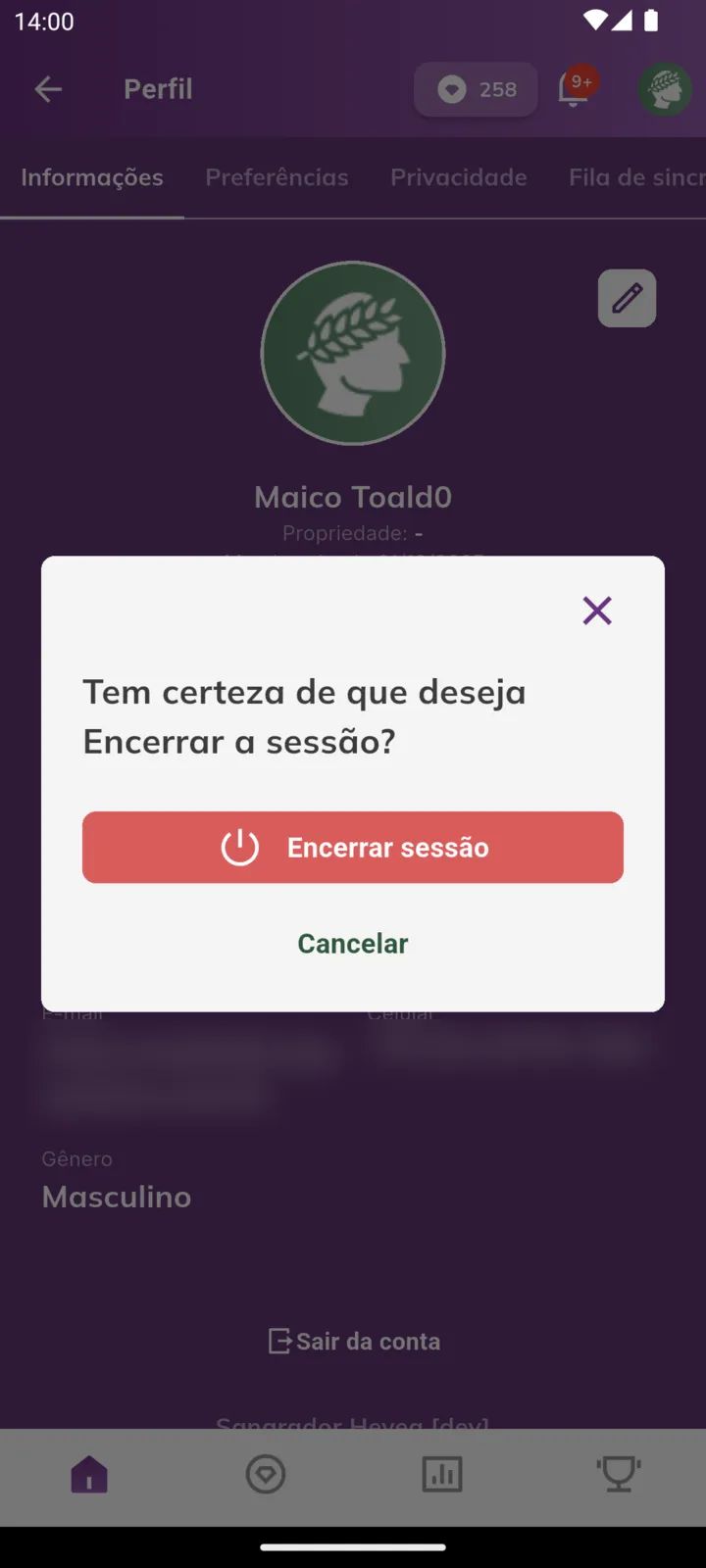
Ao sair, os dados baixados e os mapas offline são apagados do celular. Na próxima vez, entre com o e-mail e a senha, e o aplicativo baixa tudo de novo.
Próximos passos
Seção intitulada “Próximos passos”- Usando sem internet: a fila de sincronização em detalhes.
- Notificações: a lista de avisos.
