

Registrar uma sangria
Manual: Sangrador Resumo: a sangria começa no card da tela Início. Com a localização ligada, o aplicativo grava o trajeto enquanto você trabalha; no fim, você marca as linhas sangradas e envia. Sem localização, o registro é feito informando as linhas e os horários.
Há duas formas de registrar:
| Forma | Quando é usada | O que é gravado |
|---|---|---|
| Com GPS | A localização está liberada e o compartilhamento de localização está ligado no perfil | Trajeto, distância, tempo e linhas sangradas |
| Sem GPS (manual) | O compartilhamento de localização está desligado | Linhas sangradas e os horários de início e término que você informa |
O botão do card indica a forma: Iniciar sangria (com GPS) ou Registrar sangria (sem GPS).
Antes da primeira sangria
Seção intitulada “Antes da primeira sangria”Na primeira vez, o aplicativo explica o uso da localização na tela Rastreamento de localização.
• Autorizar segue para a permissão do celular. Escolha permitir o acesso o tempo todo, para que o trajeto continue sendo gravado com a tela apagada.
• Cancelar desliga o compartilhamento de localização no perfil, e as sangrias passam a ser registradas sem GPS. Para voltar a usar o GPS, ligue Perfil → Preferências → Localização.
Passo a passo: como registrar com GPS
Seção intitulada “Passo a passo: como registrar com GPS”-
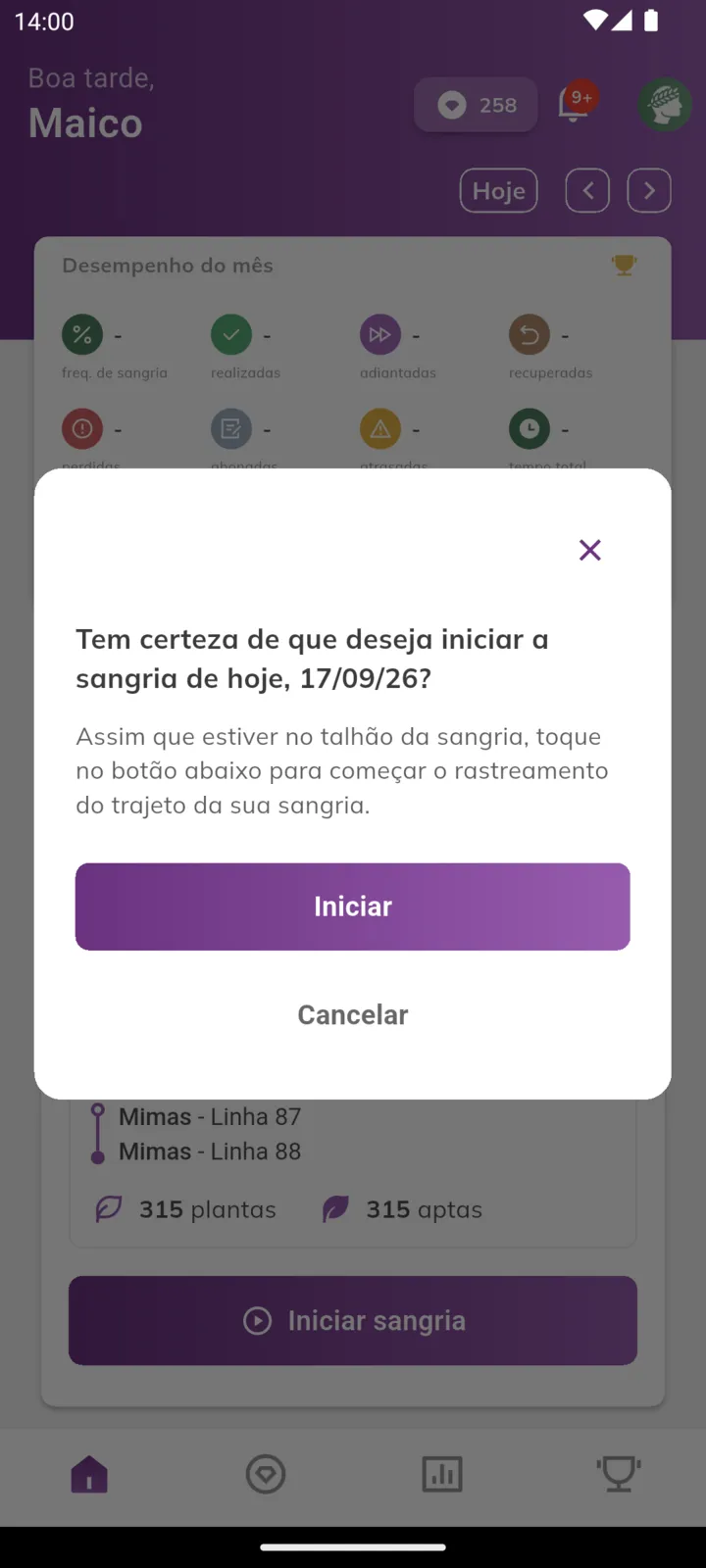
Na tela Início, toque em “Iniciar sangria”.
Confirme em Iniciar quando estiver no talhão.
-
Faça a sangria com o aplicativo aberto ou em segundo plano.
O mapa mostra os talhões, as linhas previstas em amarelo e o seu trajeto em vermelho. No topo aparece em qual talhão você está (“Você está no talhão Mimas”). Embaixo, a distância percorrida e o tempo.
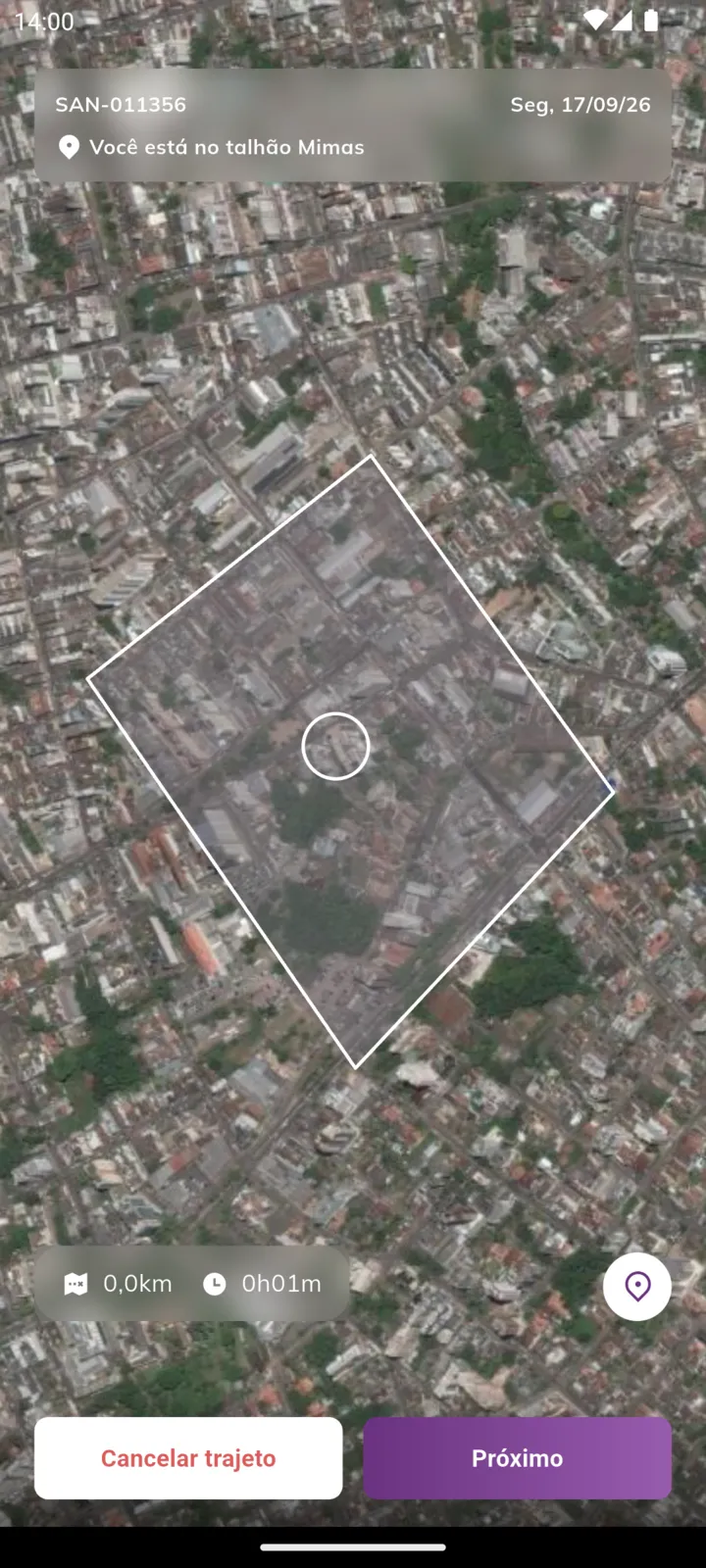
O botão com o pino recentraliza o mapa na sua posição.
-
Ao terminar, toque em “Próximo”.
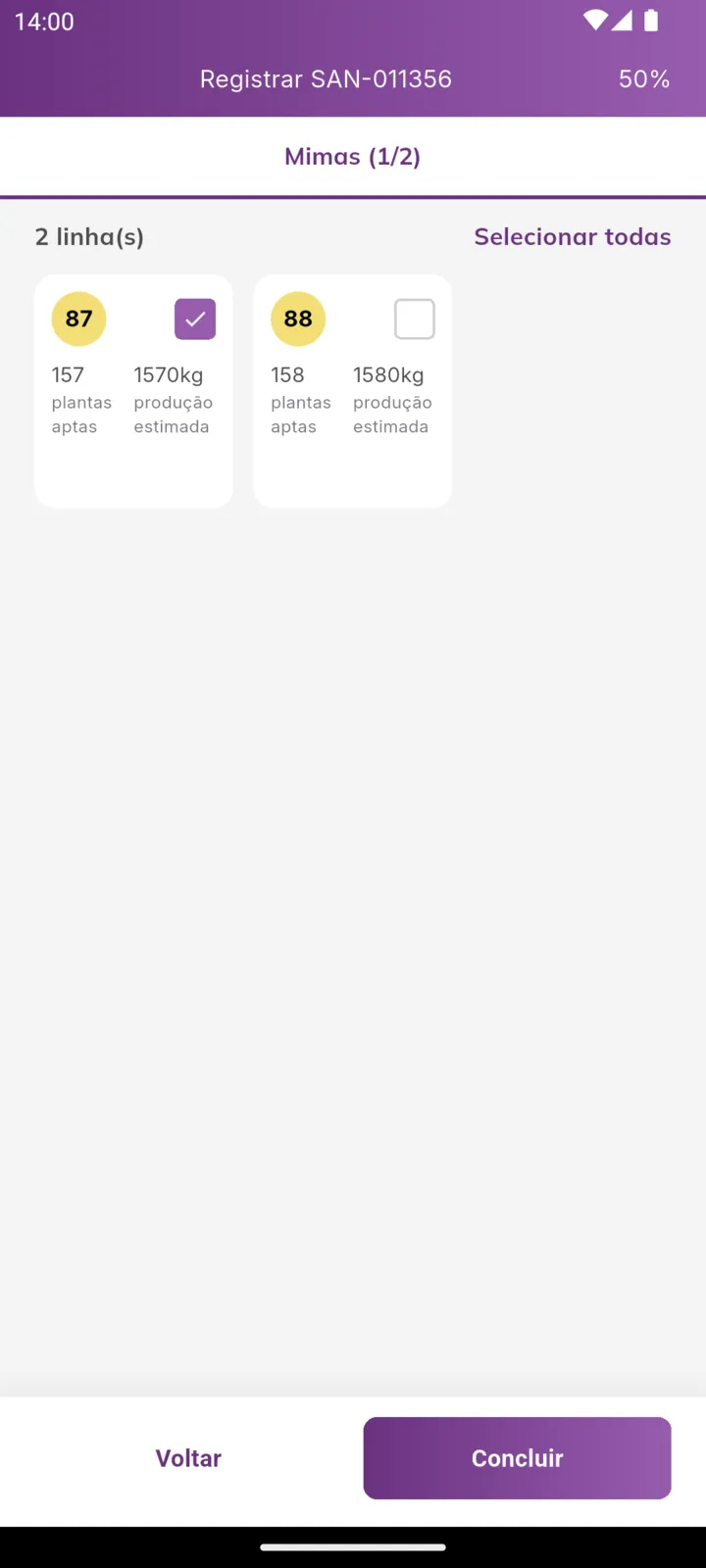
A tela Registrar SAN-… lista as linhas da sangria, com uma aba por talhão. O percentual no canto superior direito soma as plantas aptas das linhas marcadas.
-
Marque as linhas sangradas e toque em “Concluir”.
Selecionar todas marca todas as linhas do talhão. Voltar retorna ao mapa sem perder as marcações.
-
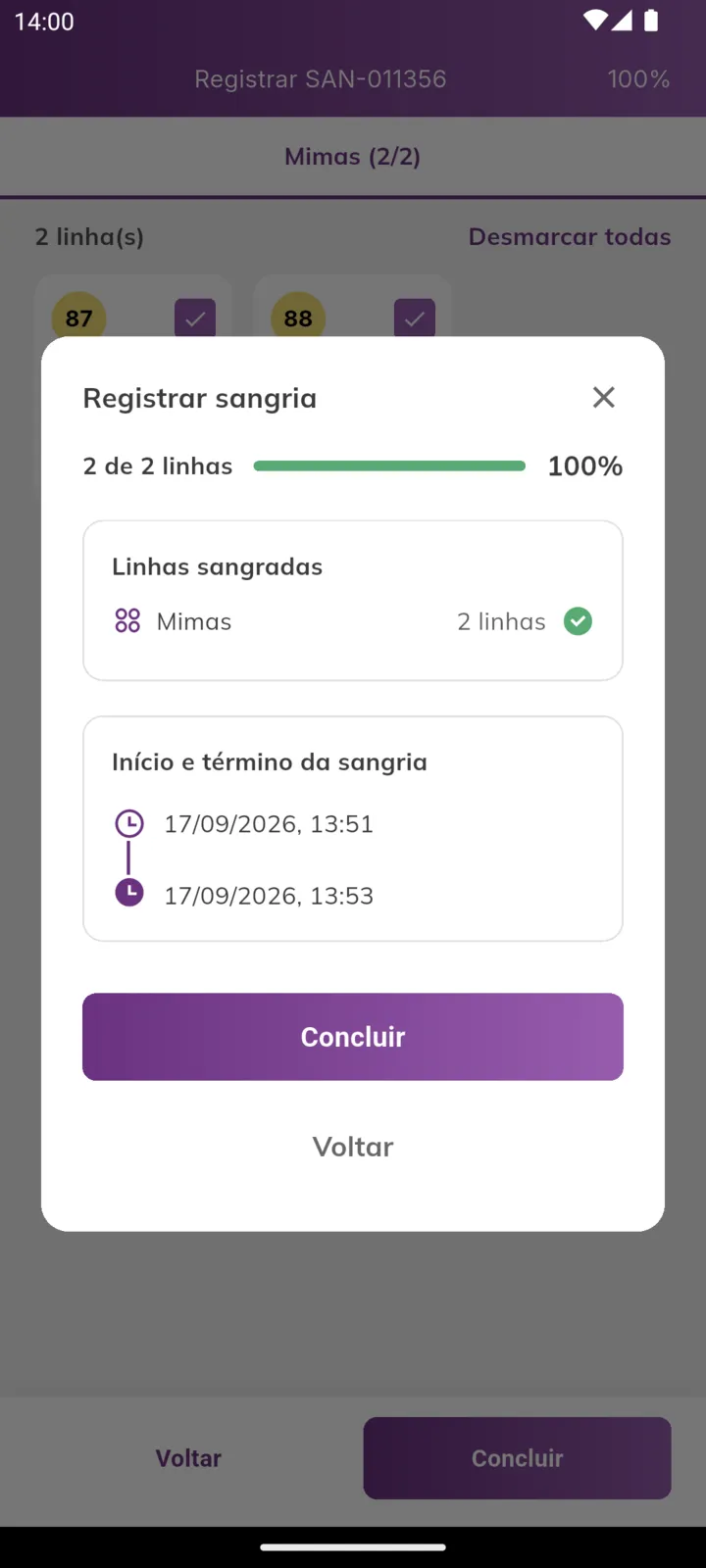
Confira o resumo e toque em “Concluir”.
O diálogo Registrar sangria mostra quantas linhas foram sangradas, o percentual, as linhas por talhão e os horários de início e término.
-
Veja o resultado e confira o trajeto.
A tela Sangria concluída mostra as plantas sangradas, o tempo e a distância. Toque em Próximo para ver o trajeto realizado (vermelho) sobre o previsto (amarelo) e, de novo, Próximo.
-
Toque em “OK”.
A última tela explica que, depois que o produtor confirmar o trajeto, a sangria passa para Realizada. Enquanto isso, ela fica Pendente e o botão do card mostra Aguardando aprovação…
Passo a passo: como registrar sem GPS
Seção intitulada “Passo a passo: como registrar sem GPS”-
Na tela Início, toque em “Registrar sangria”.
-
Marque as linhas sangradas e toque em “Próximo”.
A tela é a mesma da seleção de linhas do registro com GPS. É preciso marcar pelo menos uma linha.
-
Informe a data e hora de início e de término.
O término precisa ser depois do início, e as datas não podem estar no futuro. O botão Registrar só fica ativo com as datas válidas.
-
Toque em “Registrar” e confirme em “Concluir”.
A tela Sangria concluída aparece com a distância como -, porque sem GPS o trajeto não é gravado. Toque em Próximo para voltar à tela Início.
Sangria parcial: registrar em partes
Seção intitulada “Sangria parcial: registrar em partes”Se as linhas marcadas não completam 100% das plantas aptas, a sangria fica Parcial. O aplicativo avisa “Sangria parcialmente registrada” e volta para a tela Início.
Para terminar, toque em Continuar sangria (N%) no card. As linhas já registradas não aparecem de novo, e o talhão concluído some das abas. Cada rodada vira uma sessão, com os próprios horários, e o trajeto e a distância são somados.
Adiantar ou recuperar uma sangria
Seção intitulada “Adiantar ou recuperar uma sangria”• Adiantar sangria aparece nas sangrias previstas para os próximos dias. Use quando fizer a sangria antes da data.
• Recuperar sangria aparece nas sangrias Atrasadas. Use quando fizer a sangria depois do prazo.
O registro é igual ao de uma sangria do dia. Depois de enviado, a sangria fica Pendente, e o produtor define se ela foi Adiantada ou Recuperada.
Cancelar o trajeto
Seção intitulada “Cancelar o trajeto”No mapa do rastreamento, toque em Cancelar trajeto.
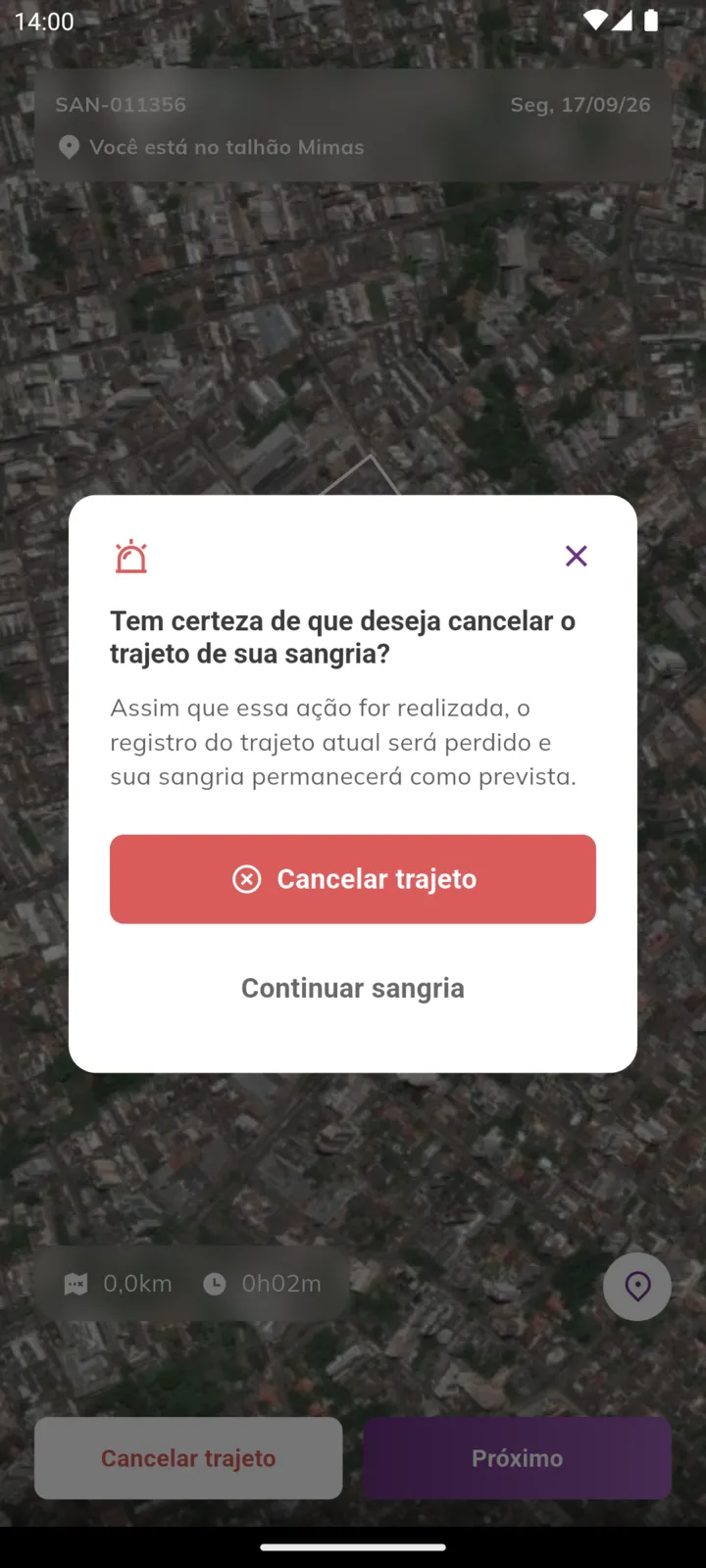
Cancelar trajeto descarta o trajeto gravado até ali e a sangria continua como Prevista. Continuar sangria fecha o aviso e mantém a gravação.
Sem internet no seringal
Seção intitulada “Sem internet no seringal”O registro não precisa de internet. A sangria fica guardada no celular e é enviada ao produtor assim que houver conexão. Para conferir se ainda há algo aguardando envio, veja Usando sem internet.
Próximos passos
Seção intitulada “Próximos passos”- Sangrias: as situações e os detalhes de cada sangria.
- Estimulações: o registro das estimulações segue o mesmo modelo.
