

Sangrias
Manual: Sangrador Resumo: cada sangria programada pelo produtor tem data, tarefa, lote e as linhas a sangrar. No aplicativo você acompanha a lista completa, a situação de cada uma e os detalhes com as linhas e o mapa.
Para registrar a sangria do dia, veja Registrar uma sangria.
Situações de uma sangria
Seção intitulada “Situações de uma sangria”A situação aparece numa etiqueta colorida no card e nos detalhes.
| Situação | O que significa | Quem define |
|---|---|---|
| Prevista | Programada e ainda dentro do prazo | Produtor |
| Atrasada | A data prevista passou e a sangria não foi feita | Automático |
| Parcial | Você registrou só parte das linhas e pode continuar depois | Você |
| Pendente | Você registrou todas as linhas e o produtor ainda vai conferir | Você |
| Realizada | O produtor confirmou a sangria | Produtor |
| Adiantada | Feita antes da data prevista e confirmada | Produtor |
| Recuperada | Feita depois de atrasada e confirmada | Produtor |
| Reprovada | O produtor não aceitou o registro | Produtor |
| Perdida | Não foi feita | Produtor |
| Abonada | Dispensada pelo produtor, com justificativa | Produtor |
| Cancelada | Retirada da programação | Produtor |
A lista de sangrias
Seção intitulada “A lista de sangrias”Para abrir a lista, vá à aba Desempenho e toque em Ver detalhes no card Sangrias.
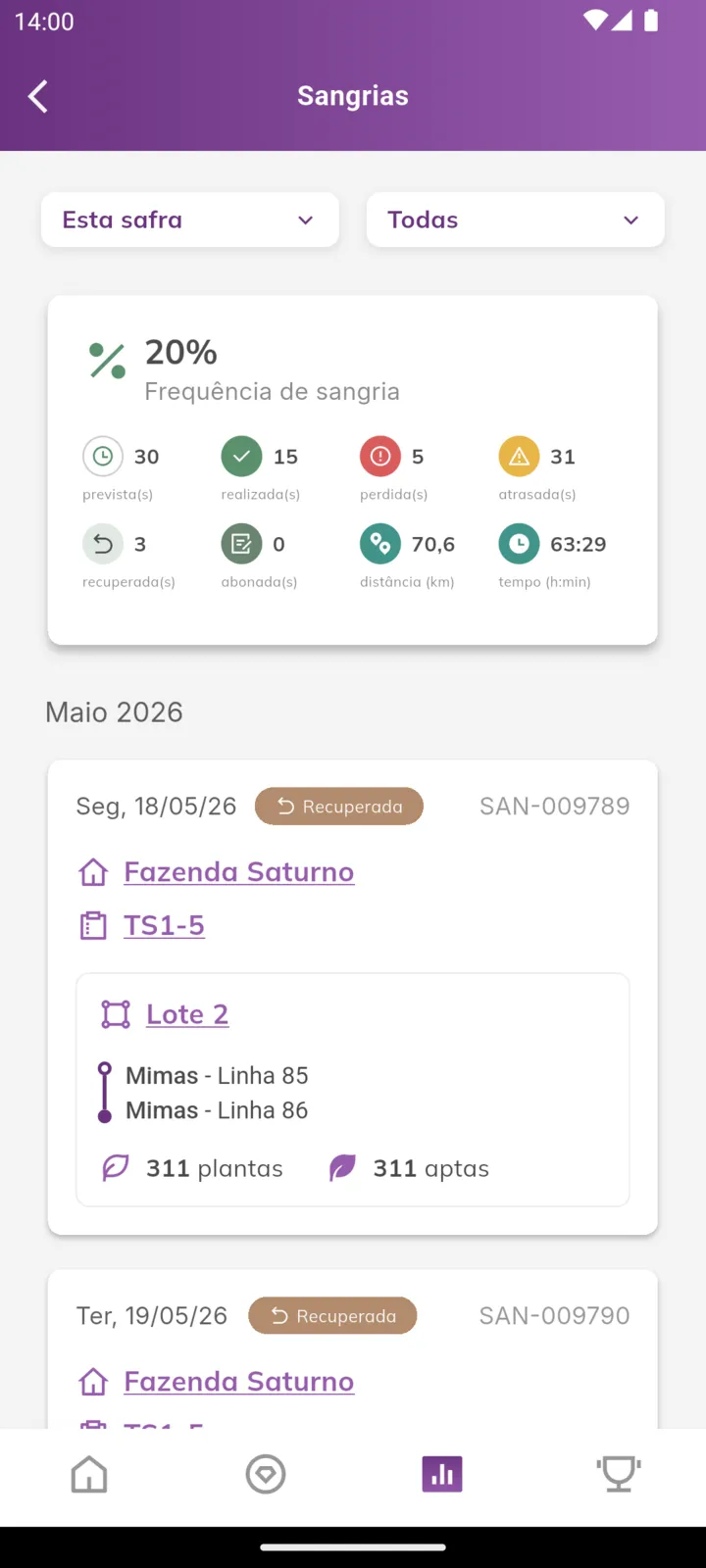
No topo ficam dois filtros:
• Período: Esta safra, Este mês, Mês passado, Safra passada, um mês da safra ou datas personalizadas. É o mesmo filtro da aba Desempenho.
• Situação: escolha uma situação e toque em Aplicar filtro. Limpar filtro volta para Todas.
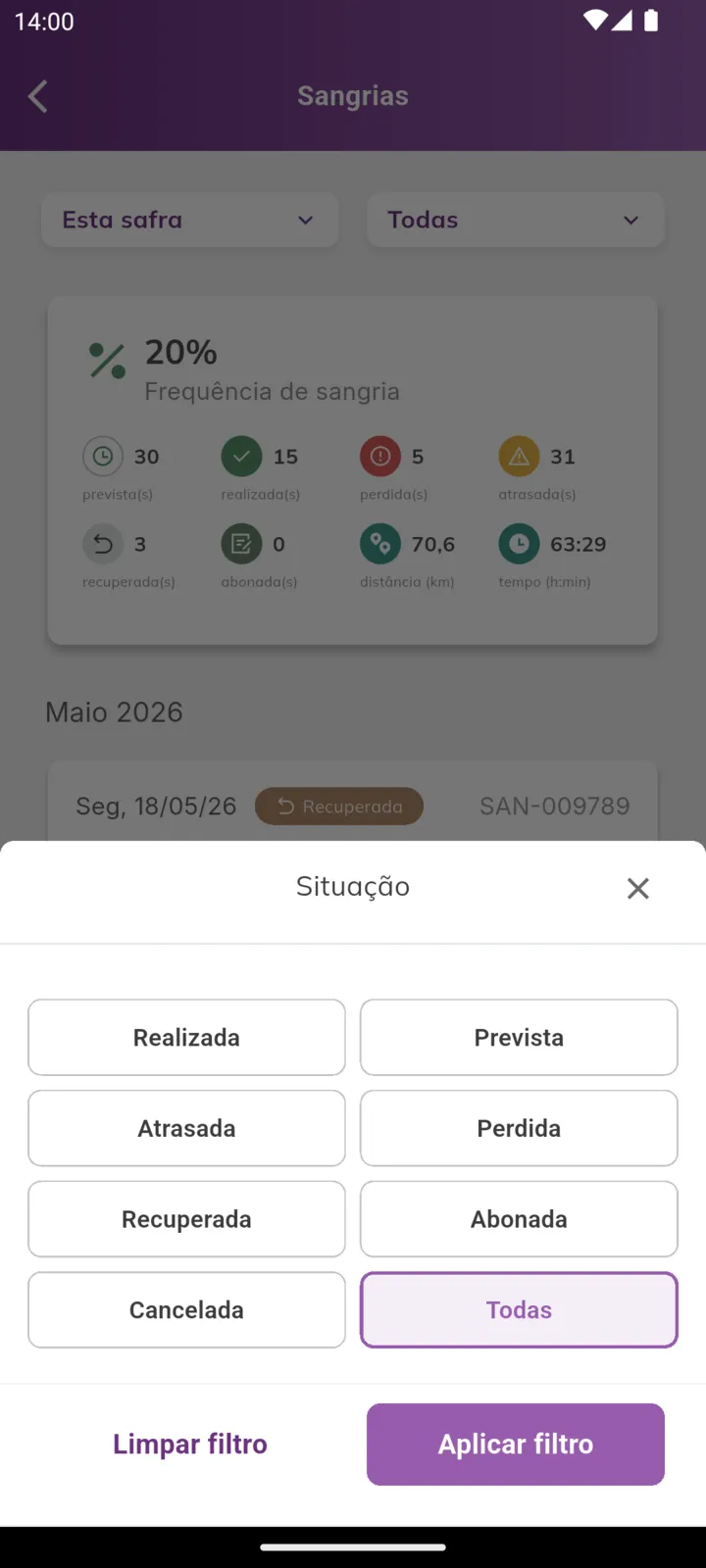
Abaixo dos filtros, o card-resumo mostra a frequência de sangria e as quantidades de previstas, realizadas, perdidas, atrasadas, recuperadas e abonadas, além da distância percorrida e do tempo de sangria no período.
As sangrias aparecem agrupadas por mês. Cada card mostra a data, a situação, o código, a propriedade, a tarefa, o lote, a primeira e a última linha e a quantidade de plantas. Toque no card para abrir os detalhes.
Detalhes da sangria
Seção intitulada “Detalhes da sangria”A tela Sangria SAN-… tem três abas.
Informações
Seção intitulada “Informações”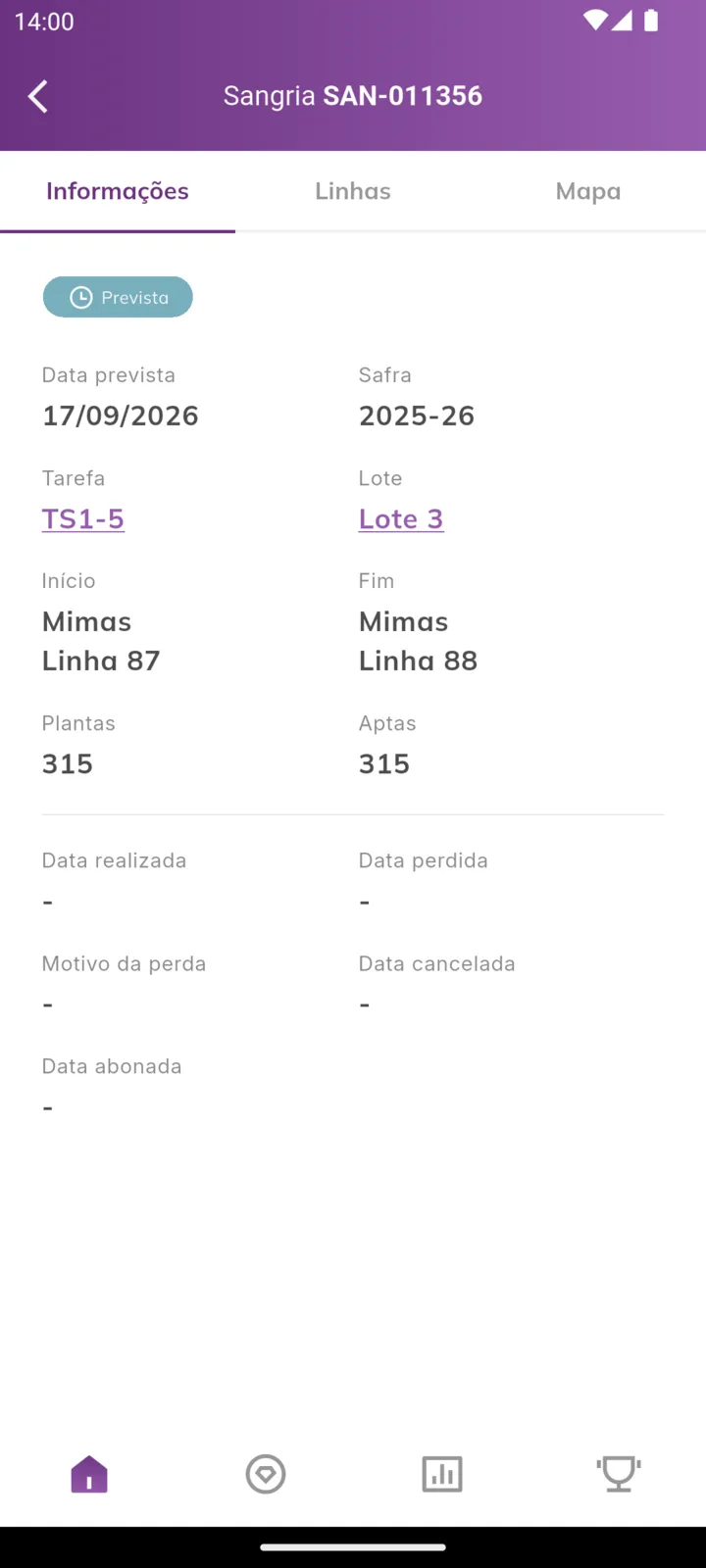
| Campo | O que mostra |
|---|---|
| Data prevista e Safra | Quando a sangria foi programada e a safra |
| Tarefa e Lote | Toque para abrir os detalhes da tarefa ou do lote |
| Início e Fim | O talhão e a linha onde a sangria começa e termina |
| Plantas e Aptas | Total de plantas das linhas e quantas estão aptas para sangria |
| Início e término da sangria | Os horários registrados. Numa sangria feita em partes, aparece um par de horários por sessão |
| Data realizada, Data perdida, Motivo da perda, Data cancelada, Data abonada | Preenchidos conforme a situação. Um - indica que não se aplica |
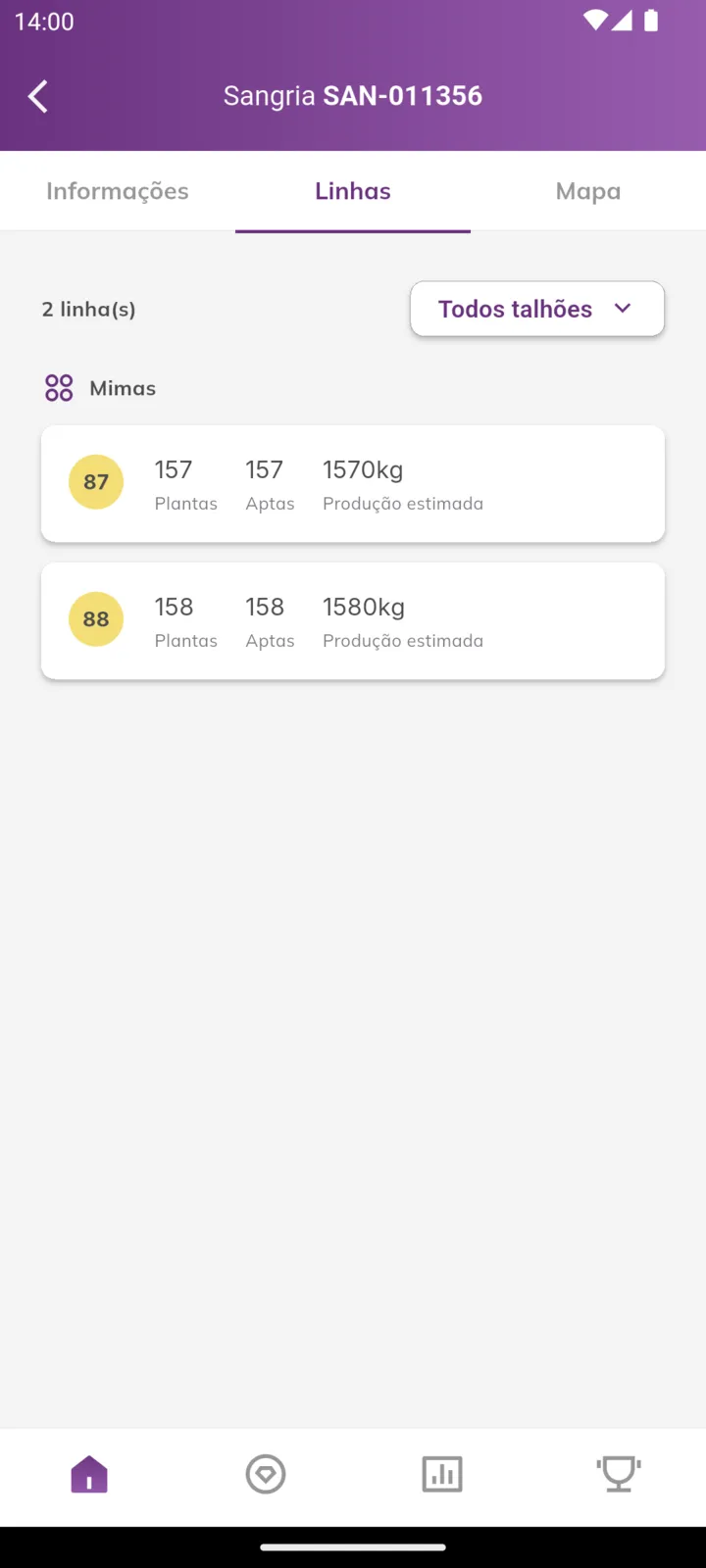
A aba lista as linhas da sangria agrupadas por talhão. Cada linha mostra o número, as plantas, as plantas aptas e a produção estimada em quilos. O botão Todos talhões filtra por um talhão. Nas linhas já sangradas aparece um check verde com a data e a hora.
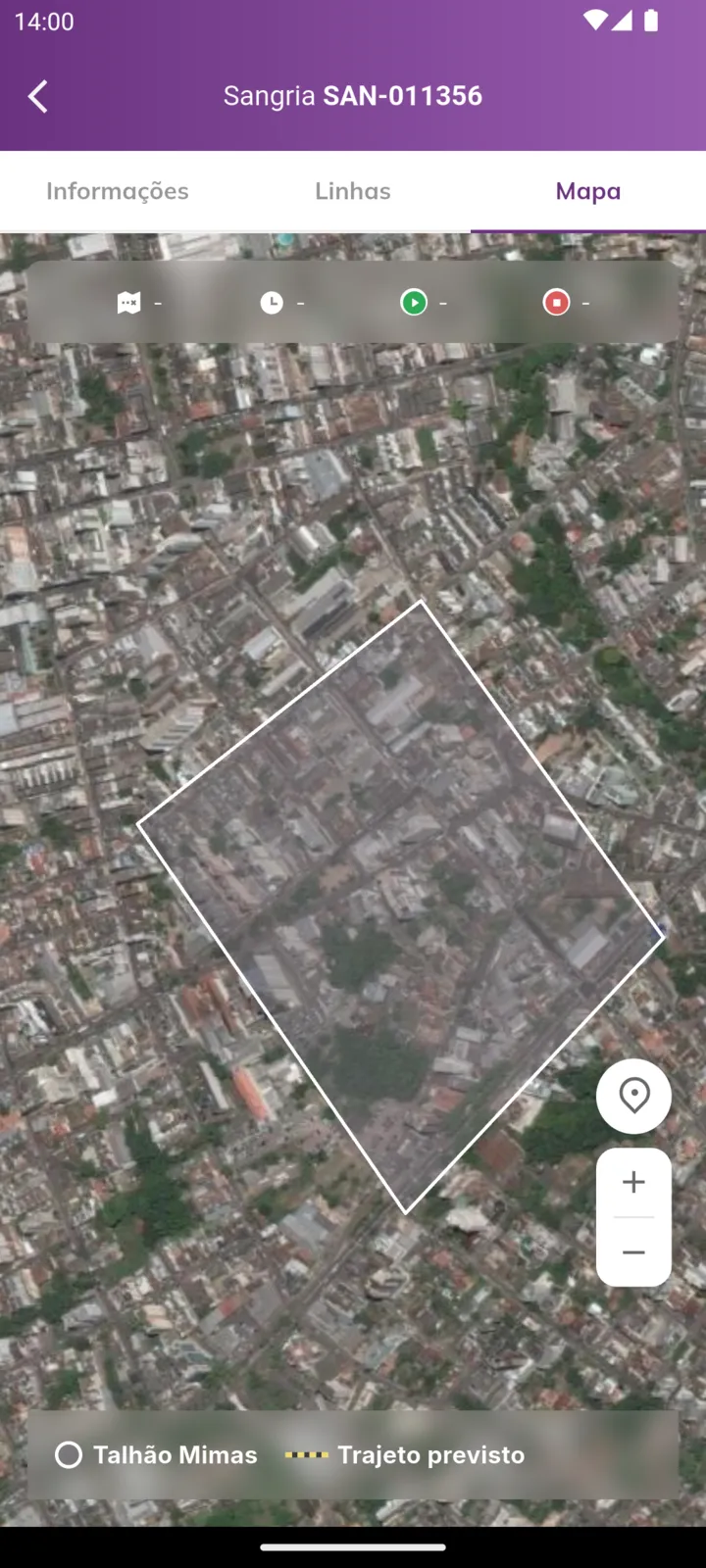
O mapa de satélite mostra os talhões, as linhas previstas em amarelo com o número da ordem e, depois do registro, o trajeto realizado. No topo aparecem a distância, o tempo e os horários de início e fim. Numa sangria feita em partes, os chips no topo trocam entre as sessões.
Detalhes da tarefa
Seção intitulada “Detalhes da tarefa”A tarefa agrupa os lotes e os sangradores de uma frente de trabalho. Toque no nome da tarefa para abrir.
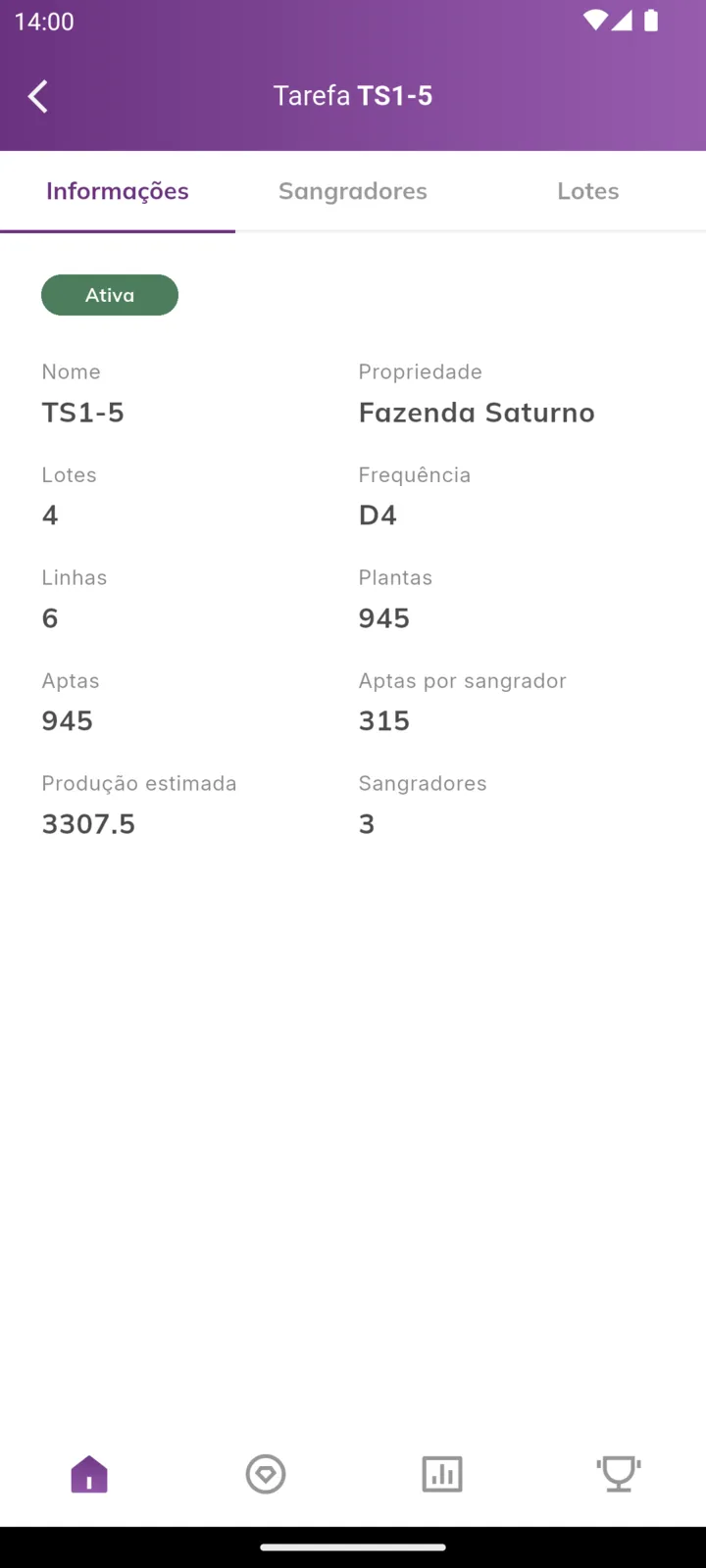
| Aba | O que tem |
|---|---|
| Informações | Situação, nome, propriedade, quantidade de lotes, frequência (por exemplo D4, a cada quatro dias), linhas, plantas, aptas, aptas por sangrador, produção estimada e número de sangradores |
| Sangradores | Os sangradores que trabalham na tarefa |
| Lotes | Os lotes da tarefa. Toque num lote para abrir |
Detalhes do lote
Seção intitulada “Detalhes do lote”O lote é o conjunto de linhas sangradas num mesmo dia.
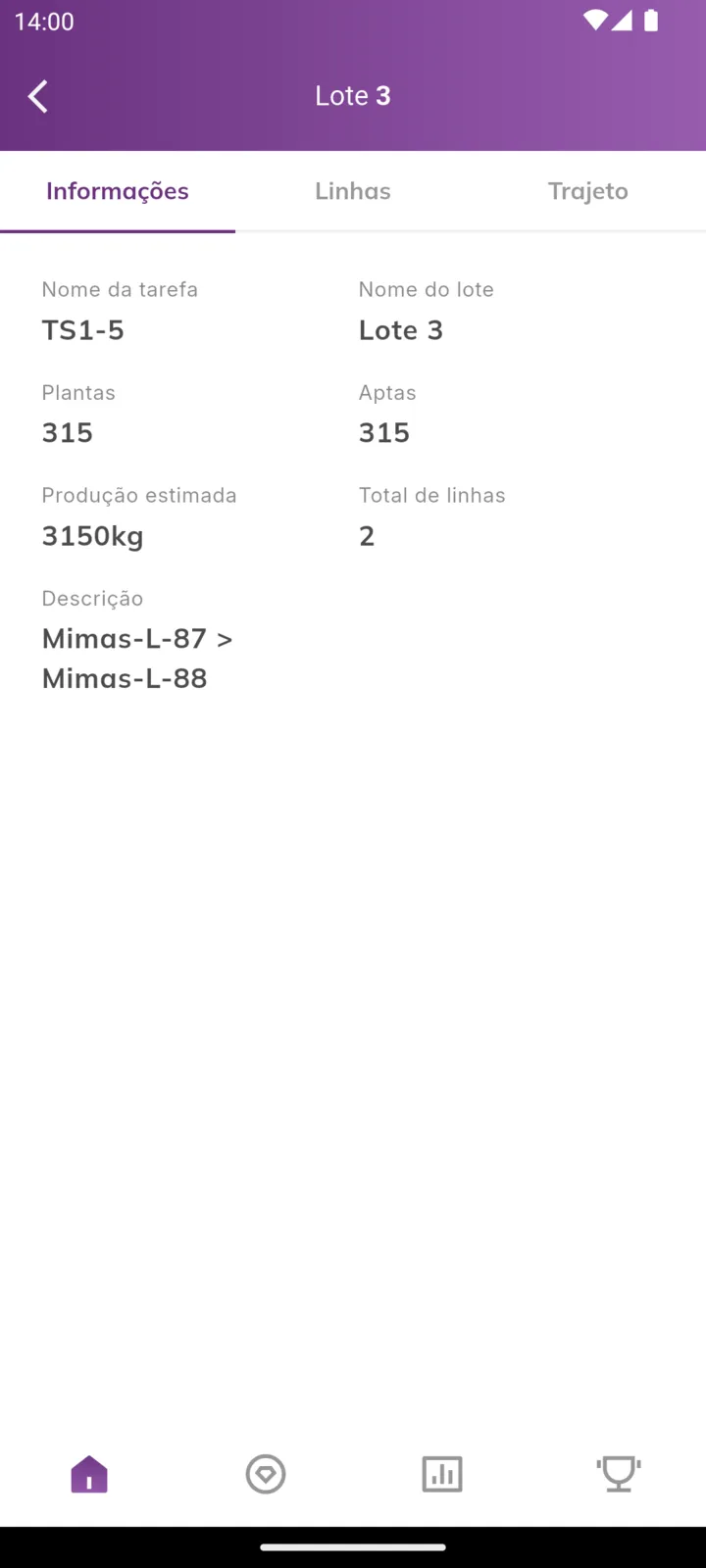
| Aba | O que tem |
|---|---|
| Informações | Nome da tarefa e do lote, plantas, aptas, produção estimada, total de linhas e descrição |
| Linhas | As linhas do lote, com plantas, aptas e produção estimada, e o filtro por talhão |
| Trajeto | O mapa com as linhas previstas do lote |
Próximos passos
Seção intitulada “Próximos passos”- Registrar uma sangria: iniciar, acompanhar o trajeto e concluir.
- Desempenho e produção: o resumo das sangrias na safra.
