Estimulações
Gerar ciclos e estimulações no sistema é essencial para proteger a saúde da seringueira, garantindo que as intervenções ocorram no tempo e na frequência corretos. Com isso, evita-se excesso de estímulo, intervalos inadequados e práticas fora do período, reduzindo estresse e risco de queda de vigor. O histórico por área permite acompanhar a resposta das plantas, identificar sinais de desgaste e ajustar o manejo preventivamente. Assim, o sistema ajuda a manter longevidade, estabilidade produtiva e recuperação adequada do seringal ao longo da safra.
Gerar novo ciclo
Seção intitulada “Gerar novo ciclo”Para editar um ciclo, siga os passos abaixo.
- Clique no item “Produção” na barra de navegação e selecione a opção “Estimulações”.
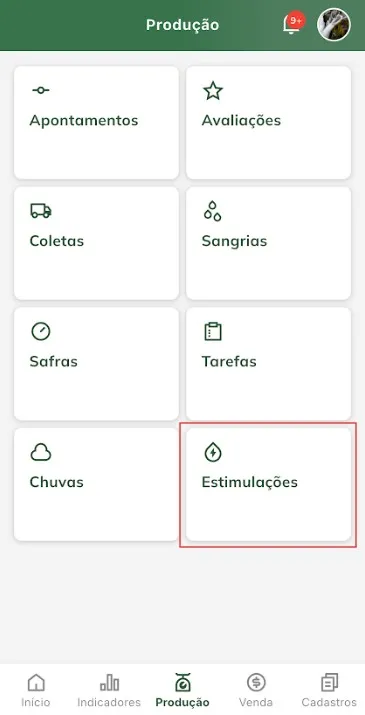
- Clique no botão “+” para iniciar a criação dos ciclos.

- Informe os dados dos novos ciclos:
1. Propriedade: ao clicar nesse campo, o sistema listará as propriedades cadastradas.
2. Safra: ao clicar nesse campo, o sistema listará as safras criadas para a propriedade selecionada.
3. Data do primeiro ciclo: o sistema atribuirá essa data ao primeiro ciclo e a usará como base para gerar os próximos ciclos. Essa data deve estar dentro do período da safra.
4. Quantidade de ciclos: define quantos ciclos o sistema irá gerar. O sistema permite até 40 ciclos por vez e não aceita que esse campo seja preenchido com 0.
5. Intervalo entre ciclos (dias): define quantos dias existirão entre o fim de um ciclo e o início do próximo, deve ser no mínimo 10 dias. Ao criar os ciclos, o sistema atribui a data informada em “Data do primeiro ciclo” ao primeiro ciclo. As datas dos demais ciclos serão calculadas com base nessa data e no intervalo informado.
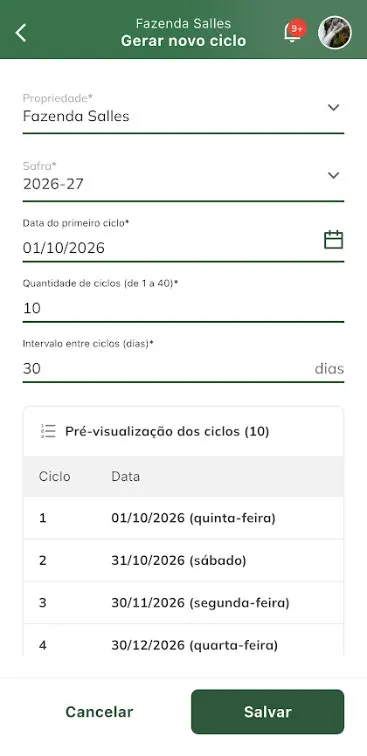
- Após preencher todos os campos, o sistema exibirá abaixo a relação e a pré-visualização dos ciclos que serão gerados, com as respectivas datas (o sistema pula os domingos).
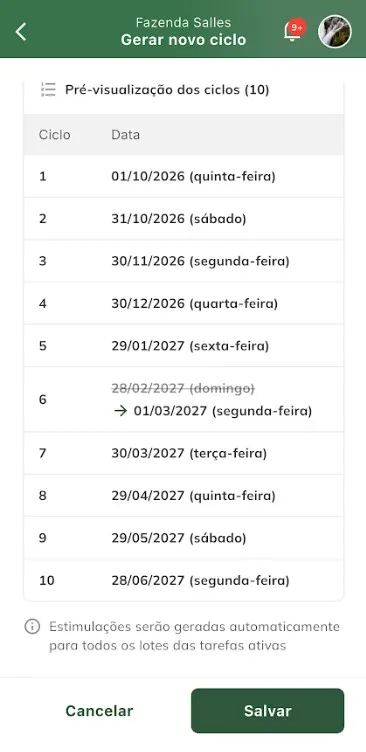
- Clique no botão “Salvar”.
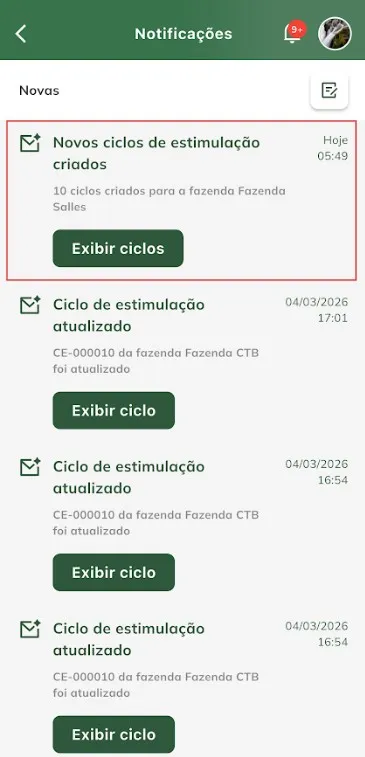
- Ao clicar em salvar, além dos ciclos, o sistema também irá criar automaticamente as estimulações para cada ciclo. Será criado em cada ciclo uma estimulação para cada lote
das tarefas ativas na propriedade. Essas estimulações serão integradas para o aplicativo do sangrador, e lá ele terá acesso as informações dela e poderá registrar a execução
dessa tarefa. Após o sangrador executar a estimulação, esse registro será integrado de volta para o app do produtor, mas agora atualizado com os dados da execução, e aguardando
confirmação do produtor.
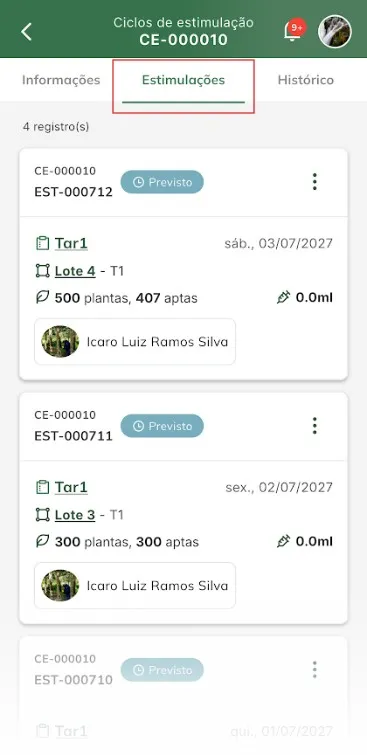
- Após salvar, o sistema irá enviar uma notificação para os usuários da conta informando que novos ciclos foram gerados para a propriedade.
Exemplo da criação de ciclos:
— Data inicial: 23/01/2025 — Quantidade: 10 ciclos — Intervalo: 30 dias
| Ciclo | Data do ciclo |
|---|---|
| Ciclo 1 | 23/01/2025 (data do primeiro ciclo informada) |
| Ciclo 2 | 22/02/2025 (Ciclo 1 + 30 dias) |
| Ciclo 3 | 24/03/2025 (Ciclo 2 + 30 dias) |
| …continua até Ciclo 10 |
Exemplo das estimulações criadas automaticamente para o ciclo 1:
— Tarefa 1 ← 4 Lotes — Tarefa 2 ← 5 Lotes
| Estimulação | Lote | Tarefa | Data da estimulação |
|---|---|---|---|
| 1 | Lote 1 | Tarefa-1 | 23/01/2025 (quinta-feira) |
| 2 | Lote 1 | Tarefa-2 | 23/01/2025 (quinta-feira) |
| 3 | Lote 2 | Tarefa-1 | 24/01/2025 (sexta-feira) |
| 4 | Lote 2 | Tarefa-2 | 24/01/2025 (sexta-feira) |
| 5 | Lote 3 | Tarefa-1 | 25/01/2025 (sábado) |
| 6 | Lote 3 | Tarefa-2 | 25/01/2025 (sábado) |
| 7 | Lote 4 | Tarefa-1 | 27/01/2025 (segunda-feira) ← pulou domingo |
| 8 | Lote 4 | Tarefa-2 | 27/01/2025 (segunda-feira) ← pulou domingo |
| 9 | Lote 5 | Tarefa-2 | 28/01/2025 (terça-feira) |
Alterar situação do ciclo
Seção intitulada “Alterar situação do ciclo”É possível atualizar manualmente o status dos ciclos. A seguir, veja o passo a passo de alteração para cada situação.
Alterar ciclo para concluído
Seção intitulada “Alterar ciclo para concluído”Para concluir o ciclo, siga os passos abaixo.
- Clique no item “Produção” na barra de navegação e selecione a opção “Estimulações”.
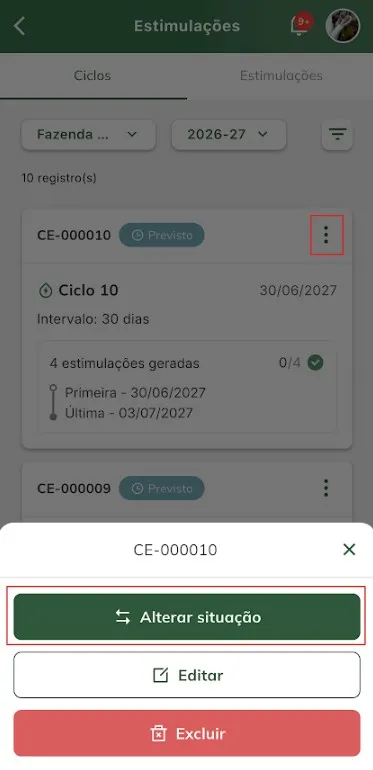
- Encontre o ciclo que deseja concluir e clique no botão de ações do card desse ciclo.
- Clique na opção “Alterar situação“.
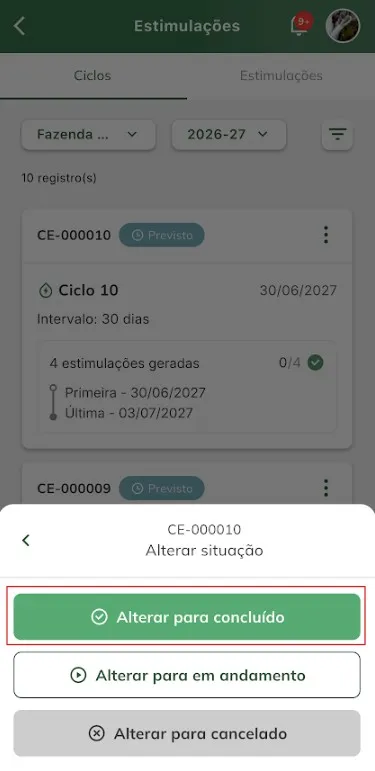
- Clique na opção “Alterar para concluído”.
- No pop-up de confirmação clique no botão “Confirmar”.
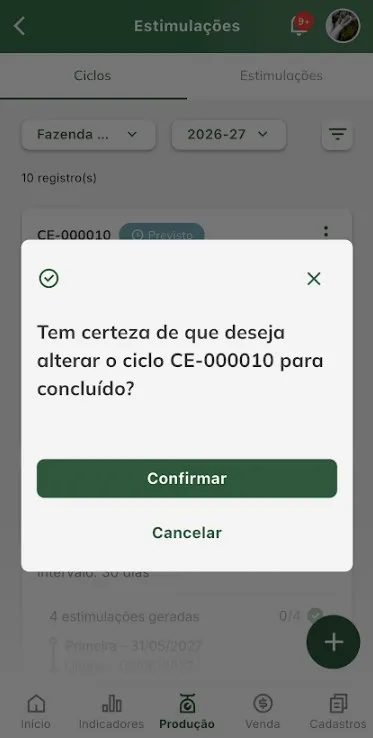
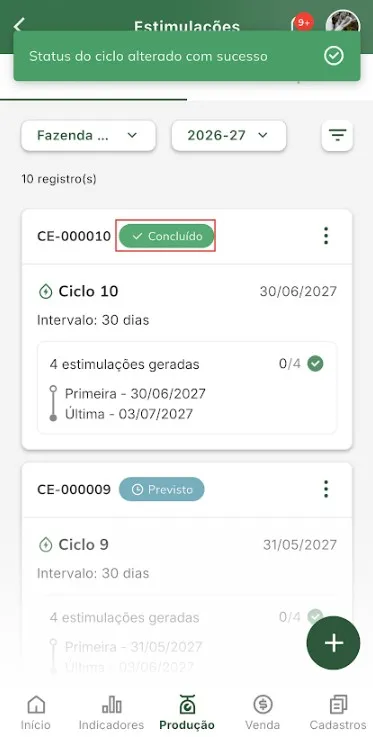
- Ao clicar no botão “Confirmar” a situação do ciclo irá mudar para “Concluído“.
Alterar ciclo para previsto
Seção intitulada “Alterar ciclo para previsto”Para alterar o ciclo para previsto, siga os passos abaixo.
- Clique no item “Produção” na barra de navegação e selecione a opção “Estimulações”.
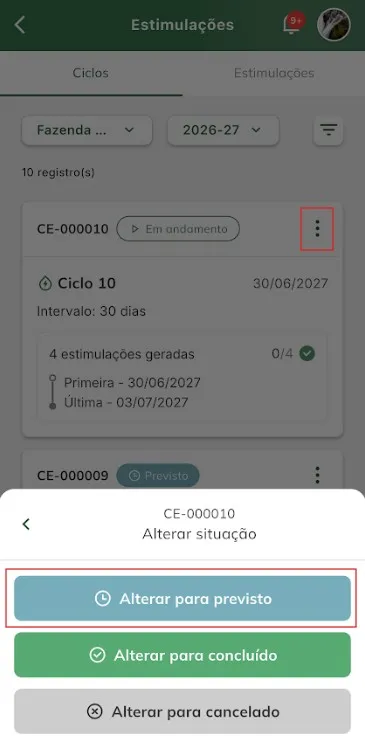
- Encontre o ciclo que deseja voltar para previsto e clique no botão de ações do card desse ciclo.
- Clique na opção “Alterar situação“.
- Clique na opção “Alterar para previsto”.
- No pop-up de confirmação clique no botão “Confirmar”.
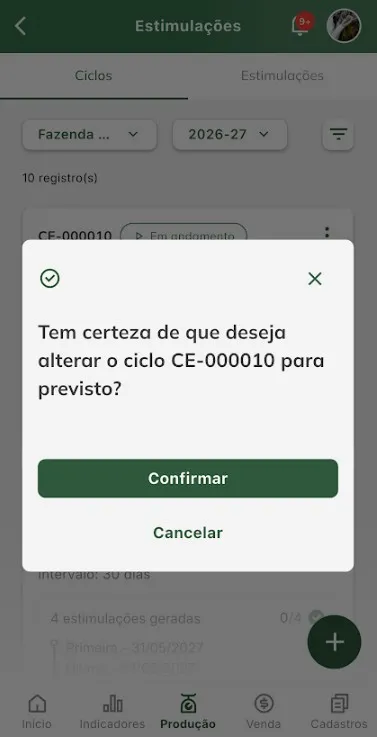
- Ao clicar no botão “Confirmar” a situação do ciclo irá mudar para “Previsto“.
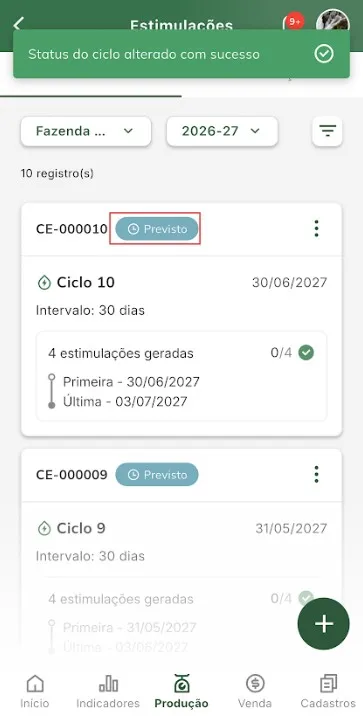
Alterar ciclo para em andamento
Seção intitulada “Alterar ciclo para em andamento”Para alterar o clico para em andamento, siga os passos abaixo.
- Clique no item “Produção” na barra de navegação e selecione a opção “Estimulações”.
- Encontre o ciclo que deseja alterar para em andamento e clique no botão de ações do card desse ciclo.
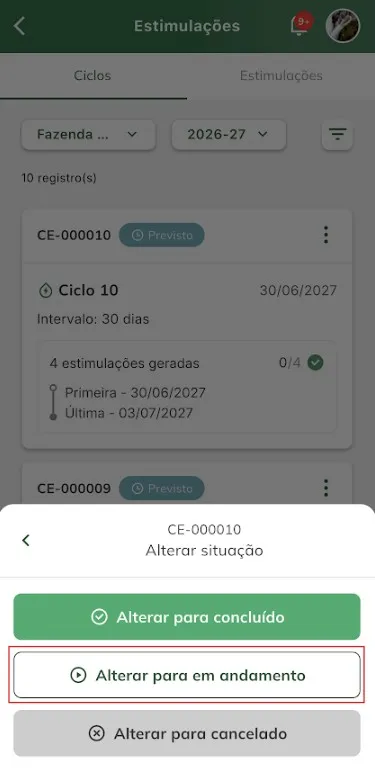
- Clique na opção “Alterar situação“.
- Clique na opção “Alterar para em andamento”.
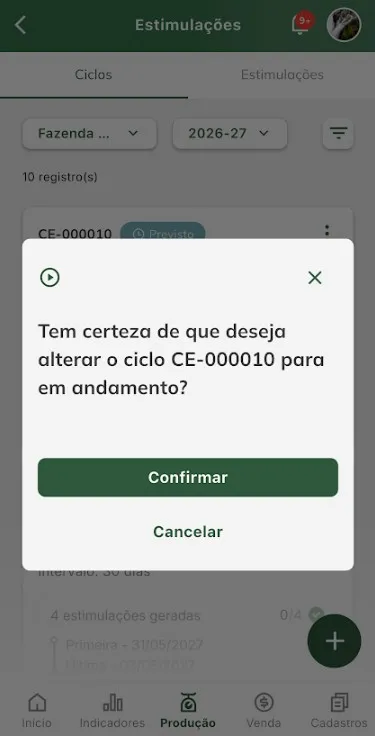
- No pop-up de confirmação clique no botão “Confirmar”.
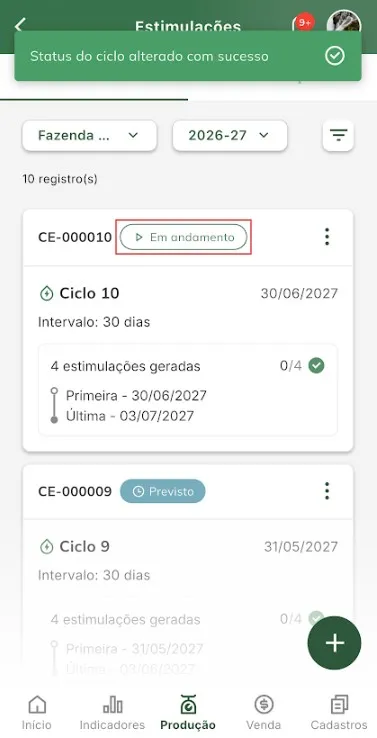
- Ao clicar no botão “Confirmar” a situação do ciclo irá mudar para “Em andamento“.
Alterar ciclo para cancelado
Seção intitulada “Alterar ciclo para cancelado”Para cancelar o ciclo, siga os passos abaixo.
- Clique no item “Produção” na barra de navegação e selecione a opção “Estimulações”.
- Encontre o ciclo que deseja cancelar e clique no botão de ações do card desse ciclo.
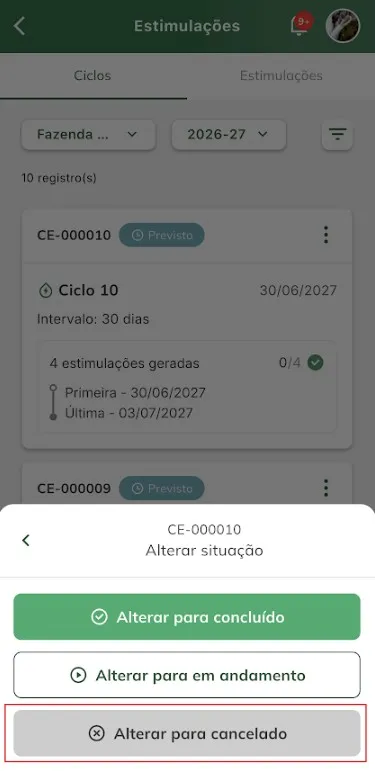
- Clique na opção “Alterar situação“.
- Clique na opção “Alterar para cancelado”.
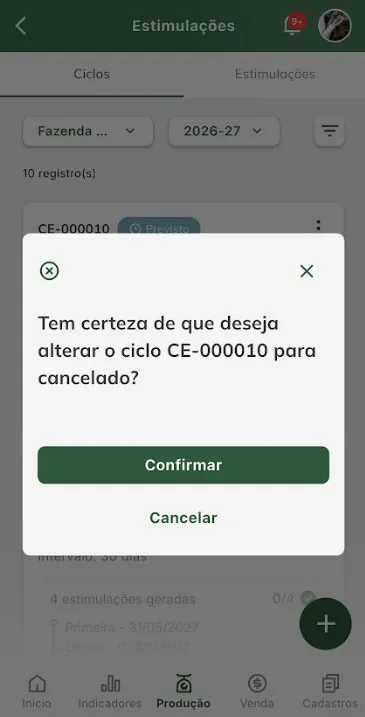
- No pop-up de confirmação clique no botão “Confirmar”.
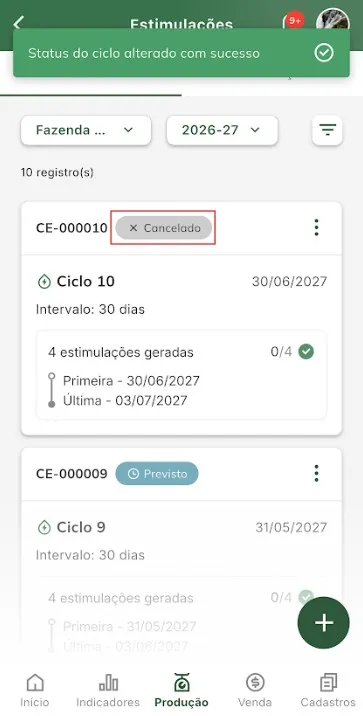
- Ao clicar no botão “Confirmar” a situação do ciclo irá mudar para “Cancelado“.
Editar ciclo
Seção intitulada “Editar ciclo”Para editar um ciclo, siga os passos abaixo.
- Clique no item “Produção” da barra de navegação e selecione a opção “Estimulações”.
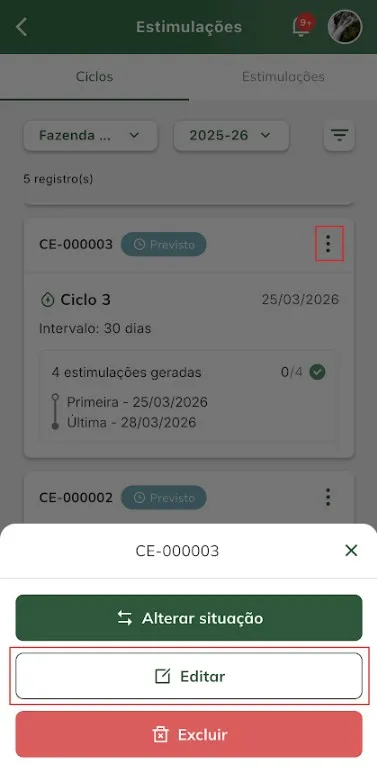
- Clique na aba “Ciclos”, encontre o ciclo que deseja editar e clique no botão de ações de seu card.
- Clique na opção “Editar“.
- Apenas alguns dados são possíveis de serem alterados. São eles:
1. Data do primeiro ciclo.
2. Intervalo entre ciclos (dias). - Altere a informação desejada e clique no botão “Salvar”.
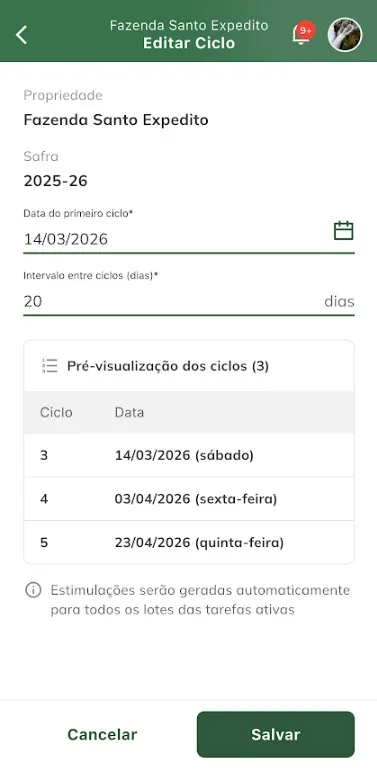
- O sistema não permitirá salvar as alterações caso os campos “Data do primeiro ciclo” e “Intervalo entre ciclos” estejam em branco. O sistema também não permitirá salvar caso o campo “Intervalo entre ciclos” tenha valor menor que 10.
- Ao finalizar a edição de ciclo, o sistema enviará para todos os usuários da conta, uma notificação informando sobre a edição do ciclo.
Após concluir a edição
Seção intitulada “Após concluir a edição”Ao editar ciclo e alterar data do primeiro ciclo ou intervalo entre ciclos, todos os ciclos seguintes são recalculados (efeito cascata), assim como as estimulações dos ciclos afetados são recalculadas. As novas estimulações serão atualizadas e integradas corretamente para o aplicativo do sangrador (Hevea Flow Sangrador).
Ciclos:
Seção intitulada “Ciclos:”Ciclos ANTES da edição:
| Ciclo | Data do ciclo |
|---|---|
| Ciclo 1: | 23/01/2026 (intervalo: 30 dias) |
| Ciclo 2: | 23/02/2026 (intervalo: 30 dias) ← pulou domingo |
| Ciclo 3: | 24/03/2026 (intervalo: 30 dias) |
| Ciclo 4: | 23/04/2026 (intervalo: 30 dias) |
| Ciclo 5: | 23/05/2026 (intervalo: 30 dias) |
Ciclos após editar o “Ciclo 3”, alterando intervalo para 20 dias e data do primeiro ciclo para 14/03/2026:
| Ciclo | Data do ciclo |
|---|---|
| Ciclo 1: | 23/01/2026 (intervalo: 30 dias) ← não mudou |
| Ciclo 2: | 22/02/2026 (intervalo: 30 dias) ← não mudou |
| Ciclo 3: | 14/03/2026 (intervalo: 20 dias) ← editado (Ciclo 2 + 20 dias) |
| Ciclo 4: | 03/04/2026 (intervalo: 20 dias) ← recalculado (Ciclo 3 + 20 dias) |
| Ciclo 5: | 23/04/2026 (intervalo: 20 dias) ← recalculado (Ciclo 4 + 20 dias) |
Estimulações:
Seção intitulada “Estimulações:”Estimulações do “Ciclo 3” ANTES da edição:
| Estimulação | Lote | Tarefa | Data da estimulação |
|---|---|---|---|
| 1 | Lote 1 | Tarefa-1 | 24/03/2026 (terça-feira) |
| 2 | Lote 2 | Tarefa-1 | 25/03/2026 (quarta-feira) |
| 3 | Lote 3 | Tarefa-1 | 26/03/2026 (quinta-feira) |
| 4 | Lote 4 | Tarefa-1 | 27/03/2026 (sexta-feira) |
Estimulações do “Ciclo 3” DEPOIS da edição, onde data do ciclo mudou:
| Estimulação | Lote | Tarefa | Data da estimulação |
|---|---|---|---|
| 1 | Lote 1 | Tarefa-1 | 14/03/2026 (sábado) |
| 2 | Lote 2 | Tarefa-1 | 16/03/2026 (segunda-feira) ← pulou domingo |
| 3 | Lote 3 | Tarefa-1 | 17/03/2026 (terça-feira) |
| 4 | Lote 4 | Tarefa-1 | 18/03/2026 (quarta-feira) |
Filtrar ciclos
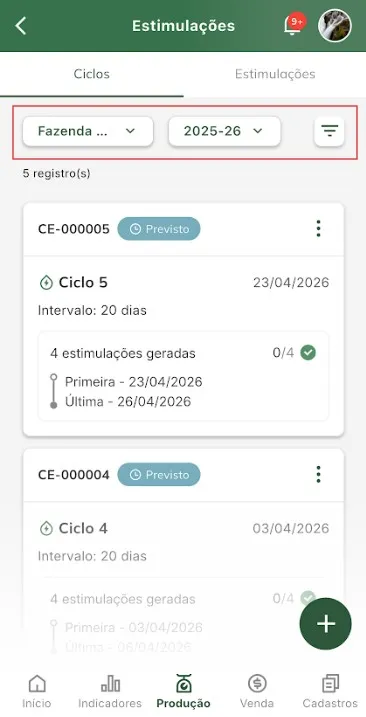
Seção intitulada “Filtrar ciclos”- Na aba “Ciclos” em “Estimulações” é possível filtrar registro de ciclos:
1. Filtrar. Para filtrar um ciclo:
i- Clique no botão de filtro “Propriedade“ e selecione a propriedade que deseja filtrar os ciclos. O sistema irá apresentar apenas os ciclos da propriedade selecionada nesse filtro.
ii- Clique no botão de filtro “Safra” e selecione a safra que deseja filtrar os ciclos. O sistema irá apresentar apenas os ciclos da safra selecionada nesse filtro.
iii- Clique no botão “Filtrar“.
 iv- Selecione os filtros que deseja e clique no botão “Aplicar filtros“. O sistema permite selecionar mais de um filtro, sendo eles:
— Situação. Apresentando as possíveis situações de ciclos. Podendo ser: “Previsto”, “Em andamento”, “Concluído“ e “Cancelado”. O sistema permite selecionar mais de uma situação.
— Data de início do ciclo. O sistema irá filtrar os ciclos que possuem data a partir dessa data informada nesse filtro.
— Data de término do ciclo. O sistema irá filtrar os ciclos que possuem data até essa data informada nesse filtro.
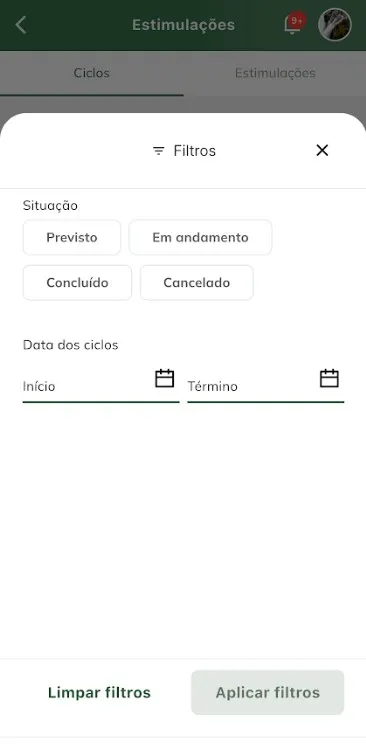 iv- Com filtros aplicados é possível remover todos de uma vez, clicando no botão “Limpar filtros“.
Excluir ciclo
Seção intitulada “Excluir ciclo”- Clique no item “Produção” da barra de navegação e selecione a opção “Estimulações”.
- Clique na aba “Ciclos”.
- Encontre o ciclo que deseja excluir e clique no botão de ações de seu card.
- Clique na opção “Excluir”.
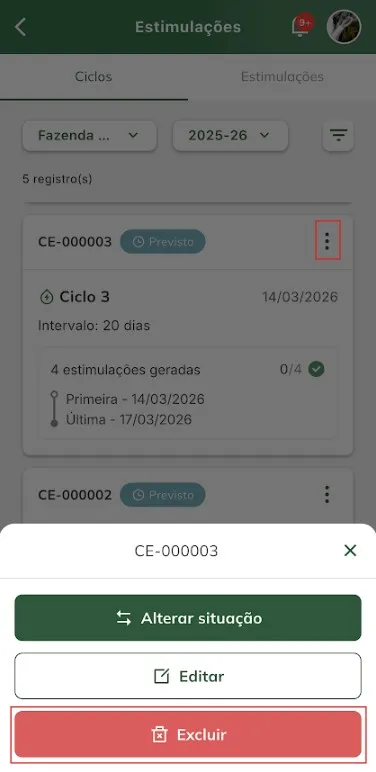
- No pop-up de confirmação clique na opção “Excluir”.
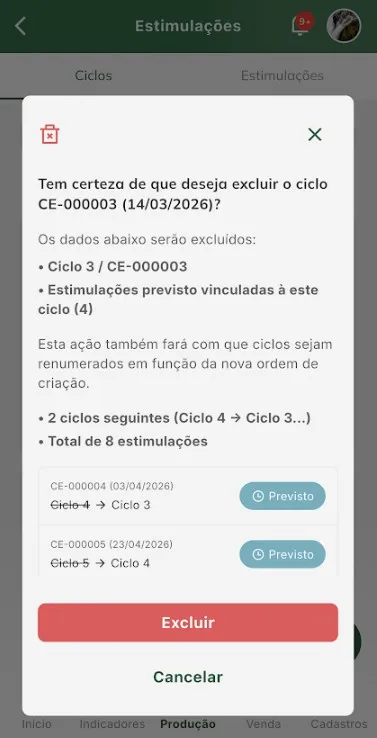
- Após confirmar a exclusão do ciclo, o sistema irá retornar para a aba “Ciclos” apresentando a listagem de ciclos atualizada, e enviará para todos os usuários da conta, uma notificação informando sobre a exclusão do ciclo.
ATENÇÃO: O sistema só permitirá excluir ciclos com situação igual a “Previsto” e que não possuem estimulações executadas.
Após excluir ciclo
Seção intitulada “Após excluir ciclo”Após exclusão de ciclo, todos os ciclos seguintes são recalculados (efeito cascata), assim como as estimulações dos ciclos afetados são recalculadas.
Ciclos:
Seção intitulada “Ciclos:”Ciclos ANTES da exclusão:
| Ciclo | Data do ciclo |
|---|---|
| Ciclo 1: | 23/01/2025 (intervalo: 30 dias) |
| Ciclo 2: | 22/02/2025 (intervalo: 30 dias) |
| Ciclo 3: | 24/03/2025 (intervalo: 30 dias) |
| Ciclo 4: | 23/04/2025 (intervalo: 30 dias) |
| Ciclo 5: | 23/05/2025 (intervalo: 30 dias) |
Ciclos após excluir o “Ciclo 3”:
| Ciclo | Data do ciclo |
|---|---|
| Ciclo 1: | 23/01/2025 (intervalo: 30 dias) |
| Ciclo 2: | 22/02/2025 (intervalo: 30 dias) |
| Ciclo 3: | EXCLUÍDO |
| Ciclo 4 → passa a ser Ciclo 3 | 24/03/2025 (Como possui intervalo de 30 dias, o sistema pega a data do ciclo 2 e soma 30 dias) |
| Ciclo 5 → passa a ser Ciclo 4 | 23/04/2025 (Como possui intervalo de 30 dias, o sistema pega a data do novo ciclo 3 e soma 30 dias) |
Estimulações:
Seção intitulada “Estimulações:”Estimulações do “Ciclo 4” ANTES da exclusão do “Ciclo 3”:
| Estimulação | Lote | Tarefa | Data da estimulação |
|---|---|---|---|
| 1 | Lote 1 | Tarefa-1 | 23/04/2025 (quarta-feira) |
| 2 | Lote 2 | Tarefa-1 | 24/04/2025 (quinta-feira) |
| 3 | Lote 3 | Tarefa-1 | 25/04/2025 (sexta-feira) |
| 4 | Lote 4 | Tarefa-1 | 26/04/2025 (sábado) |
Estimulações do novo “Ciclo 3” (Que antes da exclusão era o “Ciclo 4”, e por meio do recalculo se tornou “Ciclo 3”):
| Estimulação | Lote | Tarefa | Data da estimulação |
|---|---|---|---|
| 1 | Lote 1 | Tarefa-1 | 24/03/2025 (segunda-feira) |
| 2 | Lote 2 | Tarefa-1 | 25/03/2025 (terça-feira) |
| 3 | Lote 3 | Tarefa-1 | 26/03/2025 (quarta-feira) |
| 4 | Lote 4 | Tarefa-1 | 27/03/2025 (quinta-feira) |
Alterar situação da estimulação
Seção intitulada “Alterar situação da estimulação”É possível atualizar manualmente o status das estimulações. A seguir, veja o passo a passo de alteração para cada situação.
Alterar estimulação para executada
Seção intitulada “Alterar estimulação para executada”Para alterar a estimulação para executada, siga os passos abaixo.
- Clique no item “Produção” da barra de navegação e selecione a opção “Estimulações”.
- Clique na aba “Estimulações”.
- Encontre a estimulação que deseja alterar a situação e clique no botão de ações do card dessa estimulação.
- Clique na opção “Alterar situação”.
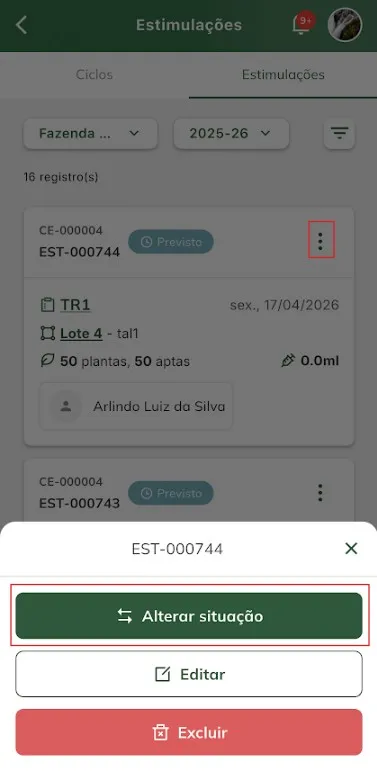
- Em seguida clique na opção “Alterar para executada”.
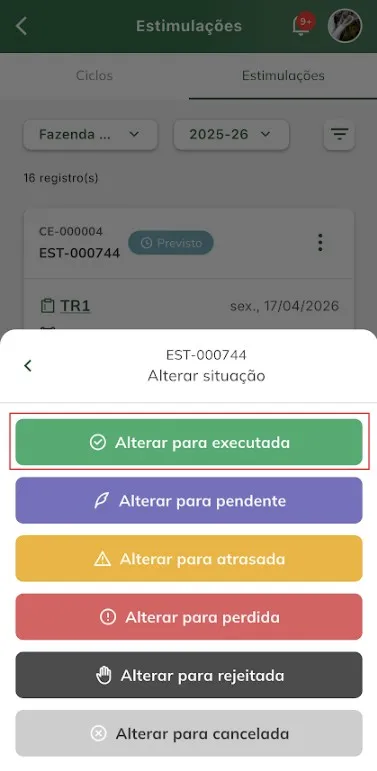
- No pop-up de confirmação clique na opção “Confirmar”.
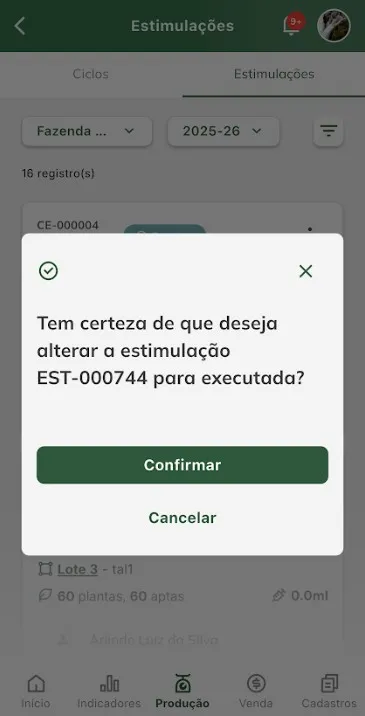
- Ao clicar no botão “Confirmar” a situação da estimulação irá mudar para “Executada“.
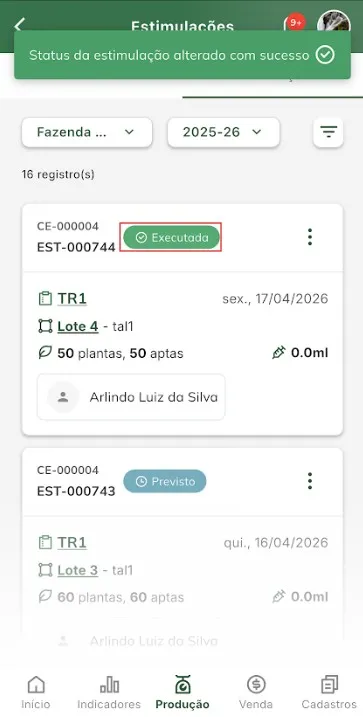
Alterar estimulação para previsto
Seção intitulada “Alterar estimulação para previsto”Para alterar a estimulação para previsto, siga os passos abaixo.
- Clique no item “Produção” da barra de navegação e selecione a opção “Estimulações”.
- Clique na aba “Estimulações”.
- Encontre a estimulação que deseja alterar a situação e clique no botão de ações do card dessa estimulação.
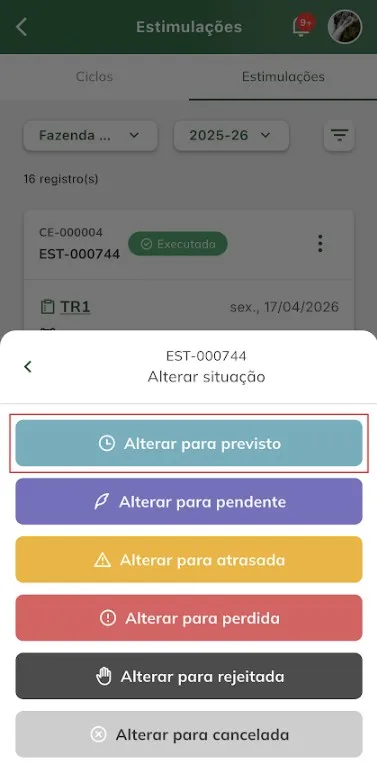
- Clique na opção “Alterar situação”.
- Em seguida clique na opção “Alterar para previsto”.
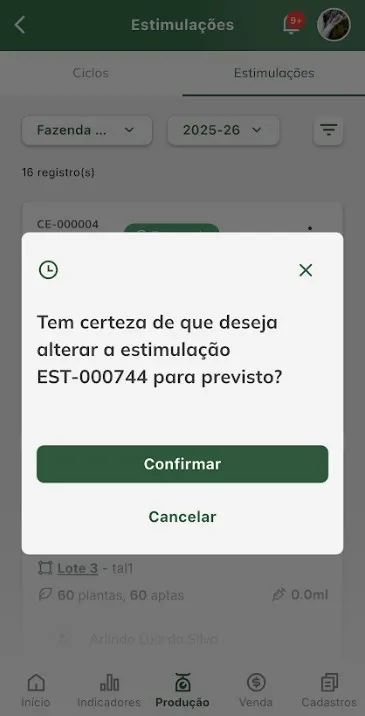
- No pop-up de confirmação clique na opção “Confirmar”.
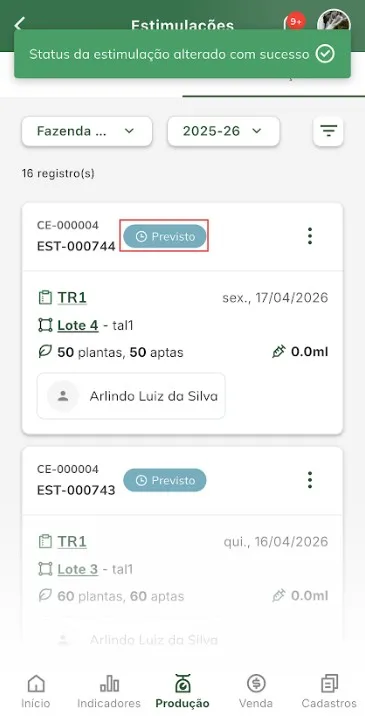
- Ao clicar no botão “Confirmar” a situação da estimulação irá mudar para “Previsto“.
Alterar estimulação para pendente
Seção intitulada “Alterar estimulação para pendente”Para alterar a estimulação para pendente, siga os passos abaixo.
- Clique no item “Produção” da barra de navegação e selecione a opção “Estimulações”.
- Clique na aba “Estimulações”.
- Encontre a estimulação que deseja alterar a situação e clique no botão de ações do card dessa estimulação.
- Clique na opção “Alterar situação”.
- Em seguida clique na opção “Alterar para pendente”.
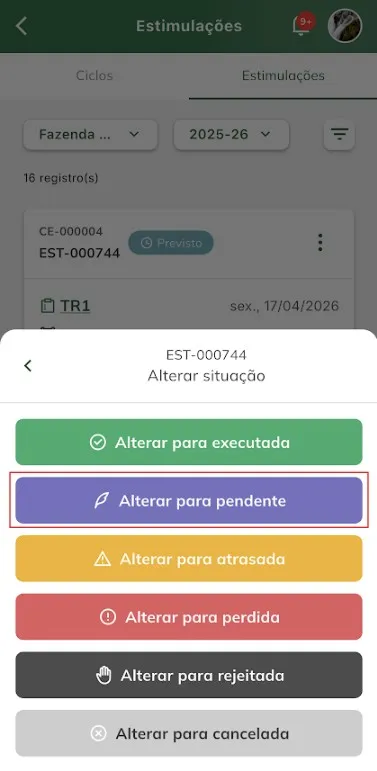
- No pop-up de confirmação clique na opção “Confirmar”.
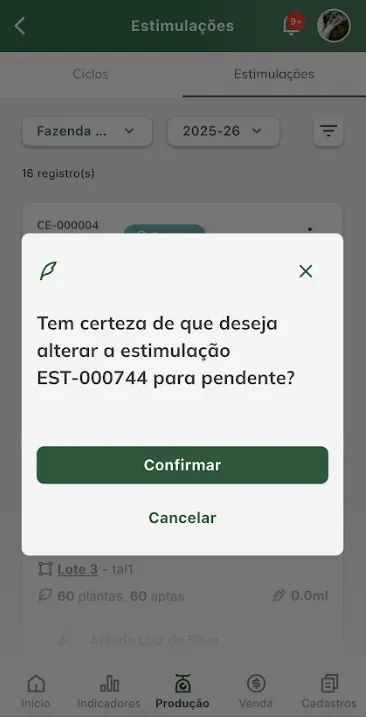
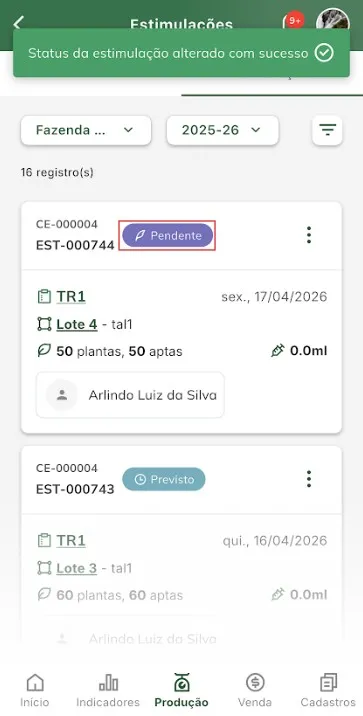
- Ao clicar no botão “Confirmar” a situação da estimulação irá mudar para “Pendente“.
Alterar estimulação para atrasada
Seção intitulada “Alterar estimulação para atrasada”Para alterar a estimulação para atrasada, siga os passos abaixo.
- Clique no item “Produção” da barra de navegação e selecione a opção “Estimulações”.
- Clique na aba “Estimulações”.
- Encontre a estimulação que deseja alterar a situação e clique no botão de ações do card dessa estimulação.
- Clique na opção “Alterar situação”.
- Em seguida clique na opção “Alterar para atrasada”.
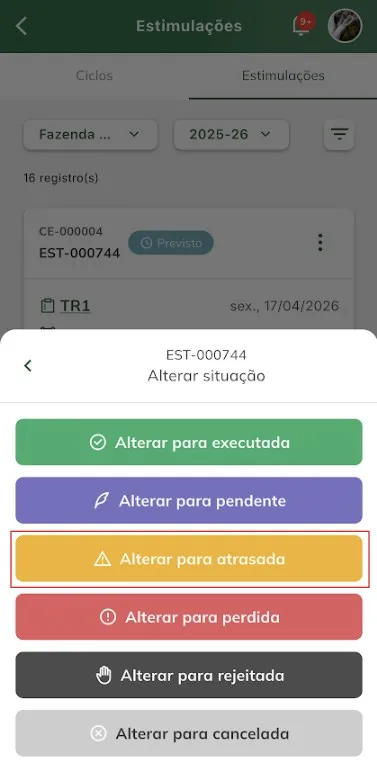
- No pop-up de confirmação clique na opção “Confirmar”.
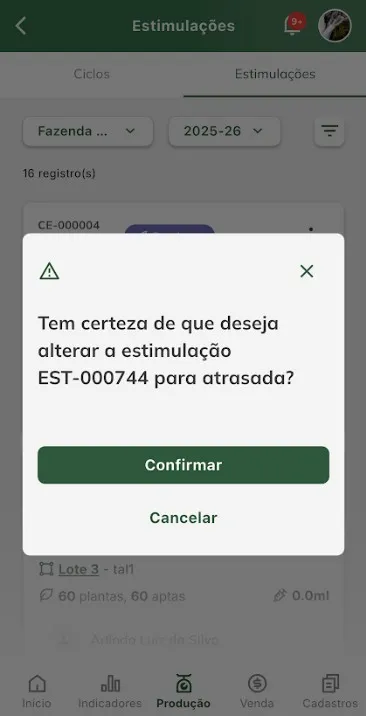
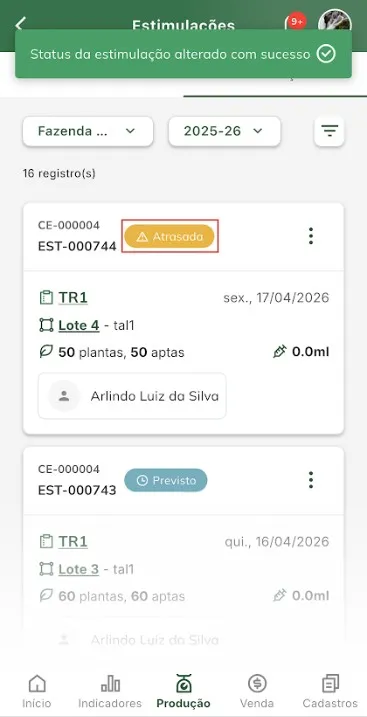
- Ao clicar no botão “Confirmar” a situação da estimulação irá mudar para “Atrasada“.
Alterar estimulação para perdida
Seção intitulada “Alterar estimulação para perdida”Para alterar a estimulação para perdida, siga os passos abaixo.
- Clique no item “Produção” da barra de navegação e selecione a opção “Estimulações”.
- Clique na aba “Estimulações”.
- Encontre a estimulação que deseja alterar a situação e clique no botão de ações do card dessa estimulação.
- Clique na opção “Alterar situação”.
- Em seguida clique na opção “Alterar para perdida”.
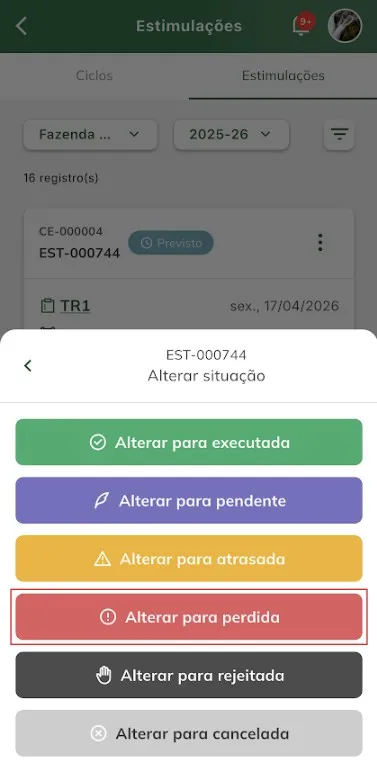
- No pop-up de confirmação clique na opção “Confirmar”.
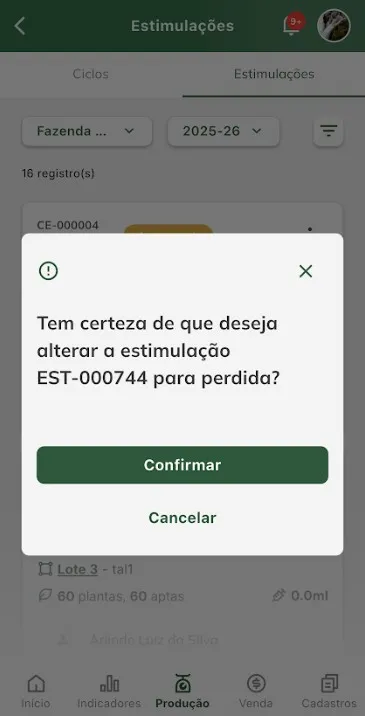
- Ao clicar no botão “Confirmar” a situação da estimulação irá mudar para “Perdida“.
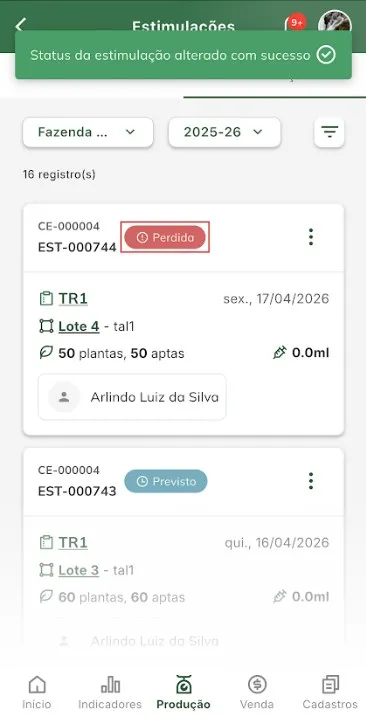
Alterar estimulação para rejeitada
Seção intitulada “Alterar estimulação para rejeitada”Para alterar a estimulação para rejeitada, siga os passos abaixo.
- Clique no item “Produção” da barra de navegação e selecione a opção “Estimulações”.
- Clique na aba “Estimulações”.
- Encontre a estimulação que deseja alterar a situação e clique no botão de ações do card dessa estimulação.
- Clique na opção “Alterar situação”.
- Em seguida clique na opção “Alterar para rejeitada”.
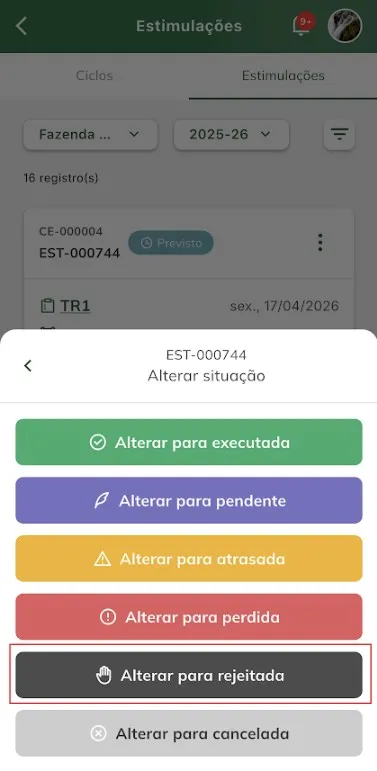
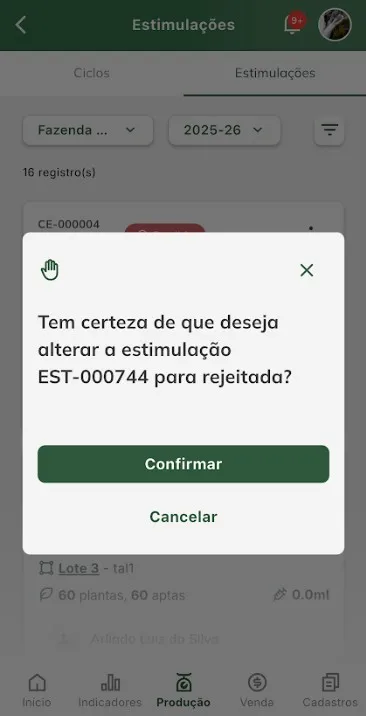
- No pop-up de confirmação clique na opção “Confirmar”.
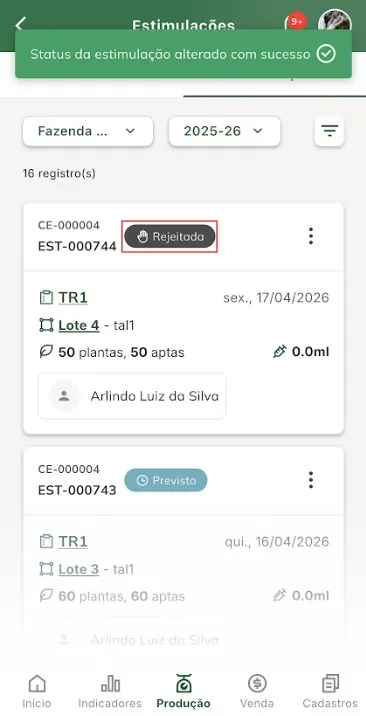
- Ao clicar no botão “Confirmar” a situação da estimulação irá mudar para “Rejeitada“.
Alterar estimulação para cancelada
Seção intitulada “Alterar estimulação para cancelada”Para cancelar a estimulação, siga os passos abaixo.
- Clique no item “Produção” da barra de navegação e selecione a opção “Estimulações”.
- Clique na aba “Estimulações”.
- Encontre a estimulação que deseja cancelar e clique no botão de ações do card dessa estimulação.
- Clique na opção “Alterar situação”.
- Em seguida clique na opção “Alterar para cancelada”.
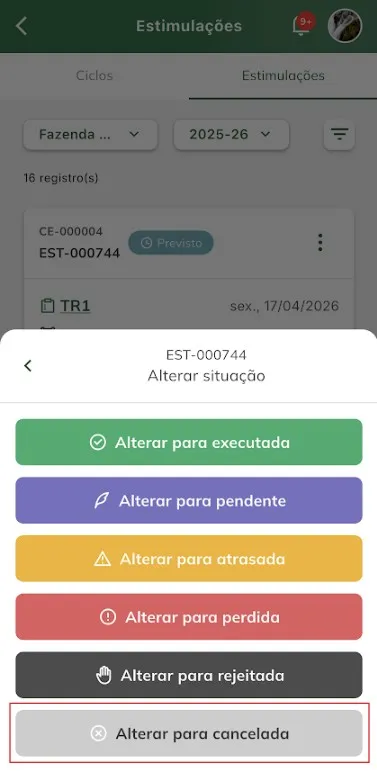
- No pop-up de confirmação clique na opção “Confirmar”.
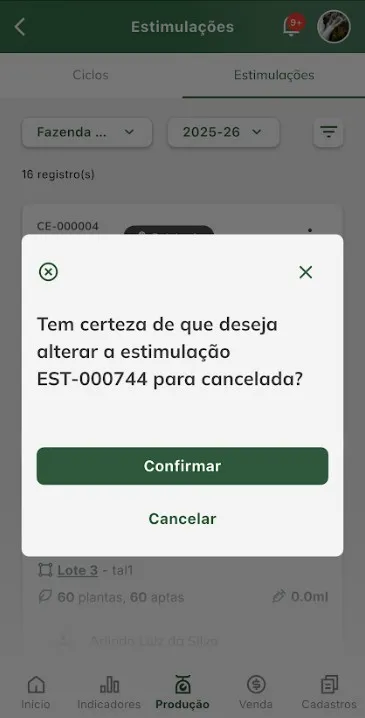
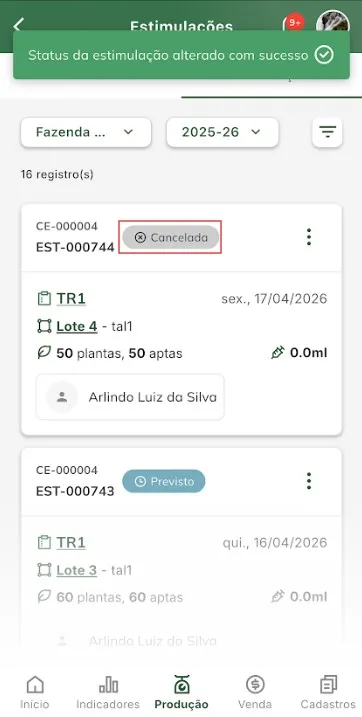
- Ao clicar no botão “Confirmar” a situação da estimulação irá mudar para “Cancelada“.
Editar estimulação
Seção intitulada “Editar estimulação”- Clique no item “Produção” da barra de navegação e selecione a opção “Estimulações”.
- Clique na aba “Estimulações”.
- Encontre a estimulação que deseja editar e clique no botão de ações do card dessa estimulação.
- Clique na opção “Editar”.
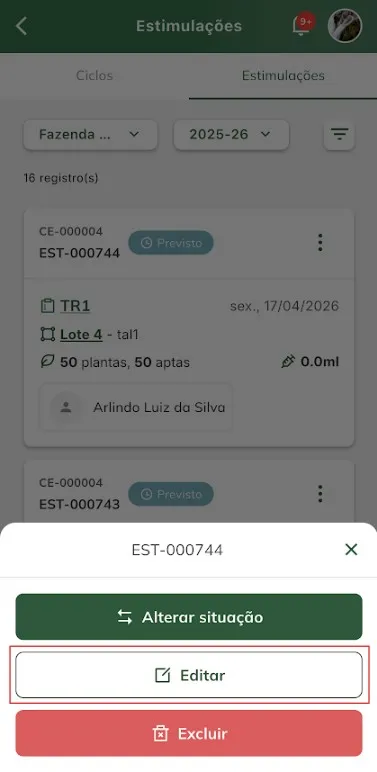
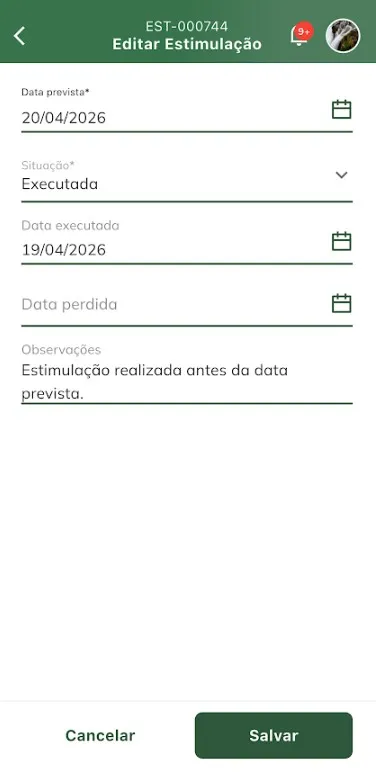
- O sistema deve redirecionar o usuário para a tela de edição da estimulação, permitindo alterar todos os dados do registro.
- Edite as informações do registro da estimulação, e em seguida clique em “Salvar”. Caso deseja abandonar a ação de edição, ainda nessa tela clique no botão “Cancelar“.
O sistema não deve permitir o usuário salvar a edição caso o campo “Data prevista” esteja em branco.
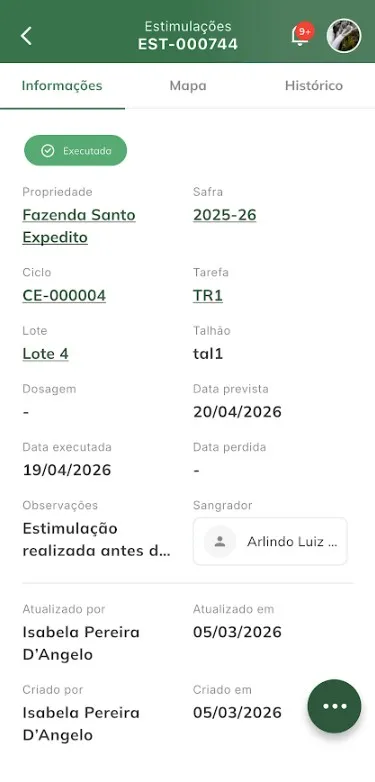
- Após editar os dados da estimulação e clicar em “Salvar”, o sistema deve retornar para a aba “Estimulações” do registro do ciclo, e com esse registro listado e atualizado.
Ao entrar nesse registro os dados estarão devidamente atualizados.
Filtrar estimulação
Seção intitulada “Filtrar estimulação”- Na aba “Estimulações” é possível filtrar registro de estimulações dos ciclos criados:
1. Filtrar. Para filtrar uma estimulações:
i- Clique no botão de filtro “Propriedade“ e selecione a propriedade que deseja filtrar as estimulações. O sistema irá apresentar apenas as estimulações da propriedade selecionada nesse filtro.
ii- Clique no botão de filtro “Safra” e selecione a safra que deseja filtrar as estimulações. O sistema irá apresentar apenas as estimulações da safra selecionada nesse filtro.
iii- Clique no botão “Filtrar“.
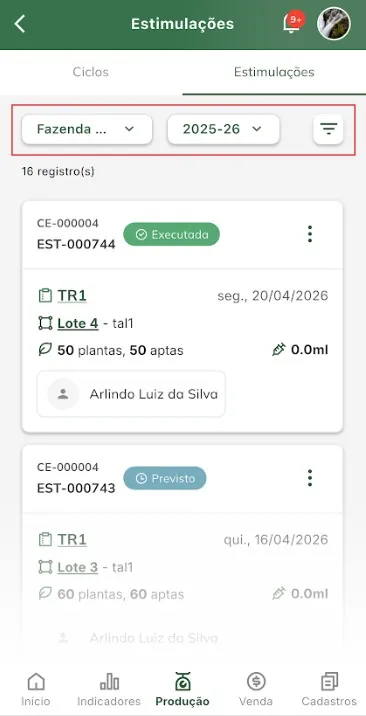 iv- Selecione os filtros que deseja e clique no botão “Aplicar filtros“. O sistema permite selecionar mais de um filtro, sendo eles:
— Situação. Apresentando as possíveis situações de estimulações. Podendo ser: “Previsto”, “Pendente”, “Atrasada”, “Executada”, “Cancelada”, “Perdida” e “Rejeitada”. O sistema permite selecionar mais de uma situação.
— Ciclo. Selecione o ciclo que deseja visualizar suas estimulações.
— Tarefa. Selecione a tarefa que deseja visualizar suas estimulações.
— Sangrador. Selecione o sangrador que deseja buscar por suas estimulações.
— Data de início da estimulação. O sistema irá filtrar as estimulações que possuem data a partir dessa data informada nesse filtro.
— Data de término da estimulação. O sistema irá filtrar as estimulações que possuem data até essa data informada nesse filtro.
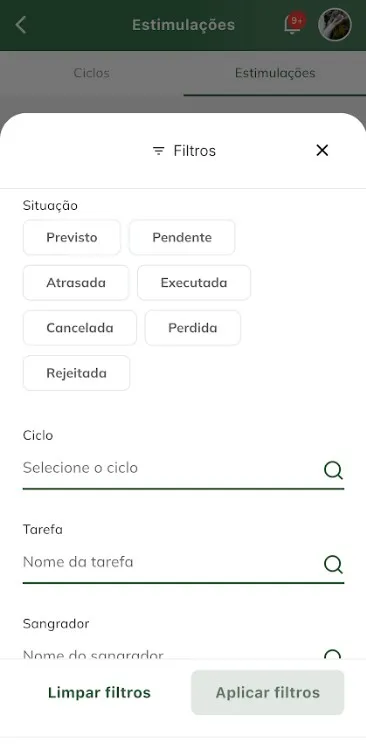 iv- Com filtros aplicados é possível remover todos de uma vez, clicando no botão “Limpar filtros“.
Excluir estimulação
Seção intitulada “Excluir estimulação”Para excluir uma estimulação há duas maneiras. Abaixo iremos abordar ambas e explicar o passo-a-passo.
Excluir estimulação no registro do ciclo
Seção intitulada “Excluir estimulação no registro do ciclo”- Clique no item “Produção” da barra de navegação e selecione a opção “Estimulações”.
- Encontre o ciclo que possui a estimulação que deseja excluir e clique em seu card.
- Em seguida, clique na aba “Estimulações”, encontre a estimulação que deseja excluir e clique no botão de ações do card dessa estimulação.
- Clique na opção “Excluir”.
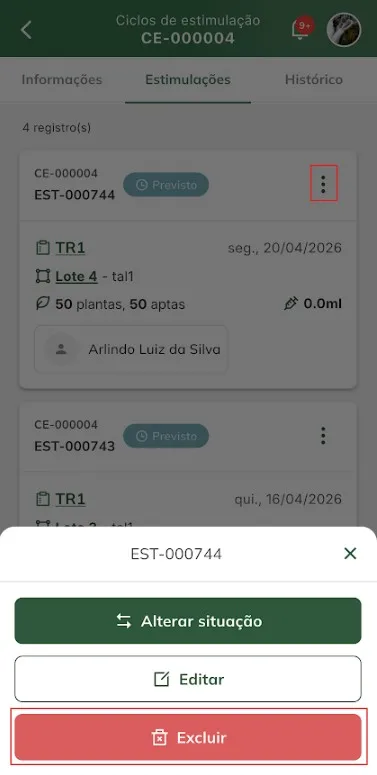
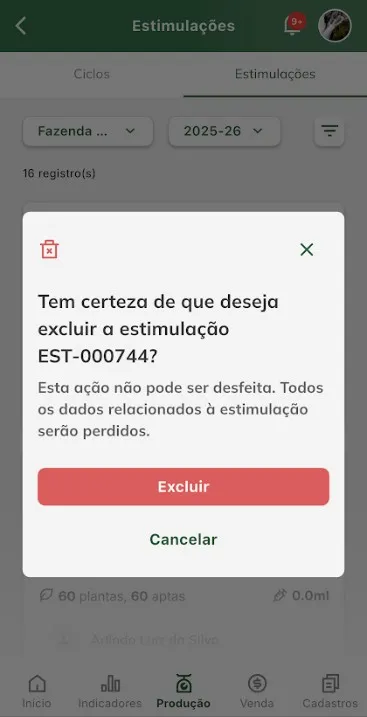
- No pop-up de confirmação clique na opção “Excluir”.
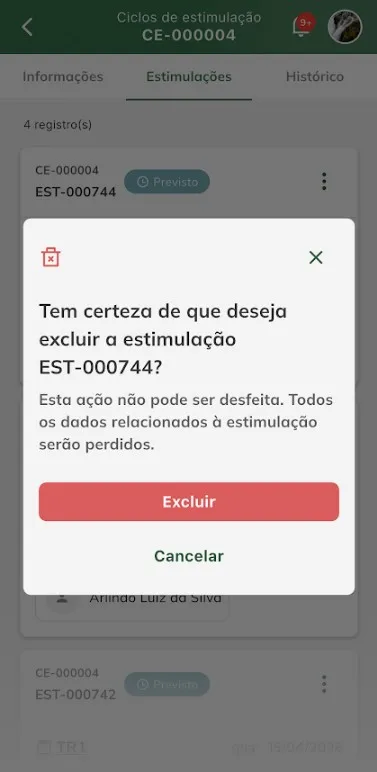
Excluir estimulação na listagem de estimulaçoes
Seção intitulada “Excluir estimulação na listagem de estimulaçoes”- Clique no item “Produção” da barra de navegação e selecione a opção “Estimulações”.
- Clique na aba “Estimulações”.
- Encontre a estimulação que deseja excluir e clique no botão de ações do card dessa estimulação.
- Clique na opção “Excluir”.
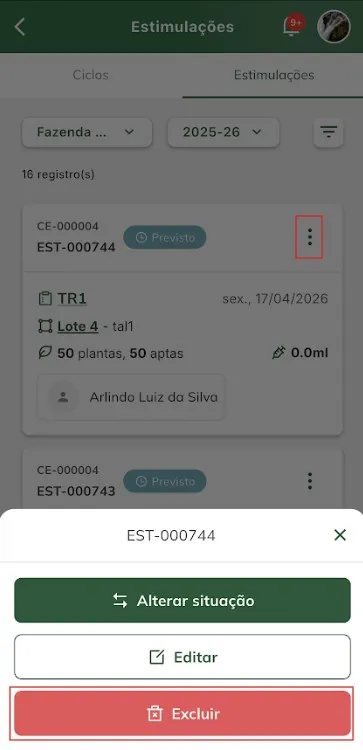
- No pop-up de confirmação clique na opção “Excluir”.