
Como cadastrar linhas de seringueira no aplicativo Hevea Flow
As linhas de seringueira são as linhas de plantio dentro de cada talhão do seringal. Com o cadastro delas, é possível organizar a propriedade e montar corretamente as tarefas percorridas pelos sangradores.
Todo talhão precisa de no mínimo uma linha de seringueira cadastrada, pois é a informação utilizada na criação das tarefas e na sua distribuição pelo plano de sangria durante a safra.
Para facilitar, o sistema permite duas formas de cadastrar linhas de seringueira:
• Cadastro manual, direto no aplicativo
• Importação de um arquivo existente, caso você já tenha as informações em uma planilha.
Leia os dois passo a passo para cadastrar as linhas de seringueira abaixo.
Como cadastrar linhas de seringueira manualmente
Seção intitulada “Como cadastrar linhas de seringueira manualmente”-
Acesse o talhão desejado:
Use o botão “Cadastros” na barra de navegação do aplicativo e selecione o item “Propriedades”. Dentro de propriedades, selecione “Talhões”.
-
Abra a aba de linhas:
Após escolher o talhão, clique na aba “Linhas” para ver ou cadastrar uma nova linha de seringueira.
-
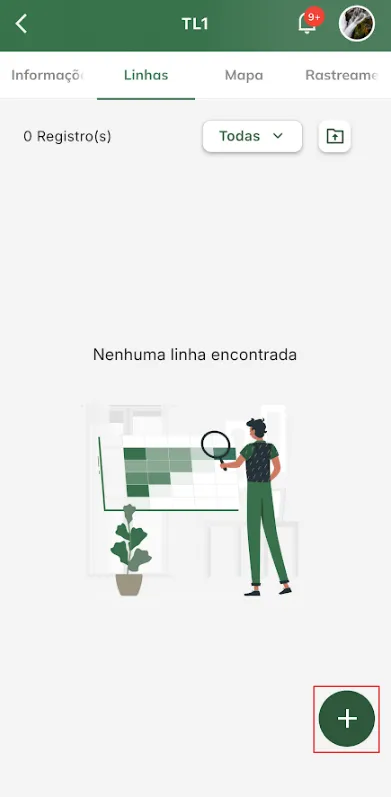
Cadastre novas linhas:
Clique no botão “+” e selecione “Adicionar linha”.
-
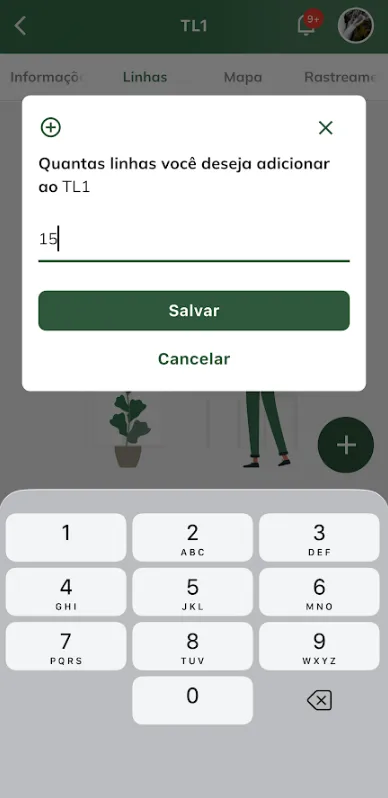
Informe a quantidade de linhas do talhão:
Digite o número total de linhas de seringueira existentes no talhão e clique em “Salvar”.
-
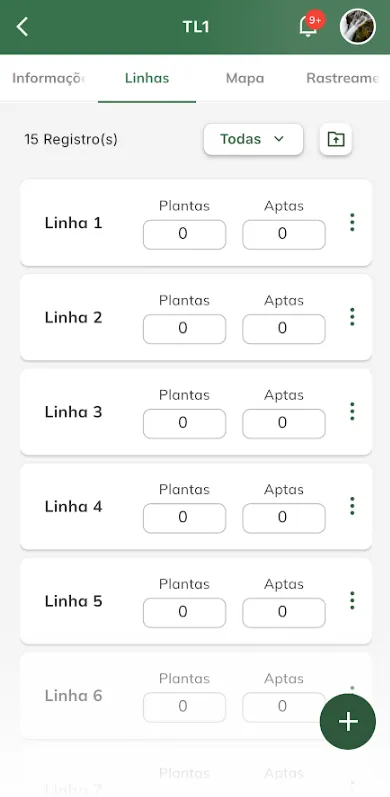
Informe os dados de cada linha:
Você deve informar os seguintes dados para cada linha cadastrada:
• Quantidade de plantas
• Quantidade de plantas aptas para sangria
-
Salve o cadastro:
Com todas as informações preenchidas, clique em “Salvar” para atualizar o registro.
Como cadastrar linhas de seringueira através de um arquivo
Seção intitulada “Como cadastrar linhas de seringueira através de um arquivo”-
Prepare o arquivo de importação:
O arquivo deve estar no formato .CSV e contar com três colunas, sendo elas:
• Número da linha
• Quantidade de plantas
• Quantidade de plantas aptas
-
Acesse o talhão desejado:
Dentro do aplicativo, faça esse caminho: Menu → Cadastros → Propriedades, escolha a propriedade desejada e entre na opção “Talhões”.
-
Abra a aba de linhas:
Após escolher o talhão, clique na aba “Linhas” para ver ou cadastrar uma nova linha de seringueira.
-
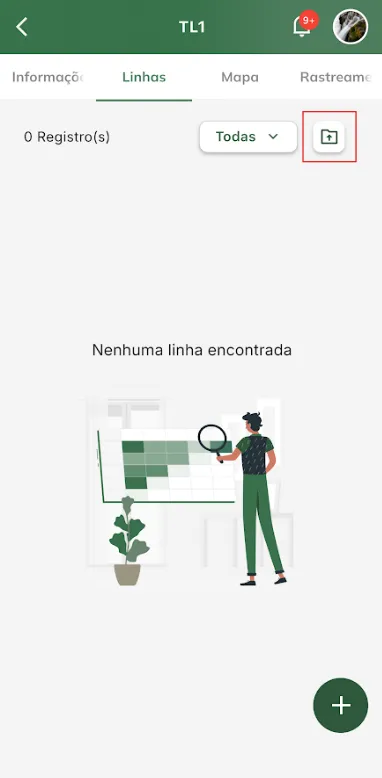
Começe a importar o seu arquivo:
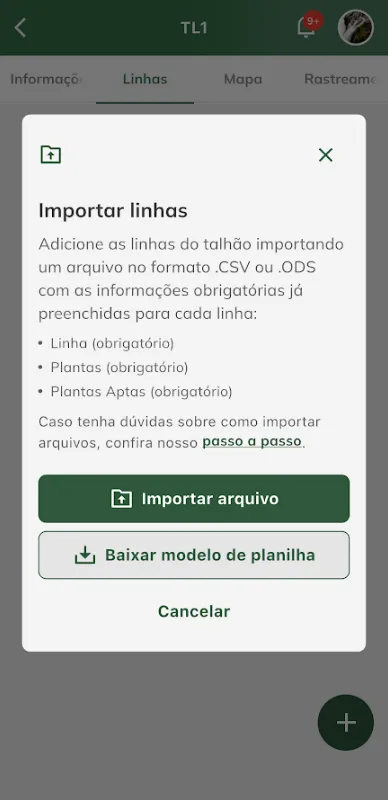
Clique no botão “Importar linhas”.
-
Selecione o arquivo .CSV:
Clique em “Importar arquivo”, localize e selecione o arquivo .CSV com os dados das linhas.
-
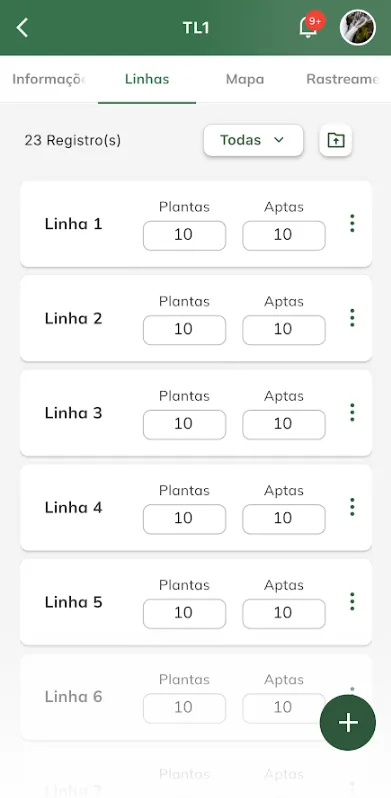
Revise os dados importados:
Depois de importar, o aplicativo mostrará todas as linhas cadastradas e suas quantidades, revise e edite corretamente caso necessário.
Informação importante sobre a importação de arquivo de linhas de seringueira no aplicativo Hevea Flow
Seção intitulada “Informação importante sobre a importação de arquivo de linhas de seringueira no aplicativo Hevea Flow”-
Substituição de linhas existentes:
Caso um talhão já tenha linhas cadastradas, após você importar o arquivo as linhas existentes serão SUBSTITUÍDAS pelas informações da importação.
