
Como cadastrar talhões no aplicativo Hevea Flow
Os talhões são utilizados para organizar as áreas de seringueira dentro da propriedade, ou seja, são necessários para o planejamento das linhas, para o cadastro das tarefas e para o acompanhamento da produção ao longo da safra.
Passo a passo: como cadastrar um novo talhão
Seção intitulada “Passo a passo: como cadastrar um novo talhão”Entenda o que fazer para criar um novo talhão no Hevea Flow.
-
Acesse o menu de cadastros:
Acesse a opção “Cadastros” na barra de navegação inferior e selecione “Propriedades”.
-
Localize a propriedade:
Procure na lista a propriedade na qual precisa cadastrar um novo talhão.
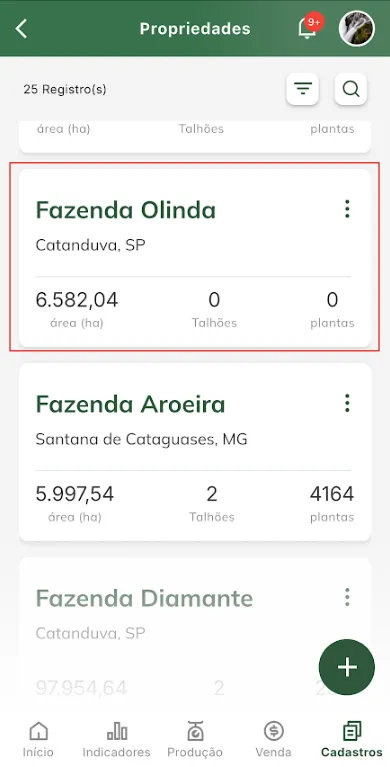
-
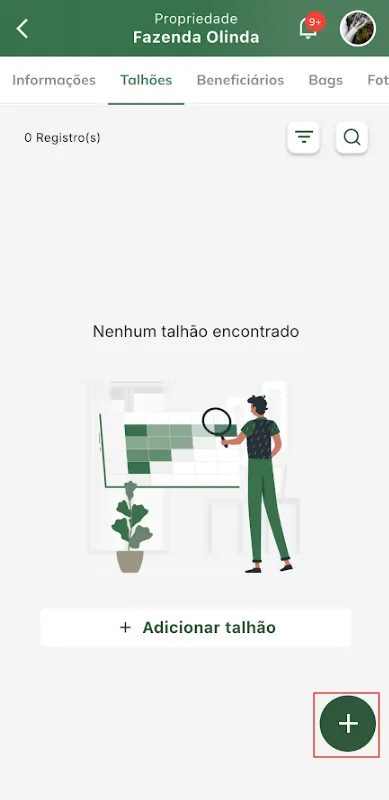
Acesse a aba “Talhões”:
Já dentro da propriedade, vá para a aba “Talhões”.
-
Inicie o cadastro:
Clique no botão “+” para adicionar um novo talhão.
-
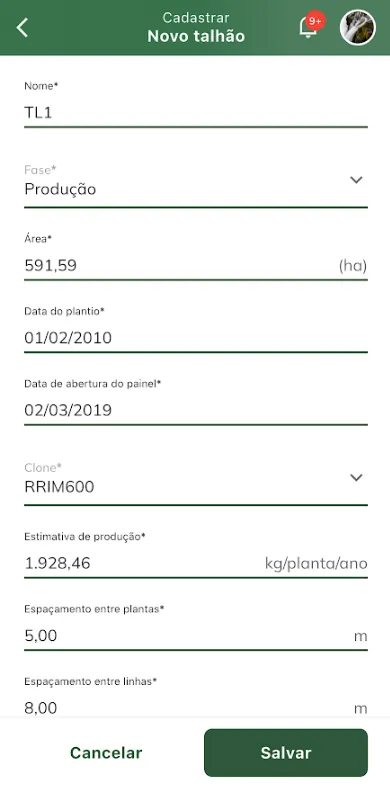
Preencha o formulário com informações:
Preencha os formulários com os seguintes dados do talhão:
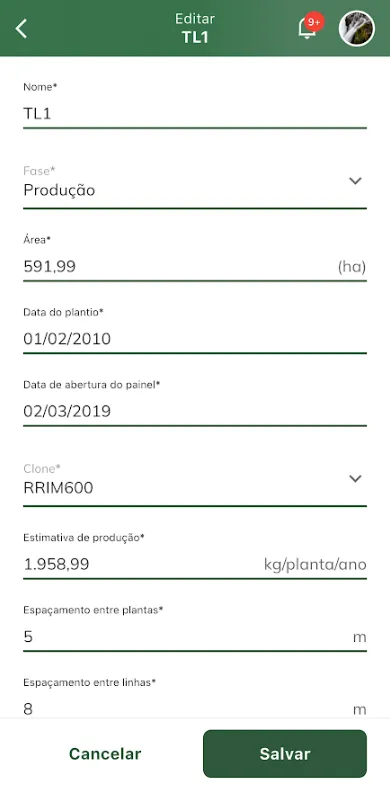
Campo Descrição Nome Identificação do talhão (ex: T-01) Fase Produção, Plantio, Pausado ou Manutenção Área Tamanho em hectares Data do plantio Utilizada para cálculo da idade Data de abertura do painel Usada na regra de partilha Clone Tipo de seringueira Estimativa de produção Estimativa de produção (kg/planta/ano) para o talhão. Essa informação é utilizada para estimar a produção do talhão na safra. Espaçamento entre plantas Distância em metros entre plantas Espaçamento entre linhas Distância em metros entre linhas -
Salve o cadastro:
Clique no botão “Salvar” para finalizar o cadastro.
Passo a passo: como visualizar um talhão
Seção intitulada “Passo a passo: como visualizar um talhão”Para ver as informações sobre um talhão específico, siga o tutorial abaixo:
-
Acesse o menu de cadastros:
Acesse a opção “Cadastros” na barra de navegação inferior e selecione “Propriedades”.
-
Localize a propriedade:
Procure na lista a propriedade que deseja exibir um talhão.
-
Acesse a aba “Talhões”:
Já dentro da propriedade, vá para a aba “Talhões”.
-
Escolha o talhão que procura:
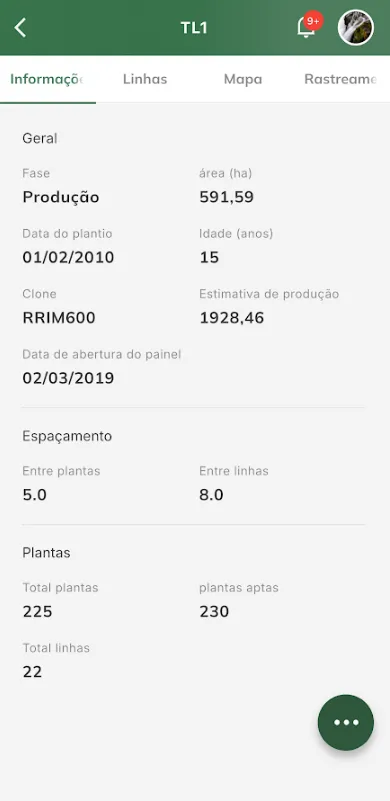
Ao clicar no talhão que você procura acessar as informações, você poderá acompanhar, nas abas “Informações”, “Linhas”, “Tarefas”, “Mapa” e “Trajetos”:
• Informações gerais (fase, área, idade, clone, produção)
• Dados de Espaçamento
• Quantidade de plantas, plantas aptas e linhas
• Lista de linhas cadastradas
• Lista de tarefas do talhão, com linhas, plantas aptas, situação e aviso de dimensionamento
• Mapa do talhão (arquivo .KML, se houver)
Passo a passo: como editar um talhão
Seção intitulada “Passo a passo: como editar um talhão”Se você precisa editar as informações de um talhão, siga o seguinte passo a passo:
-
Acesse o menu de cadastros:
Acesse a opção “Cadastros” na barra de navegação inferior e selecione “Propriedades”.
-
Localize a propriedade:
Procure na lista a propriedade que precisa editar informações de um talhão.
-
Acesse a aba “Talhões”:
Já dentro da propriedade, vá para a aba “Talhões”.
-
Comece a editar:
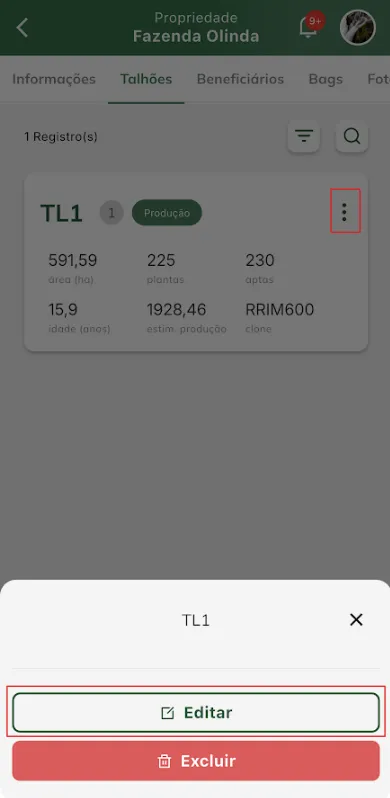
Clique no botão de ação (três pontinhos), escolha “Editar” e atualize as informações necessárias.
-
Salve as alterações:
Clique em “Salvar” para atualizar as informações quando terminar de editar.
Passo a passo: como excluir um talhão
Seção intitulada “Passo a passo: como excluir um talhão”Caso um talhão precise ser excluído.
-
Acesse o menu de cadastros:
Acesse a opção “Cadastros” na barra de navegação inferior e selecione “Propriedades”.
-
Localize a propriedade:
Procure na lista a propriedade na qual um talhão precisa ser apagado.
-
Acesse a aba “Talhões”:
Já dentro da propriedade, vá para a aba “Talhões”.
-
Exclua o talhão:
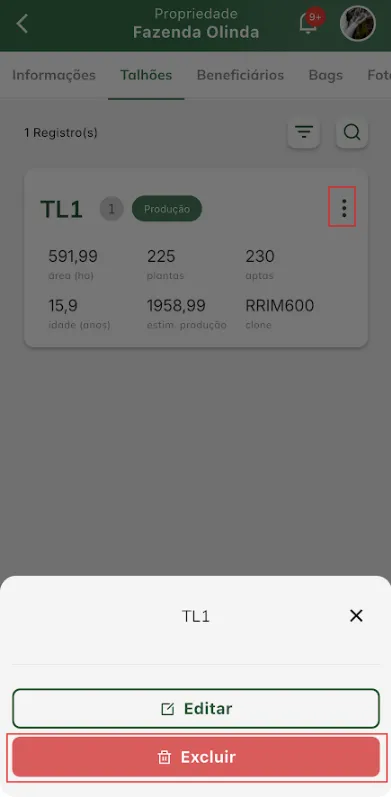
Clique no botão de ação (três pontinhos) e escolha “Excluir”.
-
Confirme a exclusão:
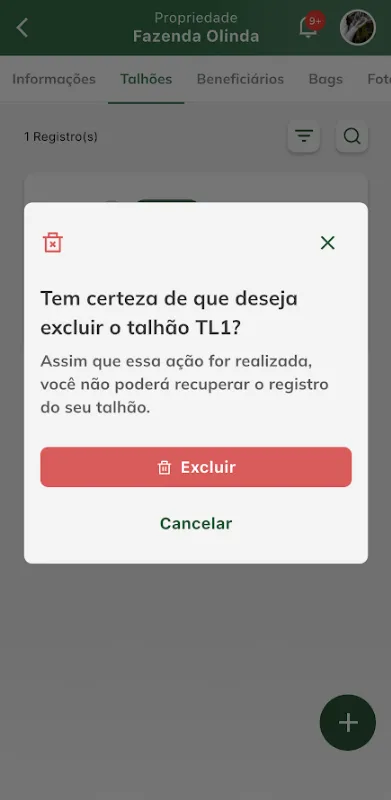
Uma tela de confirmação aparecerá, clique em “Confirmar” para deletar o talhão do sistema.
Informações importantes sobre talhões
Seção intitulada “Informações importantes sobre talhões”-
Gerenciar os talhões:
Você também pode organizar e pesquisar os talhões com as funcionalidades:
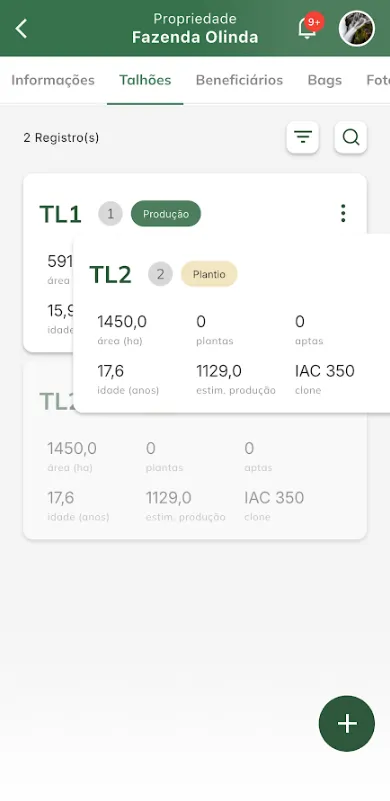
• Ordenar: pressione e arraste o talhão para mudar sua posição na lista
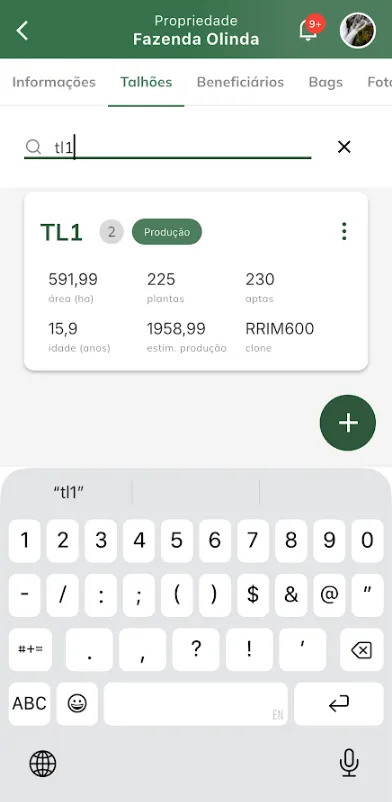
• Pesquisar: utilize a lupa para buscar pelo Nome
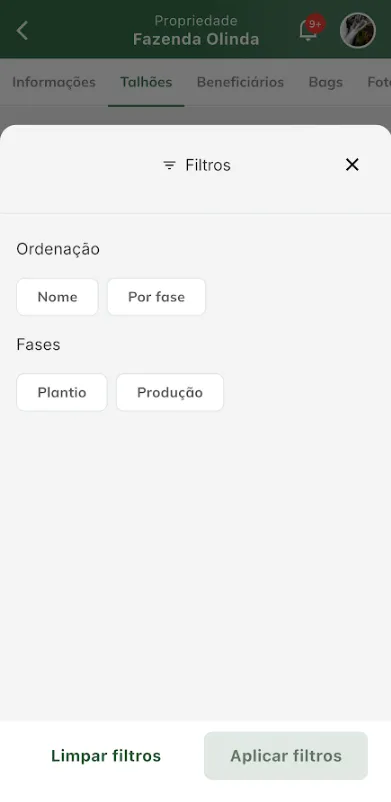
• Filtrar: aplique filtros por fase ou ordenação
-
Vínculo com safras e tarefas:
Não é possível excluir um talhão caso ele esteja vinculado a uma safra ou se suas linhas estiverem associadas a tarefas. Exclua ou esvazie as tarefas do talhão antes.
Próximos passos
Seção intitulada “Próximos passos”- Linhas de seringueira
- Tarefas do talhão
- Mapa do talhão — contornos do talhão e das tarefas, área e percurso
