
Como gerar sangrias no aplicativo Hevea Flow
A geração de sangrias é fundamental para planejar e acompanhar a execução das atividades no campo durante a safra. Dentro do aplicativo, as sangrias são cadastradas com base nos planos de sangria definidos anteriormente. A partir disso:
• Os sangradores executam as atividades planejadas.
• Os produtores acompanham as sangrias realizadas.
• Ocorrências como perdas, abonos, cancelamentos, atrasos ou adiantamento são identificadas.
Com as sangrias geradas e registradas corretamente, é possível analisar os indicadores como frequência e volume de execução através de gráficos.
Formas de gerar sangrias
Seção intitulada “Formas de gerar sangrias”O aplicativo Hevea Flow permite gerar sangria de duas formas.
-
Sangrias por período:
São, automaticamente, geradas para todos os dias de um período pré estabelecido, considerando:
• Todos os seringueiros dos planos de sangria
• A frequência definida em cada plano
-
Sangrias avulsas:
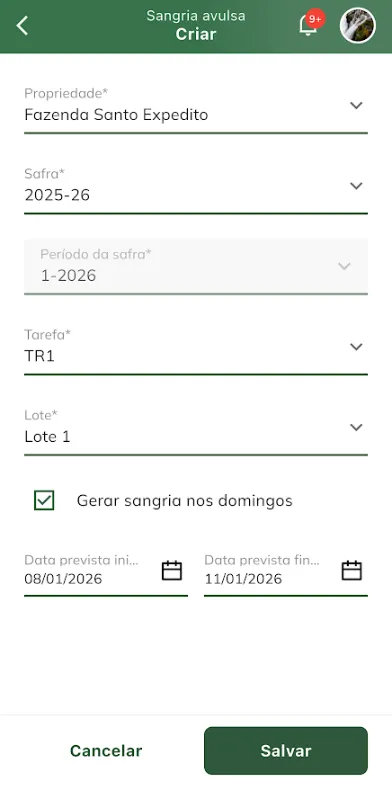
São sangrias criadas para um dia específico ou um intervalo determinado, como 2 dias, 1 semana ou outros.
Nos dois casos, o aplicativo respeita a frequência definida no plano de sangria e percorre as tarefas do rodízio. Entenda o passo a passo para executar ambas as formas.
Passo a passo: como gerar sangrias para um período
Seção intitulada “Passo a passo: como gerar sangrias para um período”-
Acesse o menu de sangrias:
Dentro do aplicativo, clique no item “Produção” e selecione a opção “Sangrias”.
-
Comece a gerar a sangrias:
Clique no botão “+” ou em “+ Criar sangria” para começar o cadastro. Escolha a opção “Gerar sangrias”.

-
Preencha as informações das novas sangrias:
O aplicativo solicitará os dados que definem a geração. Preencha com todas as informações para determinar como a atividade será executada no seringal.
Se sangrias por período, as informações necessárias são as seguintes.
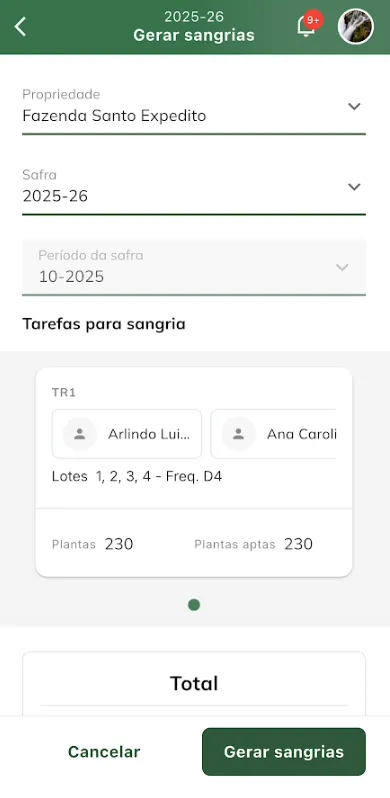
Caso opte por criar uma sangria avulsa, preencha as seguintes informações:
-
Gere a sangria:
Com todas as informações revisadas, clique em “Salvar”. O aplicativo redirecionará para a tela “Sangrias” com a lista de sangrias geradas para o período selecionado.
