
Como cadastrar linhas de seringueira no aplicativo Hevea Flow
As linhas de talhão são a área de produção dentro de cada talhão, sendo utilizadas para montar as tarefas e para o controle da produção ao longo da safra.
Cada linha pertence a no máximo uma tarefa. Linhas já vinculadas a uma tarefa não aparecem como disponíveis no cadastro de outra — para reaproveitá-las, retire-as da tarefa atual primeiro.
Passo a passo: como cadastrar linhas manualmente
Seção intitulada “Passo a passo: como cadastrar linhas manualmente”-
Acesse o menu de cadastros:
Acesse a opção “Cadastros” na barra de navegação inferior e selecione “Propriedades”.
-
Localize a propriedade:
Procure na lista a propriedade que precisa cadastrar uma nova linha de seringueira.
-
Acesse a aba “Talhões”:
Já dentro da propriedade, vá para a aba “Talhões”.
-
Escolha a guia “Linhas”:
Após entrar no talhão, clique na aba “Linhas”.
-
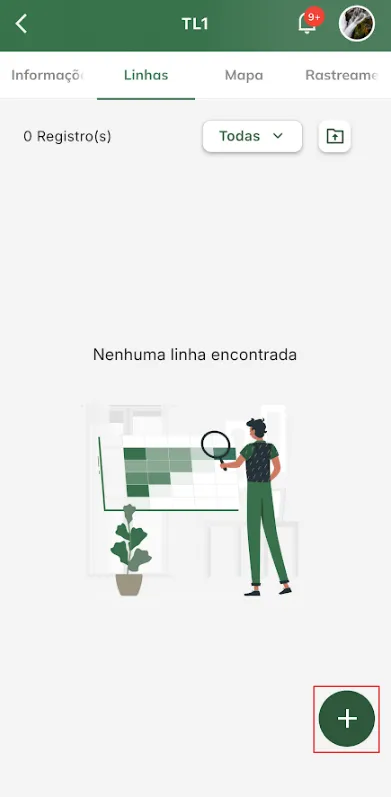
Adicione novas linhas:
Clique no botão “+” e selecione “Adicionar linha”.
-
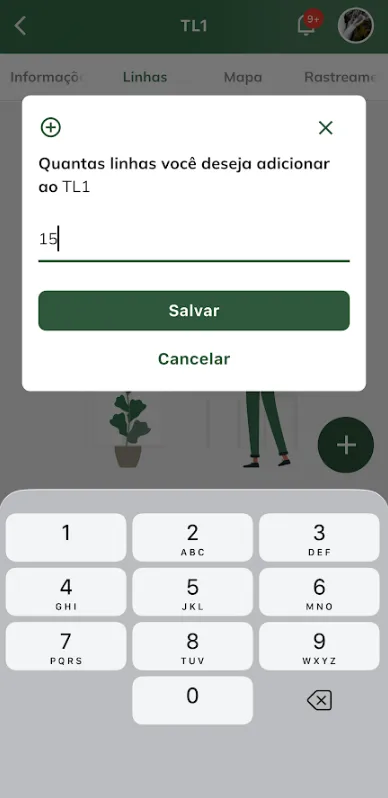
Informe a quantidade de linhas:
Digite o número de linhas que deseja criar e clique em “Salvar”.
-
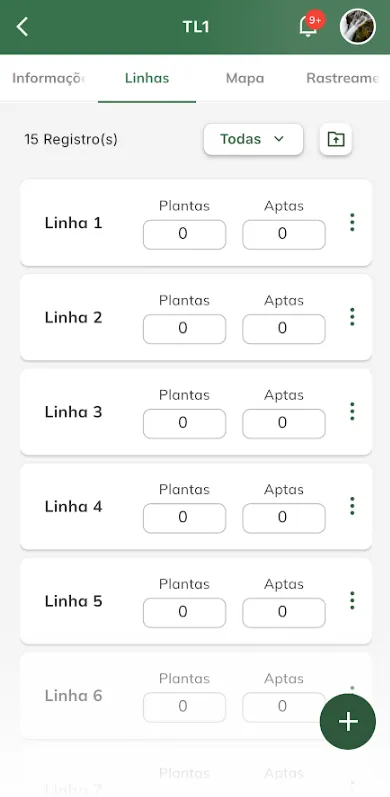
Preencha os dados das linhas:
Informe a quantidade de plantas e plantas aptas para cada linha.
-
Salve as informações:
Clique em “Salvar” para finalizar o cadastro.
Passo a passo: como importar linhas já salvas em uma planilha
Seção intitulada “Passo a passo: como importar linhas já salvas em uma planilha”Caso você já tenha as linhas salvas em uma planilha, você pode importá-las.
-
Prepare o arquivo:
O arquivo deve estar no formato .CSV com as seguintes colunas:
• Número da linha
• Quantidade de plantas
• Quantidade de plantas aptas
-
Acesse o menu de cadastros:
Acesse a opção “Cadastros” na barra de navegação inferior e selecione “Propriedades”.
-
Localize a propriedade:
Procure na lista a propriedade em que você vai adicionar as linhas de seringueira.
-
Acesse a aba “Talhões”:
Já dentro da propriedade, vá para a aba “Talhões”.
-
Escolha a guia “Linhas”:
Após entrar no talhão, clique na aba “Linhas”.
-
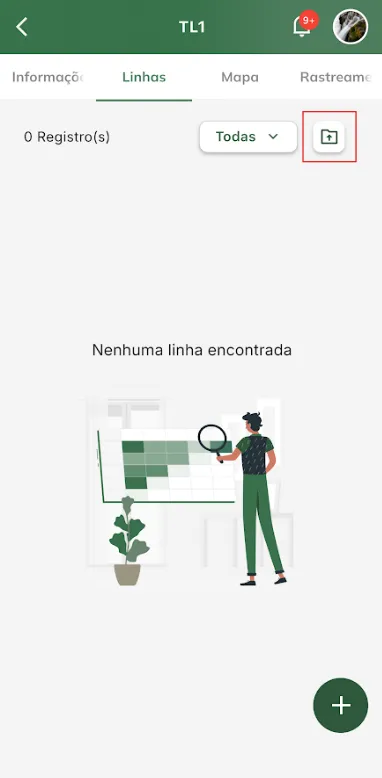
Comece a importação:
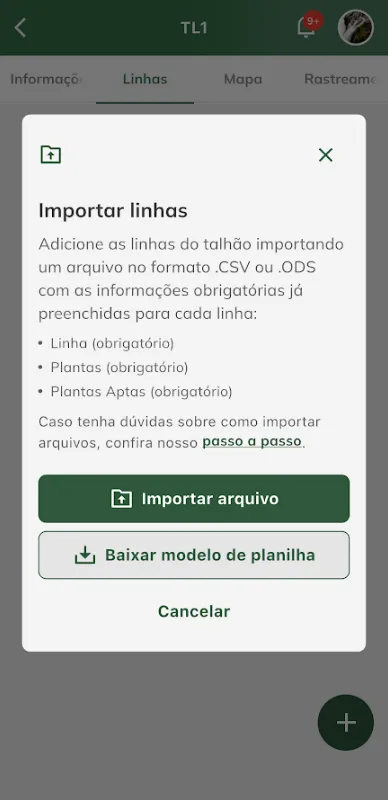
Selecione o icone de pasta para importar linhas.
-
Escolha o arquivo:
Clique em “Importar arquivo” e escolha o arquivo no dispositivo.
-
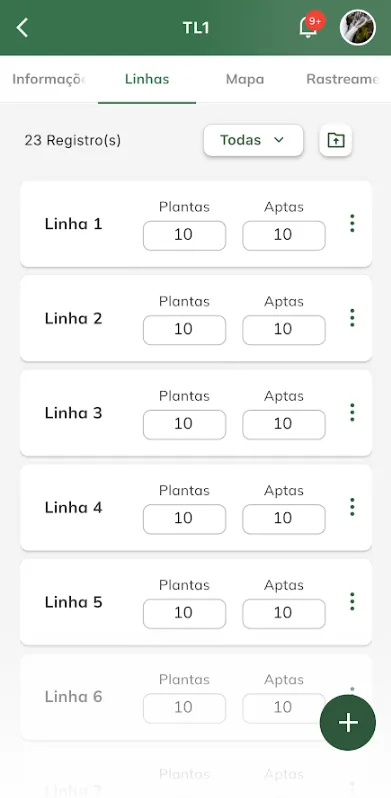
Salve as informações:
Após ter o arquivo importado, clique em “Salvar” para finalizar o cadastro.
Passo a passo: como editar uma linha
Seção intitulada “Passo a passo: como editar uma linha”-
Acesse o menu de cadastros:
Acesse a opção “Cadastros” na barra de navegação inferior e selecione “Propriedades”.
-
Localize a propriedade:
Procure na lista a propriedade na qual você precisa alterar as informações de uma linha.
-
Acesse a aba “Talhões”:
Já dentro da propriedade, vá para a aba “Talhões”.
-
Escolha a guia “Linhas”:
Após entrar no talhão, clique na aba “Linhas”.
-
Encontre a linha que procura:
Procure a linha necessária e clique nela.
-
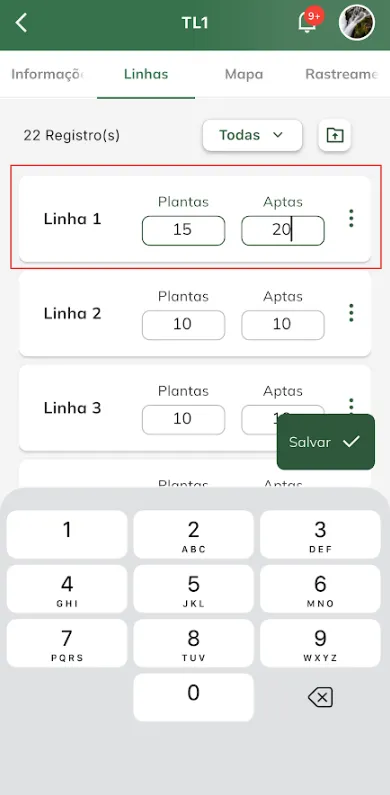
Edite as informações:
Altere as informações necessárias.
-
Salve as informações:
Clique em “Salvar” para salvar as informações.
Passo a passo: como excluir uma linha de seringueira
Seção intitulada “Passo a passo: como excluir uma linha de seringueira”-
Acesse o menu de cadastros:
Acesse a opção “Cadastros” na barra de navegação inferior e selecione “Propriedades”.
-
Localize a propriedade:
Procure na lista a propriedade na qual você precisa excluir uma linha.
-
Acesse a aba “Talhões”:
Já dentro da propriedade, vá para a aba “Talhões”.
-
Escolha a guia “Linhas”:
Após entrar no talhão, clique na aba “Linhas”.
-
Encontre a linha que procura:
Procure a linha necessária e clique nela.
-
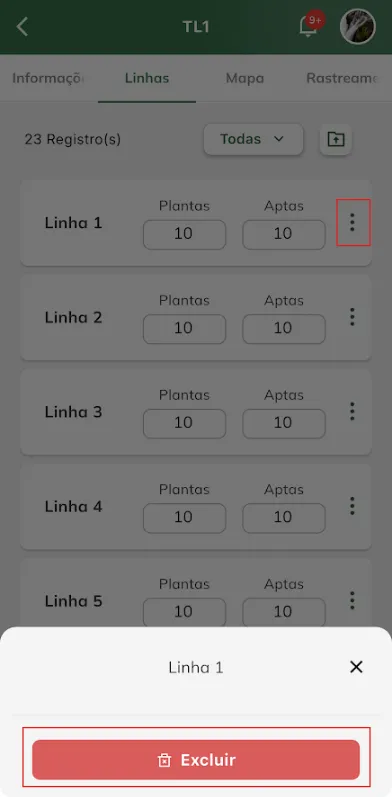
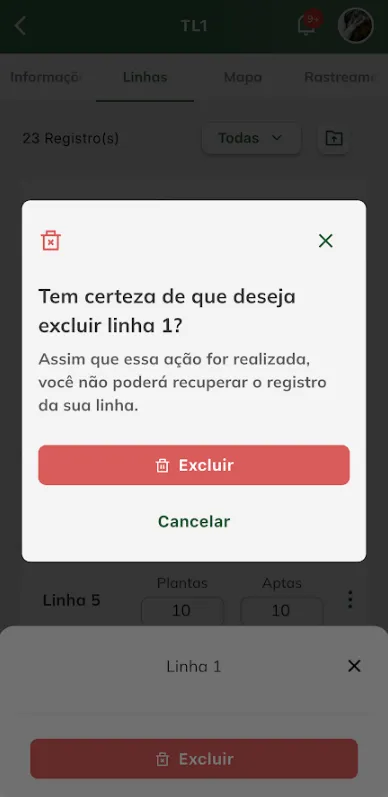
Exclua a linha:
Clique no botão de ação (três pontinhos) e escolha a opção “Excluir”.
-
Confirme a exclusão:
Clique em “Confirmar” para apagar a linha do sistema.
Passo a passo: como excluir uma linha
Seção intitulada “Passo a passo: como excluir uma linha”-
Pré-requisito para cadastro:
Para cadastrar linhas, é necessário que o talhão já esteja criado e que o usuário tenha permissões de edição.
-
Consultar linhas cadastradas:
Na aba “Linhas”, você pode:
• Visualizar todas as linhas cadastradas
• Conferir quantidades de plantas e plantas aptas
• Acessar rapidamente opções de edição e exclusão
