
Como pesquisar e filtrar sangrias no aplicativo Hevea Flow
Com a funcionalidade de sangrias do aplicativo Hevea Flow é possível pesquisar, organizar e filtrar os registros de execução da safra de forma prática e rápida.
Com os filtros disponíveis, o produtor consegue localizar sangrias específicas, acompanhar o desempenho dos sangradores, analisar períodos da safra e identificar situações operacionais importantes da propriedade.
Passo a Passo: entenda como pesquisar e filtrar sangrias
Seção intitulada “Passo a Passo: entenda como pesquisar e filtrar sangrias”A pesquisa de sangrias pode ser feita através dos filtros disponíveis na tela “Sangrias”.
-
Acesse o módulo de sangrias:
Na barra de navegação inferior, clique em “Produção” e selecione a opção “Sangrias”.
-
Selecione a propriedade:
Clique no filtro “Propriedade” e escolha a propriedade desejada.
Após selecionar a propriedade, o sistema exibirá apenas as sangrias vinculadas a ela.
-
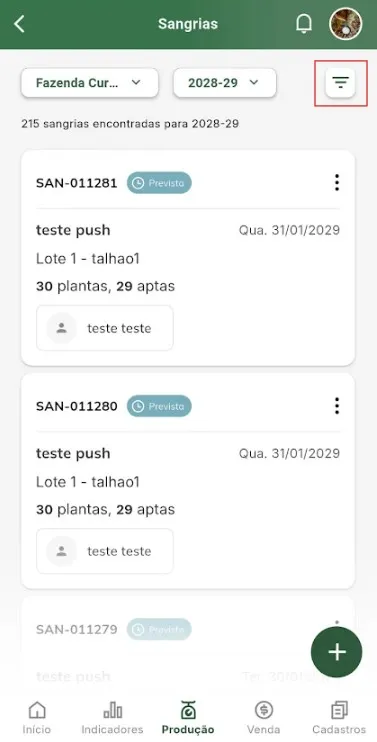
Abra os filtros avançados:
Clique no botão “Filtrar”.
-
Escolha os filtros desejados:
O sistema permite aplicar um ou mais filtros ao mesmo tempo.
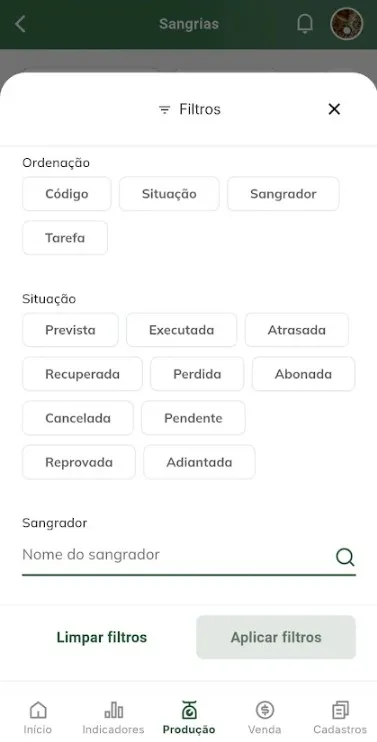
Filtros disponíveis para buscar sangrias
Seção intitulada “Filtros disponíveis para buscar sangrias”-
Ordenação
Permite organizar a listagem das sangrias pelas seguintes opções:
• Código
• Situação
• Sangrador
• Tarefa
-
Situação da sangria
Permite visualizar apenas sangrias com situações específicas.
As opções disponíveis são:
• Andamento
• Concluída
• Cancelada
É possível selecionar mais de uma situação ao mesmo tempo.
-
Origem do registro
Permite identificar quem realizou o registro da execução da sangria no aplicativo.
As opções podem indicar:
• registro realizado pelo sangrador
• registro realizado pelo produtor
-
Sangrador
Permite filtrar as sangrias vinculadas a um sangrador específico.
-
Datas e períodos
É possível filtrar por datas nos seguintes espaços de tempo:
• Data prevista de início: filtra sangrias pela data planejada para início da atividade.
• Data prevista de término: Filtra sangrias pela data planejada para finalização.
• Data realizada de início: permite visualizar sangrias iniciadas em uma data específica.
• Data realizada de término: permite localizar sangrias finalizadas em determinada data.
-
Tarefa
Permite filtrar sangrias relacionadas a uma tarefa específica.
-
Lote
Permite localizar sangrias vinculadas a um lote específico da tarefa.
Como aplicar os filtros
Seção intitulada “Como aplicar os filtros”Após selecionar os filtros desejados:
-
Clique em “Aplicar filtros”
-
O sistema atualizará automaticamente a listagem de “Sangrias”
-
Apenas os registros compatíveis com os filtros selecionados serão exibidos
Como limpar os filtros aplicados
Seção intitulada “Como limpar os filtros aplicados”Caso deseje remover todos os filtros aplicados:
-
Clique no botão “Limpar filtros”
-
O sistema removerá todos os filtros ativos
-
A listagem completa de sangrias voltará a ser exibida
Quais os benefícios dos filtros de busca de sangrias?
Seção intitulada “Quais os benefícios dos filtros de busca de sangrias?”O uso dos filtros ajuda o produtor a:
• Acompanhar a execução da safra com mais controle
• Localizar rapidamente registros específicos
• Analisar o desempenho operacional
• Acompanhar atividades dos sangradores
• Identificar atrasos e inconsistências
• Facilitar auditorias e conferências operacionais
