Como utilizar fotos da propriedade no aplicativo Hevea Flow
As fotos da propriedade são utilizadas para apresentar o seu seringal para futuros parceiros através do aplicativo Hevea Flow.
Quando a foto se mantém atualizada, maiores são as chances de sua propriedade se tornar mais atrativa para os sangradores.
Passo a Passo: como cadastrar fotos na propriedade
Seção intitulada “Passo a Passo: como cadastrar fotos na propriedade”Siga o tutorial abaixo para saber como cadastrar fotos do seringal no aplicativo.
-
Acesse o menu de cadastros:
Acesse a opção “Cadastros” na barra de navegação inferior e selecione “Propriedades”.
-
Localize a propriedade:
Procure na lista a propriedade em que deseja colocar as fotos.
-
Acesse a aba de fotos:
Clique na guia “Fotos”.
-
Comece o cadastro:
Clique no botão “+” para adicionar as novas fotos. Você pode:
• Selecionar uma imagem da galeria do dispositivo
• Tirar uma foto em tempo real
Informe também o nome da foto e descrição (opcional).

-
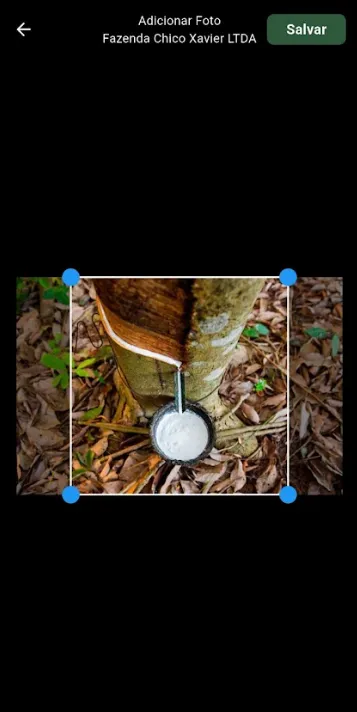
Ajuste a imagem:
Ajuste o enquadramento da foto, se necessário.
-
Salve o cadastro:
Selecione o botão “Salvar” para adicionar a foto ao seringal.
Passo a Passo: como editar fotos na propriedade
Seção intitulada “Passo a Passo: como editar fotos na propriedade”Siga o tutorial abaixo para entender como alterar ou editar informações das fotos do seringal no aplicativo.
-
Acesse o menu de cadastros:
Acesse a opção “Cadastros” na barra de navegação inferior e selecione “Propriedades”.
-
Localize a propriedade:
Procure na lista a propriedade em que deseja editar as fotos.
-
Acesse a aba de fotos:
Clique na guia “Fotos”.
-
Encontre a imagem:
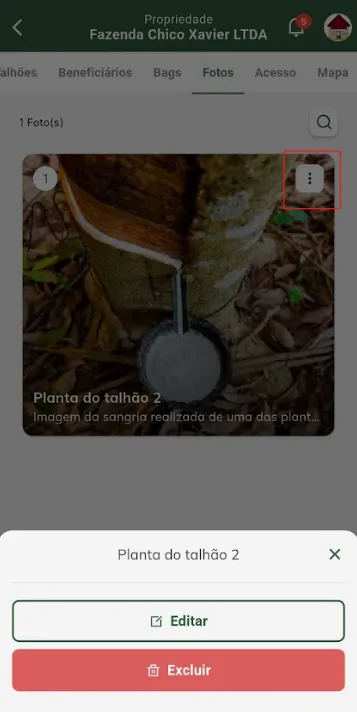
Encontre a foto que deseja alterar e clique no botão de ação (três pontos) no canto superior direito da própria imagem.
-
Edite as informações:
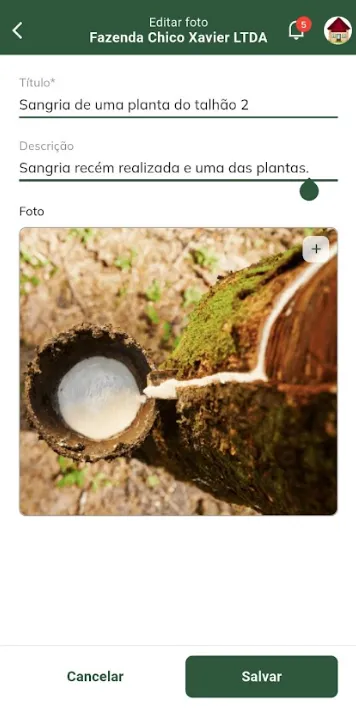
Clique em “Editar” e altere as informações necessárias.
-
Salve a alteração:
Selecione o botão “Salvar” para salvar os novos dados.
Passo a Passo: como apagar fotos na propriedade
Seção intitulada “Passo a Passo: como apagar fotos na propriedade”Siga o tutorial abaixo para entender como excluir fotos de um seringal no Hevea Flow.
-
Acesse o menu de cadastros:
Acesse a opção “Cadastros” na barra de navegação inferior e selecione “Propriedades”.
-
Localize a propriedade:
Procure na lista a propriedade em que deseja apagar as fotos.
-
Acesse a aba de fotos:
Clique na guia “Fotos”.
-
Encontre a imagem:
Encontre a foto que deseja excluir e clique no botão de ação (três pontos) no canto superior direito da própria imagem.
-
Exclua a foto:
Clique em “Excluir” e altere as informações necessárias.

-
Confirme a exclusão:
Confirme a ação clicando em “Excluir” novamente na mensagem que irá aparecer.

Passo a Passo: como reordenar fotos na propriedade
Seção intitulada “Passo a Passo: como reordenar fotos na propriedade”Também é possível ordenar as imagens na disposição que você deseja que elas apareçam para futuras parcerias.
-
Acesse o menu de cadastros:
Acesse a opção “Cadastros” na barra de navegação inferior e selecione “Propriedades”.
-
Localize a propriedade:
Procure na lista a propriedade em que deseja alterar a ordem das fotos.
-
Acesse a aba de fotos:
Clique na guia “Fotos”.
-
Encontre a imagem:
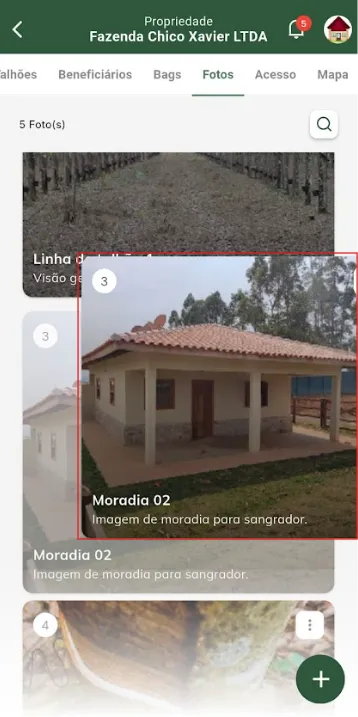
Encontre a foto que deseja mover. Clique e segure em cima da foto e arraste até a posição que deseja colocá-la.
A ordem das fotos fica numerada.