

Indicadores de desempenho
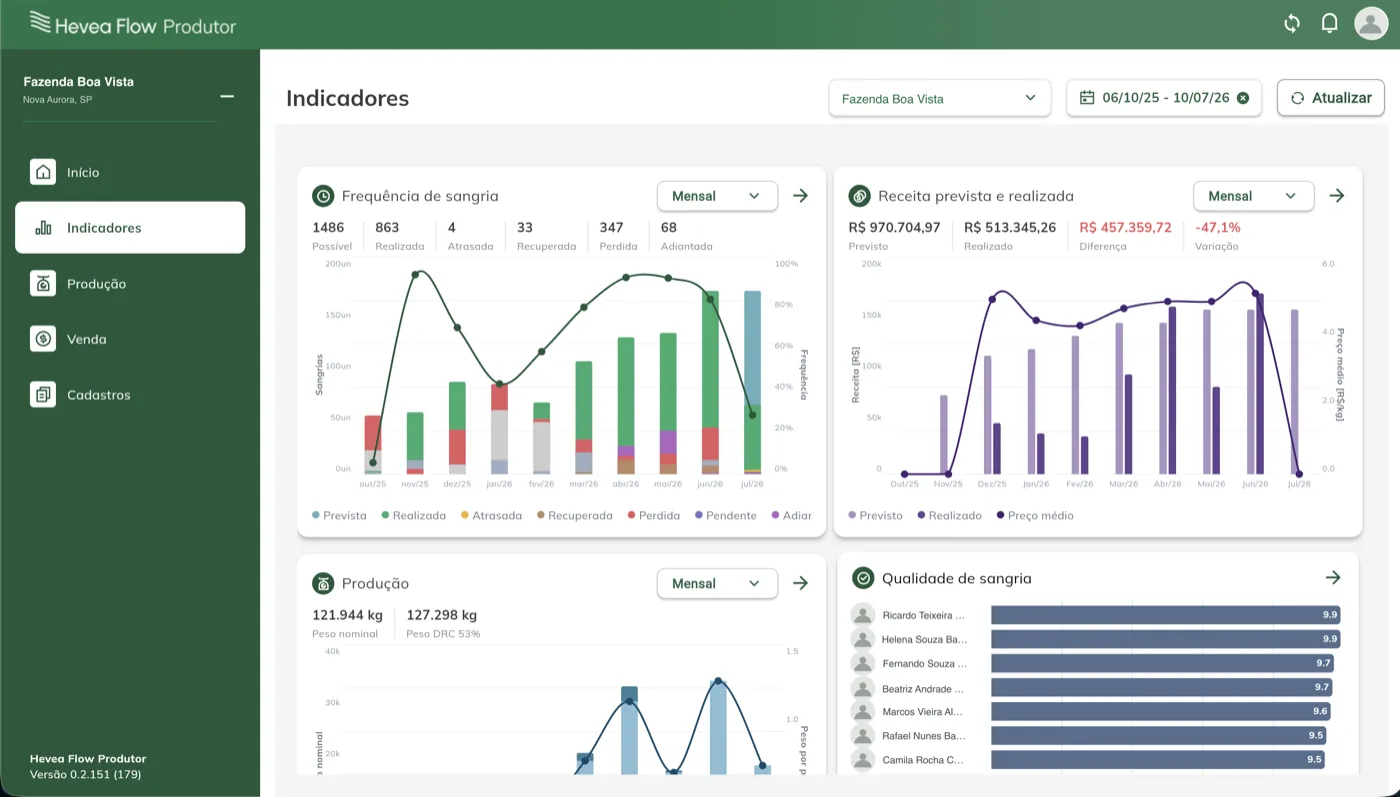
Os indicadores de desempenho reúnem, em gráficos, tudo o que acontece no seu seringal: quantas sangrias foram feitas, quanta borracha foi colhida, quanto você faturou, qual a qualidade do trabalho e quanto choveu.
Eles ajudam a responder perguntas do dia a dia, como “qual seringueiro está faltando mais?”, “este talhão está produzindo abaixo do esperado?” ou “a chuva do mês explica a queda na produção?”.
Para acessar, abra o menu lateral, pelo ícone de menu (☰) no topo da tela, e abra o grupo Análise. A tela Indicadores mostra um resumo em cartões, e cada item do grupo abre uma tela com vários gráficos: Seringueiro, Execução (frequência de sangria), Produção, Receita, Qualidade e Chuva. O grupo também traz os Relatórios com IA.
Recursos disponíveis em todos os gráficos
Seção intitulada “Recursos disponíveis em todos os gráficos”Todo gráfico, em qualquer uma das telas de indicadores, traz os mesmos botões no canto superior direito do cartão:
-
Informação: abre uma explicação do próprio aplicativo sobre o que aquele gráfico mede e como o número é calculado. Sempre que ficar em dúvida diante de um gráfico, comece por aqui.
-
Compartilhar: gera uma imagem do gráfico para enviar por WhatsApp, e-mail ou qualquer outro aplicativo. Útil para mandar um ranking direto ao gerente da propriedade.
-
Expandir: abre o gráfico em tela cheia, o que facilita a leitura de rótulos e de séries com muitos pontos.
Funciona no celular, mas o tablet e a web mostram mais: Você pode consultar todos os indicadores pelo celular. Como as telas mostram muita informação ao mesmo tempo, alguns rótulos e legendas acabam abreviados no aparelho menor. Para analisar os gráficos com calma, recomendamos a versão para tablet ou a versão web.
De onde vêm os dados dos indicadores
Seção intitulada “De onde vêm os dados dos indicadores”Esta é a parte mais importante de entender: o aplicativo não estima nem inventa nenhum número. Todo indicador é calculado a partir daquilo que você e sua equipe registram no dia a dia.
Se um gráfico está vazio ou com um valor que parece errado, quase sempre a causa é um registro que faltou ser feito, e não um erro de cálculo.
Cada tipo de registro alimenta um grupo de indicadores:
| O que você registra no aplicativo | Quais indicadores isso alimenta |
|---|---|
| As sangrias da safra e o que aconteceu com cada uma (realizada, perdida, abonada…) | Frequência de sangria, rankings de seringueiros |
| As coletas de borracha e a pesagem de cada bag | Produção, produção por talhão, por clone, por seringueiro |
| Os pedidos de venda, com preço e quantidade | Faturamento, receita, preço médio |
| As avaliações de qualidade da sangria | Qualidade de sangria, nota dos seringueiros |
| Os registros de chuva | Chuvas acumuladas e médias |
No fundo, todo indicador é uma de três coisas: uma contagem de sangrias por situação, uma soma de peso de borracha, ou uma média de notas. O resto é apenas agrupar esses números por seringueiro, talhão, clone ou período.
Os cálculos são feitos no seu aparelho: Os dados que você registra são enviados para a nuvem e sincronizados de volta para o celular. Os gráficos são montados a partir dessa cópia local, o que permite consultá-los mesmo sem internet. Se um registro recente ainda não apareceu, use o botão “Atualizar” da tela de indicadores.
O que é o “peso ajustado” ou “DRC 53%”
Seção intitulada “O que é o “peso ajustado” ou “DRC 53%””Você vai encontrar esses dois termos em vários gráficos de produção e receita. Vale entender a diferença, porque eles quase nunca são iguais.
A borracha coletada contém água. O DRC (Conteúdo de Borracha Seca) é o percentual do peso que é borracha de verdade, descontada a água. Uma coleta muito aguada tem DRC baixo; uma coleta mais seca tem DRC alto.
-
Peso nominal: o peso que a balança marcou, com água e tudo.
-
Peso ajustado (ou peso DRC 53%): o peso convertido para um padrão de referência de 53% de DRC, permitindo comparar coletas diferentes de forma justa.
Um exemplo prático: 100 kg coletados com DRC de 40% equivalem a cerca de 75 kg no padrão de 53%. Sem esse ajuste, um seringueiro que entregasse borracha mais aguada pareceria mais produtivo do que realmente é.
Quando a coleta não tem o DRC informado, o aplicativo assume 53%, e nesse caso o peso ajustado fica igual ao nominal.
Filtros disponíveis
Seção intitulada “Filtros disponíveis”Os filtros ficam no topo da tela de indicadores e valem para todos os gráficos. Ao trocar de tela, eles são mantidos.
| Filtro | Para que serve |
|---|---|
| Propriedade | Escolhe uma, várias ou todas as propriedades da conta |
| Período | Define o intervalo de datas analisado. Vem preenchido com as datas da safra atual |
| Safra | Escolhe qual safra será usada como base dos gráficos |
| Agrupamento | Muda a granularidade das séries: dia, semana, mês ou ano |
| Seringueiro | Disponível nas telas de frequência e de seringueiros, filtra por profissional |
| Atualizar | Recalcula todos os gráficos com os dados mais recentes |
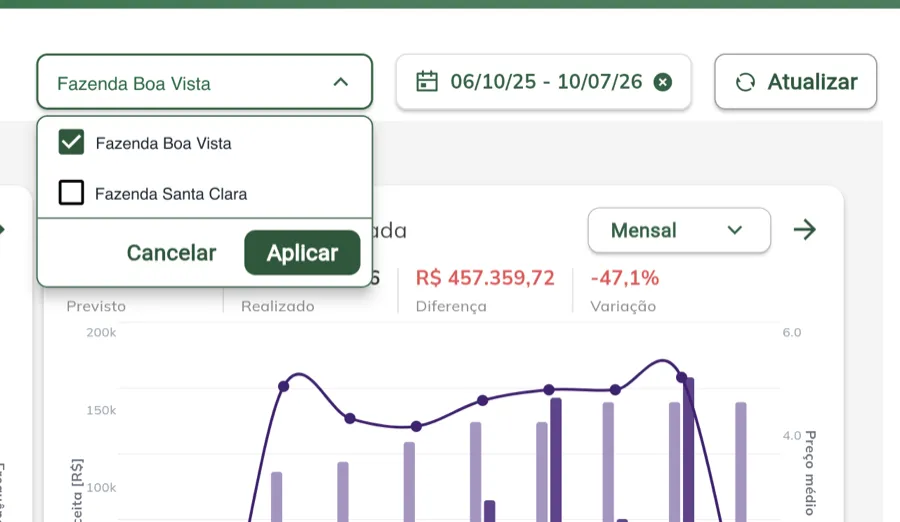
No seletor de propriedade você marca uma, várias ou todas as propriedades da conta, e confirma em “Aplicar”.
Ao tocar no ícone de calendário, o aplicativo abre o filtro de período, onde você informa a data inicial e a data final. Deixar os dois campos vazios faz o gráfico considerar todo o intervalo das safras.
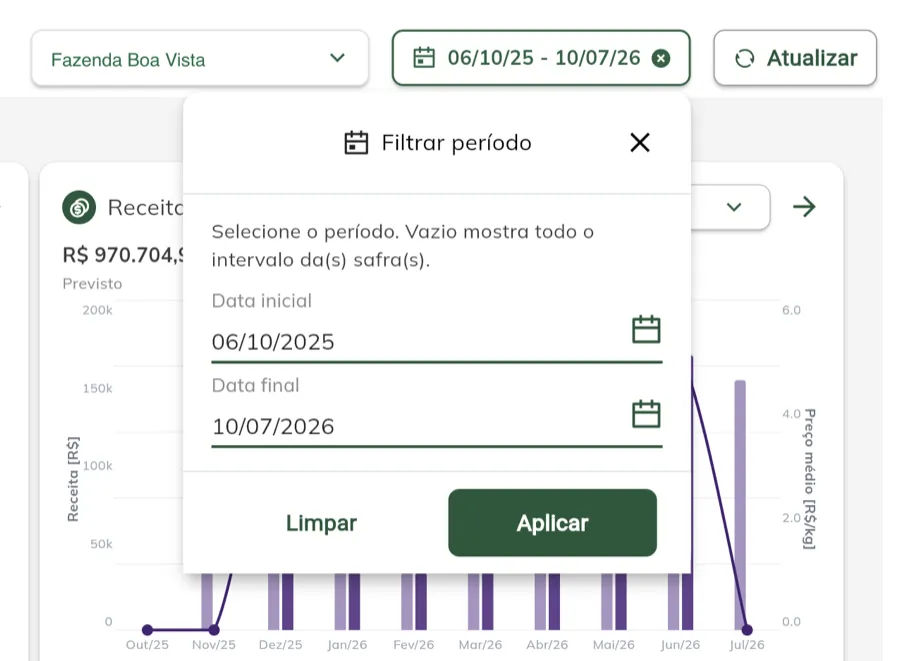
O período tem prioridade sobre a safra: Se você definir manualmente um intervalo de datas, ele passa a valer no lugar das datas da safra. Para voltar a analisar a safra inteira, limpe o período.
Os grupos de indicadores
Seção intitulada “Os grupos de indicadores”- Frequência de sangria — quantas sangrias foram realizadas, perdidas, recuperadas e abonadas.
- Produção — quanta borracha foi colhida, por talhão, clone, seringueiro e planta.
- Receita — quanto o seringal faturou e qual o preço médio de venda.
- Qualidade da sangria — a nota média das avaliações de cada seringueiro.
- Chuvas — o volume de chuva acumulado por mês, safra e ano.
- Seringueiros — rankings de receita, distância, tempo e perdas por profissional.
Os indicadores fazem parte dos Gráficos Avançados: O acesso à tela de indicadores depende do seu plano contratado. Se aparecer a mensagem de bloqueio “Gráficos Avançados”, fale com o suporte para liberar o módulo.
