Como adicionar um ponto de acesso da propriedade no Hevea Flow
No mapa dentro do aplicativo, o ponto de acesso da propriedade indica a entrada principal do seringal.
Cadastrar esse ponto ajuda na organização de visitas técnicas, entregas de materiais e coletas de produção, para melhorar a logística no campo e reduzir falhas operacionais.
Passo a passo: como adicionar o ponto de acesso da propriedade
Seção intitulada “Passo a passo: como adicionar o ponto de acesso da propriedade”-
Acesse o cadastro da propriedade:
Dentro do aplicativo, clique na aba “Cadastros” na barra de navegação e selecione “Propriedades” e selecione a propriedade desejada.
-
Clique na aba de acesso:
Dentro do cadastro da propriedade, clique na aba “Acesso”.
-
Comece o cadastro do ponto de acesso:
Nesse ponto, existem duas situações. Siga a que mais se encaixa com a sua necessidade:
• Se ainda não existir um mapa cadastrado: clique no botão no centro da tela ou no botão “+”, localizado no canto inferior direito.
• Se já existe um mapa cadastrado: clique no botão de ações, localizado no canto inferior direito da tela, e selecione a opção “Criar novo ponto de acesso”.
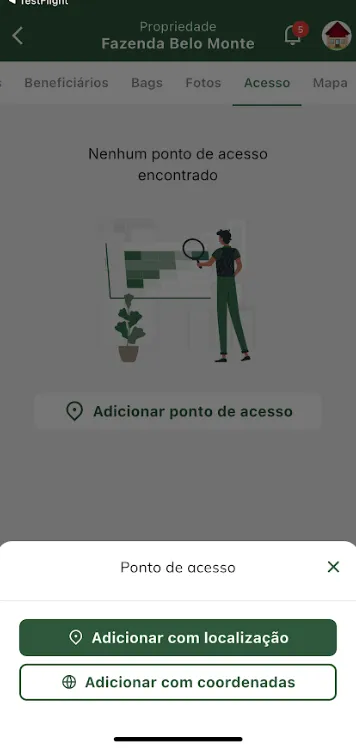
Formas de adicionar o ponto de acesso da propriedade
Seção intitulada “Formas de adicionar o ponto de acesso da propriedade”-
Utilizando a localização do dispositivo:
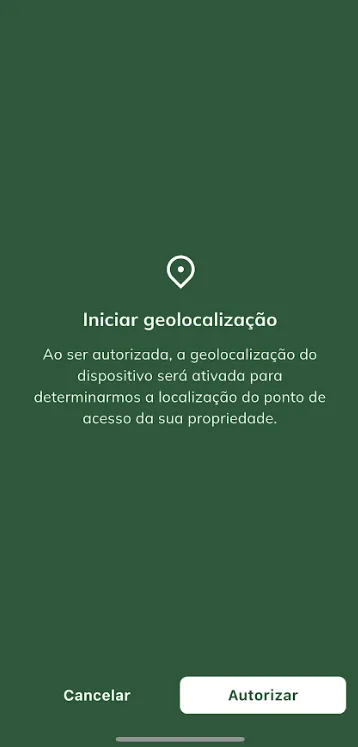
Clique na opção “Adicionar com localização”, aceite a autorização para usar a geolocalização do dispositivo.
Após autorizado, siga o caminho abaixo:
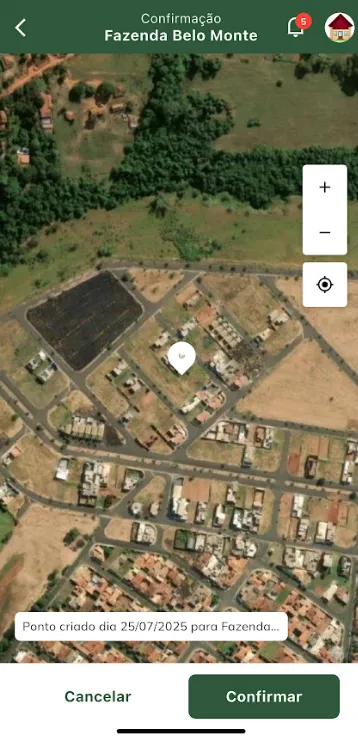
• O aplicativo identifica de forma automática a localização atual.
• O ponto será marcado no mapa.
• Revise se o local está correto.
• Clique em “Confirmar” para salvar o ponto de acesso.
-
Utilizando coordenadas:
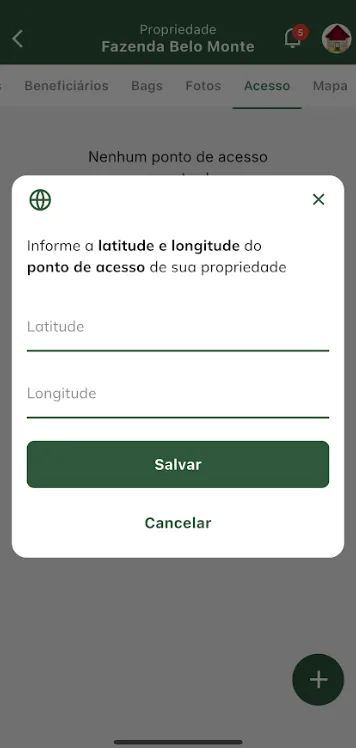
Clique na opção “Adicionar com coordenadas”.
O aplicativo abrirá um formulário onde será necessário preencher manualmente a latitude e longitude do ponto.
Após preencher os dados, clique em “Salvar”. O aplicativo marcará o ponto no mapa, se estiver correto, confirme a posição para registrar o ponto de acesso.