Como gerenciar sangradores no aplicativo Hevea Flow
Os sangradores são os profissionais que fazem a borracha acontecer, por isso o cadastro de sangradores é importante para organizar as atividades de sangria, acompanhar a produtividade individual e garantir a correta divisão das coletas.
Através desse cadastro, você consegue monitorar desempenho, qualidade das sangrias e frequência de trabalho.
Tipos de situação de um sangrador
Seção intitulada “Tipos de situação de um sangrador”É importante entender sobre a situação do sangrador, pois ela mostra qual é o status do vínculo entre o sangrador e o seringal.
As situações de sangrador disponíveis no aplicativo Hevea Flow são:
• Aprovado: avaliado e aprovado pelo gestor
• Cadastrado: ainda não avaliado
• Contratado: possui contrato ativo, status que permite operar no seringal
• Reprovado: não aprovado na avaliação
• Rescindido: já teve contrato, mas foi encerrado. Um distrato assinado no módulo de contratos coloca o sangrador nesta situação automaticamente e revoga seu acesso à propriedade
Passo a passo: como cadastrar um novo sangrador
Seção intitulada “Passo a passo: como cadastrar um novo sangrador”Entenda como cadastrar um sangrador para iniciar a produção do seringal.
-
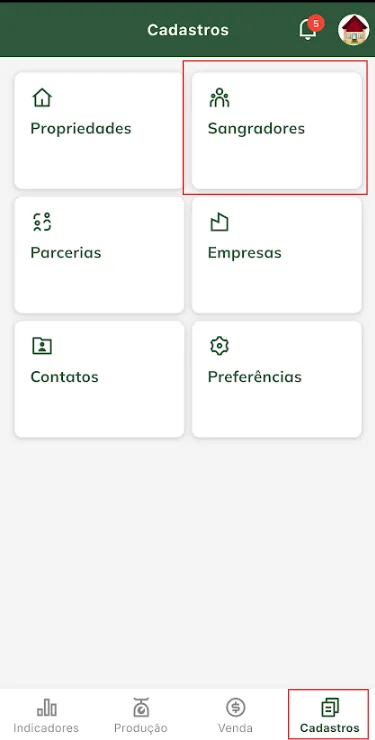
Acesse o menu de cadastros.
Acesse a opção “Cadastros” na barra de navegação inferior e selecione “Sangradores”.
-
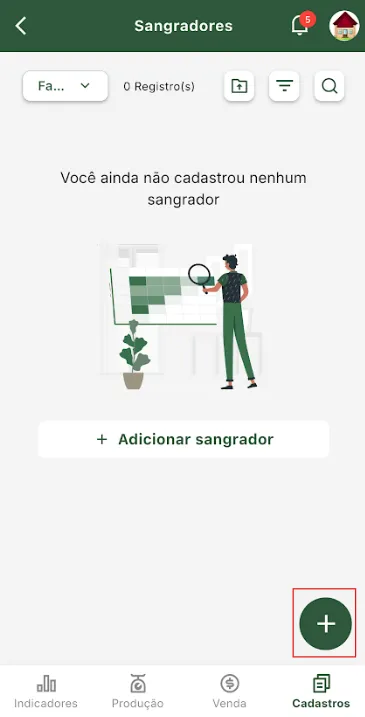
Inicie o cadastro.
Clique no botão “+” para adicionar um novo sangrador.
-
Preencha as informações.
Será necessário o preenchimento de alguns dados do sangrador para concluir o cadastro:
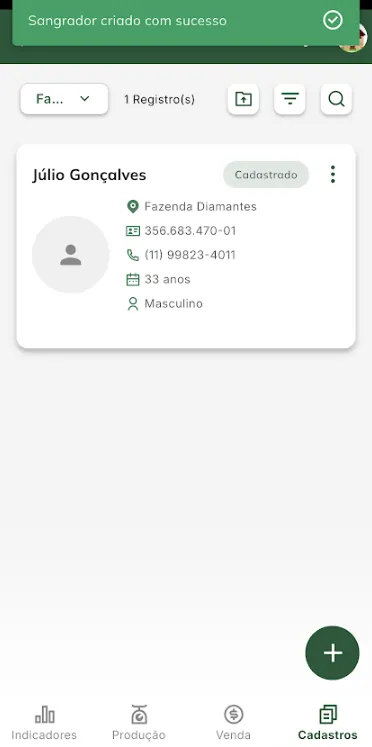
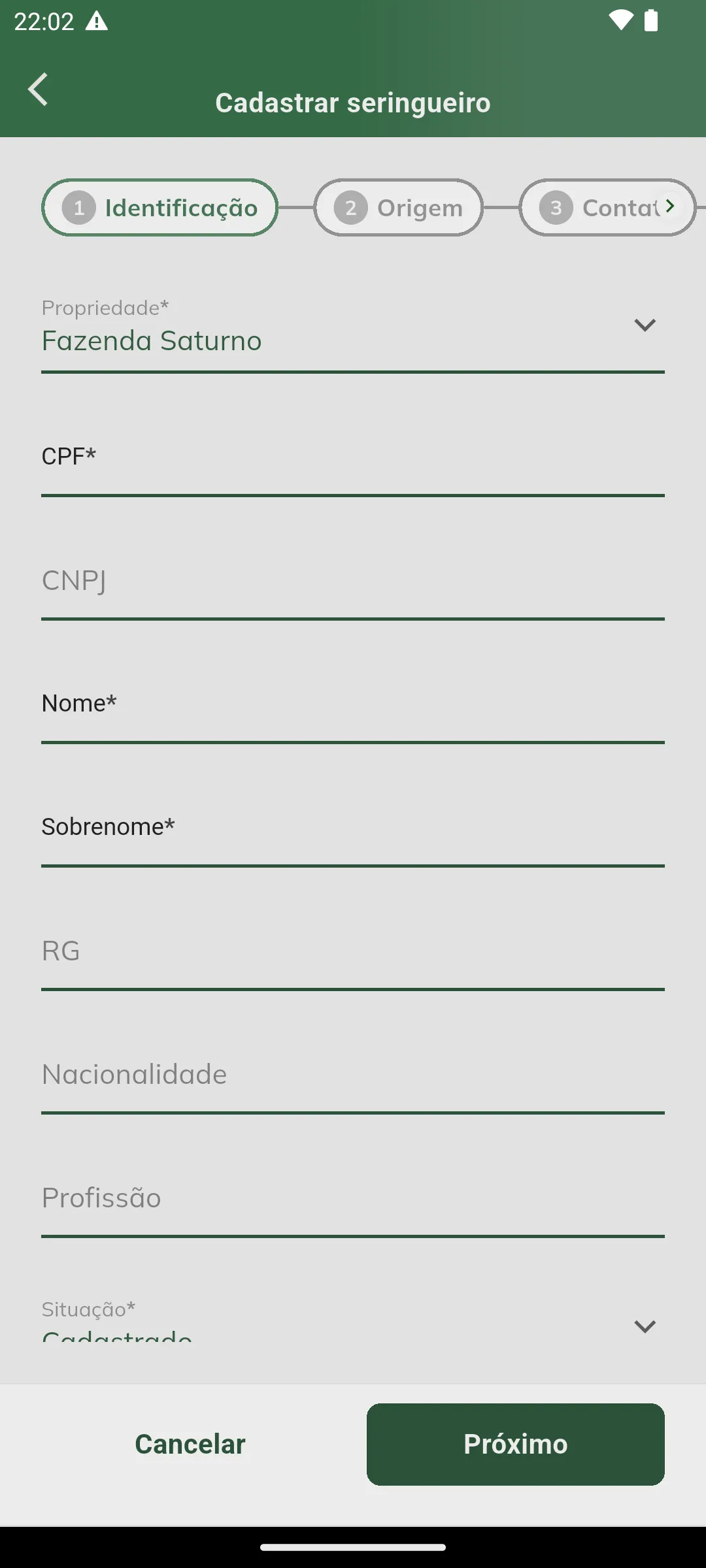
Campo Descrição 1 Identificação nome e dados básicos 2 Origem indicação, site ou outro 3 Contato celular (obrigatório) e e-mail (opcional) 4 Endereço informações não obrigatórias 5 Relacionamento vínculo com outro sangrador (opcional) 6 Dados complementares data de nascimento, gênero, moradia, início na propriedade e observações 7 CPF / CNPJ CPF: código do sangrador na Receita Federal. CNPJ: opcional, para o sangrador que presta o serviço por pessoa jurídica; é validado e não pode se repetir na conta 8 Propriedade Propriedade à qual o sangrador está vinculado 9 Situação Indica a situação do relacionamento da propriedade com o sangrador, 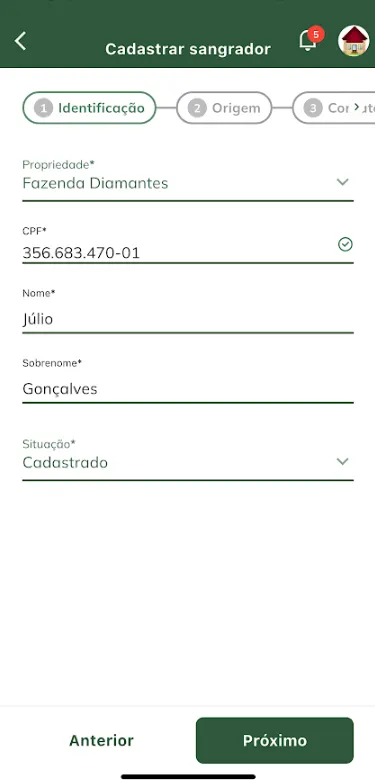
-
Salve o cadastro.
Após preenchido, selecione “Concluir” para finalizar o cadastro.
Passo a passo: como importar um ou mais sangradores de uma planilha
Seção intitulada “Passo a passo: como importar um ou mais sangradores de uma planilha”Caso você já tenha o cadastro dos sangradores da sua propriedade em uma planilha, você pode importá-los de uma vez.
-
Acesse o menu de cadastros.
Acesse a opção “Cadastros” na barra de navegação inferior e selecione “Sangradores”.
-
Selecione a propriedade.
Encontre a propriedade na qual você deseja adicionar um sangrador.
-
Comece a importação.
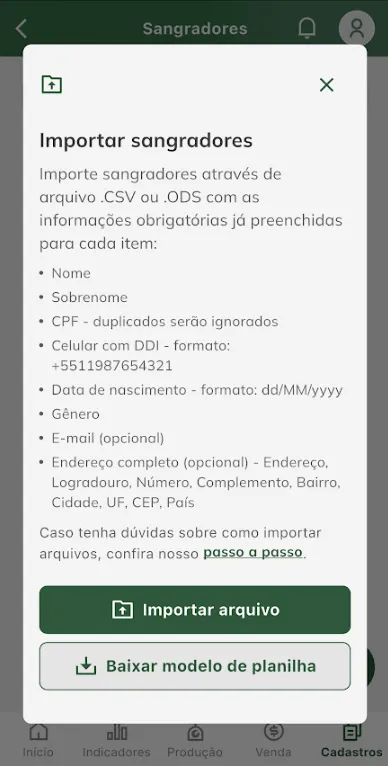
Clique em “Importar sangradores” para começar a importação.
-
Escolha uma opção.
Escolha uma das opções para o envio do seu arquivo:
• Importar arquivo (.CSV)
• Baixar modelo de planilha (o aplicativo salva um modelo para que você preencha com facilidade)
-
Envie o arquivo.
Encontre o arquivo com os sangradores e importe-o.
Importante: Os sangradores que são importados ficam com status “Cadastrado”. Para que eles fiquem disponíveis para anexar nas atividades, é necessário alterar para “Contratado”.
Nota: a planilha aceita a coluna opcional CNPJ. Um CNPJ inválido, repetido no arquivo ou já cadastrado na conta faz a linha ser rejeitada, com o erro indicado no resultado da importação.
Dados do sangrador usados em contratos
Seção intitulada “Dados do sangrador usados em contratos”Quando o sangrador é o outorgado de um contrato, o documento gerado usa dados de identificação adicionais do cadastro. Para que o contrato saia sem campos em branco, mantenha preenchidos:
| Campo | Descrição |
|---|---|
| RG | Registro Geral (identidade) do sangrador. |
| Nacionalidade | Nacionalidade do sangrador (ex.: Brasileiro). |
| Profissão | Profissão do sangrador (ex.: Seringueiro). |
| CPF | Já usado no cadastro; também entra no contrato. |
| CNPJ | Opcional. Quando o sangrador presta o serviço por pessoa jurídica, entra no documento pela variável {{outorgado.cnpj}} do modelo. |
| Necessário para a assinatura eletrônica do contrato. | |
| Endereço | Compõe a qualificação do sangrador no documento. |
Dica: o e-mail do sangrador é obrigatório para enviar o contrato para assinatura eletrônica (Clicksign).
Aba Contratos
Seção intitulada “Aba Contratos”O perfil do sangrador tem a aba Contratos, com todos os contratos em que ele é o outorgado: Contrato (o código), Situação, Propriedade, Tipo, Modelo, Vigência e Data da assinatura. Clique na linha para abrir o contrato.
É o caminho curto para responder “este sangrador está com contrato vigente?” sem passar pela tela de Contratos e filtrar. A aba respeita a permissão de listar contratos: sem ela, o conteúdo não é exibido.
Passo a passo: como editar informações de um sangrador
Seção intitulada “Passo a passo: como editar informações de um sangrador”Se você já fez o cadastro de um sangrador e precisa alterar algum dado dele, siga o tutorial abaixo.
-
Acesse o menu de cadastros.
Acesse a opção “Cadastros” na barra de navegação inferior e selecione “Sangradores”.
-
Selecione a propriedade.
Encontre a propriedade na qual você deseja adicionar um sangrador.
-
Encontre o sangrador.
Procure o sangrador na qual deseja alterar as informações na lista.
-
Comece a editar.
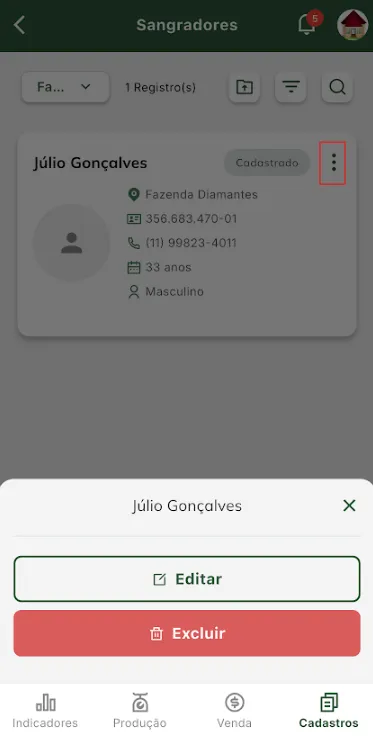
Clique no botão de ação (três pontinhos) e escolha a opção “Editar”.
-
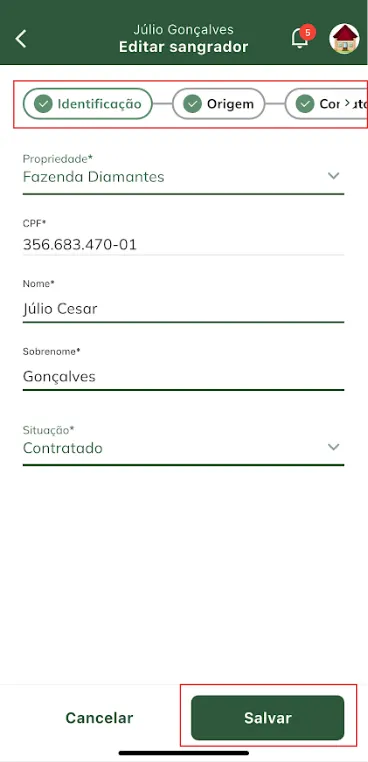
Atualize as informações.
Com a tela de informações aberta, faça todas as atualizações necessárias.
-
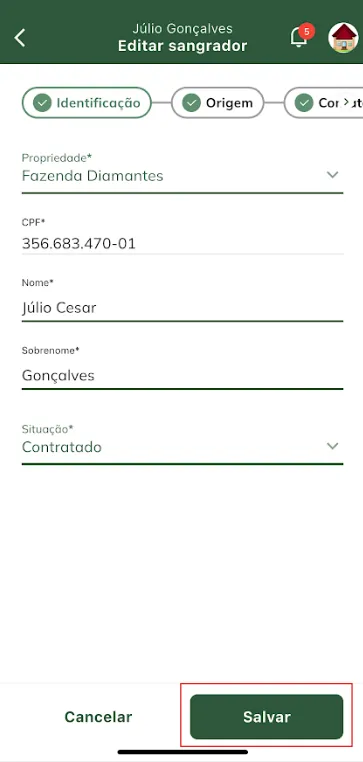
Salve os dados.
Depois de revisar e confirmar, clique em “Salvar” para que o sistema registre os novos dados.
Passo a passo: como atualizar a foto de perfil de um sangrador
Seção intitulada “Passo a passo: como atualizar a foto de perfil de um sangrador”Contar com a foto no perfil de um sangrador facilita nos processos. Por isso, siga o passo a passo e adicione uma imagem ao cadastro do trabalhador.
-
Acesse o menu de cadastros.
Acesse a opção “Cadastros” na barra de navegação inferior e selecione “Sangradores”.
-
Selecione a propriedade.
Encontre a propriedade na qual você deseja adicionar a foto de um sangrador.
-
Encontre o sangrador.
Procure o sangrador no qual precisa adicionar ou atualizar a foto. Clique nele.
-
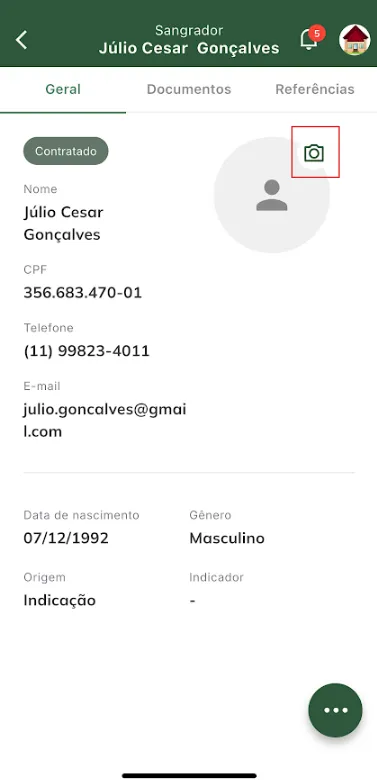
Adicione a imagem.
Com o cadastro do sangrador aberto, clique no ícone de câmera e escolha uma das opções:
• Tirar foto
• Escolher da galeria
• Selecionar arquivo
• Excluir foto
-
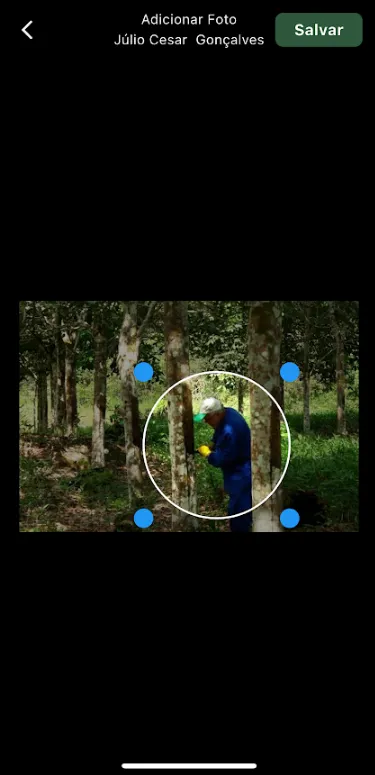
Ajuste e salve.
Após escolher o modo de envio e a imagem, ajuste o recorte e clique em “Salvar”.
Passo a passo: como exibir o perfil de um sangrador
Seção intitulada “Passo a passo: como exibir o perfil de um sangrador”Caso queira acessar as informações de um sangrador cadastrado no aplicativo Hevea Flow, é necessário o caminho a seguir.
-
Acesse o menu de cadastros.
Acesse a opção “Cadastros” na barra de navegação inferior e selecione “Sangradores”.
-
Selecione a propriedade.
Encontre a propriedade na qual você deseja exibir um sangrador.
-
Encontre o sangrador.
Procure o sangrador na qual deseja alterar as informações na lista. Clique nele.
-
Verifique as informações.
O cadastro do sangrador abrirá e as informações estarão organizadas nas seguintes abas:
• Geral: dados principais
• Documentos: arquivos anexados
• Referências: vínculos relacionados
• Desafios: os desafios do sangrador
• Contratos: os contratos em que ele é o outorgado
• Mensagens: as mensagens de engajamento geradas por IA para ele, com os controles de geração e envio
Passo a passo: como pesquisar e filtrar sangradores
Seção intitulada “Passo a passo: como pesquisar e filtrar sangradores”Para localizar as informações com rapidez, é possível fazer a pesquisa direta e aplicar filtros.
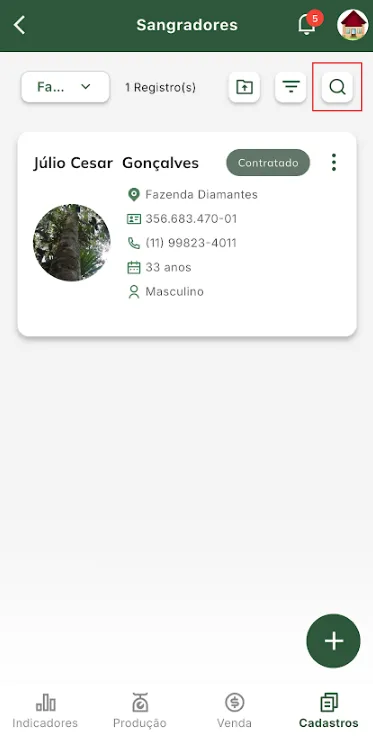
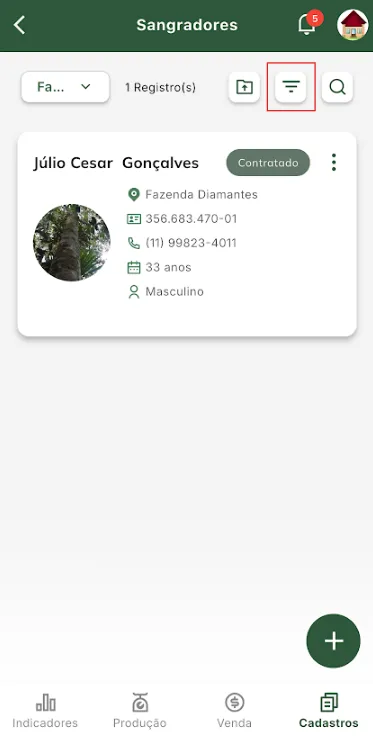
Direto na tela da lista de sangradores, é possível:
-
Pesquisar.
Fazer a pesquisa de sangradores através de:
• Nome
• Sobrenome
• CPF
• Celular
-
Filtrar por.
Filtrar através de:
• Nome e Sobrenome
• Situação
• Origem
• Gênero
• Cidades
Passo a passo: como excluir um sangrador do Hevea Flow
Seção intitulada “Passo a passo: como excluir um sangrador do Hevea Flow”Para excluir o cadastro de um sangrador, siga as etapas.
-
Acesse o menu de cadastros.
Acesse a opção “Cadastros” na barra de navegação inferior e selecione “Sangradores”.
-
Selecione a propriedade.
Encontre a propriedade na qual você deseja excluir um sangrador.
-
Encontre o sangrador.
Procure o sangrador na qual deseja apagar do sistema. Clique nele.
-
Comece a exclusão.
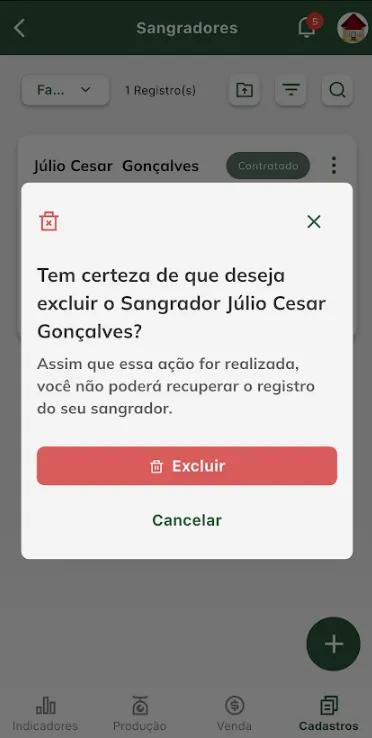
Clique no botão de ação (três pontinhos) e escolha a opção “Excluir”.
-
Confirme a exclusão.
Uma tela de confirmação de exclusão aparecerá, confirme para que o cadastro não esteja mais salvo no aplicativo.