
Como cadastrar sangradores no aplicativo Hevea Flow
Os sangradores são os trabalhadores responsáveis pela sangria e coleta da borracha na propriedade. Cadastrar esses parceiros corretamente é de extrema importancia para usar as funcionalidades:
• Execução de sangria
• Qualidade da sangria
• Coleta da borracha
Passo a passo: como cadastrar um novo sangrador
Seção intitulada “Passo a passo: como cadastrar um novo sangrador”-
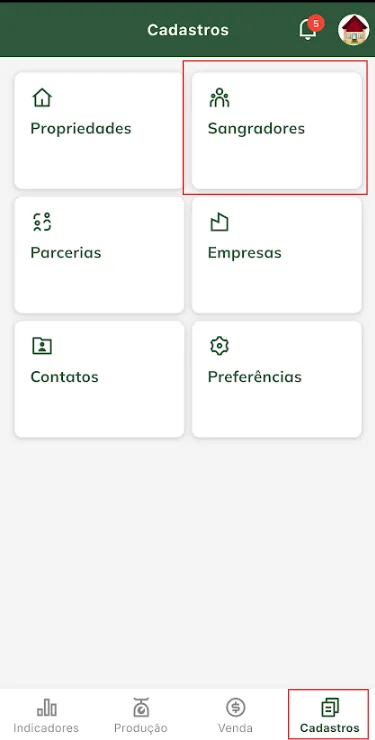
Acesse o menu de sangradores:
Dentro do aplicativo, entre em “Cadastros” e clique no item “Sangradores”.
-
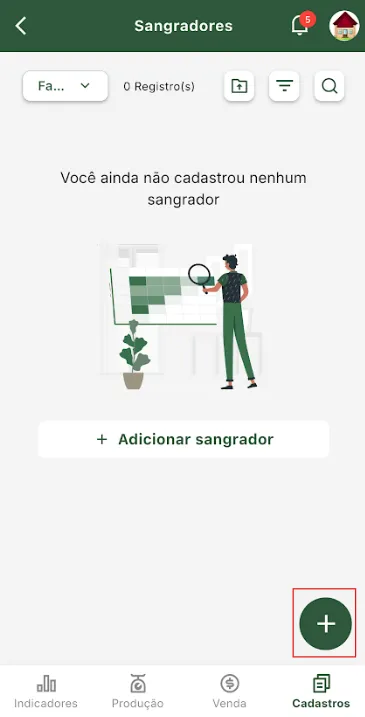
Inicie o cadastro:
Clique no botão “+” ou no texto “+ Adicionar sangrador” para começar. Ao longo do processo, o sistema mostra um indicador visual de etapas, mostrando o progresso do preenchimento.
Etapas para cadastrar um sangrador
Seção intitulada “Etapas para cadastrar um sangrador”-
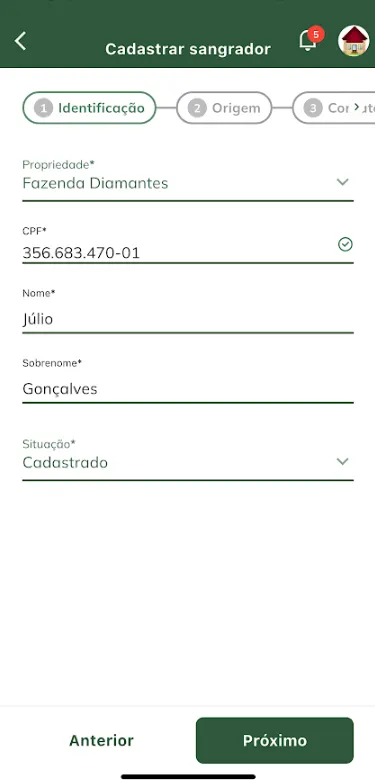
Dados de identificação:
Preencha as informações básicas do sangrador e clique em “Próximo”.
-
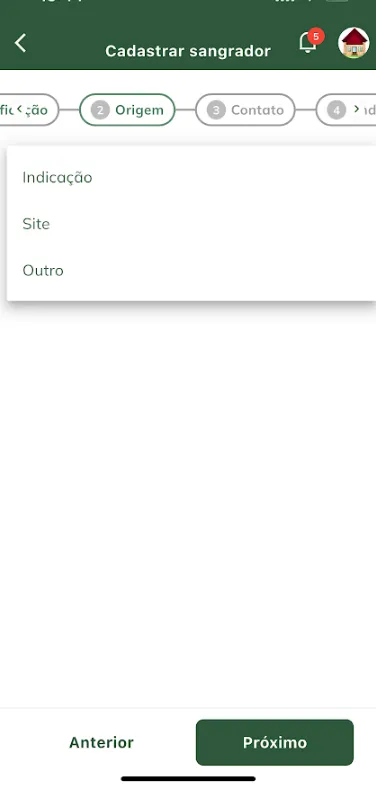
Origem do sangrador:
Selecione por qual meio de contato este sangrador chegou. Avance para a próxima etapa.
-
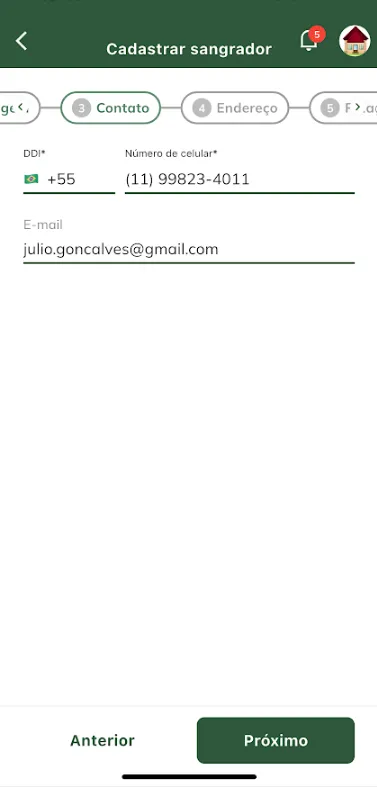
Contato:
Nesta etapa, é importante que você informe os dados de contato do sangrador. Avance.
-
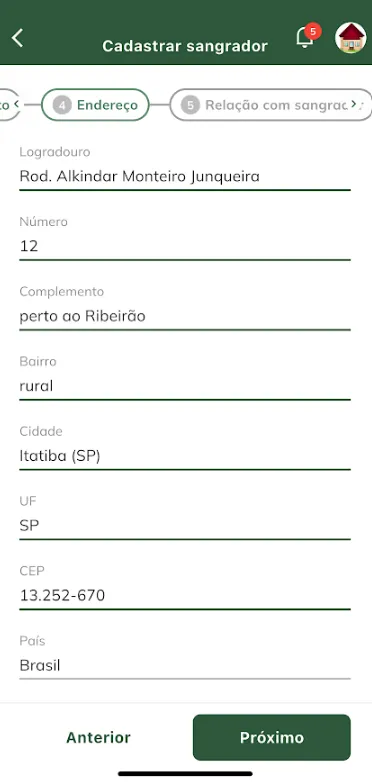
Endereço:
Preencha com o endereço do sangrador. Clique em “Próximo”.
-
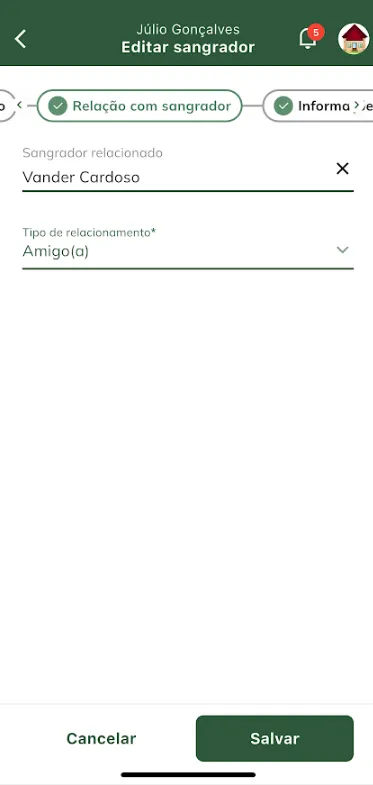
Sangrador relacionado:
Aqui é possível informar um sangrador relacionado, caso exista vínculo entre profissionais.
-
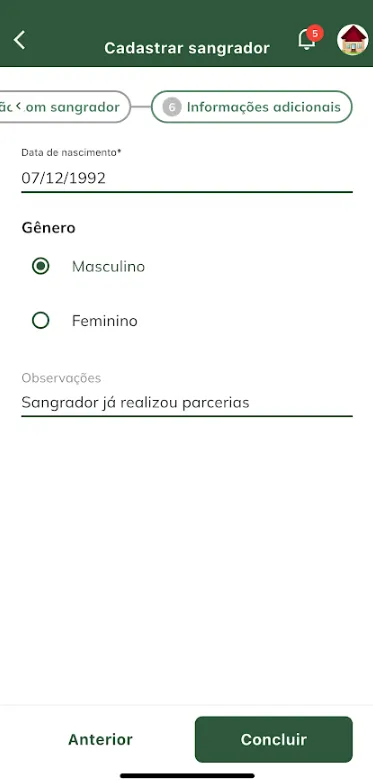
Dados complementares:
Informe os dados adicionais do sangrador solicitados pelo aplicativo. Clique em “Concluir” para finalizar o cadastro. O aplicativo retornará automáticamente para a tela “Sangradores” com o novo cadastro na lista.
-
Finalize:
Após clicar em “Concluir”, o sistema retornará para a tela “Sangradores” com o novo registro atualizado na lista.
Como importar novos sangradores a partir de uma planilha
Seção intitulada “Como importar novos sangradores a partir de uma planilha”O aplicativo Hevea Flow permite importar vários sangradores de uma só vez, com a ajuda de uma planilha. O arquivo deve, obrigatoriamente, estar em formato .CSV e contar com as seguintes informações:
• Nome
• Sobrenome
• CPF
• DDI + celular (exemplo: +5511987654321)
• Data de nascimento
• Gênero
• E-mail (opcional)
• Endereço completo (opcional)
A planilha também pode incluir uma linha de cabeçalho com os nomes das colunas.
Passo a passo: como importar novos sangradores
Seção intitulada “Passo a passo: como importar novos sangradores”-
Acesse o menu de sangradores:
Dentro do aplicativo, entre em “Cadastros” e clique no item “Sangradores”.
-
Selecione a propriedade:
No filtro “Propriedade”, escolha qual o seringal para o qual deseja importar os dados dos sangradores.
-
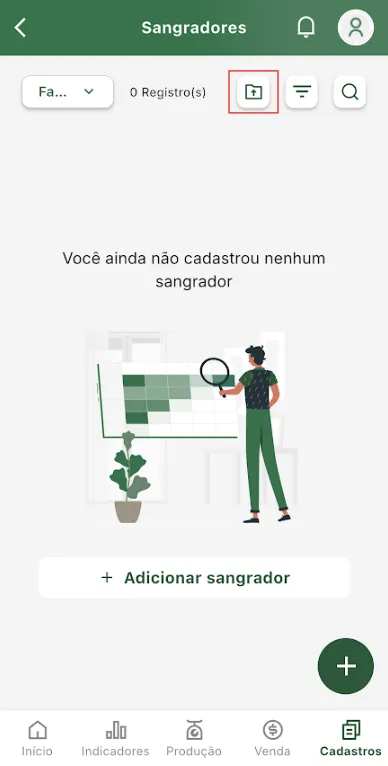
Inicie a importação:
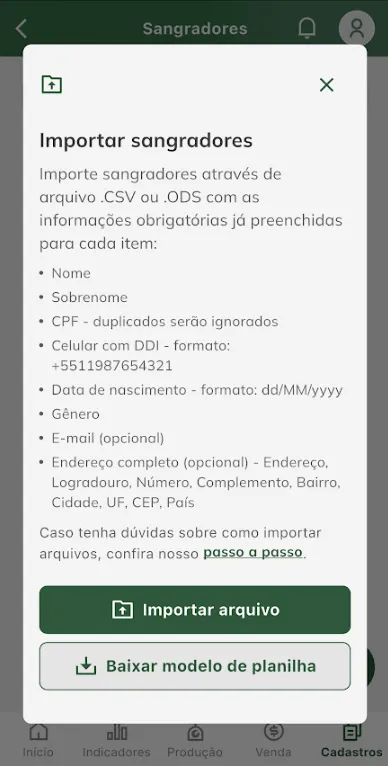
Clique no botão “Importar sangradores”. O aplicativo te apresentará uma opção para importar o arquivo e outra para baixar o modelo de planilha.
Na opção de “Baixar modelo de planilha” é possível baixar um arquivo de exemplo para ser preenchido no formato correto.
-
Selecione o arquivo:
Clique em “Importar arquivo” e escolha o arquivo .CSV com os dados dos sangradores.
-
Revise as informações importadas:
Após finalizar a importação, o aplicativo mostrará todos os sangradores da planilha na tela, permitindo que as informações sejam revisadas, alteradas e confirmadas.
Informações importantes sobre cadastro de sangradores
Seção intitulada “Informações importantes sobre cadastro de sangradores”Os sangradores cadastrados no sistema são automaticamente registrados com a situação “Cadastrado”.
Para vincular um sangrador a um plano de sangria, é importante que você altere sua situação para “Contratado”
