Propriedade
A propriedade é o local — a fazenda ou o sítio — onde fica o seringal. Além da seringueira, ela pode ter outras atividades, mas no Hevea Flow é a base de quase tudo o que o app faz: talhões, seringueiros, sangrias, coletas, pedidos de venda e notas fiscais pertencem sempre a uma propriedade.
No cadastro da propriedade ficam reunidos, num só lugar:
- Os dados da propriedade — nome, CNPJ, endereço e área.
- Quem participa da produção — as empresas do produtor e do consultor.
- O que se vê no campo — mapa, ponto de acesso, fotos e moradias.
- A papelada — escritura, CCIR, contratos e licenças.
- A emissão de notas — o emissor, o certificado e a numeração da NF-e.
Com a propriedade bem cadastrada, os outros módulos já encontram o que precisam e não pedem a mesma informação duas vezes.
Como a propriedade se organiza
Seção intitulada “Como a propriedade se organiza”A lista de propriedades fica no grupo Propriedade do menu lateral, em Propriedades. Ao abrir uma propriedade, o app mostra o cadastro dividido em abas:
| Aba | O que você encontra |
|---|---|
| Informações | O resumo da propriedade (talhões, plantas, plantas aptas e área) e os dados do cadastro, organizados em seções. |
| Beneficiários | As empresas do produtor e do consultor, que participam da partilha da borracha. |
| Bags | Os bags (ou caixas) onde o coágulo é recolhido e pesado na coleta. |
| Fotos | As fotos que apresentam o seringal aos seringueiros interessados em parceria. |
| Acesso | O ponto de acesso, o local onde começam as atividades na propriedade: visitas, entregas e coletas. |
| Mapa | O contorno da propriedade, importado de um arquivo .KML. |
| Documentos | Os arquivos que comprovam a posse e a regularidade da propriedade, com a validade de cada um. |
| Moradias | As casas que a propriedade oferece aos seringueiros, com seus moradores. |
| Fiscal | O emissor, o certificado digital A1 e a série da NF-e da propriedade. |
| Histórico | O que foi alterado na propriedade, por quem e quando. |
Nota: a aba Fiscal só aparece para quem tem permissão para ver a configuração fiscal.
O cabeçalho da propriedade
Seção intitulada “O cabeçalho da propriedade”No topo do cadastro aparecem o nome da propriedade e, acima dele, a cidade e o estado.
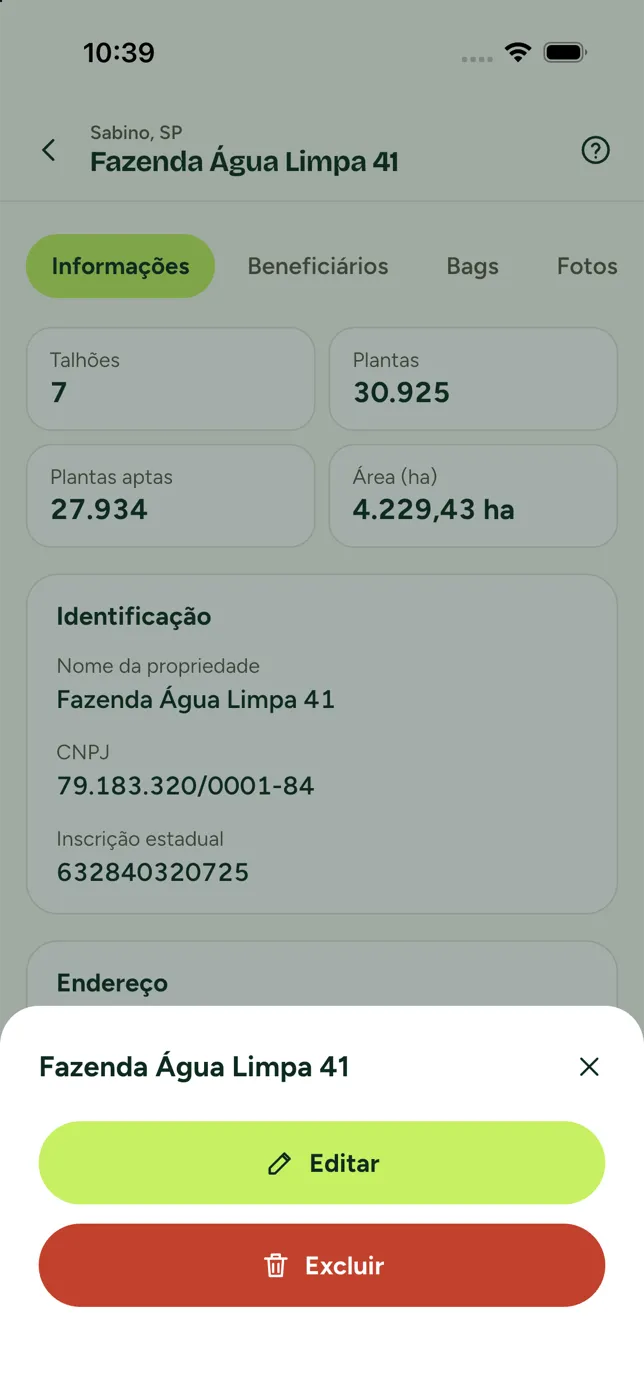
- No celular, a ação da aba aberta fica num botão no canto inferior direito. Na aba Informações, esse botão é Ações: ele abre as opções Editar e Excluir. Nas outras abas, o botão faz a ação principal da aba — por exemplo, Selecionar beneficiários, Nova bag, Adicionar foto, Ponto de acesso, Importar arquivo, Adicionar documento ou Adicionar moradia.
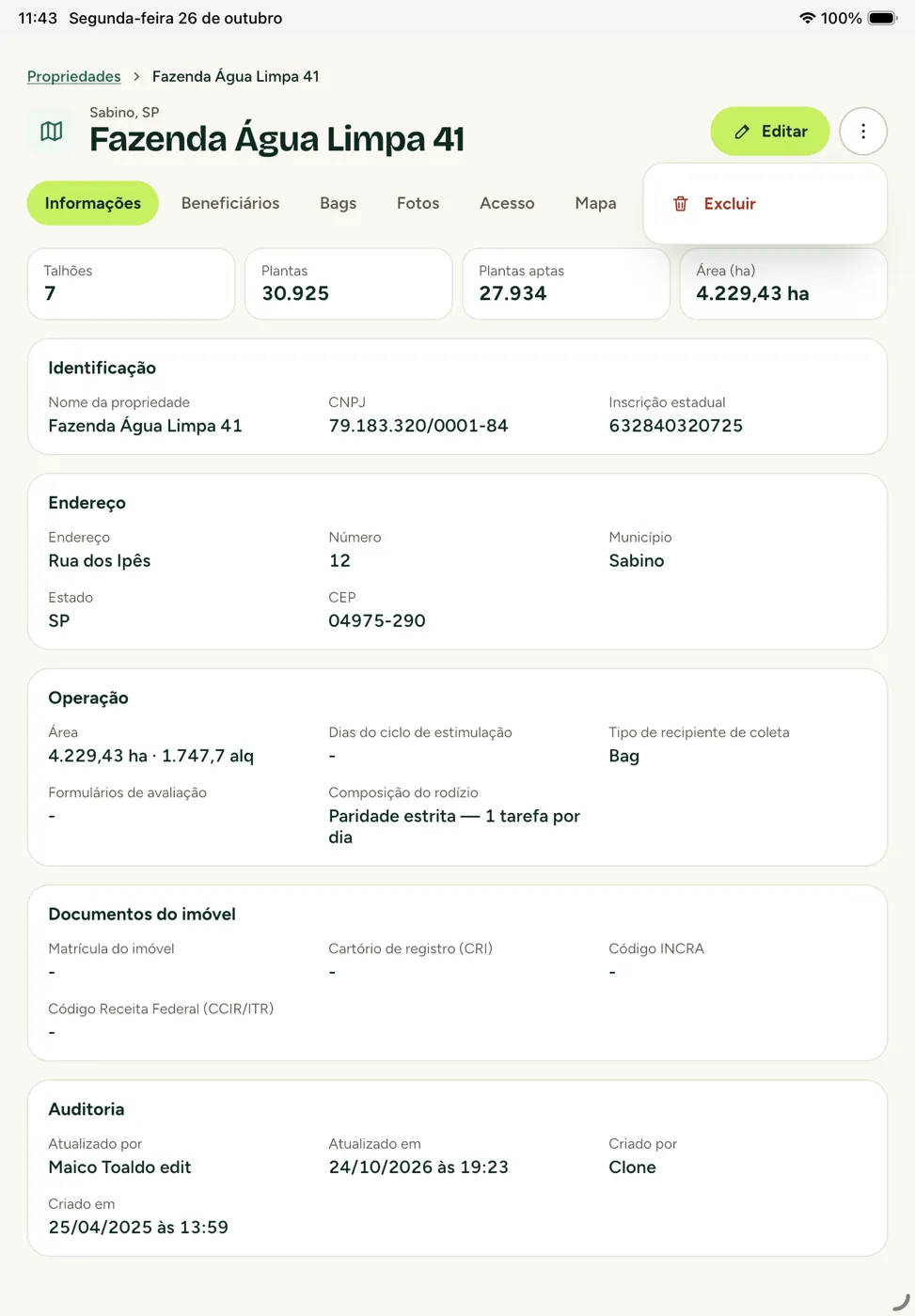
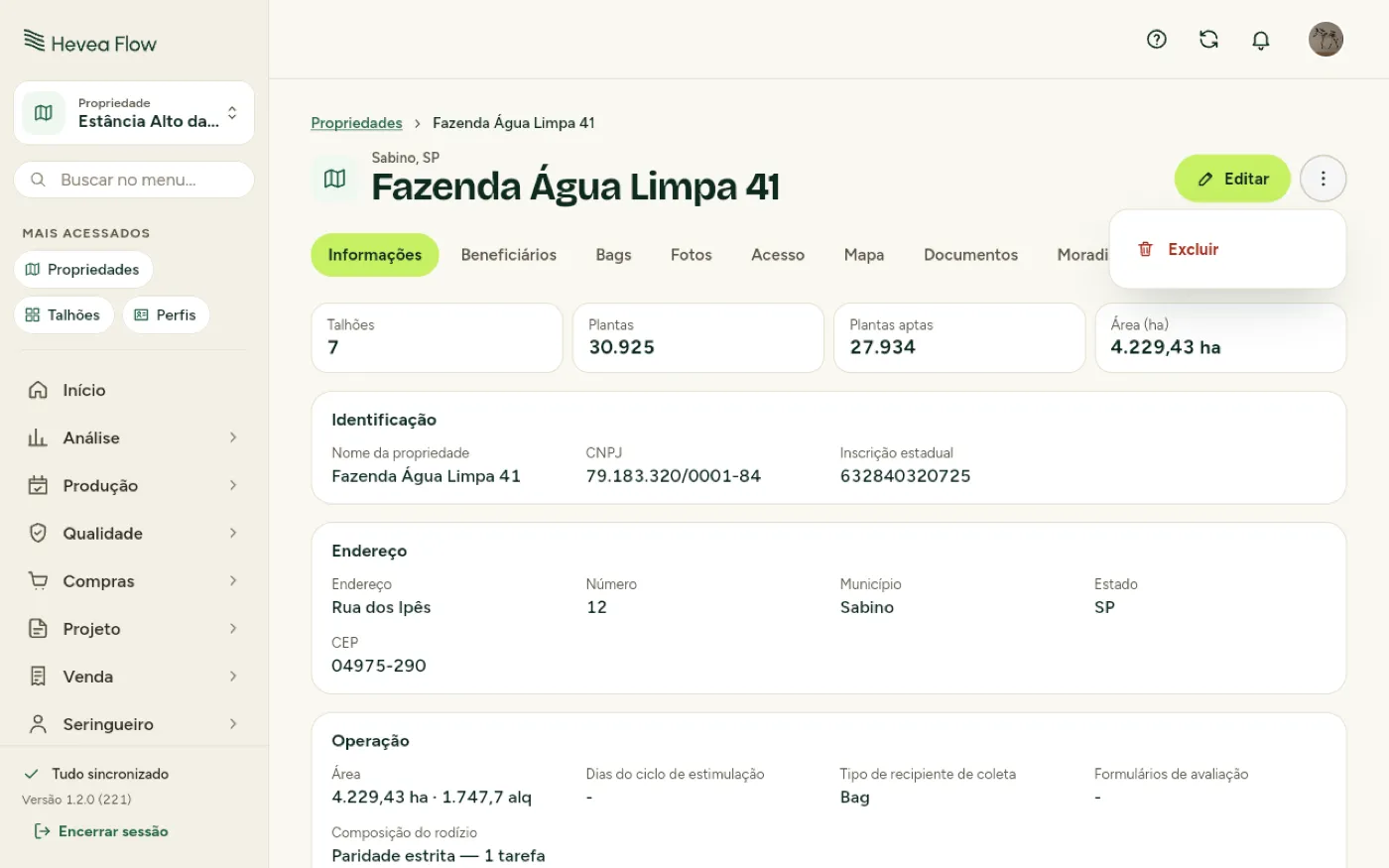
- No tablet e no computador, o cabeçalho tem o botão Editar e, ao lado, os três pontos (⋮) com a opção Excluir. A ação principal de cada aba fica no topo da aba.
A exclusão pede que você digite excluir para confirmar. Veja os cuidados em Excluir propriedade.
Versão mobile
Versão tablet
Versão web
A aba Informações
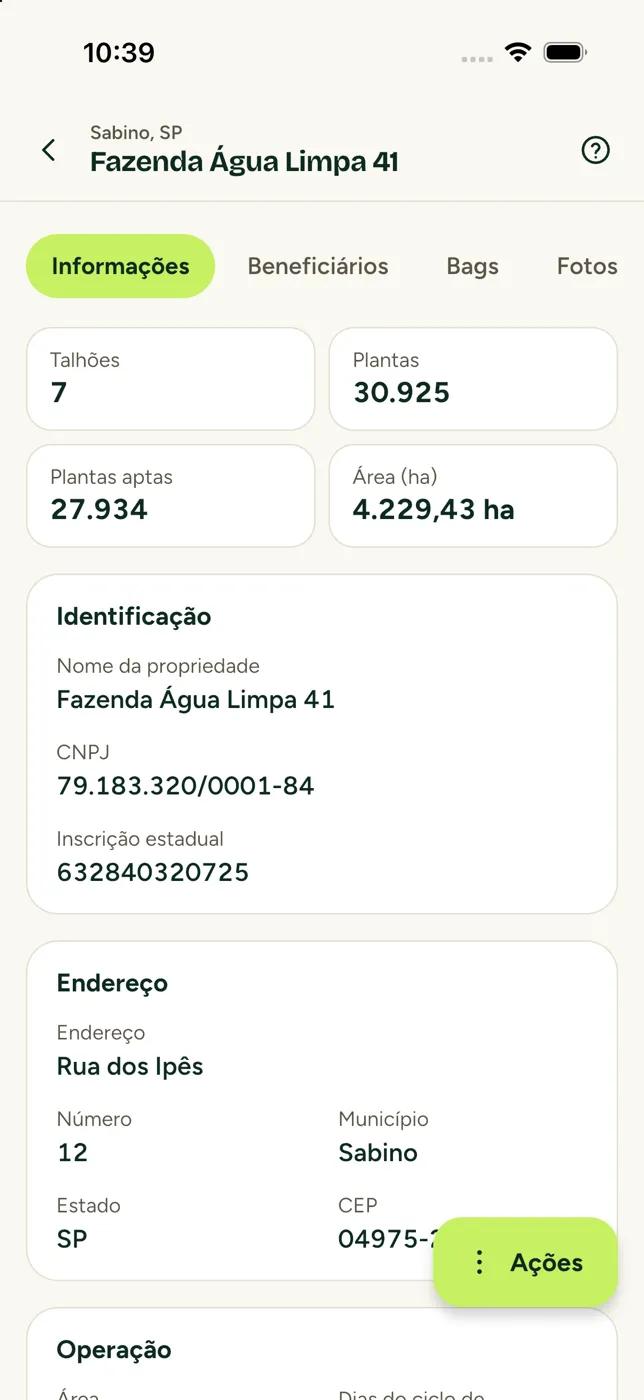
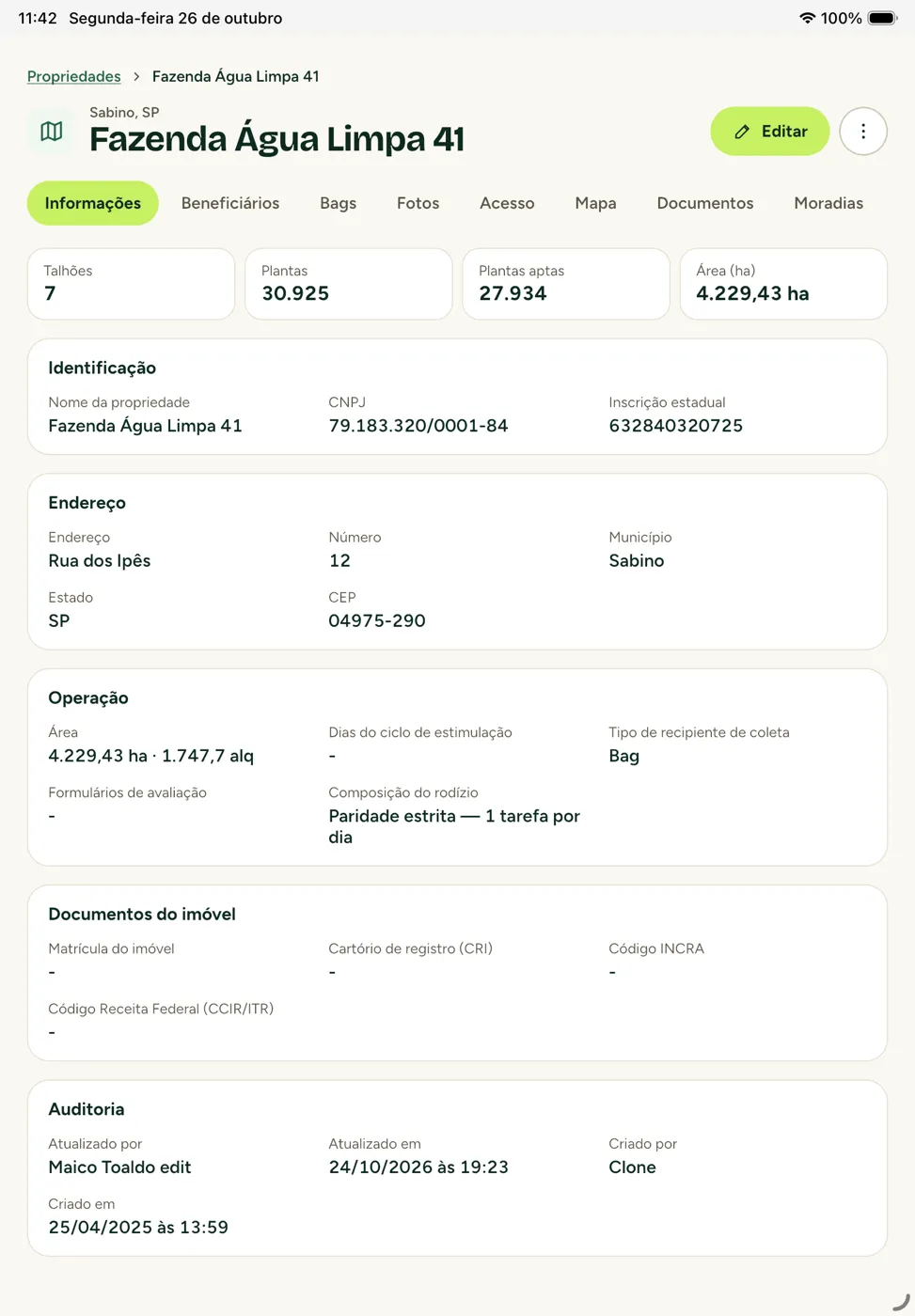
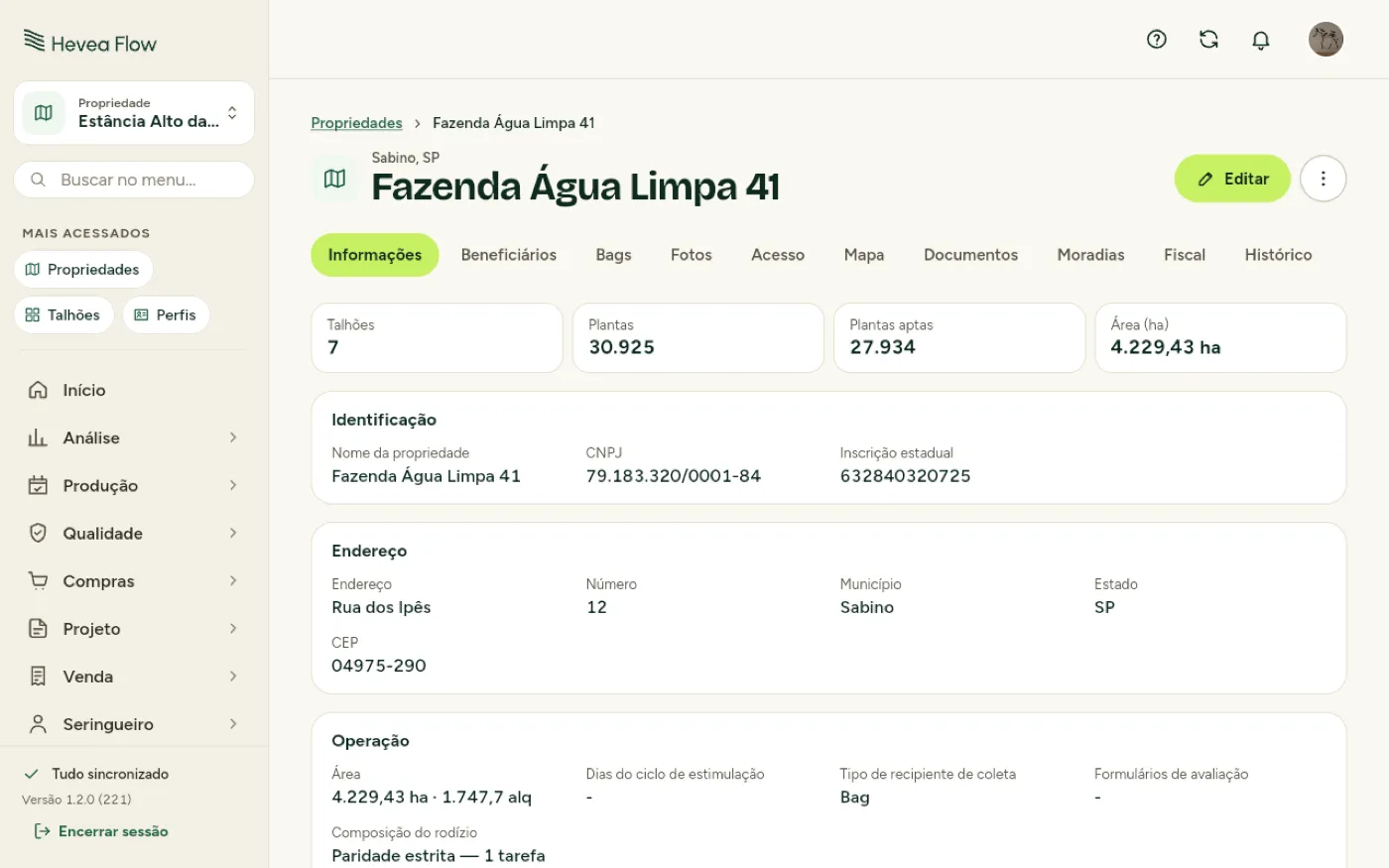
Seção intitulada “A aba Informações”No topo da aba, quatro indicadores resumem a propriedade: Talhões, Plantas, Plantas aptas e Área (ha).
Abaixo deles, os dados do cadastro ficam em seções:
| Seção | O que mostra |
|---|---|
| Identificação | Nome da propriedade, CNPJ e Inscrição estadual. |
| Endereço | Endereço, Número, Município, Estado e CEP. |
| Operação | Área (em hectares e em alqueires), Dias do ciclo de estimulação, Tipo de recipiente de coleta, Formulários de avaliação e Composição do rodízio. |
| Documentos do imóvel | Matrícula do imóvel, Cartório de registro (CRI), Código INCRA e Código Receita Federal (CCIR/ITR). |
| Auditoria | Atualizado por, Atualizado em, Criado por e Criado em, com data e hora. |
Quando um dado não foi informado, o app mostra um traço (-). Para mudar qualquer um deles, use Editar — veja Editar propriedade.
Versão mobile
Versão tablet
Versão web
A aba Histórico
Seção intitulada “A aba Histórico”A aba Histórico lista os eventos da propriedade, do mais recente para o mais antigo e agrupados por dia: o que foi cadastrado, alterado ou excluído — na própria propriedade e nas abas dela, como fotos, bags, documentos, moradias e mapa —, quem fez e a que horas. Nas edições do cadastro, o evento lista os campos alterados.
Com muitos eventos, toque em Carregar mais eventos, no fim da lista. Quando nada foi registrado ainda, a aba mostra Nenhum evento registrado nesta propriedade.
Nota: o histórico mostra só o que aconteceu depois que o app passou a registrar os eventos. Alterações mais antigas não aparecem.
O que depende da propriedade
Seção intitulada “O que depende da propriedade”Os outros módulos partem do cadastro da propriedade e aproveitam o que já está nele:
-
Talhões, linhas e tarefas.
Os talhões dividem a área de seringueira da propriedade. Cada talhão tem suas linhas, agrupadas em tarefas, que são a unidade de trabalho do seringueiro.
-
Sangria.
Os planos de sangria distribuem as tarefas da propriedade entre os seringueiros, e as avaliações de qualidade usam o formulário escolhido no cadastro da propriedade.
-
Coleta.
A coleta usa os bags da propriedade e reparte a borracha entre os beneficiários pela regra de partilha.
-
Venda e nota fiscal.
O contrato de venda diz de qual propriedade sai a borracha, e a nota fiscal é emitida com a configuração fiscal dela. A empresa do produtor, cadastrada nos beneficiários, também assina os contratos de seringueiro.
Trocar a propriedade ativa
Seção intitulada “Trocar a propriedade ativa”Com mais de uma propriedade na conta, o app trabalha com a propriedade ativa. Várias telas mostram só os dados dela, como Planejar serviços. O nome dela aparece no topo do menu lateral, com o ícone de troca (⇄).
No celular
Seção intitulada “No celular”Abra o menu lateral pelo botão de menu, no canto superior esquerdo das telas principais, e toque no nome da propriedade, no topo do menu. A lista de propriedades abre numa folha: toque na que quer usar.
No computador
Seção intitulada “No computador”No navegador, em tela larga, clique no nome da propriedade, no topo do menu lateral. A lista abre logo abaixo, com a propriedade ativa marcada: clique na que quer usar.
Nota: com o menu lateral recolhido, o nome da propriedade não aparece. Expanda o menu para trocar.
No navegador com a janela estreita
Seção intitulada “No navegador com a janela estreita”Quando a janela do navegador tem a largura de um celular ou de um tablet, o menu lateral vira o mesmo menu do aplicativo:
- Largura de celular: abra o menu pelo botão de menu, no canto superior esquerdo das telas principais.
- Largura de tablet: além desse botão, clique no logo do Hevea Flow, no topo da barra de ícones à esquerda.
No menu, toque no nome da propriedade e escolha a nova na lista.
Dica: a tela Planejar serviços recarrega sozinha quando você troca a propriedade ativa.
Benefícios
Seção intitulada “Benefícios”- Uma fonte só. Os dados da propriedade são cadastrados uma vez e usados em todos os módulos. Quando algo muda, basta atualizar a propriedade.
- Partilha correta. Com os beneficiários em dia, a coleta reparte a borracha entre as pessoas certas, e os contratos saem em nome da empresa certa.
- A propriedade no mapa. O contorno, o ponto de acesso e as moradias ficam no mapa. Quem chega pela primeira vez sabe por onde entrar e onde fica cada casa.
- Documentação à mão. Escritura, CCIR e licenças ficam no app, e você acompanha quais documentos já venceram.
- Vitrine para parcerias. Fotos atualizadas tornam o seringal mais atraente para os seringueiros que procuram onde trabalhar.
- Várias propriedades, uma conta. Cada propriedade tem seus próprios beneficiários, emissor fiscal e documentos. Você também pode limitar o acesso de cada usuário às propriedades em que ele trabalha.
Importante: excluir uma propriedade apaga todas as informações vinculadas a ela e não pode ser desfeito. Veja os cuidados em Excluir propriedade.
Antes de começar
Seção intitulada “Antes de começar”Para aproveitar tudo o que a propriedade oferece, tenha à mão:
- O nome, o endereço e a área em hectares da propriedade.
- As empresas do produtor e do consultor cadastradas na conta, para vinculá-las como beneficiários.
- O arquivo
.KMLcom o contorno da propriedade, se quiser importar o mapa. - Os tipos de documento cadastrados, se quiser anexar documentos.
Próximos passos
Seção intitulada “Próximos passos”- Criar propriedade — cadastre a sua propriedade.
- Beneficiários da propriedade — vincule as empresas do produtor e do consultor.
- Mapa da propriedade — importe o contorno da propriedade.
- Talhões — divida a área de seringueira em talhões.
- Pesquisar propriedade — encontre uma propriedade pelo nome, pela cidade ou pelo endereço.