Como gerar sangrias no aplicativo Hevea Flow
A geração de sangrias é uma das etapas mais importantes da gestão operacional da safra. É através dela que o sistema organiza automaticamente os dias de trabalho dos sangradores, seguindo a frequência definida nos planos de sangria da propriedade.
No Hevea Flow, existem duas formas de gerar sangrias:
• geração automática por período da safra
• geração de sangrias avulsas
Em ambas as opções, o sistema sempre respeita a frequência definida no plano de sangria. Por exemplo, em um plano com frequência D4, as sangrias serão geradas com intervalo de 4 em 4 dias para cada tarefa do rodízio.
Passo a passo: entenda como gerar sangrias para o período da safra
Seção intitulada “Passo a passo: entenda como gerar sangrias para o período da safra”O aplicativo Hevea Flow organiza as sangrias para todos os sangradores vinculados aos planos da propriedade, percorrendo as tarefas do rodízio conforme a frequência configurada.
Entenda abaixo como gerar essas sangrias para que o acompanhamento seja feito sem falhas.
-
Acesse o menu de sangrias:
Na barra de navegação inferior, clique em “Produção” e selecione a opção “Sangrias”.
-
Inicie a geração das sangrias:
Clique no botão “+” para começar a gerar sangrias.

-
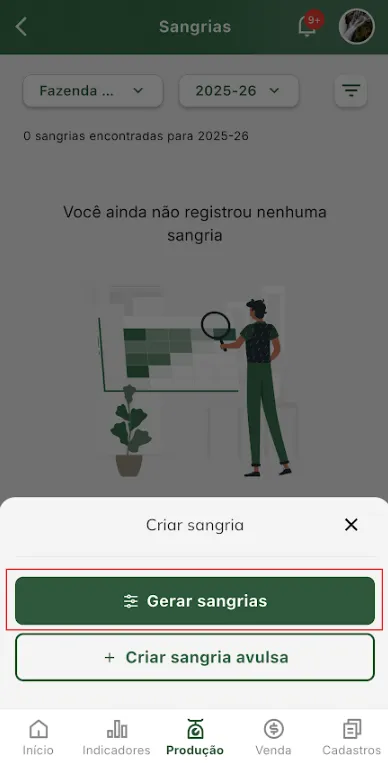
Selecione a opção “Gerar sangrias”:
O sistema abrirá a tela de geração automática das sangrias do período.
-
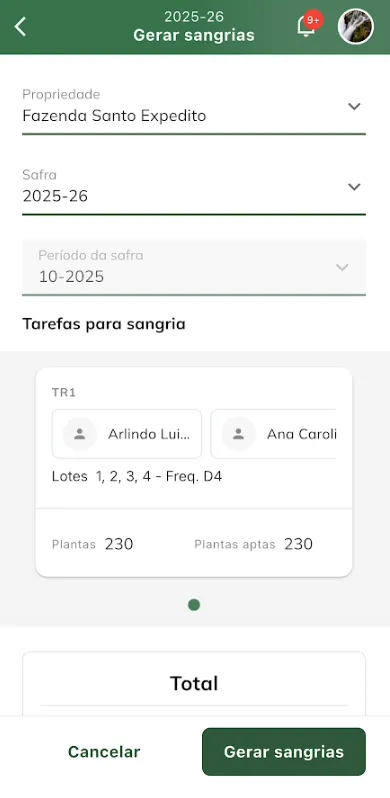
Preencha as informações da geração:
Informe os dados necessários para gerar as sangrias:
Campo Descrição 1 Propriedade Selecione a propriedade desejada. 2 Safra Selecione a safra vinculada à propriedade escolhida. 3 Período da safra O sistema identifica automaticamente o último período utilizado e sugere o próximo período disponível para geração. -
Clique em “Salvar”:
Clique no botão “Salvar” para guardar as informações das novas sangrias no aplicativo. Após salvar, o sistema irá:
• gerar automaticamente as sangrias do período
• respeitar a frequência dos planos de sangria cadastrados
• ignorar os dias do rodízio marcados como descanso
• não gerar sangrias aos domingos
Após a geração, o sistema retorna para a tela “Sangrias” exibindo todas as sangrias criadas para o período selecionado.
Como funciona a frequência das sangrias?
Seção intitulada “Como funciona a frequência das sangrias?”A frequência do plano determina em quais dias cada tarefa do rodízio deverá realizar sangria.
Exemplo: um plano com frequência D4 tem um rodízio de 4 dias, cada um com uma tarefa diferente. Nesse caso, o sistema distribui as sangrias alternando as tarefas a cada dia útil.
Além disso:
• domingos são ignorados automaticamente
• dias do rodízio marcados como descanso também são ignorados
Exemplo prático de geração de sangrias D4, em um plano cujo Dia 3 é descanso:
| Sangrias | Dia do rodízio | Tarefa | Plano | Data da sangria |
|---|---|---|---|---|
| 1 | Dia 1 | Tarefa T-01 A | Plano-1 | 24/03/2026 (terça-feira) |
| 2 | Dia 2 | Tarefa T-01 B | Plano-1 | 25/03/2026 (quarta-feira) |
| - | Dia 3 (descanso) | — | Plano-1 | 26/03/2026 (quinta-feira) |
| 3 | Dia 4 | Tarefa T-02 A | Plano-1 | 27/03/2026 (sexta-feira) |
| 4 | Dia 1 | Tarefa T-01 A | Plano-1 | 28/03/2026 (sábado) |
| 5 | Dia 2 | Tarefa T-01 B | Plano-1 | 29/03/2026 (segunda-feira) |
| - | Dia 3 (descanso) | — | Plano-1 | 30/03/2026 (terça-feira) |
| 6 | Dia 4 | Tarefa T-02 A | Plano-1 | 31/03/2026 (quarta-feira) |
Passo a passo: entenda como gerar sangrias avulsas
Seção intitulada “Passo a passo: entenda como gerar sangrias avulsas”As sangrias avulsas são utilizadas quando o produtor precisa criar sangrias específicas para um único dia ou para um período personalizado da safra.
Essa opção é ideal para:
• ajustes operacionais
• reposições de dias perdidos
• recuperação de sangrias atrasadas
• criação de atividades extras
• planejamento emergencial
-
Acesse o menu de sangrias:
Na barra de navegação inferior, clique em “Produção” e selecione a opção “Sangrias”.
-
Inicie a geração da sangria:
Clique no botão “+” para começar a gerar uma sangria avulsa.
-
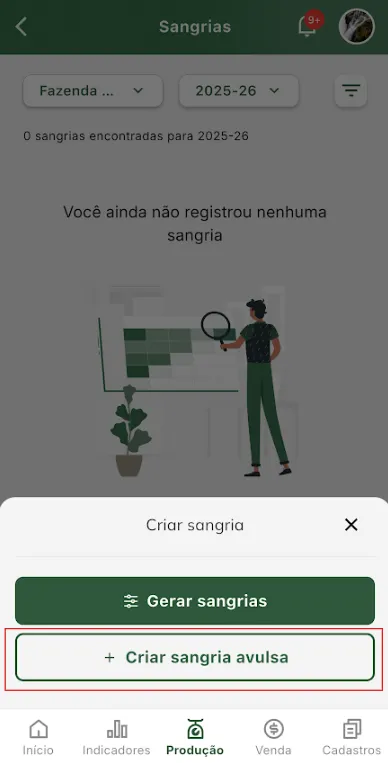
Selecione “Criar sangria avulsa”:
Escolha a opção “Criar sangria avulsa”.
-
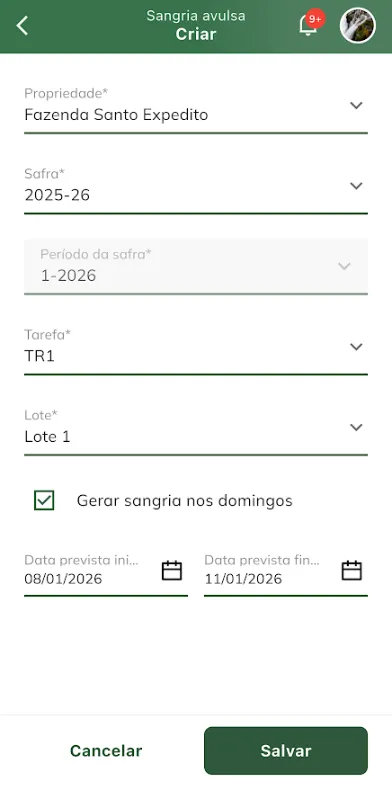
Preencha os dados da nova sangria:
Informe os dados necessários para gerar as sangrias:
Campo Descrição 1 Propriedade Selecione a propriedade desejada. 2 Safra Selecione a safra correspondente. 3 Período da safra O sistema identifica automaticamente o próximo período disponível. 4 Tarefa Selecione o plano de sangria desejado. 5 Lote Selecione o dia do rodízio. A opção aparece com o nome da tarefa daquele dia. O sistema não irá gerar sangrias para dias do rodízio marcados como descanso.
Para gerar sangrias também aos domingos, ative a opção “Gerar sangria aos domingos”.
-
Clique em “Salvar”:
Clique no botão “Salvar” para guardar as informações das novas sangrias no aplicativo. Após salvar, o sistema criará as sangrias conforme:
• frequência do plano de sangria
• período informado
• dia do rodízio selecionado
• configuração de domingos
Ao finalizar, o sistema retorna para a tela “Sangrias”, exibindo todas as sangrias geradas para o período escolhido.
Posição do painel registrada na sangria
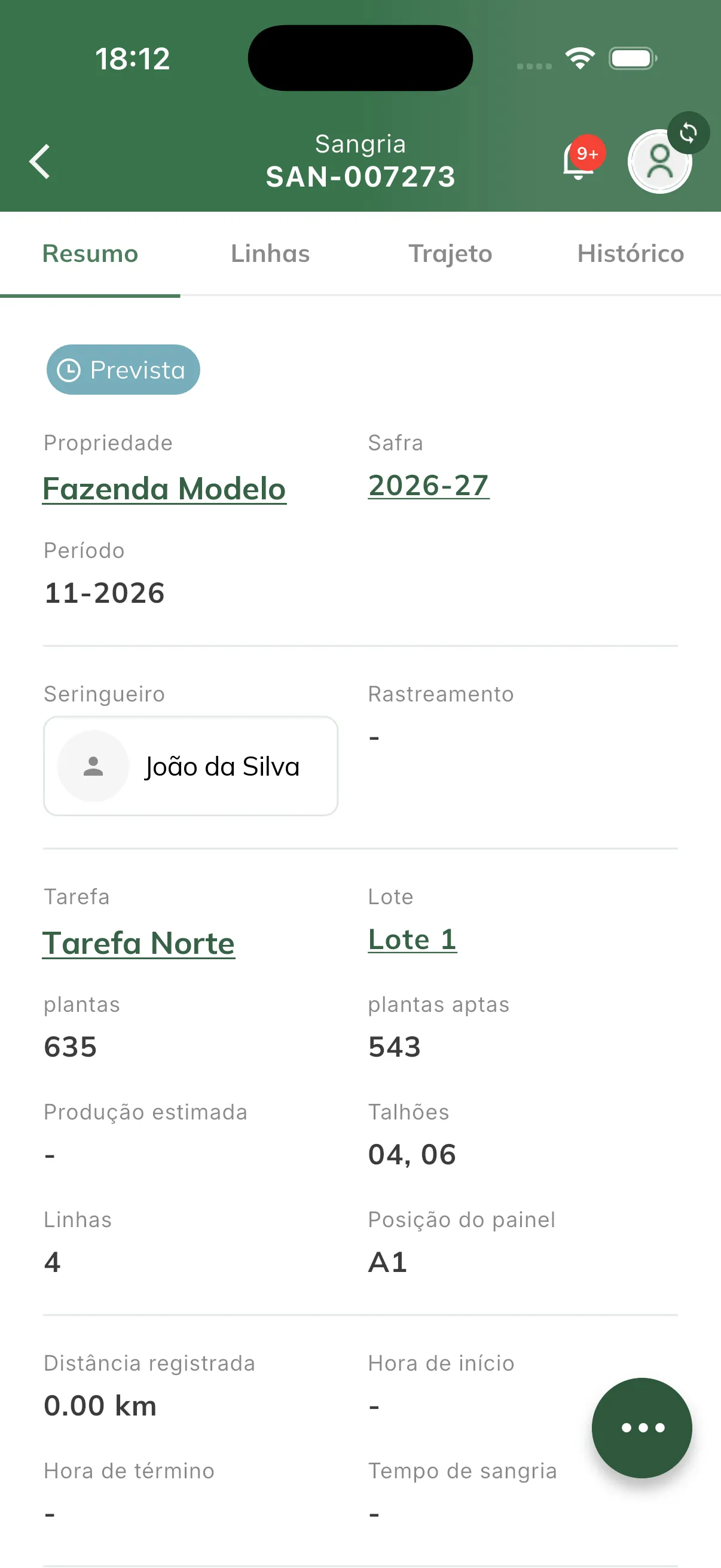
Seção intitulada “Posição do painel registrada na sangria”Se o talhão tiver uma posição de painel registrada para a safra, cada sangria gerada guarda essa posição junto com os demais dados. Ela aparece no campo “Posição do painel”, na aba “Resumo” do detalhe da sangria.
Isso vale para as duas formas de geração — por período da safra e avulsa — e serve para, no futuro, cruzar produtividade com a posição sangrada.
O campo aparece sempre, mesmo quando não há posição registrada — nesse caso ele mostra “-”. Sangrias geradas antes de o balanceamento de painel existir também mostram “-”.