
Como gerenciar usuários no Hevea Flow
O cadastro de usuários permite que o produtor defina quem pode acessar o aplicativo e quais ações cada pessoa poderá realizar dentro do sistema. Essa funcionalidade garante mais controle e segurança, permitindo que diferentes usuários utilizem o Hevea Flow de acordo com as permissões atribuídas a cada perfil.
Como criar um novo usuário
Seção intitulada “Como criar um novo usuário”-
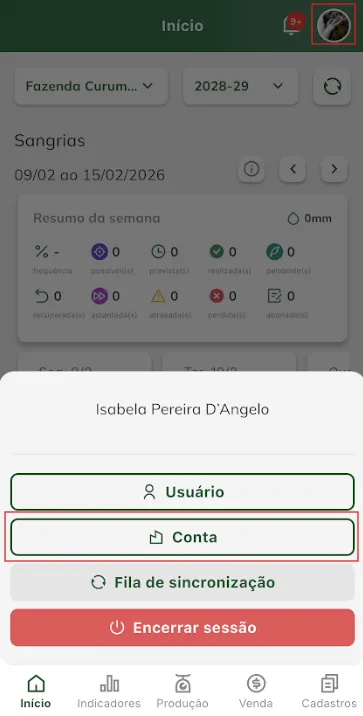
Acesse o menu da conta:
Dentro do aplicativo, clique no ícone de usuário, localizado no canto superior direito, e selecione a opção “Conta”.
-
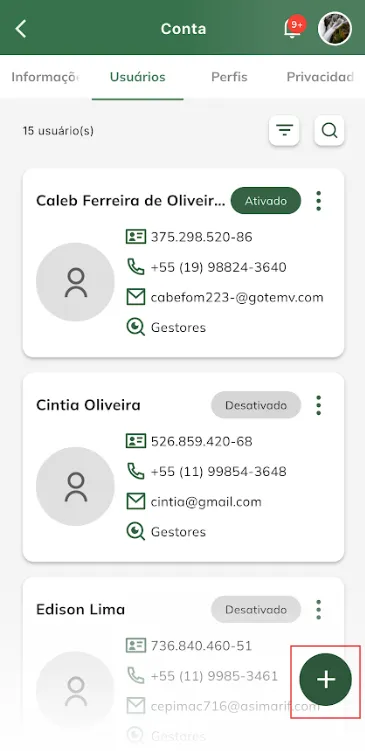
Abra os usuários:
Na tela de contas, clique na aba de “Usuários”.
-
Inicie o cadastro:
Clique no botão “+”, localizado no canto inferior direito da tela.
-
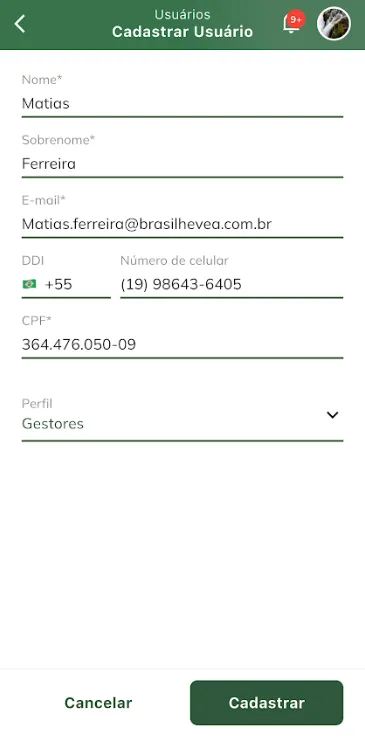
Preencha os dados do usuário:
Informe os dados como: nome, sobrenome, e-mail, telefone, CPF e selecione o tipo de perfil desejado para esse usuário.
-
Salve as alterações:
Clique no botão “Cadastrar” para finalizar.
Como editar um usuário
Seção intitulada “Como editar um usuário”-
Acesse o menu da conta:
Dentro do aplicativo, clique no ícone de usuário, localizado no canto superior direito, e selecione a opção “Conta”.
-
Abra os usuários:
Na tela de contas, clique na aba de “Usuários” e localize o usuário a ser editado.
-
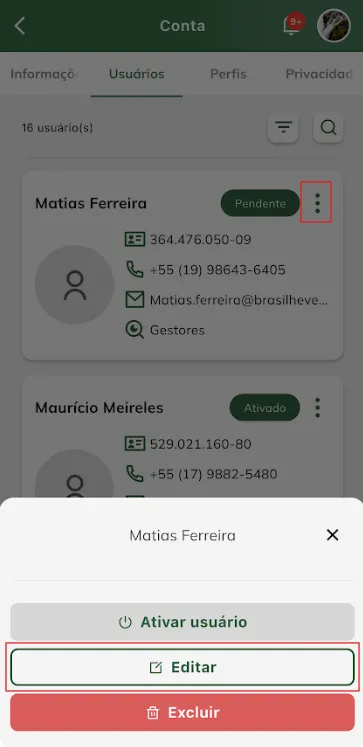
Acesse as opções:
Clique no botão com os três pontos ao lado da situação do usuário.
-
Edite o cadastro:
Clique em “Editar”, altere todas as informações necessárias e clique em “Salvar” para finalizar.
Após salvar, o aplicativo mostrará uma mensagem de sucesso e atualizará os dados na lista.
Como visualizar um usuário
Seção intitulada “Como visualizar um usuário”-
Acesse o menu da conta:
Dentro do aplicativo, clique no ícone de usuário, localizado no canto superior direito, e selecione a opção “Conta”.
-
Abra os usuários:
Na tela de contas, clique na aba de “Usuários” e localize o usuário a ser exibido.
-
Acesse as informações:
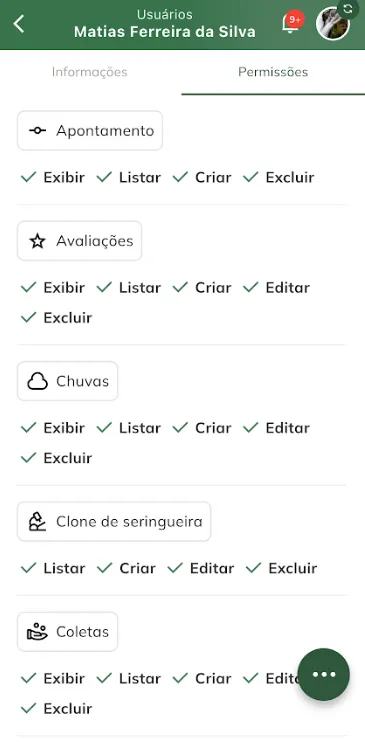
Na tela de exibição, os dados cadastrais são organizados.
Além disso, é possível exibir as permissões de usuário com base no perfil, como a lista de funcionalidades do sistema e as permissões disponíveis (Listar, Criar, Editar e Excluir).
Como excluir um usuário
Seção intitulada “Como excluir um usuário”-
Acesse o menu da conta:
Dentro do aplicativo, clique no ícone de usuário, localizado no canto superior direito, e selecione a opção “Conta”.
-
Abra os usuários:
Na tela de contas, clique na aba de “Usuários” e localize o usuário a ser excluído.
-
Acesse as opções:
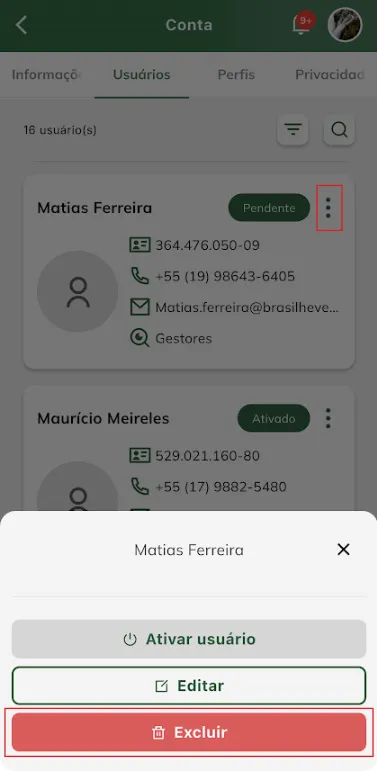
Clique no botão com os três pontos ao lado da situação do usuário.
-
Exclua o usuário:
Clique em “Excluir”.
-
Confirme a exclusão:
Na mensagem exibida:
• Clique em “Excluir” para confirmar
• Ou clique em “Cancelar” para interromper a ação
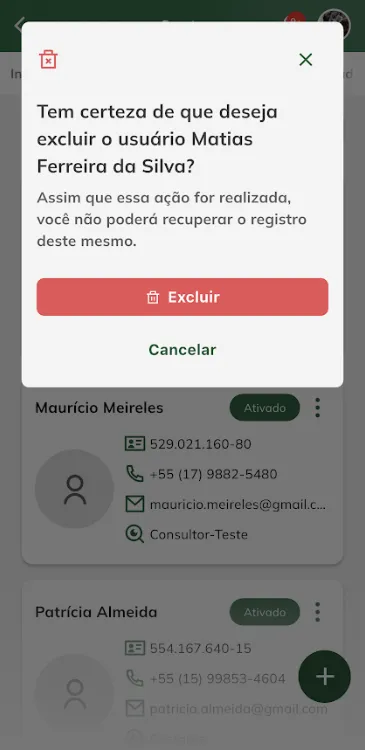
Após a confirmação, a lista de usuários será atualizada, tirando o usuário excluído.
Informações importantes sobre usuários
Seção intitulada “Informações importantes sobre usuários”-
Dados duplicados:
Não é permitido cadastrar usuários com e-mail ou CPF já vinculados a outro usuário na mesma conta.
-
Conceder acesso:
Para conceder acesso a um usuário que já possui outra conta no sistema, é necessário utilizar os mesmos dados (CPF e e-mail) já cadastrados.
Próximos passos
Seção intitulada “Próximos passos”- Acesso por propriedade — limite quais propriedades cada usuário enxerga
- Perfis de usuário — defina o que cada usuário pode fazer
