Como gerenciar bags da propriedade no aplicativo Hevea Flow
Os bags (ou caixas) são os recipientes utilizados para armazenar a borracha coletada na propriedade.
Manter esse cadastro atualizado é necessário para garantir que os registros das coletas no aplicativo sejam feitos corretamente.
Passo a Passo: como cadastrar bags na propriedade
Seção intitulada “Passo a Passo: como cadastrar bags na propriedade”Siga o tutorial abaixo para entender como cadastrar bags/caixas no seringal.
-
Acesse o menu de cadastros:
Acesse a opção “Cadastros” na barra de navegação inferior e selecione “Propriedades”.
-
Localize a propriedade:
Procure na lista a propriedade que deseja cadastrar os bags.
-
Acesse a aba de bags:
Clique na guia “Bags”.
-
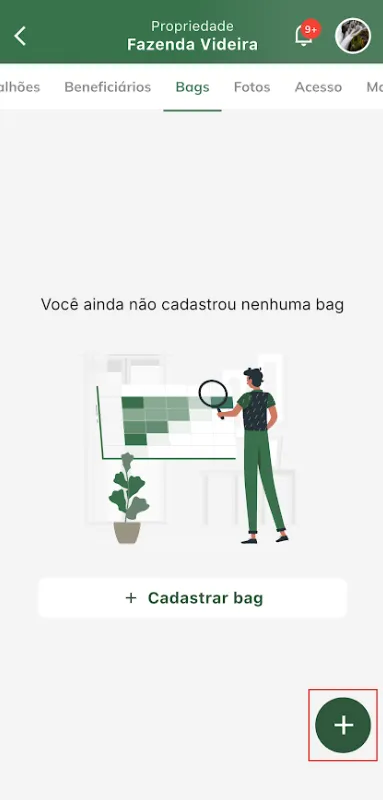
Comece o cadastro:
Clique no botão “+” para adicionar os novos bags.
-
Preencha as informações:
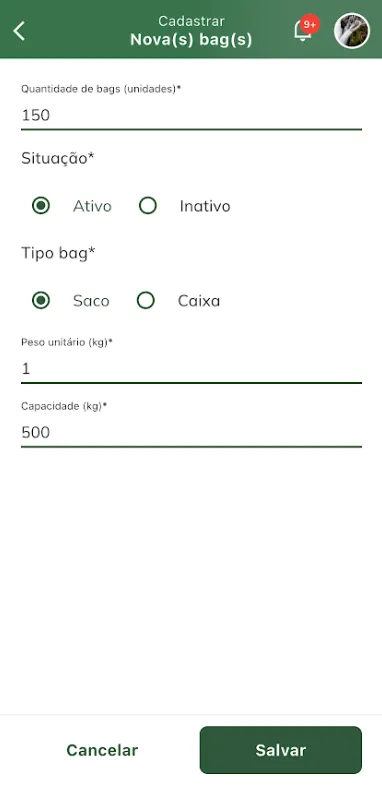
Coloque as informações necessárias sobre os bags no formulário. O formulário solicita os seguintes dados:
Campo Descrição Quantidade de bags * Quantidade de recipientes a serem criados Situação * status dos bags (Ativo ou Inativo) Tipo de bag * tipo de recipiente (Saco ou Caixa) Peso unitário * peso individual do bag (kg) Capacidade * capacidade de armazenamento (kg) Campos marcados com asterisco (*) são obrigatórios.
-
Salve o cadastro:
Selecione o botão “Salvar” para concluir o cadastro do novo bag.
Passo a Passo: como editar bags na propriedade
Seção intitulada “Passo a Passo: como editar bags na propriedade”Siga o tutorial abaixo para entender como cadastrar bags/caixas no seringal.
-
Acesse o menu de cadastros:
Acesse a opção “Cadastros” na barra de navegação inferior e selecione “Propriedades”.
-
Localize a propriedade:
Procure na lista a propriedade que deseja alterar as informações dos bags.
-
Acesse a aba de bags:
Clique na guia “Bags”.
-
Localize a bag que deseja editar:
Procure na lista o bag que deseja alterar as informações.
Você pode filtrar os bags para encontrar o que procura com facilidade. As opções de filtro são: Situação (Ativo ou Inativo) e Tipo (Saco ou Caixa).
-
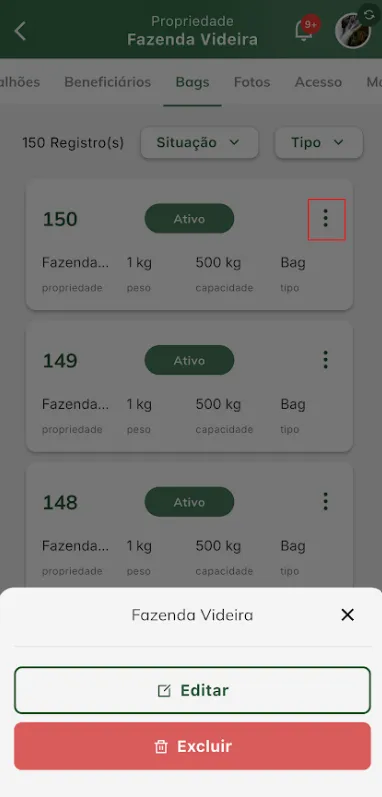
Comece a editar:
Clique no botão de ação (três pontos) ao lado do nome da bag e selecione “Editar”.
-
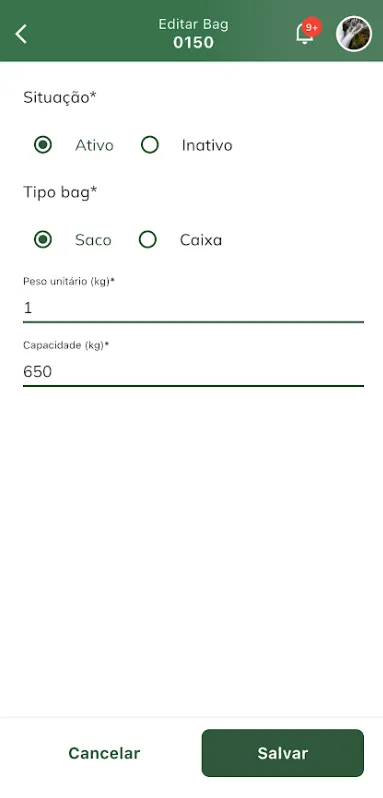
Altere as informações:
Coloque as informações necessárias sobre os bags no formulário. O formulário solicita os seguintes dados:
Campo Descrição Quantidade de bags * Quantidade de recipientes a serem criados Situação * status dos bags (Ativo ou Inativo) Tipo de bag * tipo de recipiente (Saco ou Caixa) Peso unitário * peso individual do bag (kg) Capacidade * capacidade de armazenamento (kg) Campos marcados com asterisco (*) são obrigatórios.
-
Salve o cadastro:
Selecione o botão “Salvar” para concluir o cadastro do novo bag.
Passo a Passo: como excluir bags na propriedade
Seção intitulada “Passo a Passo: como excluir bags na propriedade”Se você deseja excluir bags de uma propriedade, siga o passo a passo abaixo:
-
Acesse o menu de cadastros:
Acesse a opção “Cadastros” na barra de navegação inferior e selecione “Propriedades”.
-
Localize a propriedade:
Procure na lista a propriedade que deseja excluir os bags.
-
Acesse a aba de bags:
Clique na guia “Bags”.
-
Localize a bag que deseja excluir:
Procure na lista o bag que deseja alterar excluir.
Você pode filtrar os bags para encontrar o que procura com facilidade. As opções de filtro são: Situação (Ativo ou Inativo) e Tipo (Saco ou Caixa).
-
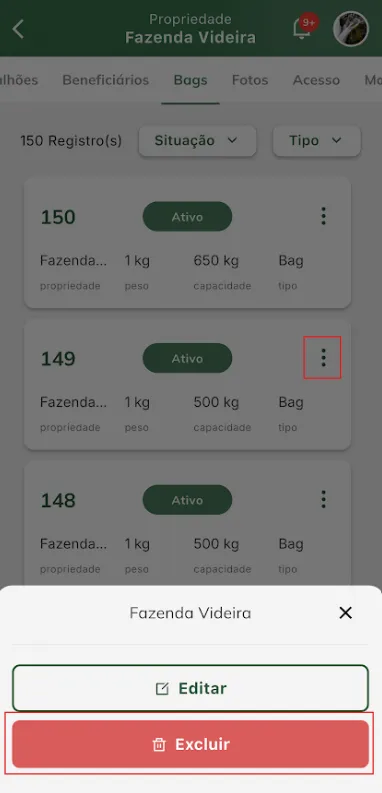
Comece a editar:
Clique no botão de ação (três pontos) ao lado do nome da bag e selecione “Excluir”.
-
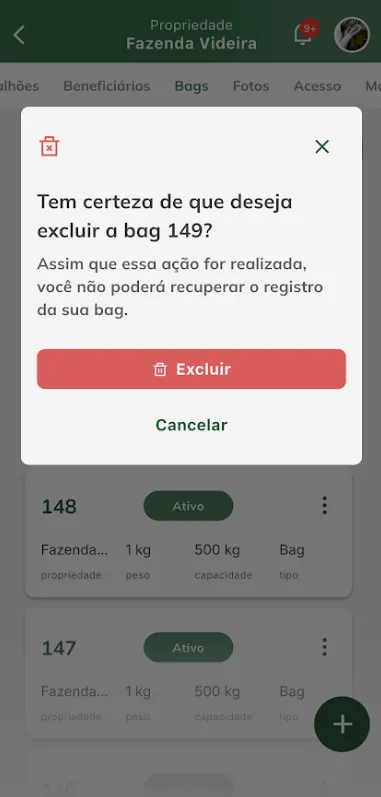
Confirme a exclusão:
O aplicativo mostrará uma mensagem para confirmação da exclusão. Clique em “Excluir”;
Após confirmado, o bag será removido da propriedade.