
Como gerenciar contatos no aplicativo Hevea Flow
Com o cadastro de contatos é possível registrar as informações de comunicação utilizadas pelas empresas vinculadas à propriedade.
Esses contatos são utilizados no cadastro de empresas, garantindo que os dados estejam organizados e atualizados para facilitar a gestão e o relacionamento entre as partes envolvidas.
Quando cadastrar um contato
Seção intitulada “Quando cadastrar um contato”O cadastro de contatos deve ser realizado:
• Ao cadastrar uma nova empresa no sistema
• Quando uma empresa precisar atualizar seus dados de contato
• Quando for necessário adicionar novos contatos para uma empresa já cadastrada
Pré-requisitos
Seção intitulada “Pré-requisitos”Antes de gerenciar contatos, é necessário:
• Estar logado no aplicativo do produtor
• Ter permissão para criar, editar, visualizar ou excluir contatos
Como cadastrar um novo contato
Seção intitulada “Como cadastrar um novo contato”-
Abra o menu de contatos.
No aplicativo, faça o seguinte caminho: entre no “Menu”, clique em “Cadastro” e depois clique em “Contatos”.
-
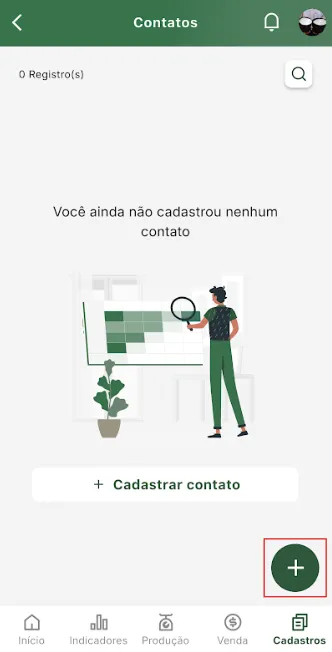
Inicie o cadastro.
Clique no botão “+”, localizado no canto inferior direito da tela.
-
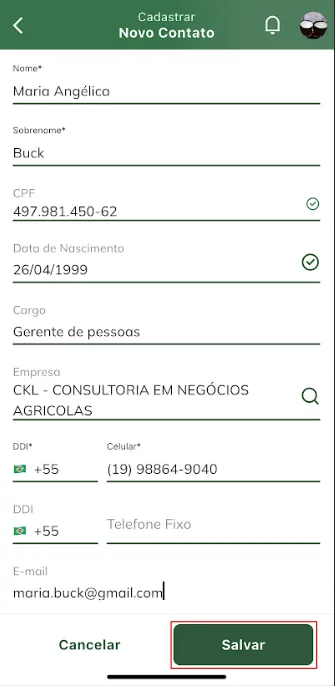
Preencha os dados do contato.
Informe os dados como: nome, sobrenome, CPF, data de nascimento, cargo, empresa, telefone e e-mail.
-
Salve o cadastro.
Clique no botão “Salvar” para finalizar.
Após o cadastro, o contato já está disponível na lista e poderá ser utilizado no cadastro de empresas.
Como editar um contato
Seção intitulada “Como editar um contato”-
Abra o menu de contatos.
No aplicativo, faça o seguinte caminho: entre no “Menu”, clique em “Cadastro” e depois clique em “Contatos”.
-
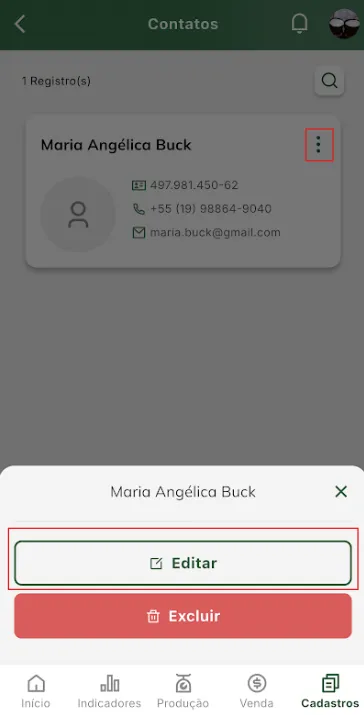
Clique no contato desejado.
Clique no contato pelo qual deseja editar as informações.
-
Edite com os novos dados.
Clique em “Editar”, atualize os dados necessários e clique em “Salvar”. O sistema aplicará as alterações imediatamente.
Como excluir um contato
Seção intitulada “Como excluir um contato”-
Abra o menu de contatos.
No aplicativo, faça o seguinte caminho: entre no “Menu”, clique em “Cadastro” e depois clique em “Contatos”.
-
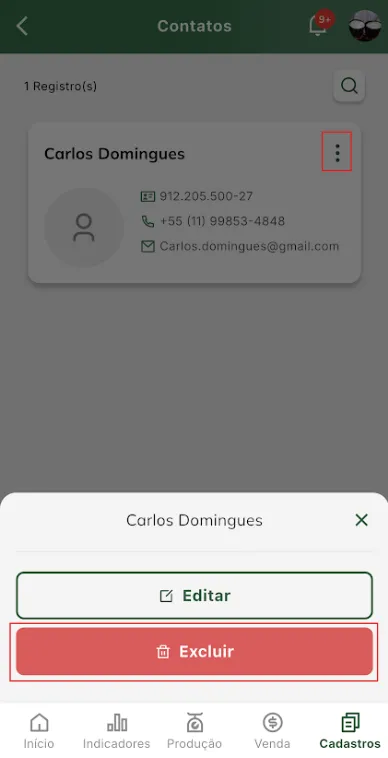
Selecione o contato.
Clique no contato que deseja excluir.
-
Exclua o cadastro.
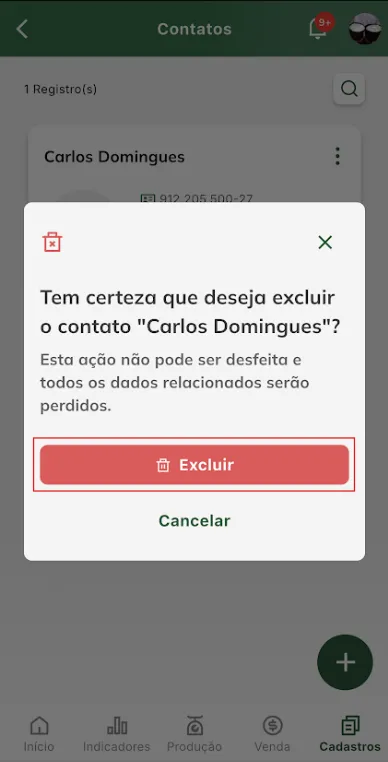
Clique em “Excluir”.
-
Confirme a exclusão.
Confirme a ação para excluir o contato do aplicativo.
Após a exclusão, o contato não poderá ser utilizado em novos cadastros de empresas, ou deverá ser cadastrado novamente.
Dados do contato usados como representante legal
Seção intitulada “Dados do contato usados como representante legal”Quando o contato é o representante legal de uma empresa produtora, ele assina o contrato em nome dela (outorgante). Para que o documento saia completo, mantenha preenchidos os dados de qualificação:
| Campo | Descrição |
|---|---|
| Nome e sobrenome | Nome do representante legal. |
| CPF | CPF do representante. |
| RG | Registro Geral (identidade) do representante. |
| Nacionalidade | Nacionalidade do representante. |
| Profissão | Profissão do representante. |
| Estado civil | Estado civil do representante. |
| Necessário para a assinatura eletrônica do contrato. | |
| Endereço | Compõe a qualificação do representante no documento. |
Dica: o e-mail do representante legal é obrigatório para enviar o contrato para assinatura eletrônica (Clicksign).
Informações importantes sobre contatos
Seção intitulada “Informações importantes sobre contatos”-
Não consigo salvar o cadastro.
Se você não consegue salvar o cadastro, é possível que o contato já esteja cadastrado no sistema.
Utilize o cadastro já existente ou altere os dados, caso seja necessário.
