
Como adicionar o mapa da propriedade no Hevea Flow
Com o mapa da propriedade dentro do aplicativo, é possível visualizar amplamente a área do seringal e ver a localização exata da mesma.
O mesmo mapa é exibido em publicações de oportunidades de parceria, para que os sangradores localiza a propriedade antes de demonstrar o interesse na produção.
Passo a passo: como importar o mapa da propriedade
Seção intitulada “Passo a passo: como importar o mapa da propriedade”-
Acesse o cadastro da propriedade:
Dentro do aplicativo, clique na aba “Cadastros” na barra de navegação e selecione “Propriedades” e selecione a propriedade desejada.
-
Clique na aba de mapa:
Dentro do cadastro da propriedade, clique na aba “Mapa”.
-
Faça a importação do mapa:
Nesse ponto, existem dois caminhos. Siga a que mais se encaixa com a sua necessidade:
• Se a propriedade ainda não possui um mapa cadastrado: clique no botão localizado no centro da tela ou no botão “+”, localizado no canto inferior direito.
• Se a propriedade já possui um mapa cadastrado: clique no botão de ações, localizado no canto inferior direito da tela, e selecione a opção “Reenviar arquivo”.
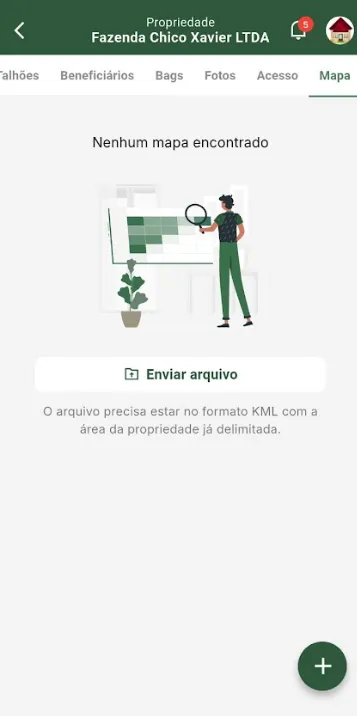
-
Selecione o arquivo do mapa:
Ao iniciar a importação, o aplicativo abrirá a pasta de arquivos do dispositivo para que você selecione o arquivo do mapa. O sistema aceita apenas arquivos no formato .KML
-
Confirme a importação:
Após escolher o arquivo, o sistema exibirá o mapa na tela da aba Mapa. Caso a propriedade já possua um mapa cadastrado anteriormente, o novo arquivo substituirá automaticamente o mapa anterior.
O sistema também atualizará as informações de data de criação e usuário responsável pela alteração.
