Como fazer login e gerenciar seu usuário no aplicativo Hevea Flow
Para utilizar o Hevea Flow, é necessária a criação de um usuário, que permite visualizar dados, gerenciar propriedades e executar atividades no sistema.
Neste artigo, é possível entender como fazer login, trocar de conta, visualizar e editar suas informações, além de configurar seu perfil dentro do aplicativo.
Passo a Passo: como fazer login
Seção intitulada “Passo a Passo: como fazer login”Entenda como criar um novo usuário seguindo os passos abaixo:
-
Acesse a tela de login:
Na tela inicial, clique em “Entrar”.
-
Escolha o tipo de acesso:
Você pode entrar de duas formas:
• Com e-mail e senha
• Com conta Google
-
Faça o login:
Informe seus dados ou selecione sua conta Google e clique em “Entrar”.
Passo a Passo: como trocar de conta de produtor
Seção intitulada “Passo a Passo: como trocar de conta de produtor”No aplicativo, é possível trocar de conta. Para isso, siga o passo a passo:
-
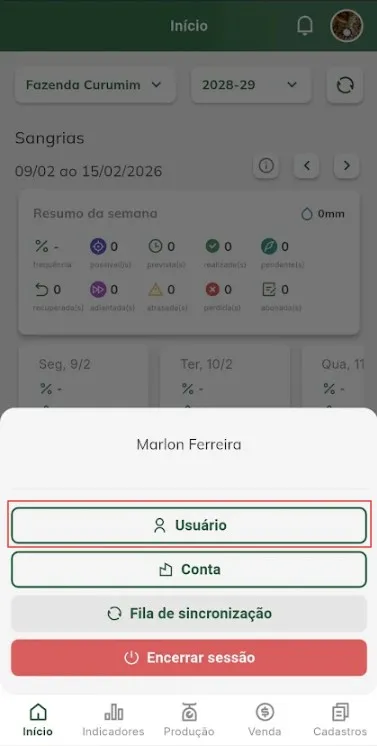
Acesse seu perfil:
Clique na imagem do usuário localizada no canto superior direito.
-
Abra a área de usuário:
Clique em “Usuário”.
-
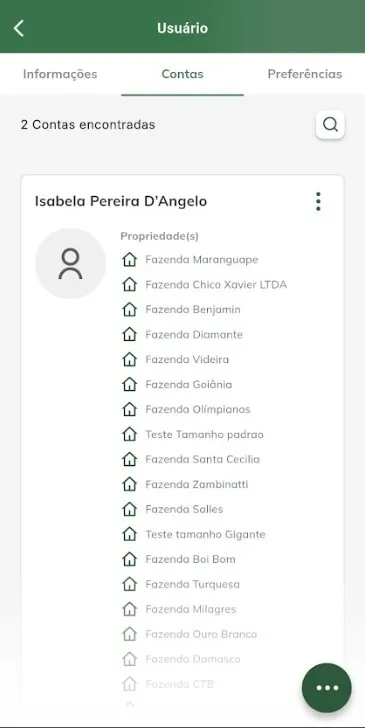
Acesse a aba de contas:
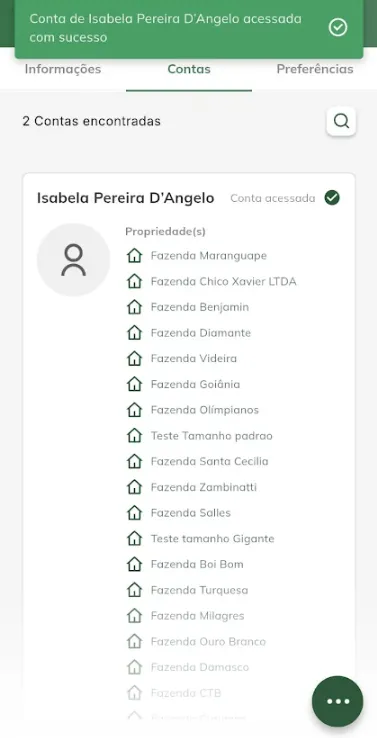
O aplicativo abrirá uma página de exibição do usuário ativo. Clique na aba “Contas”.
Nesta aba, o sistema mostrará uma lista de contas às quais o usuário ativo tem acesso.
-
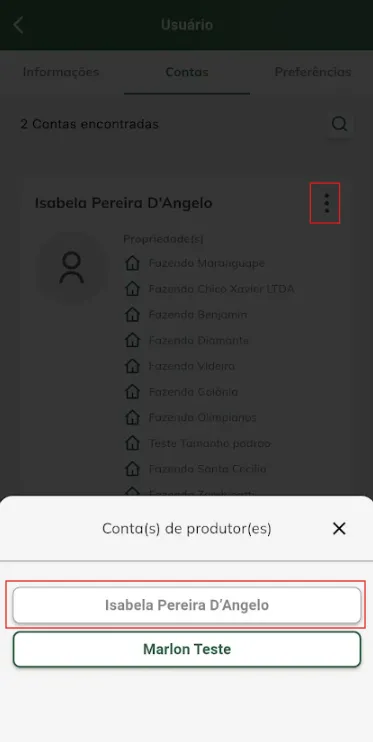
Escolha a conta:
Localize, nesta lista, a conta que deseja conectar e clique nos três pontos localizados ao lado do nome da conta. Após isso, selecione o nome da conta que será conectada.
-
Analisando a conta:
Após conectar-se na conta de escolha, o sistema mostrará somente os dados dessa conta em todo o aplicativo.
Passo a Passo: como exibir minhas informações de usuário
Seção intitulada “Passo a Passo: como exibir minhas informações de usuário”No aplicativo, é possível exibir as informações de uma conta. Confira o tutorial abaixo:
-
Acesse seu perfil:
Clique na imagem do usuário localizada no canto superior direito.
-
Abra a área de usuário:
Clique em “Usuário”.
-
Consulte a aba “Informações”:
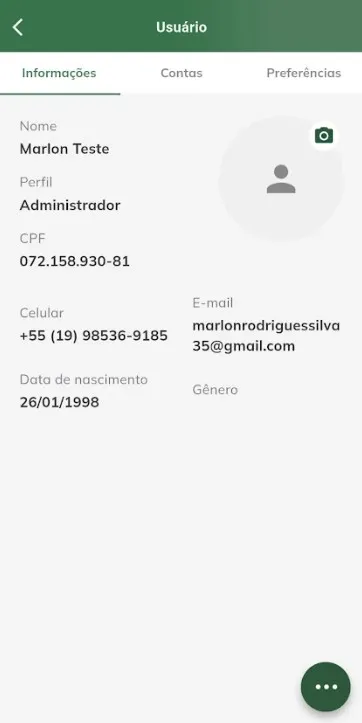
Após clicar em “Usuário”, a aba de “Informações” deste usuário aparecerá.
Nesta aba, são exibida todas as informações inseridas e veiculadas ao usuário, como:
• Nome
• Tipo de Perfil
• Imagem de Perfil
• CPF
• Celular
• E-mail
• Data de nascimento
• Gênero
-
Consulte a aba “Contas”:
Ao clicar na aba “Contas”, o aplicativo mostrará uma lista de contas às quais o usuário tem acesso.
Em cada card de conta, é possível verificar as informações:
• Nome
• Botão de Ação (três pontos)
• Status: mostrará um texto de “Conta acessada” se ela estiver sendo acessada no momento.
• Foto da Conta
• Lista com o nome das propriedades cadastradas nesta conta
-
Consulte a aba “Preferências”:
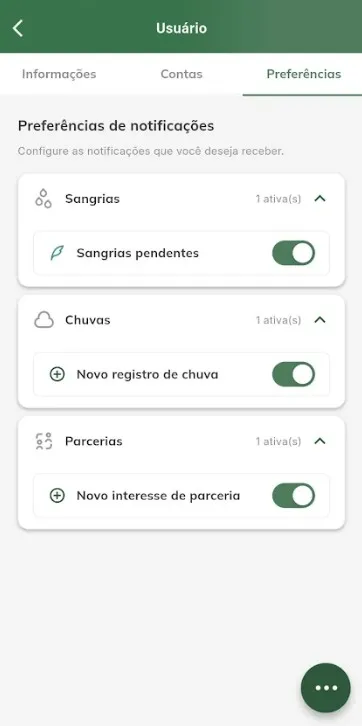
Na aba de “Preferências”, o sistema apresenta as configurações de preferências de notificações.
Caso as notificações estejam ativadas, o usuário receberá as notificações. Se não ativar, não receberá as notificações.
É possível ativar as seguintes notificações:
• Sangrias - Notifica (ou não) se existem sangrias pendentes de aprovação da execução.
• Chuvas - Notifica (ou não) se existir novos registros de chuva.
• Parcerias - Notifica (ou não) se existir novos interesses em parcerias publicados.
Para ter certeza de que as notificações estão ativas, o botão ao lado de cada uma deve estar ativo, na cor verde.
Passo a Passo: como editar minhas informações de usuário
Seção intitulada “Passo a Passo: como editar minhas informações de usuário”-
Acesse seu perfil:
Clique na imagem do usuário localizada no canto superior direito.
-
Abra a área de usuário:
Clique em “Usuário”.
-
Consulte a aba “Informações”:
Após clicar em “Usuário”, a aba de “Informações” deste usuário aparecerá.
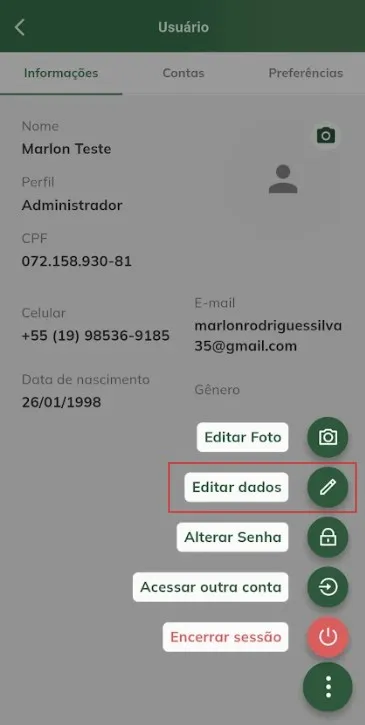
Clique no botão com três pontos no canto inferior direito e acesse a opção “Editar dados”.
-
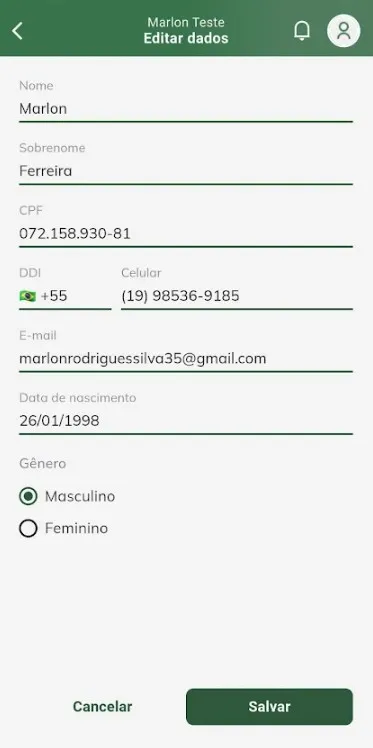
Altere os dados:
Uma tela com os dados do usuário aparecerá. Nela, é possível alterar os dados. Após alterados e confirmados, clique em “Salvar”.
-
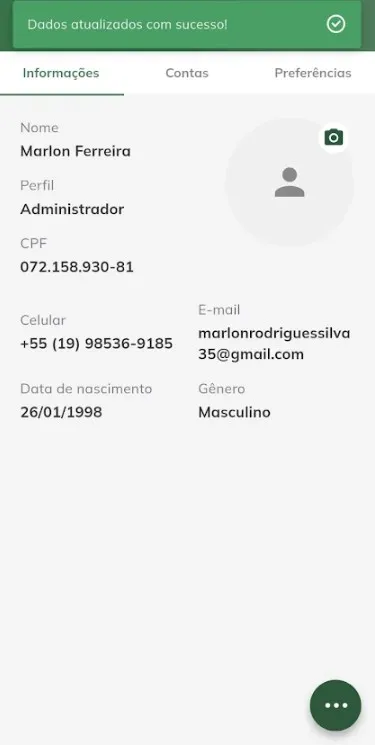
Alterações salvas:
Após salvar, o aplicativo retorna para a tela de “Informações”, apresentando os dados atualizados.
Passo a Passo: como editar minha foto de usuário
Seção intitulada “Passo a Passo: como editar minha foto de usuário”-
Acesse seu perfil:
Clique na imagem do usuário localizada no canto superior direito.
-
Abra a área de usuário:
Clique em “Usuário”.
-
Consulte a aba “Informações”:
Após clicar em “Usuário”, a aba de “Informações” deste usuário aparecerá.
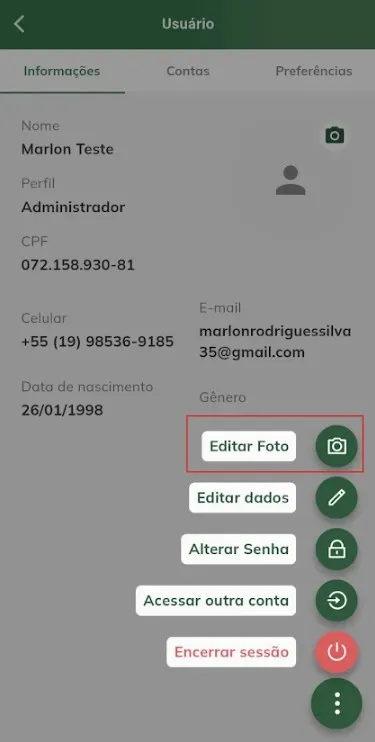
Clique no botão com três pontos no canto inferior direito e acesse a opção “Editar foto”.
-
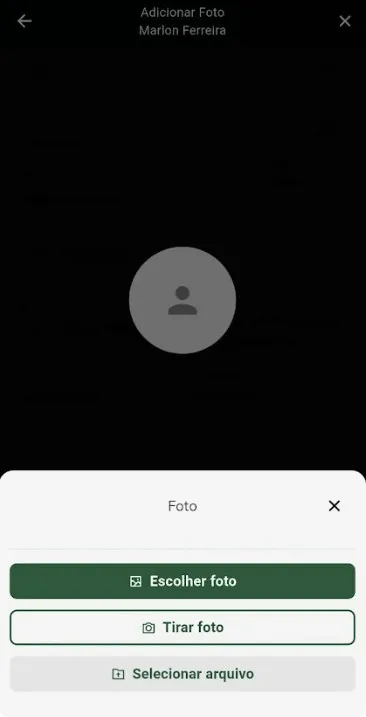
Escolha uma opção:
• Escolher foto: permite que você escolha a foto diretamente da galeria de fotos do seu dispositivo.
• Tirar foto - permite que você tire a foto com a câmera do dispositivo, em tempo real.
• Selecionar arquivo - permite que você acesse as pastas dentro do seu dispositivo e selecione a imagem desejada.
-
Redimensione a imagem:
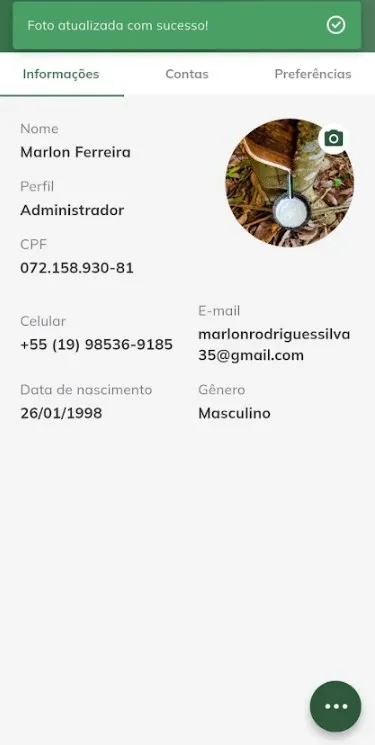
Após escolher, recorte a foto como desejar que ela apareça no ícone de usuário.
-
Salve as alterações:
Após salvar, o aplicativo retorna para a tela de “Informações”, já com a nova foto do usuário.
Passo a Passo: como alterar a minha senha
Seção intitulada “Passo a Passo: como alterar a minha senha”-
Acesse seu perfil:
Clique na imagem do usuário localizada no canto superior direito.
-
Abra a área de usuário:
Clique em “Usuário”.
-
Consulte a aba “Informações”:
Após clicar em “Usuário”, a aba de “Informações” deste usuário aparecerá.
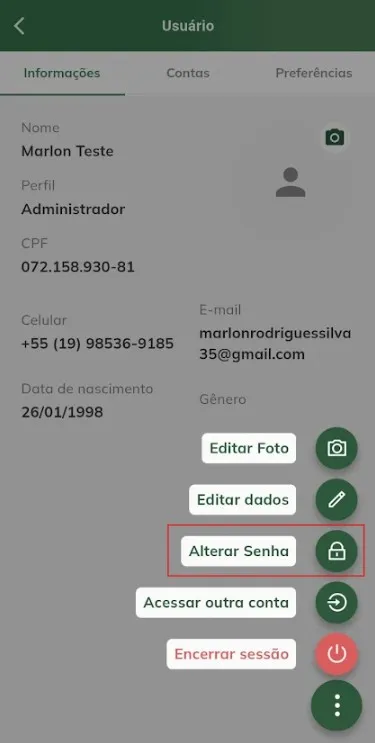
Clique no botão com três pontos no canto inferior direito e acesse a opção “Alterar senha”.
-
Informe a senha atual:
Informe a senha atual do usuário.
Se não se lembrar de qual é a senha, siga o tutorial de recuperação de senha.
-
Escolha uma nova senha:
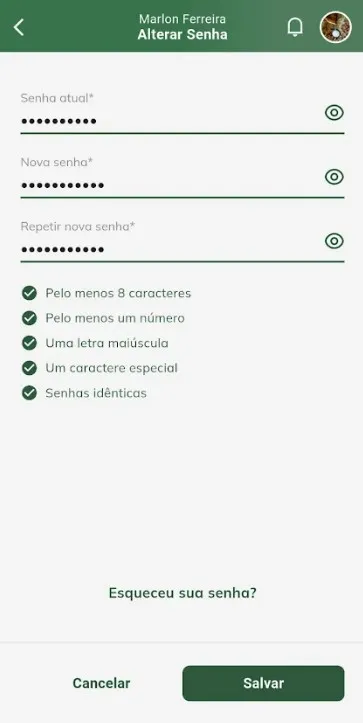
Para criar a nova senha, ela deve seguir alguns critérios:
• Pelo menos oito caracteres
• Pelo menos um número
• Pelo menos uma letra maiúscula
• Pelo menos um caractere especial
-
Escreva a nova senha nos dois campos:
A nova senha deve ser informada no campo “Nova senha” e no campo “Repetir nova senha”.
-
Salve a alteração:
Clique em “Salvar” para trocar a sua senha. Após salvo, só poderá acessar o usuário com a nova senha.
Passo a Passo: como encerrar a minha sessão
Seção intitulada “Passo a Passo: como encerrar a minha sessão”Existem duas opções que serão explicadas neste artigo:
• Opção 1
Seção intitulada “• Opção 1”-
Acesse seu perfil:
Clique na imagem do usuário localizada no canto superior direito.
-
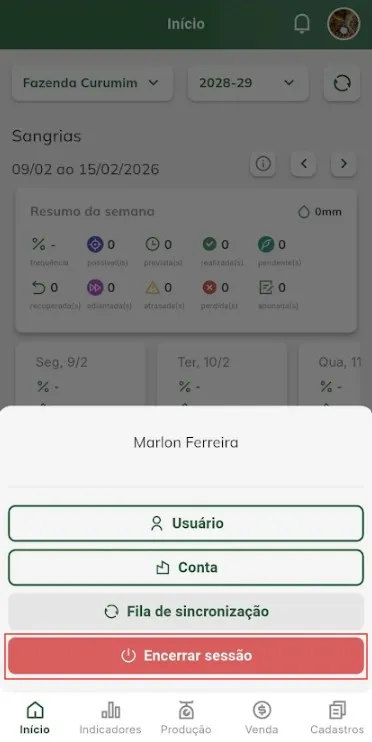
Encerre a sessão:
Clique em “Encerrar sessão”.
-
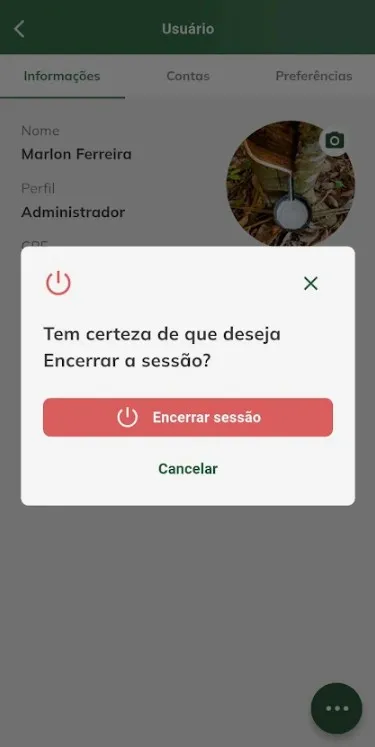
Confirme a ação:
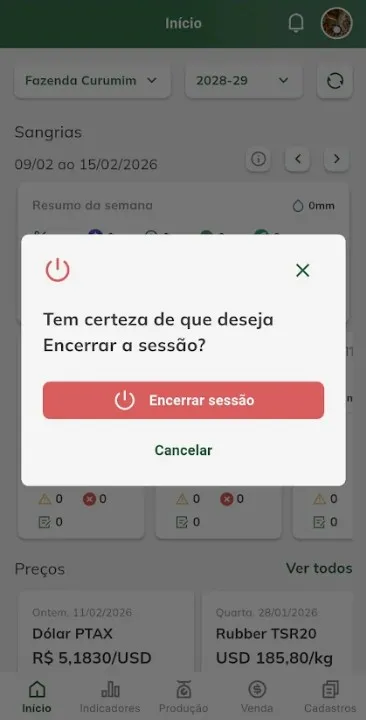
Um pop-up para confirmação aparecerá, nele confirme clicando em “Encerrar sessão”.
• Opção 2
Seção intitulada “• Opção 2”-
Acesse seu perfil:
Clique na imagem do usuário localizada no canto superior direito.
-
Abra a área de usuário:
Clique em “Usuário”.
-
Consulte a aba “Informações”:
Após clicar em “Usuário”, a aba de “Informações” deste usuário aparecerá.
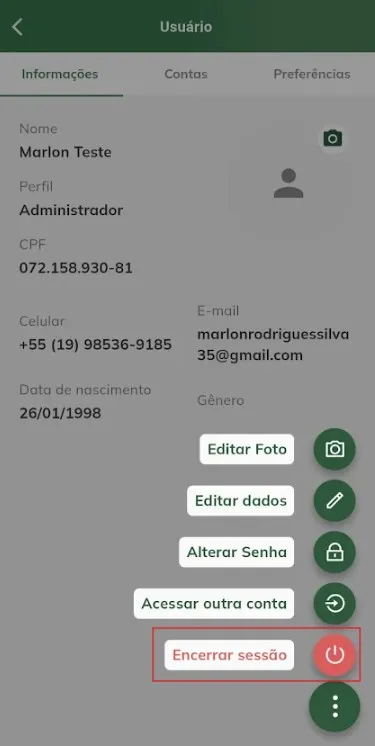
Clique no botão com três pontos no canto inferior direito e acesse a opção “Encerrar sessão”.
-
Confirme a ação:
Um pop-up para confirmação aparecerá, nele confirme clicando em “Encerrar sessão”.