Curva de produção
A curva de produção diz quanto da produção da safra se espera em cada mês. O seringal não produz igual o ano todo: a produção cai na troca das folhas e sobe no período das chuvas. A curva registra esse ritmo em 12 períodos, com o percentual de produção e o número de coletas previstas em cada um. Ela vale para todas as propriedades da conta.
Ao criar uma safra, o app reparte a produção estimada entre os 12 períodos mensais conforme a curva. É daí que saem a produção estimada de cada mês e as coletas previstas.
| Coluna | O que informar |
|---|---|
| Período | O período da curva, de 1 a 12. O período 1 é o primeiro mês da safra. |
| Mês | O mês que o período representa. Só um rótulo: muda com o seletor Mostrar os meses a partir de. |
| Produção (%) | O percentual da produção da safra esperado no período, com uma casa decimal (por exemplo, 12,5). A soma dos 12 períodos precisa dar 100%. |
| Coletas | Quantas coletas estão previstas no período. |
| Na safra | Quantos quilos o período daria na safra atual: o percentual sobre a produção estimada da safra. Só aparece quando a propriedade escolhida no topo da tela tem safra. No celular, aparece embaixo do mês de cada período. |
Importante: o período 1 é aplicado ao primeiro mês da safra, o 2 ao segundo, e assim por diante. O seletor Mostrar os meses a partir de começa no mês de início da safra atual (sem safra, em outubro) e só troca os nomes dos meses na tela: os valores e o que é salvo não mudam.
Antes de começar
Seção intitulada “Antes de começar”- Você precisa ter permissão para editar a curva de produção. Sem ela, a curva abre só para consulta.
- O módulo precisa estar incluído no plano da conta.
Editar a curva
Seção intitulada “Editar a curva”-
Abra a curva.
No menu lateral, abra o grupo Produção e escolha Curva de produção. No celular, o menu abre pelo ícone (☰) no topo da tela.
-
Escolha o mês do período 1 (opcional).
Em Mostrar os meses a partir de, escolha o mês em que a sua safra começa. Os nomes dos meses da tabela e do gráfico acompanham a escolha.
-
Informe os percentuais.
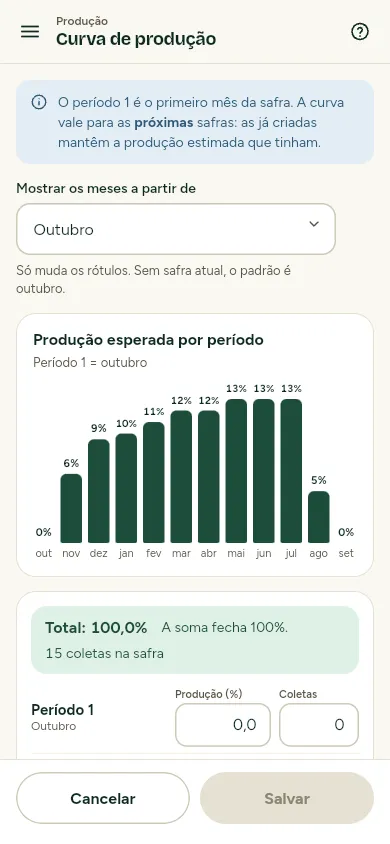
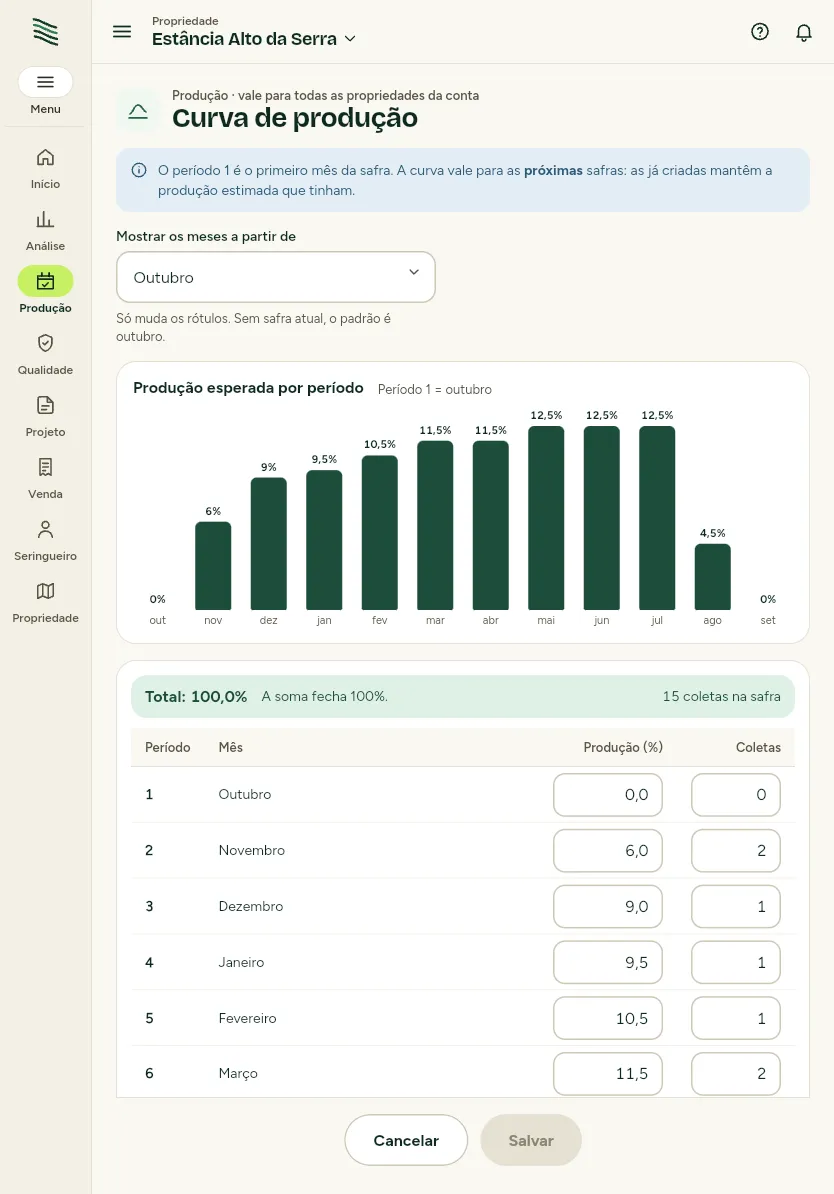
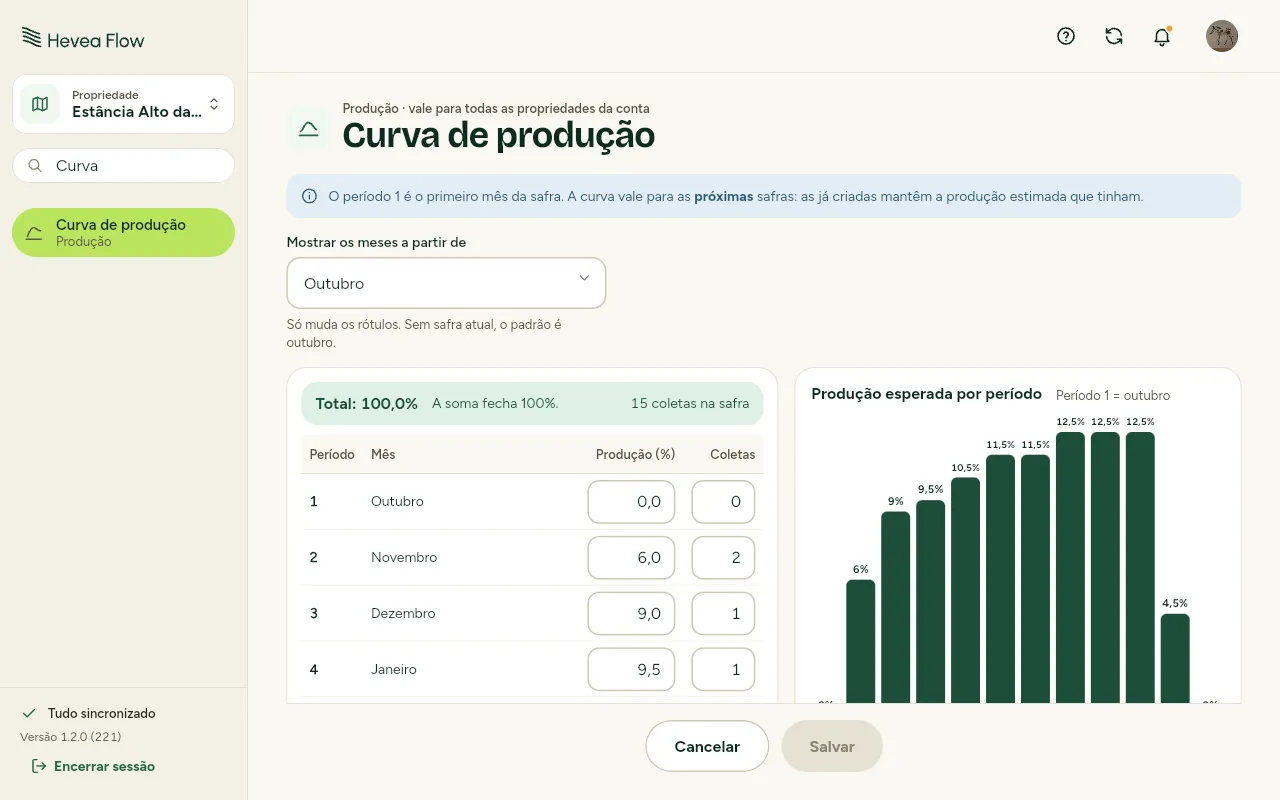
Na coluna Produção (%), digite o percentual de cada período. Os números entram da direita para a esquerda: para 12,5, digite 1, 2 e 5. O gráfico Produção esperada por período e o Total mudam enquanto você digita. O Total fica verde quando a soma fecha 100% e vermelho quando não fecha, dizendo quantos pontos faltam ou passaram.
-
Informe as coletas.
Na coluna Coletas, informe quantas coletas estão previstas em cada período. Ao lado do Total aparece quantas coletas a safra terá.
-
Salve.
Toque em Salvar, no rodapé. O botão só fica disponível com o Total em 100% e alguma alteração feita. Enquanto grava, ele mostra Salvando…; no fim, o app mostra Atualizado com sucesso.
Versão mobile
Versão tablet
Versão web
Nota: a curva vale para as próximas safras. As safras já criadas mantêm a produção estimada que tinham.
Para desistir, toque em Cancelar. Se houver alteração não salva, o app pergunta se você quer abandonar a edição; o mesmo acontece se você sair da tela pelo menu ou pelo voltar.
Erros comuns
Seção intitulada “Erros comuns”“Faltam X pontos” ou “Passou X pontos”
Seção intitulada ““Faltam X pontos” ou “Passou X pontos””Causa provável: a soma dos percentuais de produção está abaixo ou acima de 100%.
Como resolver: ajuste os percentuais até o Total mostrar 100,0% e a frase A soma fecha 100%. O botão Salvar só libera assim.
O botão Salvar está desabilitado com o Total em 100%
Seção intitulada “O botão Salvar está desabilitado com o Total em 100%”Causa provável: nenhum valor foi alterado desde a última vez que a curva foi salva.
Como resolver: não é preciso salvar; a curva já está gravada assim.
Os campos não deixam editar
Seção intitulada “Os campos não deixam editar”Causa provável: o seu perfil não tem a permissão de editar a curva de produção (a tela avisa no topo).
Como resolver: peça a permissão ao administrador da conta em Perfis de usuário.
A coluna Na safra não aparece
Seção intitulada “A coluna Na safra não aparece”Causa provável: a propriedade escolhida no topo da tela não tem safra.
Como resolver: escolha outra propriedade no topo ou crie a safra.
Próximos passos
Seção intitulada “Próximos passos”- Safras — crie a safra, que usa a curva para estimar cada período.
- Indicadores de produção — compare a produção realizada com a estimada.