
Como alterar a situação da sangria no aplicativo Hevea Flow
O Hevea Flow permite atualizar manualmente a situação das sangrias ao longo da safra. Esse controle ajuda o produtor a acompanhar corretamente a execução das atividades, registrar perdas, justificar ocorrências e manter os indicadores da propriedade atualizados.
Passo a passo: entenda como confirmar execução da sangria
Seção intitulada “Passo a passo: entenda como confirmar execução da sangria”A funcionalidade de confirmação de execução é utilizada quando a sangria foi realizada, mas não possui informação registrada no aplicativo.
-
Acesse o módulo de sangrias:
Na barra de navegação inferior, clique em “Produção” e selecione a opção “Sangrias”.
-
Localize a sangria:
Encontre a sangria que deseja confirmar.
-
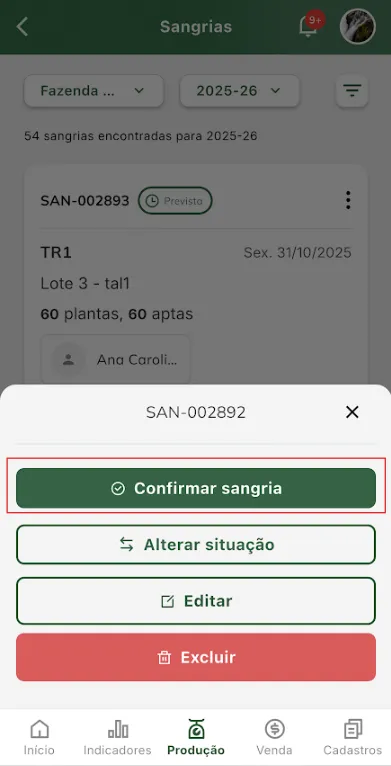
Confirme a sangria:
Clique no botão de ação (três pontinhos) no card da sangria e escolha a opção “Confirmar sangria”.
-
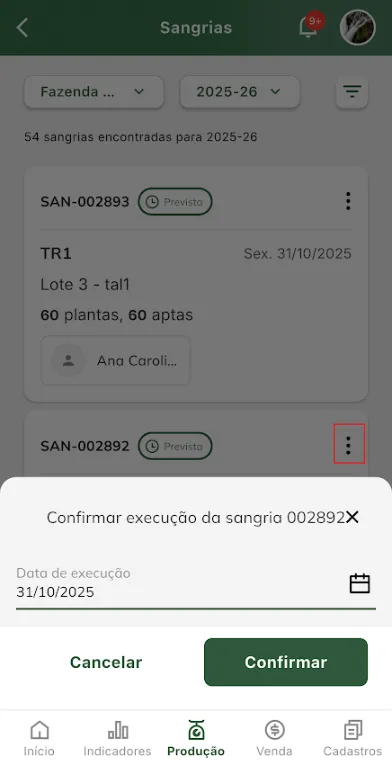
Informe a data da execução:
Selecione a data em que a sangria foi realizada.
-
Confirme a ação:
Após confirmar a execução da sangria, a situação será alterada para “Executada”.
Passo a passo: entenda como alterar sangria para prevista
Seção intitulada “Passo a passo: entenda como alterar sangria para prevista”Essa funcionalidade permite retornar uma sangria para o estado inicial de planejamento.
-
Acesse o módulo de sangrias:
Na barra de navegação inferior, clique em “Produção” e selecione a opção “Sangrias”.
-
Localize a sangria:
Encontre a sangria que deseja alterar.
-
Confirme a sangria:
Clique no botão de ação (três pontinhos) no card da sangria e escolha a opção “Alterar para prevista”.
-
Confirme a ação:
Clique novamente em “Alterar para prevista” para confirmar a ação, a situação será alterada para “Prevista”.
Passo a passo: entenda como alterar sangria para atrasada
Seção intitulada “Passo a passo: entenda como alterar sangria para atrasada”A situação “Atrasada” é utilizada quando a sangria não foi executada na data planejada.
-
Acesse o módulo de sangrias:
Na barra de navegação inferior, clique em “Produção” e selecione a opção “Sangrias”.
-
Localize a sangria:
Encontre a sangria que deseja alterar.
-
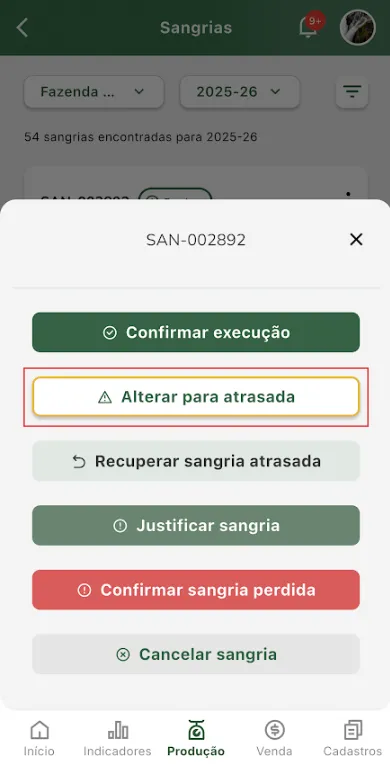
Confirme a sangria:
Clique no botão de ação (três pontinhos) no card da sangria e escolha a opção “Alterar para atrasada”.
-
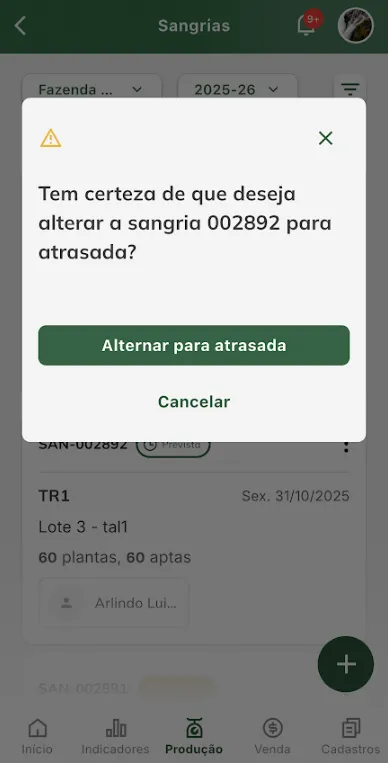
Confirme a ação:
Clique novamente em “Alternar para atrasada” para confirmar a ação, a situação será alterada para “Atrasada”.
Passo a passo: entenda como confirmar sangria perdida
Seção intitulada “Passo a passo: entenda como confirmar sangria perdida”A situação “Perdida” é utilizada quando a sangria deixou de ser feita e não pode ser recuperada.
-
Acesse o módulo de sangrias:
Na barra de navegação inferior, clique em “Produção” e selecione a opção “Sangrias”.
-
Localize a sangria:
Encontre a sangria que deseja alterar.
-
Confirme a sangria:
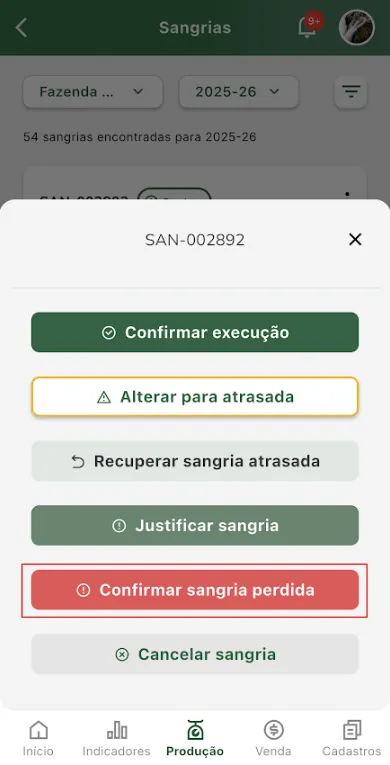
Clique no botão de ação (três pontinhos) no card da sangria e escolha a opção “Confirmar sangria perdida”.
-
Confirme a ação:
Clique novamente em “Confirmar como perdida” para confirmar a ação, a situação será alterada para “Perdida”.
Passo a passo: entenda como justificar uma sangria perdida
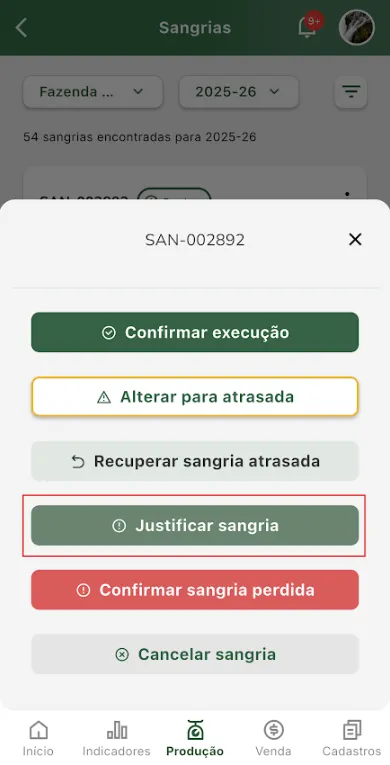
Seção intitulada “Passo a passo: entenda como justificar uma sangria perdida”A justificativa de sangria perdida permite registrar o motivo pelo qual a atividade não foi realizada. Quando uma sangria perdida é justificada, sua situação passa para “Abonada”.
-
Acesse o módulo de sangrias:
Na barra de navegação inferior, clique em “Produção” e selecione a opção “Sangrias”.
-
Localize a sangria:
Encontre a sangria que deseja alterar.
-
Confirme a sangria:
Clique no botão de ação (três pontinhos) no card da sangria e escolha a opção “Justificar sangria perdida”.
-
Selecione o motivo:
Escolha a justificativa que mais se enquadra no motivo real.
-
Confirme a ação:
Confirme a ação e a situação será alterada para “Abonada”.
Passo a passo: entenda como cancelar uma sangria
Seção intitulada “Passo a passo: entenda como cancelar uma sangria”Cancelar uma sangria é necessário quando a sangria não deve mais ser executada.
-
Acesse o módulo de sangrias:
Na barra de navegação inferior, clique em “Produção” e selecione a opção “Sangrias”.
-
Localize a sangria:
Encontre a sangria que deseja cancelar.
-
Cancele a sangria:
Clique no botão de ação (três pontinhos) no card da sangria e escolha a opção “Cancelar sangria”.
-
Confirme a ação:
Confirme a ação clicando em “Cancelar sangria” e a situação será alterada para “Cancelada”.
Quais são os benefícios de ter o controle de situação das sangrias?
Seção intitulada “Quais são os benefícios de ter o controle de situação das sangrias?”Atualizando de forma correta a situação de cada sangria, o produtor pode:
• Acompanhar a execução real da safra
• Controlar perdas operacionais
• Identificar atrasos nas atividades
• Analisar desempenho dos sangradores
• Melhorar os indicadores produtivos
• Manter relatórios mais precisos
• Facilitar auditorias e análises da safra
