Como cadastrar tarefas de sangria no aplicativo Hevea Flow
As tarefas de sangria organizam o trabalho de um sangrador durante o período de safra. É a partir de uma tarefa que é definido quais linhas de seringueira devem ser sangradas, em qual período e por qual sangrador, assim o produtor consegue planejar e acompanhar as atividades no seringal.
Com as tarefas cadastradas, será possível gerar as sangrias da safra, registrar a execução das atividades e acompanhar os indicadores de produtividade.
Passo a passo: como cadastrar uma nova tarefa de sangria
Seção intitulada “Passo a passo: como cadastrar uma nova tarefa de sangria”-
Acesse o menu de produção:
Dentro do aplicativo, clique no item “Produção” e selecione a opção “Tarefas”.
-
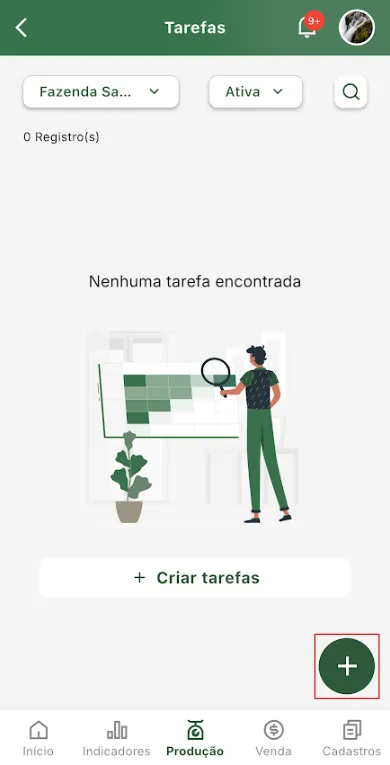
Comece o cadastro da tarefa:
Clique no botão “+” ou em “+ Criar tarefa” para começar o cadastro.
-
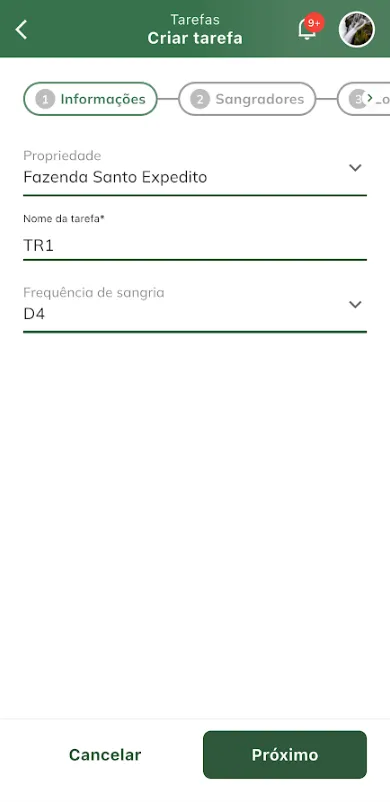
Preencha as informações da tarefa:
O aplicativo solicitará dados para definir a tarefa da sangria. Preencha com todas as informações para definir como a atividade será executada no seringal.
-
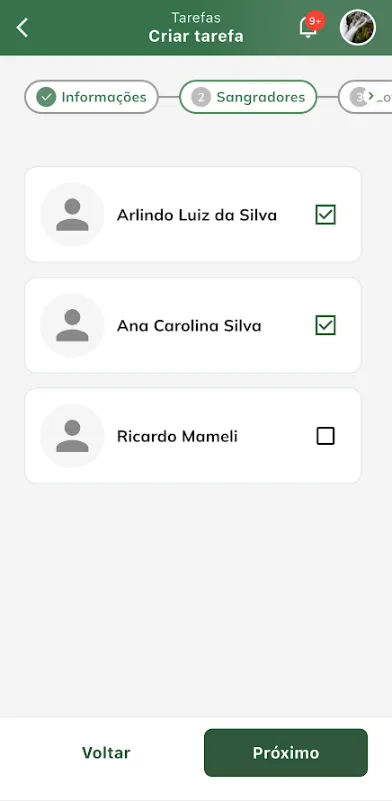
Informe os sangradores responsáveis:
Selecione um ou mais sangradores que ficarão responsáveis pela tarefa de sangria em criação. Siga para a próxima etapa.
-
Defina a quantidade de lotes:
Na etapa “Lotes”, selecione o botão “+” para selecionar o talhão e as linhas de seringueira para incluir no lote. Clique em “Adicionar” para confirmar a seleção.
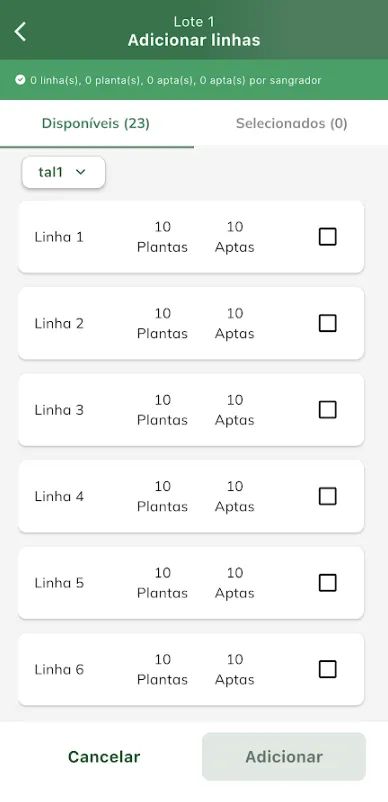
OBS:. Nesta etapa, a quantidade de lotes é automaticamente gerada na tarefa baseada na informação de “Frequência de sangria” preenchida em passos anteriores.
-
Finalize a criação da tarefa:
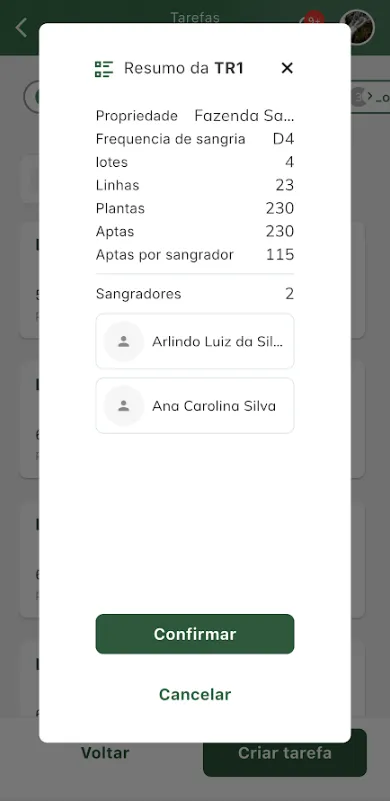
Após selecionar todas as linhas, clique no botão “Criar tarefa” para concluir o cadastro da tarefa. O aplicativo mostrará um pop-up com as informações gerais da tarefa. Clique em “Confirmar”.
Quando confirmado, o sistema redirecionará para a tela de “Tarefas”, já listando a nova tarefa criada.