Coleta de produção
Esse artigo descreve as operações utilizadas para cadastrar coletas na propriedade.
Antes de começar
Seção intitulada “Antes de começar”Antes de criar uma nova coleta, você deve:
- Cadastrar a propriedade.
- Cadastrar safra da propriedade.
Antes de distribuir bags para a coleta, você deve:
- Criar tarefas para a propriedade da coleta.
- Criar bags para a propriedade.
Criar nova coleta
Seção intitulada “Criar nova coleta”Para criar uma nova coleta, siga os passos abaixo:
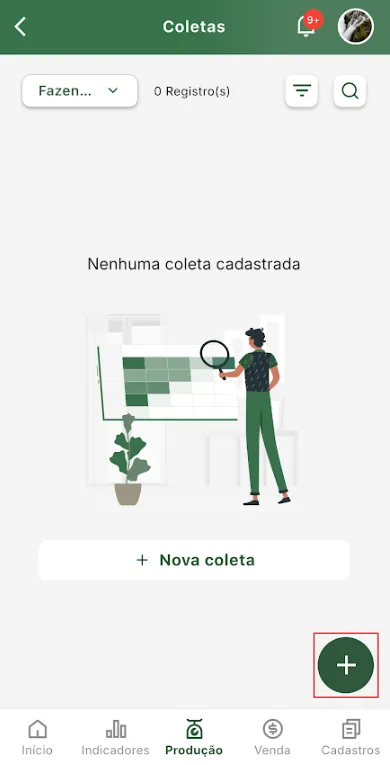
- Clique no item “Produção” da barra de navegação e selecione a opção “Coletas”.
- Clique no botão “+” para iniciar o cadastro da nova coleta.
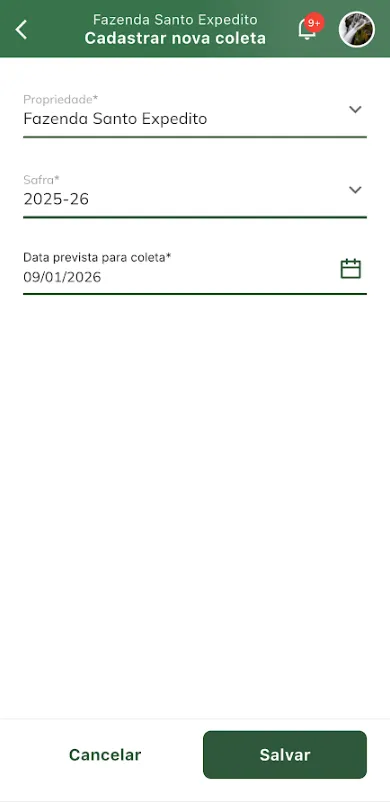
- Informe os dados da coleta
1. Propriedade
2. Safra
3. Data prevista para coleta - Clique no botão “Salvar“.
Campos para coleta
Seção intitulada “Campos para coleta”| Campo | Descrição |
|---|---|
| Propriedade | Indica a propriedade onde a coleta foi registrada |
| Selecione uma safra | Indica a safra que originou a coleta |
| Data prevista para coleta | Indica a data prevista para a coleta |
Editar coleta
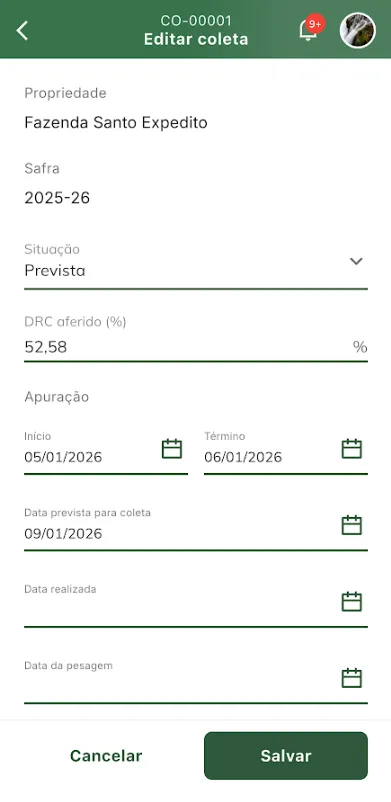
Seção intitulada “Editar coleta”Para editar uma coleta, siga os passos abaixo:
- Clique no item “Produção” da barra de navegação e selecione a opção “Coletas”.
- Na listagem de coletas da tela “Coletas”, encontre o registro da coleta que deseja editar e clique no botão de ações.
- Em seguida, clique na opção “Editar”.
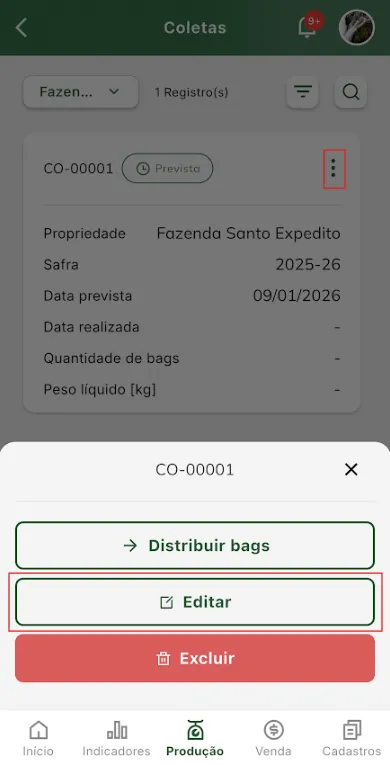
- Altere os dados da coleta.
- Clique no botão “Salvar“.
Pesquisar coleta
Seção intitulada “Pesquisar coleta”Para pesquisar coleta, siga os passos abaixo.
- Em “Coletas” é possível pesquisar e filtrar registro de coletas:
1. Pesquisar. Esse ícone de pesquisa (lupa) só aparecerá na tela caso tenha uma ou mais coletas cadastradas e listadas na tela. Para pesquisar uma coleta:
i- Na tela “Coletas”, clique no ícone de pesquisa (lupa), neste momento o campo será expandido. No final do campo, haverá um ícone “X” que, ao ser clicado, cancela a busca, fecha o campo e exibe novamente apenas o ícone de pesquisa.
ii- Digite o texto no campo e o sistema irá apresentar as coletas correspondentes. O sistema permite pesquisar coletas pelo “Código“.
2. Filtrar. Para filtrar uma coleta:
i- Clique no botão de filtro “Propriedade“ e selecione a propriedade que deseja filtrar as coletas. O sistema irá apresentar apenas as coletas da propriedade selecionada nesse filtro.
ii- Clique no botão “Filtrar“.
iii- Selecione os filtros que deseja e clique no botão “Aplicar filtros“. O sistema permite selecionar mais de um filtro, sendo eles:
--- Situação. Apresentando as possíveis situações de coletas. Podendo ser: “Prevista”, “Pesadas”, “Distribuídas“, “Coletadas“, “Partilhada“ e “Armazenada”. O sistema permite selecionar mais de uma situação.
--- Safra. Ao começar a digitar o nome da safra neste campo, o sistema exibirá as safras já cadastradas para a propriedade que correspondam aos caracteres digitados.
--- Data da coleta. O sistema irá filtrar as coletas que a data realizada ou data prevista sejam iguais a data informada nesse filtro.
iv- Com filtros aplicados é possível remover todos de uma vez, clicando no botão “Limpar filtros“.
Distribuir bags para coleta
Seção intitulada “Distribuir bags para coleta”Para distribuir bags para coleta, siga os passos abaixo:
Apenas coletas com situação igual a “Prevista“ poderão distribuir bags.
- Clique no item “Produção” da barra de navegação e selecione a opção “Coletas”.
- Na listagem de coletas da tela “Coletas”, encontre o registro da coleta que deseja distribuir bags e clique no botão de ações, localizado no card dessa coleta.
- Clique na opção “Distribuir bags”.
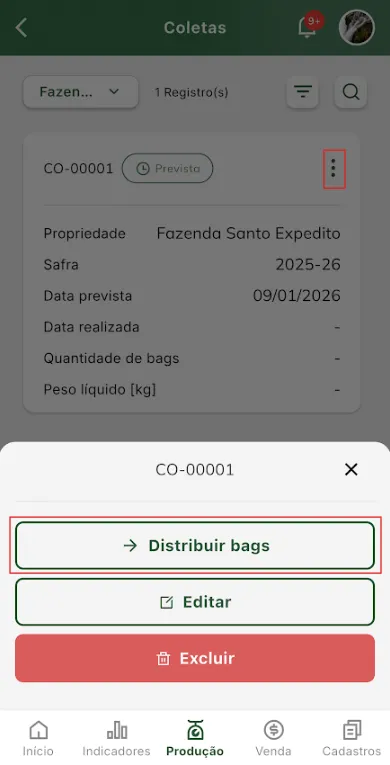
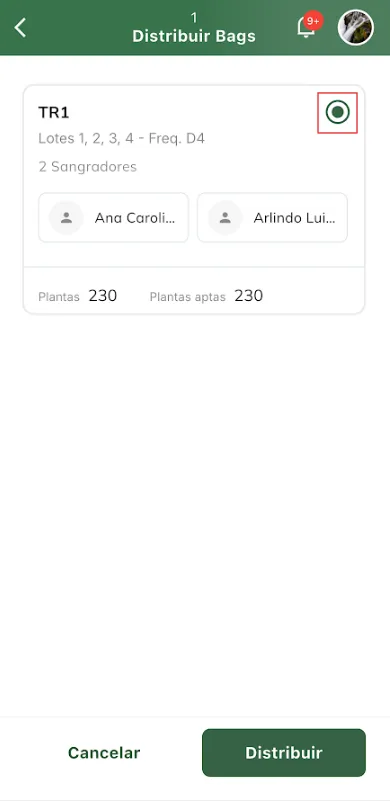
- Ao clicar em “Distribuir bags” o sistema irá direcionar para a primeira tela do processo de distribuição de bags. Nessa tela será listado todas as tarefas criadas para a propriedade da coleta e no canto inferior da tela terá o botão “Distribuir“ inativo, que só ficará habilitado após selecionar uma tarefa. É preciso realizar a distribuição de bags uma tarefa por vez, para isso para cada tarefa realize os seguintes passos:
1. Selecione uma tarefa e clique em “Distribuir”.
 2. Na tela seguinte, informe uma quantidade de bags em cada talhão da tarefa selecionada. ATENÇÃO: o sistema não permitirá salvar a distribuição caso um dos talhões da tarefa selecionada esteja com a quantidade de bags em branco.
3. Clique em “Salvar”.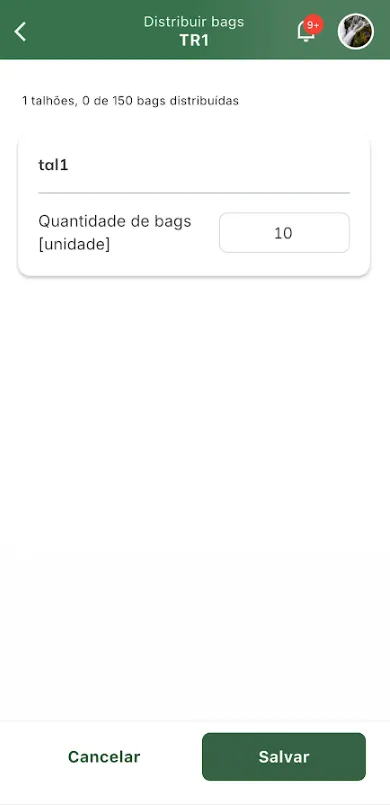
- Após informar quantidade de bags para cada tarefa e salvar, na tela distribuir bags todas as tarefas ficarão com distribuição concluída, e o botão “Distribuir” mudará para “Concluir“.
- Clique no botão “Concluir“.
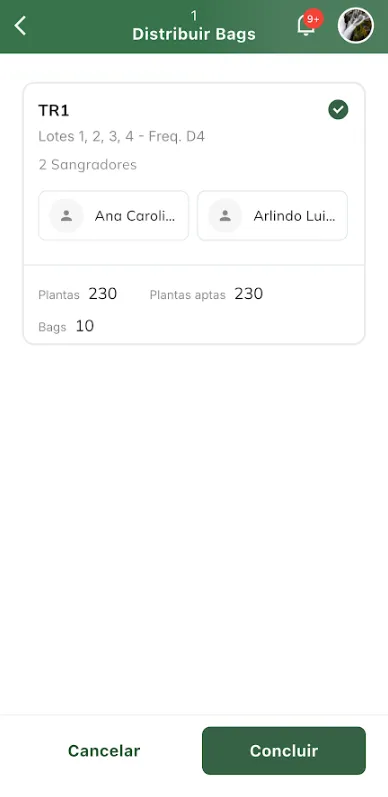
- Ao clicar no botão “Concluir” o sistema irá apresentar um pop-up de confirmação da conclusão da distribuição de bags para essa coleta com dois botões:
1. Concluir distribuição. Ao clicar nesse botão, o sistema deve retornar para a tela “Coletas” e alterar a situação dessa coleta para “Distribuídas”.
2. Cancelar. Ao clicar nesse botão, o sistema irá apenas fechar o pop-up e permanecer na mesma tela, aguardando a próxima ação. - No pop-up de confirmação, clique em “Concluir distribuição“.
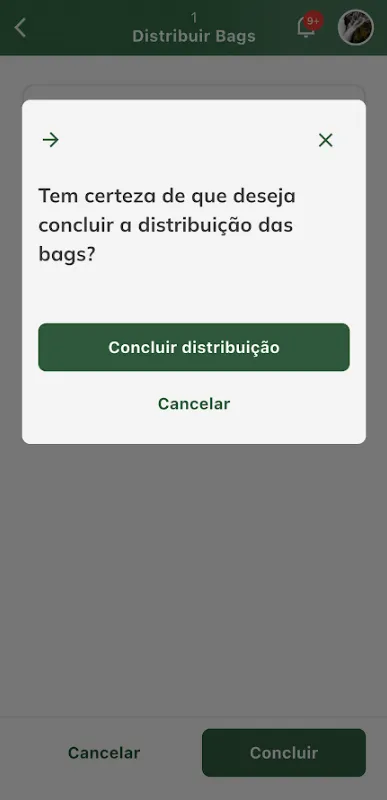
- Após clicar em “Concluir distribuição“ no pop-up de confirmação, o sistema irá alterar a situação da coleta para “Distribuídas“.
Pesar bags da coleta
Seção intitulada “Pesar bags da coleta”Para pesar bags da coleta, siga os passos abaixo:
Apenas coletas com situação igual a “Distribuídas“ poderão pesar bags.
- Clique no item “Produção” da barra de navegação e selecione a opção “Coletas”.
- Na listagem de coletas da tela “Coletas”, encontre o registro da coleta que deseja pesar bags e clique no botão de ações, localizado no card dessa coleta.
- Clique na opção “Pesar bags”.
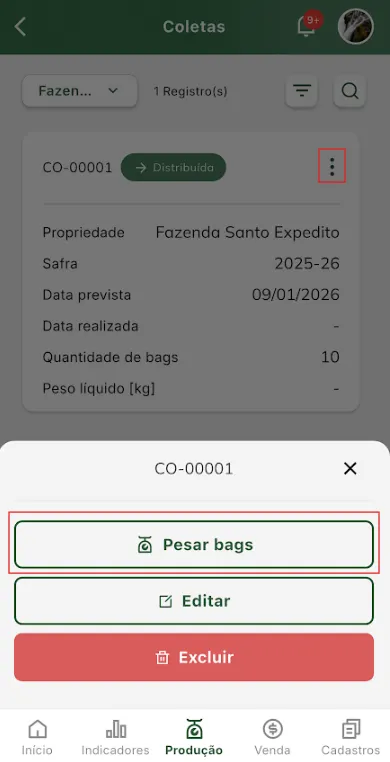
- Ao clicar em “Pesar bags” o sistema irá direcionar para a primeira tela do processo de pesagem de bags. Nessa tela será listado todas as tarefas da coleta que já tiveram a distribuição de bags realizada. É preciso realizar a pesagem de bags uma tarefa por vez, para isso realize os seguintes passos:
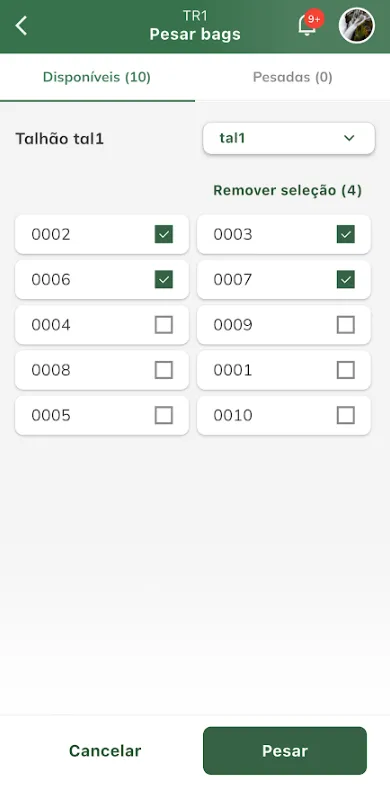
1. Clique na tarefa que deseja pesar as bags. Na tela seguinte irá apresentar todas as bags distribuídas para essa tarefa.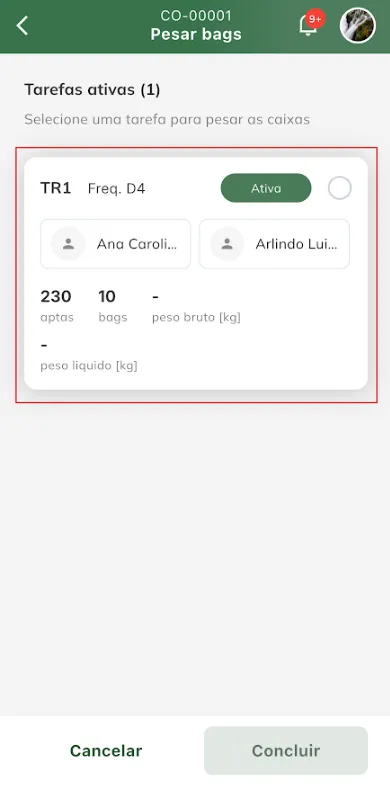 2. Selecione o talhão que deseja pesar as bags.
3. Selecione as bags que deseja pesar. Nesse momento é possível pesar várias bags ao mesmo tempo, mas não é possível pesar bags de talhões diferentes juntas, apenas do mesmo talhão.
4. Após selecionar as bags desejadas clique no botão “Pesar”.
2. Selecione o talhão que deseja pesar as bags.
3. Selecione as bags que deseja pesar. Nesse momento é possível pesar várias bags ao mesmo tempo, mas não é possível pesar bags de talhões diferentes juntas, apenas do mesmo talhão.
4. Após selecionar as bags desejadas clique no botão “Pesar”.
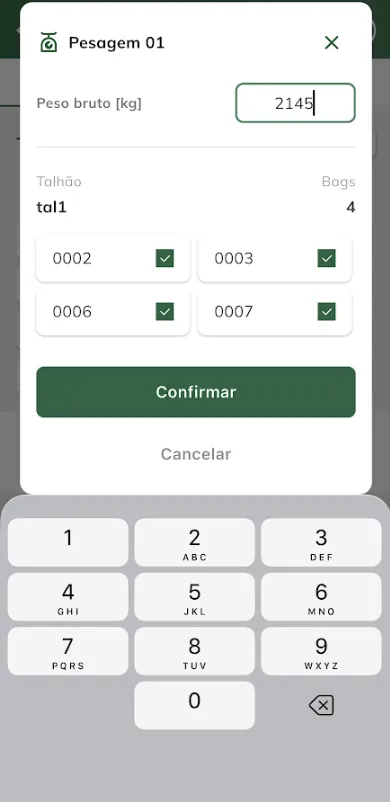
 5. Na tela seguinte, informe o peso bruto de todas as bags selecionadas e clique no botão “Confirmar”.
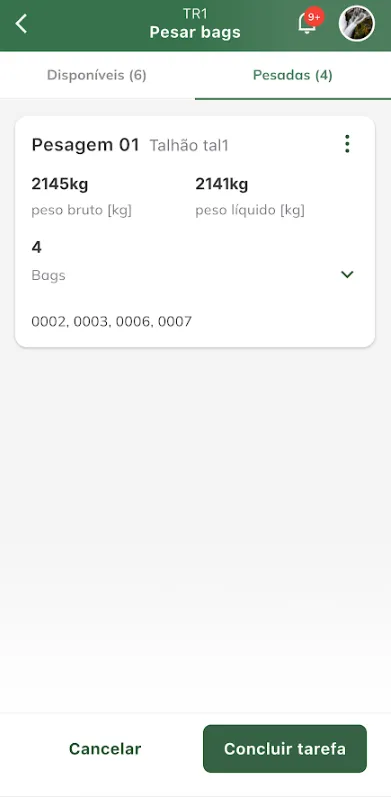
 6. Cada pesagem feita será registrada na aba “Pesadas” com todas as informações da pesagem, sendo elas:
— Nome da pesagem
— Talhão
— Peso bruto
— Peso líquido
— Quantidade de bags
— Lista de bags selecionadas na pesagem
6. Cada pesagem feita será registrada na aba “Pesadas” com todas as informações da pesagem, sendo elas:
— Nome da pesagem
— Talhão
— Peso bruto
— Peso líquido
— Quantidade de bags
— Lista de bags selecionadas na pesagem
 É possível excluir essa pesagem realizada, e todas as bags voltarão para disponível para serem atribuídas a uma nova pesagem. Para excluir a pesagem:
— Clique no ícone de ações do card da pesagem
— Em seguida clique na opção ”- Remover”
— Confirme a exclusão da pesagem.
7. Após informar o peso bruto de todas as bags, clique em “Concluir tarefa”.
É possível excluir essa pesagem realizada, e todas as bags voltarão para disponível para serem atribuídas a uma nova pesagem. Para excluir a pesagem:
— Clique no ícone de ações do card da pesagem
— Em seguida clique na opção ”- Remover”
— Confirme a exclusão da pesagem.
7. Após informar o peso bruto de todas as bags, clique em “Concluir tarefa”.
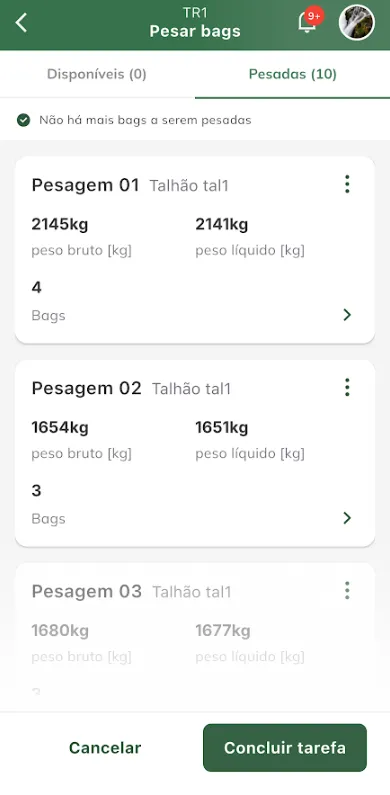 8. Confirma a conclusão da pesagem de bags da tarefa.
 - Após informar o peso de todas as bags de cada tarefa e salvar, na tela pesar bags todas as tarefas ficarão com pesagem concluída, e o botão “Pesar” mudará para “Concluir“.
- Clique no botão “Concluir“.
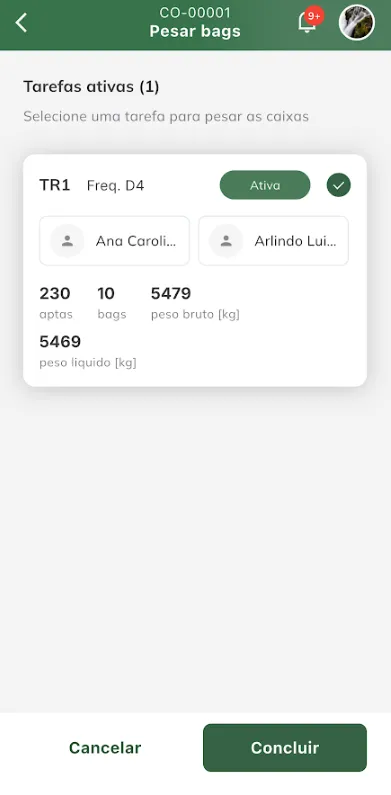
- Ao clicar no botão “Concluir” o sistema irá apresentar um pop-up de confirmação da pesagem das bags para essa coleta com dois botões:
1. Concluir pesagem. Ao clicar nesse botão, o sistema deve retornar para a tela “Coletas” e alterar a situação dessa coleta para “Pesadas”.
2. Cancelar. Ao clicar nesse botão, o sistema irá apenas fechar o pop-up e permanecer na mesma tela, aguardando a próxima ação. - No pop-up de confirmação, clique em “Concluir pesagem“.
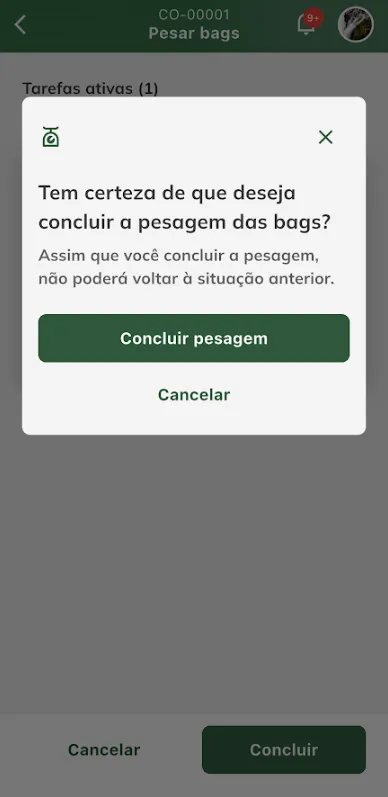
- Após clicar em “Concluir pesagem“ no pop-up de confirmação, o sistema irá alterar a situação da coleta para “Pesadas“.
Partilhar bags
Seção intitulada “Partilhar bags”Para pesar bags da coleta, siga os passos abaixo:
Apenas coletas com situação igual a “Pesadas“ poderão partilhar bags.
- Clique no item “Produção” da barra de navegação e selecione a opção “Coletas”.
- Na listagem de coletas da tela “Coletas”, encontre o registro da coleta que deseja partilhar bags e clique no botão “três pontinhos”, localizado no card dessa coleta.
- Clique na opção “Partilhar bags”.
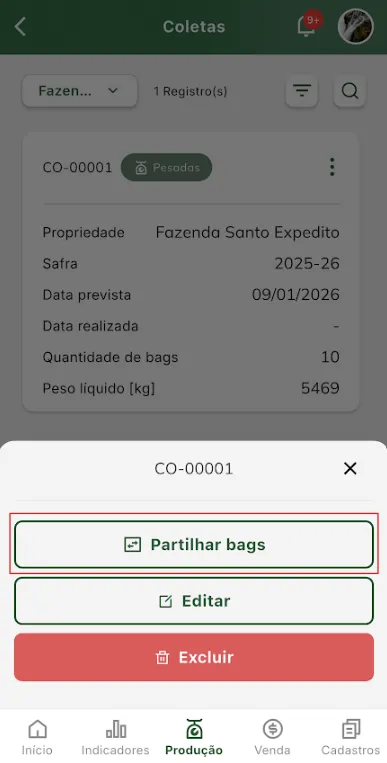
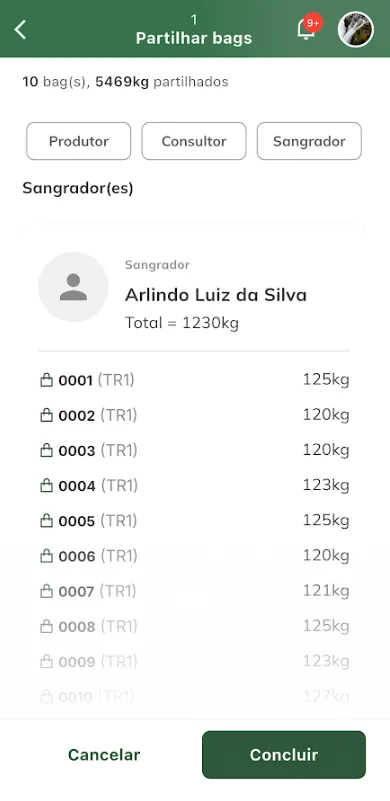
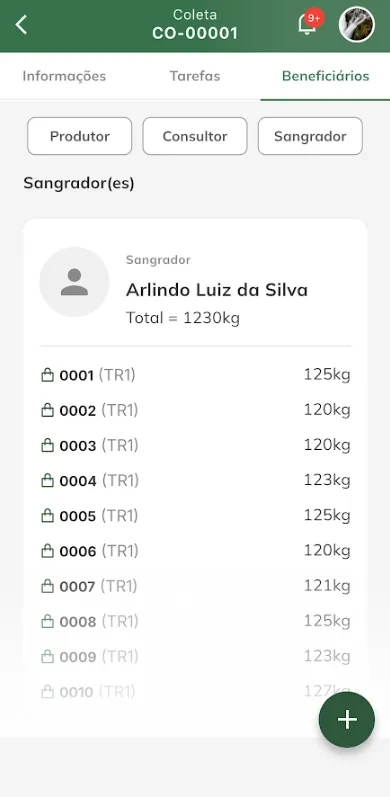
- Ao clicar em “Partilhar bags” o sistema irá direcionar o usuário para a tela de partilha das bags da coleta. Nessa tela é possível visualizar todos os beneficiários da coleta e suas partilhas. Os tipos de beneficiários são:
1. Produtor. O produtor é definido no cadastro da propriedade, na guia “Beneficiários“, mas caso não tenha nenhum definido, nessa o nome do beneficiário será apresentado como “Produtor“.
2. Consultor. O consultor é definido no cadastro da propriedade, na guia “Beneficiários“, mas caso não tenha nenhum definido, nessa o nome do beneficiário será apresentado como “Consultor“.
3. Sangrador. São os sangradores das tarefas da coleta - Confirme os dados da partilha (beneficiários, bags e peso de cada bag) e clique em “Concluir”.
- Ao clicar no botão “Concluir” o sistema irá apresentar um pop-up de confirmação da partilha das bags dessa coleta com dois botões:
1. Concluir partilha. Ao clicar nesse botão, o sistema deve retornar para a tela “Coletas” e alterar a situação dessa coleta para “Partilhada”.
2. Cancelar. Ao clicar nesse botão, o sistema irá apenas fechar o pop-up e permanecer na mesma tela, aguardando a próxima ação. - No pop-up de confirmação, clique em “Concluir partilha“.
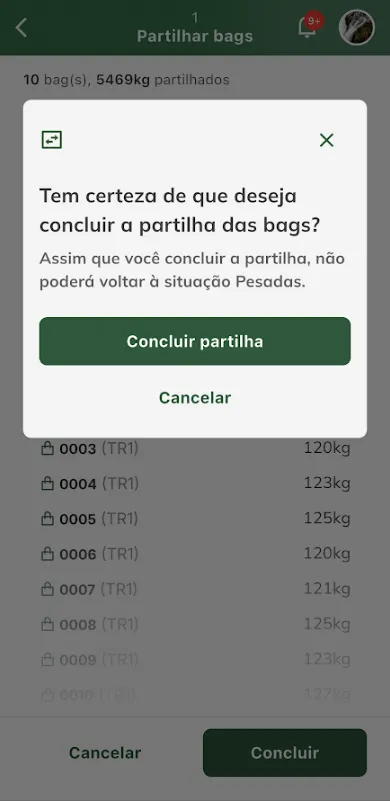
- Após clicar em “Concluir partilha“ no pop-up de confirmação, o sistema irá alterar a situação da coleta para “Partilhada“.
Como é calculada a partilha de bags
Seção intitulada “Como é calculada a partilha de bags”Cada beneficiário da coleta possui um percentual de participação, definido conforme a configuração da “Regra de partilha”, e esse percentual determina quantos quilos de cada bag serão atribuídos a cada um.
Na “Regra de partilha”, o percentual é determinado com base no tempo de abertura do painel do talhão:
- 1º ano: quando o talhão está no primeiro ano desde a abertura do painel.
- 2º ano: quando o talhão está no segundo ano de abertura.
- 3º ano: quando o talhão está no terceiro ano ou já ultrapassou esse período.
Como cada coleta é composta por tarefas, e cada tarefa possui talhões atribuídos, ao realizar a partilha das bags o sistema seguirá os seguintes passos:
- Identifica os talhões vinculados às tarefas da coleta.
- Verifica a data de abertura do painel de cada talhão.
- Com base nessa data, determina em qual período de abertura o talhão se encontra (1º, 2º ou 3º ano).
- Por fim, aplica a regra de partilha correspondente para calcular o percentual de participação de cada beneficiário.
Exibir coleta
Seção intitulada “Exibir coleta”- Ainda na tela “Coletas”, encontre o registro da coleta que deseja visualizar e clique nele.
- Ao clicar na coleta, o sistema deve redirecionar o usuário para a tela de exibição do registro dessa coleta.
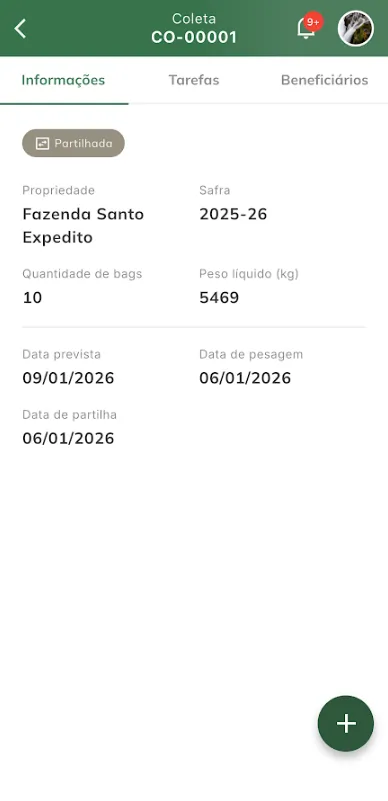
- Na tela de exibição, todas as informações inseridas e vinculadas a coleta estarão disponíveis, organizadas em abas separadas para facilitar a visualização. Sendo elas:
1. Informações. Nessa aba o sistema irá apresentar as seguintes informações:
i- Situação
iii- Propriedade
iv- Safra
v- Data prevista
vi- Data de pesagem
vii- Data de partilha
viii- Quantidade de bags
ix- Peso líquido (kg)
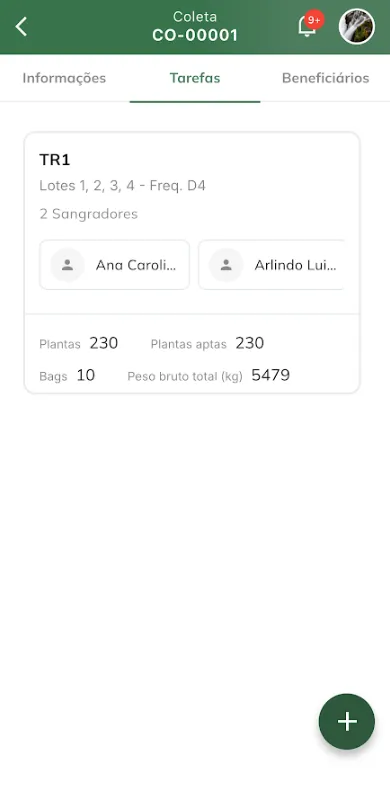
 2. Tarefas. Nessa aba o sistema irá apresentar uma lista com as tarefas vinculadas a coleta.
 3. Beneficiários. Nessa aba o sistema irá apresentar todos os beneficiários da coleta e dados de partilha.
Excluir coleta
Seção intitulada “Excluir coleta”Para excluir coleta, siga os passos abaixo.
- Clique no item “Produção” da barra de navegação e selecione a opção “Coletas”.
- Na listagem de coletas da tela “Coletas”, encontre o registro da coleta que deseja excluir e clique no botão de ações.
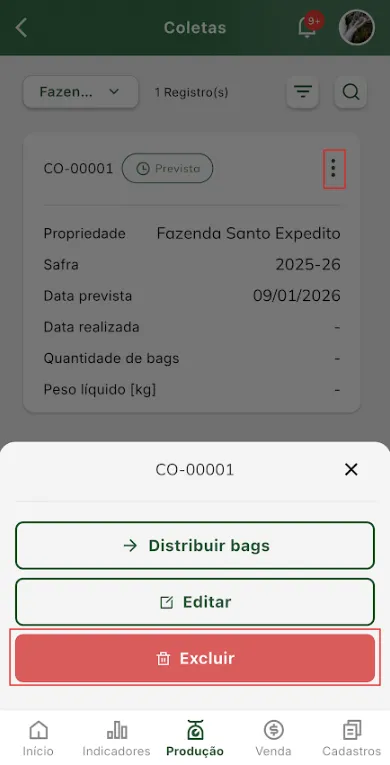
- Clique em excluir.
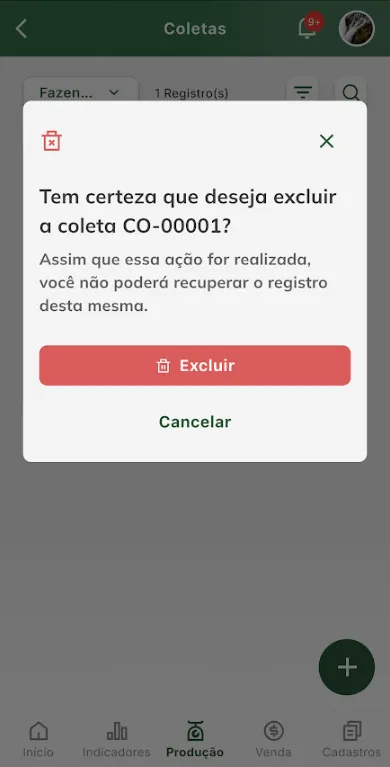
- Confirme a exclusão clicando em “Excluir”.