Linhas de seringueira
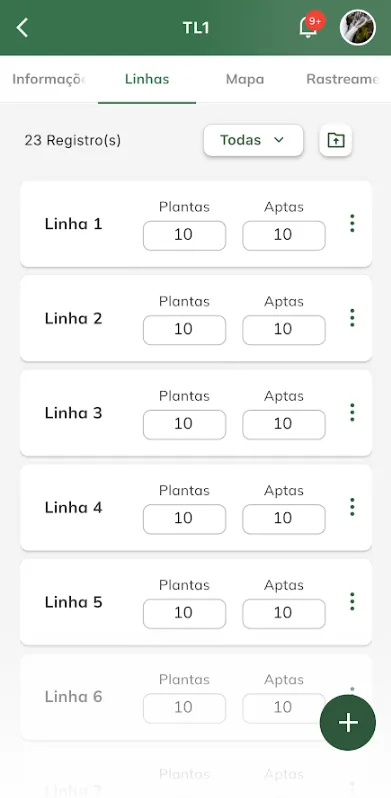
As linhas de seringueira são as linhas do talhão onde as seringueiras foram plantadas. Todo talhão deve ter pelo menos uma linha de seringueira cadastrada, para que seja possível criar e designar tarefas de sangria para os sangradores da propriedade.
Opções de cadastro
Seção intitulada “Opções de cadastro”Sabemos que algumas propriedades têm dificuldade em fazer o levantamento detalhado das linhas de cada talhão. Isso pode ocorrer por diversos motivos, mas o mais importante é que você não deixe de prosseguir com o cadastro da sua propriedade por esse motivo. Pensando nisso, criamos uma tabela para te ajudar a decidir qual é a melhor opção para a sua propriedade.
| Opção | Descrição | Vantagens | Desvantagens |
|---|---|---|---|
| Cadastro completo | Cadastrar todas as linhas de seringueira para o talhão | Permite a descrição detalhada das tarefas de sangria, indicando todas as linhas que devem ser sangradas. | Um pouco mais de trabalho inicial para cadastrar as linhas. |
Antes de cadastrar as linhas de seringueira, leia este artigo para entender melhor as opções para o cadastro das linhas.
Cadastrar linhas de seringueira
Seção intitulada “Cadastrar linhas de seringueira”Existem duas formas de cadastrar as linhas do talhão. Você pode criar as linhas manualmente ou pode importar as linhas através de um arquivo. Caso você já tenha as linhas cadastradas em uma planilha, considere seguir com a opção de importação.
Passo a passo para cadastrar linhas manualmente
Seção intitulada “Passo a passo para cadastrar linhas manualmente”- Acesse Menu → Cadastros → Propriedades (entre na propriedade desejada) → Talhões (clique na aba talhões e entre no talhão desejado) → Linhas (clique na aba Linhas).
- Clique no botão ”+” para abrir o menu vertical e selecione a opção “Adicionar linha“.

- Digite a quantidade de linhas do talhão e clique no botão “Salvar”.

- Digite a quantidade de plantas e plantas aptas para cada linha criada.
- Clique no botão “Salvar” para atualizar os registros.
Passo a passo para importar arquivo com linhas
Seção intitulada “Passo a passo para importar arquivo com linhas”O arquivo para importação deve estar no formato .CSV e deve conter 3 colunas: número da linha, quantidade de plantas e quantidade de plantas aptas. Opcionalmente, você pode adicionar uma linha para o cabeçalho das colunas.
Exemplo de arquivo para importação: Arquivo de linhas de talhão
ATENÇÃO: Caso o talhão já possua linhas cadastradas, o sistema vai substituir as linhas existentes pelas novas linhas do arquivo.
Siga os passos abaixo para importar o arquivo:
- Acesse Menu → Cadastros → Propriedades (entre na propriedade desejada) → Talhões (clique na aba talhões e entre no talhão desejado) → Linhas (clique na aba Linhas).
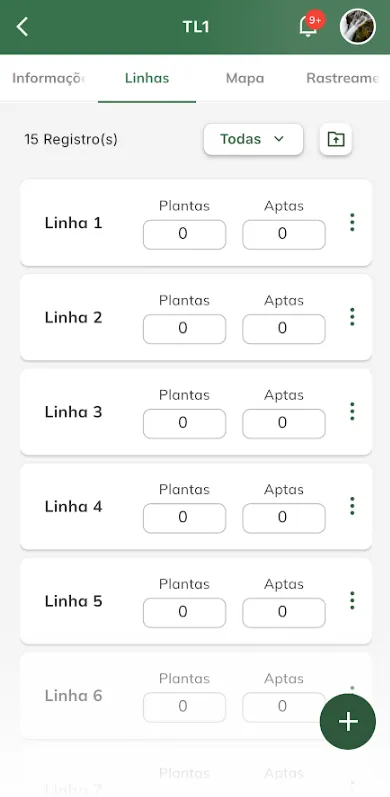
- Clique no botão “Importar linhas“.

- Clique no botão “Importar arquivo” e selecionar o arquivo desejado.
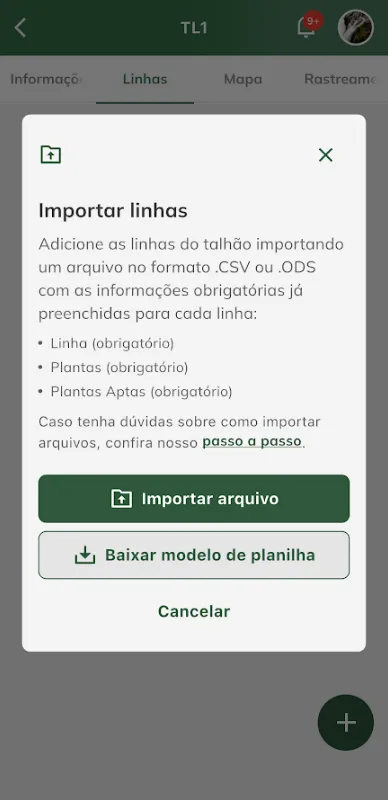
- Ao finalizar a importação das linhas, o sistema exibirá na tela todas as linhas importadas e suas quantidades, permitindo o usuário editá-las caso queira.