
Cadastrar sangradores
Os sangradores são os parceiros responsáveis pela sangria e coleta da borracha na sua propriedade. Cadastrar corretamente os sangradores é essencial para os módulos: execução de sangria, qualidade da sangria e coleta da borracha.
Cadastrar novo sangrador
Seção intitulada “Cadastrar novo sangrador”Para cadastrar um novo sangrador, siga os passos abaixo:
-
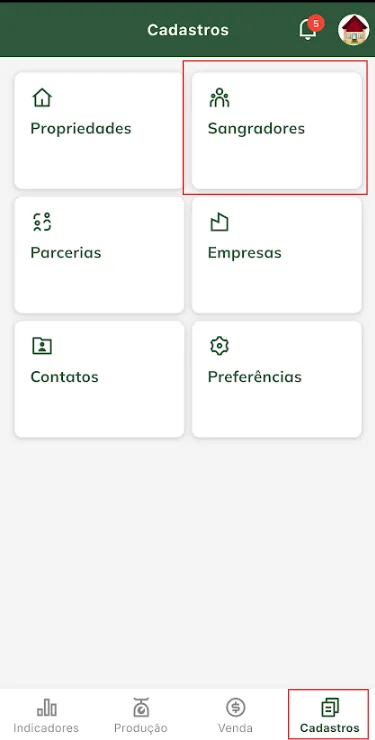
Clique no item da barra de navegação e selecione a opção .
-
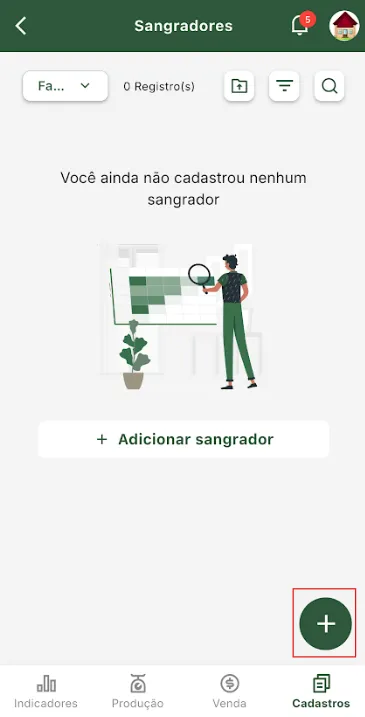
Clique no botão ou no botão , para iniciar o cadastro do sangrador.
-
Durante o processo de cadastro de sangrador, o sistema apresenta no topo da tela um indicador visual com todas as etapas que compõem o cadastro, permitindo que o usuário saiba exatamente em qual etapa está.
-
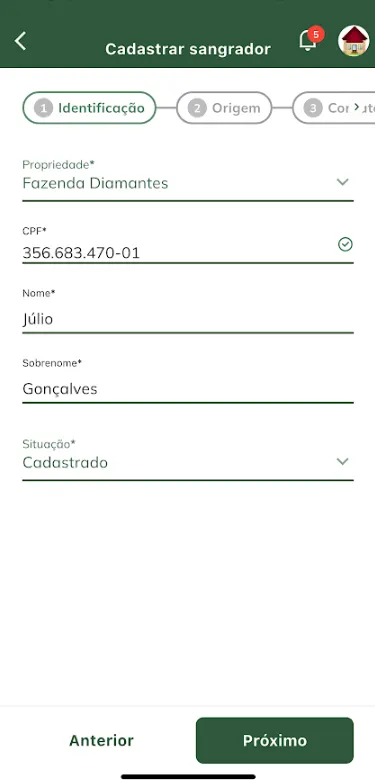
Preencha o formulário para identificação do sangrador e clique no botão .
-
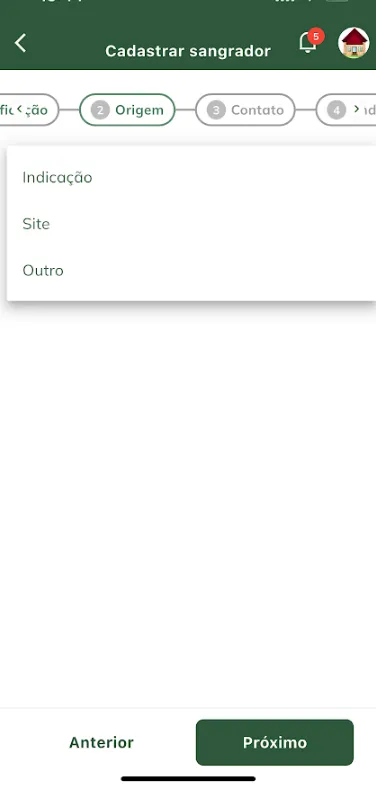
Selecione a origem do sangrador e clique no botão . Ao clicar nesse campo o sistema irá apresentar uma lista com as seguintes opções: “Indicação“, “Site“ e “Outro“
-
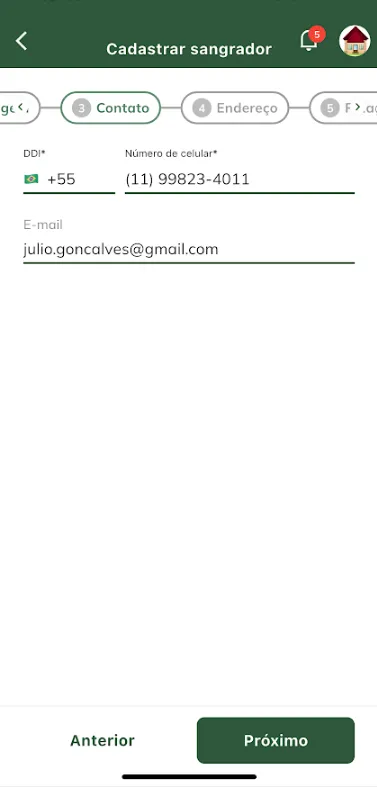
Informe o contato do sangrador e clique no botão . Nessa tela, apenas o número de celular é obrigatório, o e-mail é opcional.
-
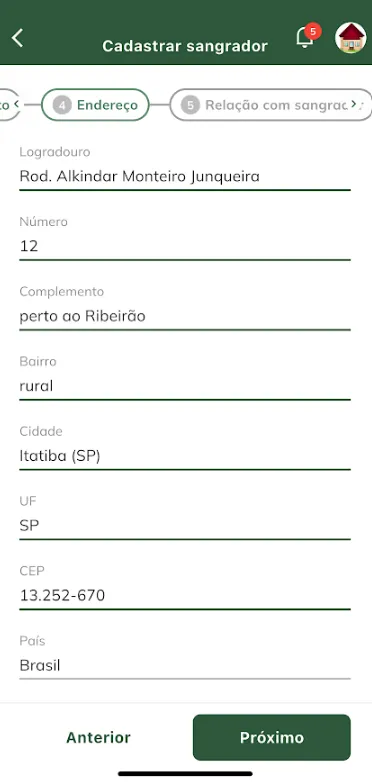
Informe o endereço do sangrador e clique no botão . Nessa tela todos os campos não são obrigatórios.
-
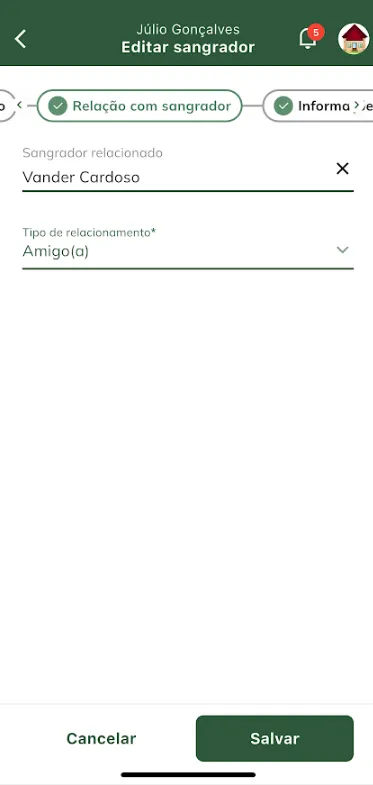
Selecione o sangrador relacionado, o tipo de relacionamento e clique no botão . Nessa tela, ao clicar no ícone de avatar do campo “Sangrador relacionado“, o sistema irá listar todos os sangradores já cadastrados, permitindo pesquisá-los pelo nome, selecionar um deles. Ao clicar no campo “Selecione o tipo de relacionamento“ o sistema irá apresentar uma lista de opções, permitindo o usuário selecionar uma das opções, informando assim o grau de relacionamento entre o novo sangrador, e o sangrador relacionado selecionado.
-
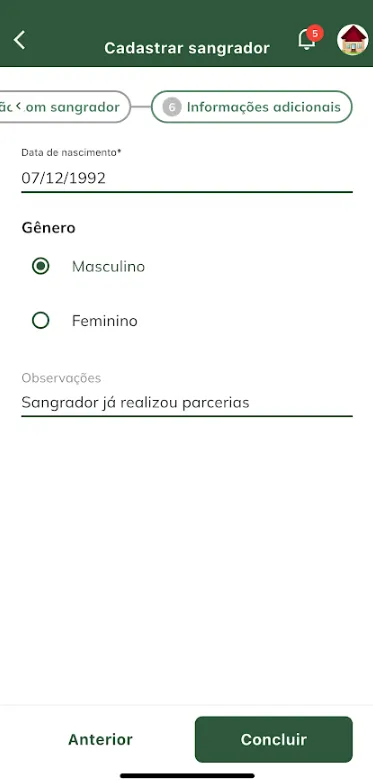
Informe os dados complementares desse novo sangrador. Nessa tela deve ser informado “data de nascimento“, “gênero“ e opcionalmente uma observação para o cadastro.
-
Clique no botão .
-
Ao clicar no botão o sistema irá retornar para a tela “Sangradores“, a listagem atualizada e apresentando esse novo registro.
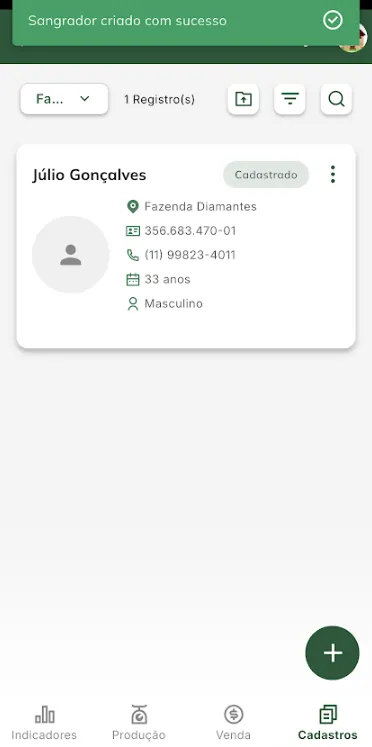
Campos para sangrador
Seção intitulada “Campos para sangrador”| Campo | Descrição |
|---|---|
| CPF | Código do sangrador na receita federal |
| Nome | Primeiro nome do sangrador |
| Propriedade | Propriedade à qual o sangrador está vinculado |
| Sobrenome | Sobrenome do sangrador |
| Situação | Indica a situação do relacionamento da propriedade com o sangrador, |
Importar sangradores
Seção intitulada “Importar sangradores”Você pode importar registros de sangradores para o aplicativo Hevea Flow Produtor. Para isso os registros devem estar listados em um documento em formato .CSV com as informações preenchidas.
O arquivo para importação deve estar no formato .CSV e deve conter os seguintes dados: Nome, Sobrenome, CPF, DDI + Celular (Ex: +5511987654321), Data de nascimento, Gênero, E-mail, Endereço completo. Apenas E-mail e Endereço são dados opcionais no preenchimento do arquivo. Opcionalmente, você pode adicionar uma linha para o cabeçalho das colunas.
Exemplo de arquivo para importação: Arquivo de sangradores
Siga os passos abaixo para importar o arquivo:
-
Clique no item da barra de navegação e selecione a opção .
-
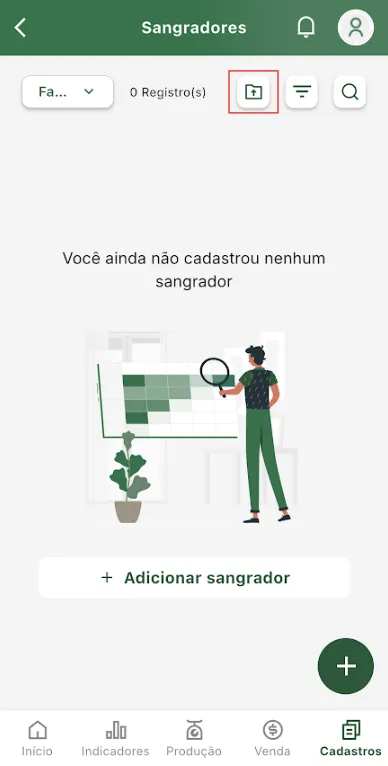
No filtro “Propriedade” selecione a propriedade que deseja adicionar os sangradores.
-
Clique no botão “Importar sangradores“.
-
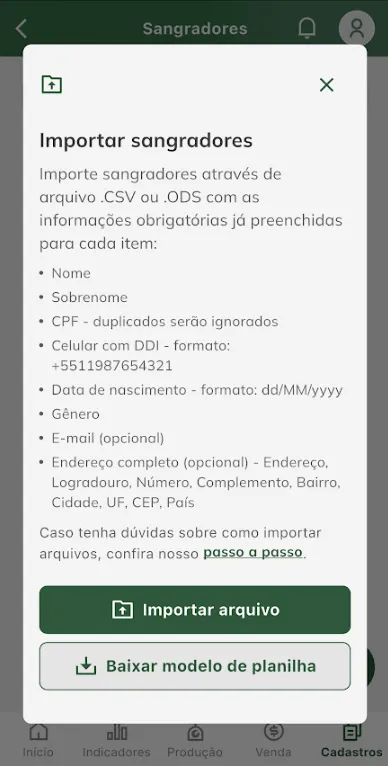
O sistema apresentará uma mensagem de aviso sobre a importação de sangradores e duas opções:
1. Importar arquivo. O sistema abrirá a pasta do dispositivo para que possa selecionar o arquivo que contém os registros de sangradores que deverão ser importados para o aplicativo.
2. Baixar modelo de planilha. Ao clicar nesse botão irá baixar um arquivo de exemplo de como os registros de sangradores devem estar preenchidos no arquivo. Assim, facilitando o preenchimento no formato correto esperado pelo aplicativo, sendo apenas necessário editar o arquivo de exemplo com dados reais que devem ser importados. -
Clique no botão e selecione o arquivo desejado.
-
Ao finalizar a importação dos sangradores, o sistema exibirá na tela todos os sangradores importados, permitindo o usuário editá-los caso queira.
Notas sobre sangradores
Seção intitulada “Notas sobre sangradores”- Os cadastros de sangradores registrados são salvos com a situação igual a Cadastrado. Para serem vinculados a uma tarefa é preciso alterar a situação para Contratado.
