
Usuários
O aplicativo permite ao produtor cadastrar usuários vinculados à sua conta, definindo quem poderá acessá-la e quais ações cada um poderá realizar. Essa funcionalidade garante maior controle e segurança, possibilitando que diferentes pessoas utilizem o sistema de acordo com as permissões concedidas pelo produtor.
Criar novo usuário
Seção intitulada “Criar novo usuário”Para criar um novo usuário da conta de produtor, siga os passos abaixo.
- Clique no ícone de usuário localizado no canto direito superior da tela.
- Clique na opção “Conta”.
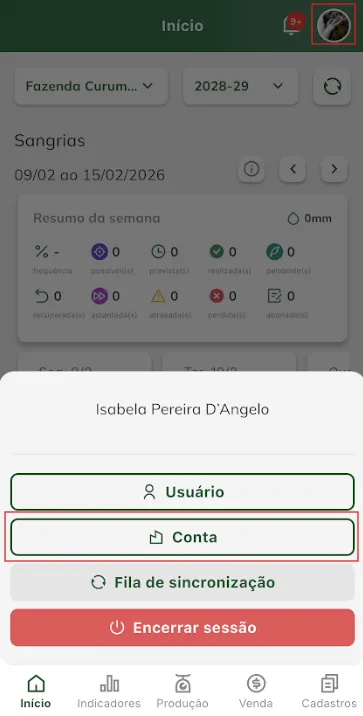
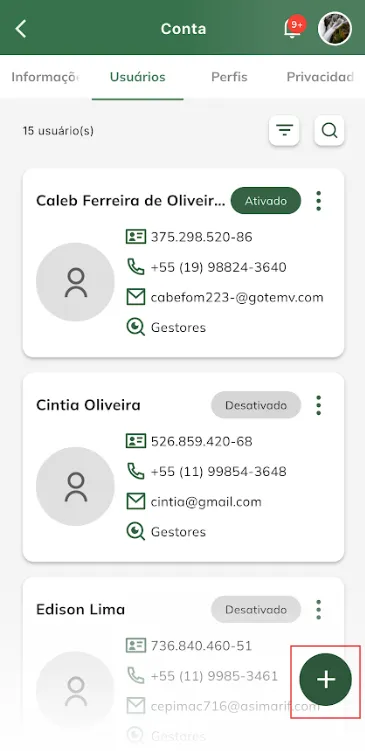
- Em seguida clique na aba “Usuários”.
- Na tela “Usuários” adicione um novo usuário clicando no botão ” + ”, localizado no canto direito inferior. (Quando já existem usuários criados e listados na tela).
- Digite as informações do novo usuário.
- Clique em “Cadastrar”.
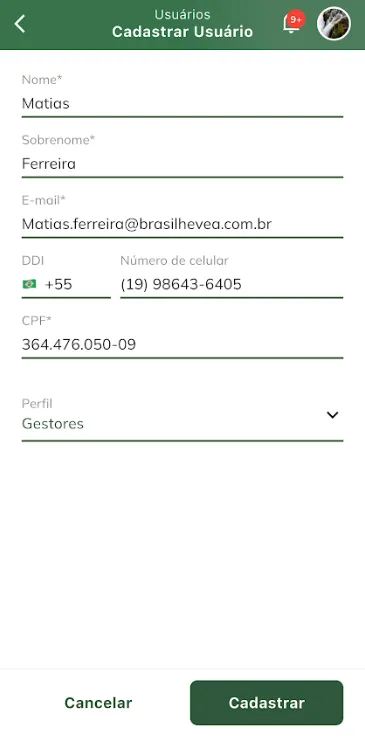
ATENÇÃO: O sistema não permite cadastrar usuários com e-mail ou CPF vinculados a outros usuários da conta. Para cadastrar e convidar um usuário de outra conta de produtor a ter acesso a sua conta, é necessário que o CPF e e-mail sejam os mesmos informados no cadastro da conta do produtor, caso contrário, a sua conta não aparecerá no aplicativo do usuário para acessar.
Editar usuário
Seção intitulada “Editar usuário”Para editar um usuário da conta de produtor, siga os passos abaixo.
- Clique no ícone de usuário localizado no canto direito superior da tela.
- Clique na opção “Conta”.
- Em seguida clique na aba “Usuários”.
- Na tela “Usuários”, encontre na listagem o registro do usuário que deseja editar.
- Clique no botão três pontinhos, localizado no card do usuário.
- Clique na opção “Editar”.
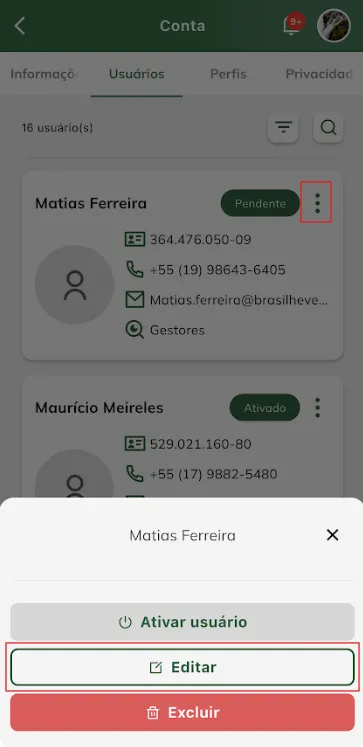
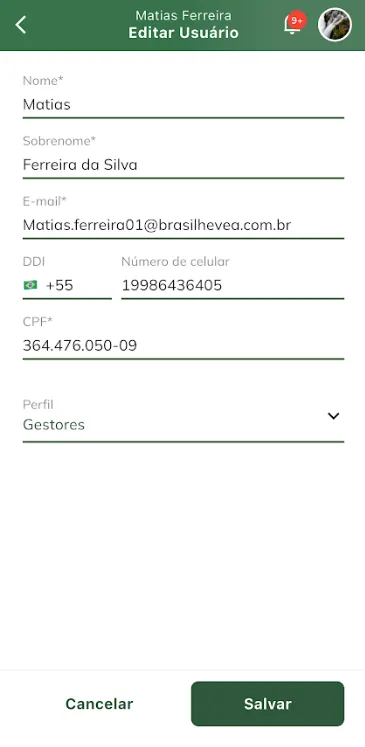
- Altere os dados do usuário.
- Clique em “Salvar”. Após clicar no botão “Salvar”, o sistema irá retornar para a tela “Usuários”, apresentar no topo da tela a mensagem de sucesso, e apresentar esse usuário na lista de usuários com os dados atualizados.
Exibir usuário
Seção intitulada “Exibir usuário”Para exibir um usuário da conta de produtor, siga os passos abaixo.
- Clique no ícone de usuário localizado no canto direito superior da tela.
- Clique na opção “Conta”.
- Em seguida clique na aba “Usuários”.
- Na tela “Usuários”, encontre na listagem o registro do usuário que deseja editar e clique nele.
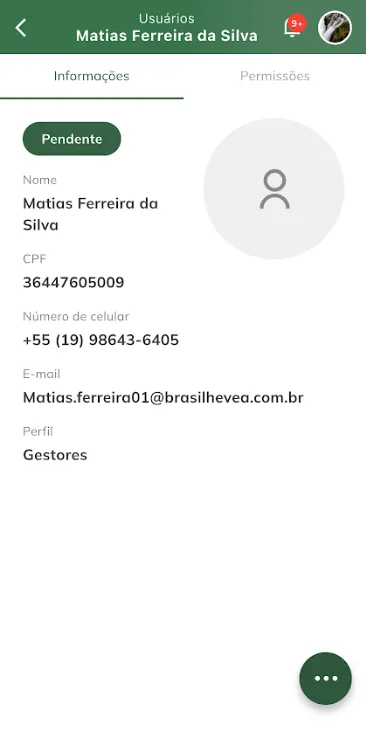
- Na tela de exibição, todas as informações inseridas e vinculadas ao usuário estarão disponíveis, organizadas em abas separadas para facilitar a visualização. Sendo elas:
1. Informações. Nessa aba o sistema irá apresentar as seguintes informações: i- Situação.
ii- Nome.
iii- Foto do usuário.
iv- CPF.
v- Número de celular.
vi- E-mail.
vii- Perfil.
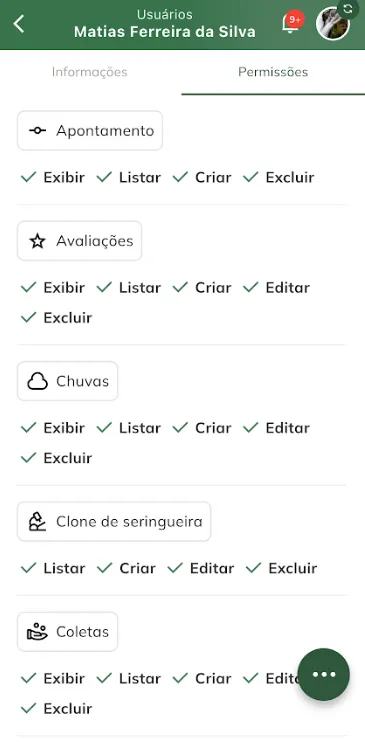
2. Permissões. Nessa aba o sistema irá exibir a lista de permissões do perfil desse usuário, apresentando quais permissões estão ou não liberadas para ele. Essa tela deve apresentar as seguintes características:
i- Lista das permissões. Cada funcionalidade do aplicativo que possui permissões deverá estar listada nessa tela juntamente com suas permissões correspondentes, da seguinte forma:
Nome da funcionalidade (Ex: Clone de seringueira).
Nome da permissão (Listar, Criar, Editar e Excluir). Caso a permissão não estiver liberada, deve ter um ícone de X vermelho; se estiver liberada, um ícone de check verde.
Excluir usuário
Seção intitulada “Excluir usuário”Para excluir um usuário da conta de produtor, siga os passos abaixo.
- Clique no ícone de usuário localizado no canto direito superior da tela.
- Clique na opção “Conta”.
- Em seguida clique na aba “Usuários”.
- Na tela “Usuários”, encontre na listagem o registro do usuário que deseja excluir.
- Clique no botão três pontinhos, localizado no card do usuário.
- Clique na opção “Excluir”.
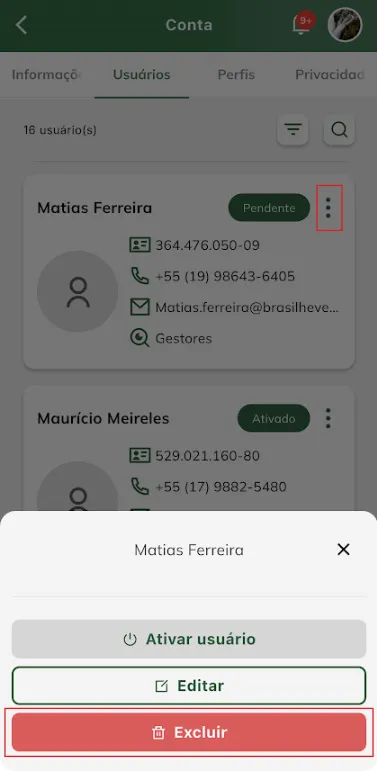
- No pop-up de confirmação da exclusão, clique no botão “Excluir“. Caso deseja abandonar a ação de exclusão, ainda nessa tela clique no botão “Cancelar“.
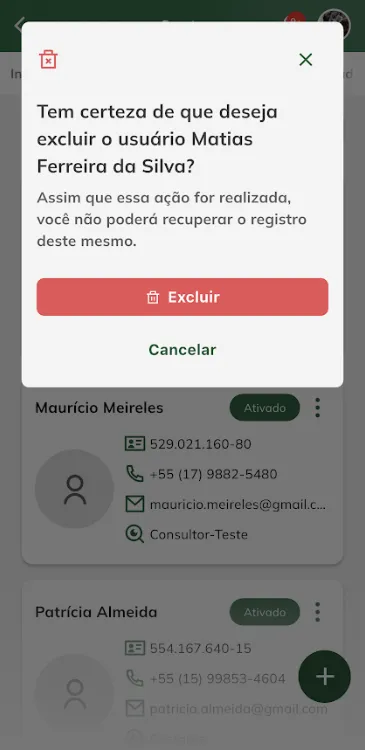
- Após clicar no botão “Excluir” na mensagem de confirmação, o sistema deve retornar para a aba “Usuários” com a listagem de usuários atualizada e sem esse registro.
