
Contatos
Manual: Produtor
Módulo: Cadastros
Tipo: Funcionalidade do aplicativo
Nesta página você encontra todas as operações relacionadas ao gerenciamento de contatos utilizados no cadastro de empresas.
Cadastrar novo contato
Seção intitulada “Cadastrar novo contato”Use esta operação para registrar um novo contato que será utilizado nos registros de empresas da propriedade.
Quando usar
Seção intitulada “Quando usar”- Ao cadastrar uma nova empresa no Hevea Flow, é preciso cadastrar seu contato também.
- Quando a empresa já cadastrada muda seu contato, ou deseja adicionar um novo contato.
Pré-requisitos
Seção intitulada “Pré-requisitos”- Estar logado no app do Produtor
- Ter as permissões das operações que deseja realizar: Criar, editar, visualizar e excluir
Passo a passo
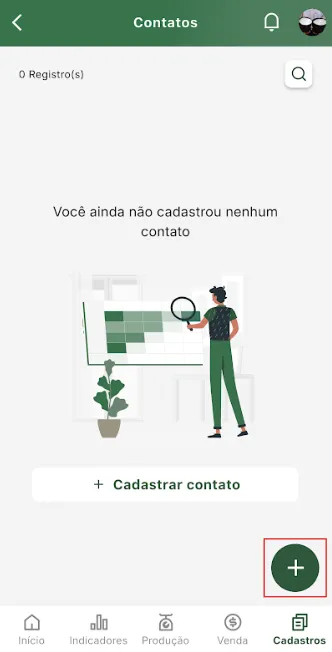
Seção intitulada “Passo a passo”- Acesse Menu → Cadastros → Contatos.
- Clique no botão “+” para iniciar o cadastro do novo contato.
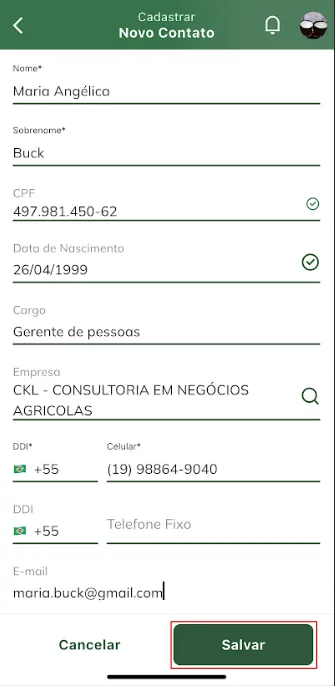
- Preencha o formulário com as informações do novo contato.
- Toque em Salvar.
Resultado esperado
Seção intitulada “Resultado esperado”- O contato aparece na lista de contatos cadastrados
- O contato pode ser selecionado no cadastro de empresa
Listar contatos cadastrados
Seção intitulada “Listar contatos cadastrados”Esta operação permite consultar todos os contatos já registrados.
Quando usar
Seção intitulada “Quando usar”- Para conferir os contatos cadastrados
- Antes de cadastrar uma nova empresa, verificar os contatos disponíveis para serem vinculados a ela.
Como funciona
Seção intitulada “Como funciona”- A lista exibe todos os contatos cadastrados
- Os contatos são exibidos em ordem alfabética
- Cada item da lista permite acesso às opções de edição e exclusão
Editar contato
Seção intitulada “Editar contato”Use esta operação para corrigir ou atualizar as informações de um contato existente.
Quando usar
Seção intitulada “Quando usar”- Para corrigir os dados do contato
- Para atualizar informações cadastrais do contato
Passo a passo
Seção intitulada “Passo a passo”- Acesse Menu → Cadastros → Contatos.
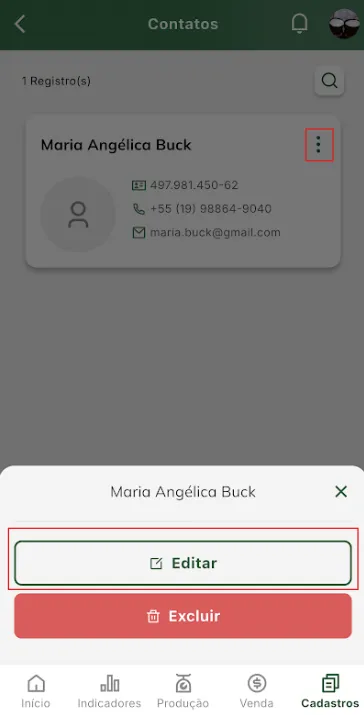
- Selecione o contato desejado na lista.
- Toque em Editar.
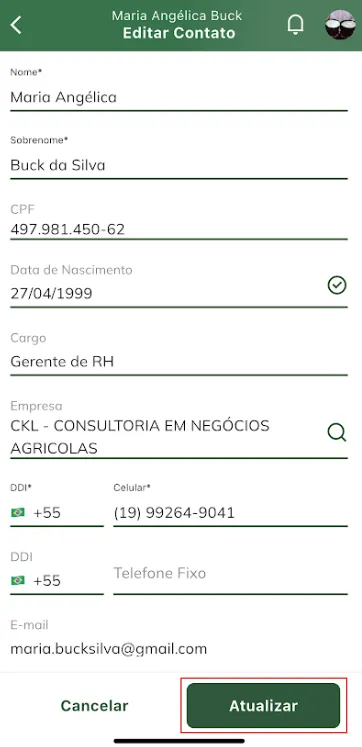
- Atualize as informações necessárias.
- Toque em Salvar.
Resultado esperado
Seção intitulada “Resultado esperado”- As alterações ficam disponíveis imediatamente
- Empresas associadas passam a exibir os dados atualizados em contato
Excluir contato
Seção intitulada “Excluir contato”Use esta operação para remover um contato que não será mais utilizado.
Quando usar
Seção intitulada “Quando usar”- Quando um contato foi cadastrado incorretamente
- Quando o contato não é mais utilizado na empresa
Passo a passo
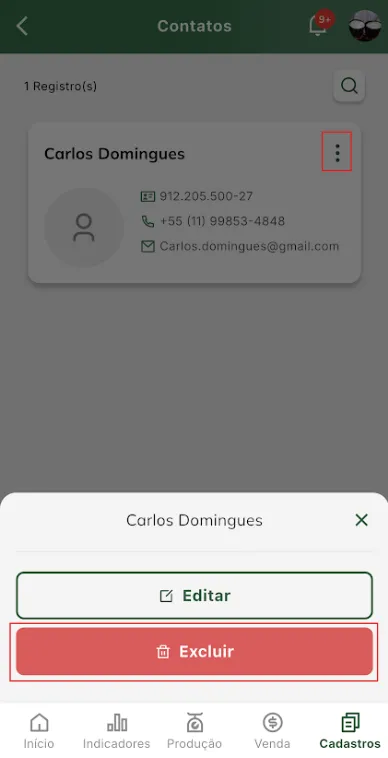
Seção intitulada “Passo a passo”- Acesse Menu → Cadastros → Contatos.
- Selecione o contato desejado.
- Toque em Excluir.
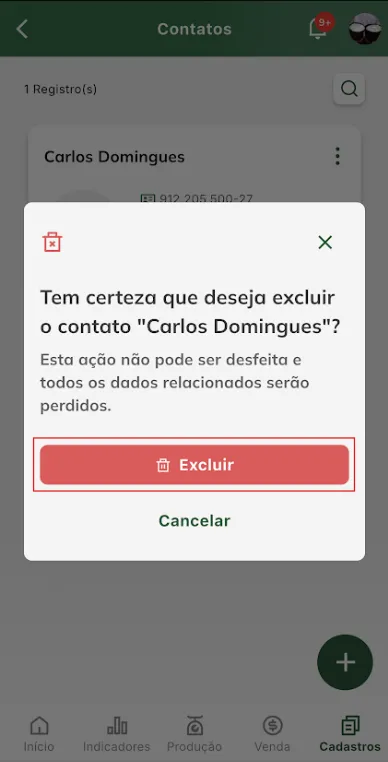
- Confirme a exclusão.
Resultado esperado
Seção intitulada “Resultado esperado”- O contato é removido da lista
- O contato não pode mais ser selecionado em novos cadastros de empresas
Dúvidas comuns
Seção intitulada “Dúvidas comuns”Não consigo salvar o cadastro
Seção intitulada “Não consigo salvar o cadastro”Causa provável: o contato já existe cadastro.
Como resolver: utilize o contato existente ou edite-o se necessário.
