
Apontamentos de sangria
Os apontamentos são registros feitos no aplicativo para documentar as atividades realizadas em campo. Essa funcionalidade permite acompanhar de forma organizada tudo o que foi executado, garantindo que as informações fiquem centralizadas e acessíveis. Com os apontamentos, o produtor e sua equipe podem registrar detalhes das operações diárias, acompanhar a execução planejada e manter um histórico confiável das atividades. Isso contribui para maior controle, transparência e precisão no gerenciamento da produção.
Antes de começar
Seção intitulada “Antes de começar”Antes de criar um apontamento de sangria, você deve:
- Cadastrar uma propriedade com talhões e linhas de seringueira.
- Cadastrar a safra da propriedade.
- Cadastrar a sangria da safra da propriedade.
Criar novo apontamento
Seção intitulada “Criar novo apontamento”Para criar um novo apontamento, siga os passos abaixo:
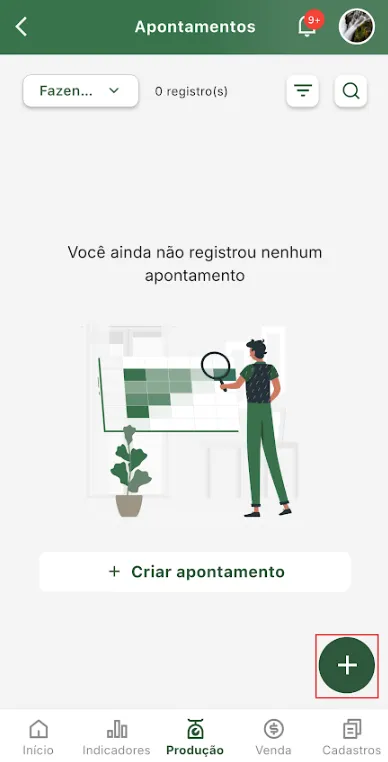
- Clique no item “Produção” da barra de navegação e selecione a opção “Apontamentos”.
- Clique no botão “+” para iniciar o cadastro do apontamento.
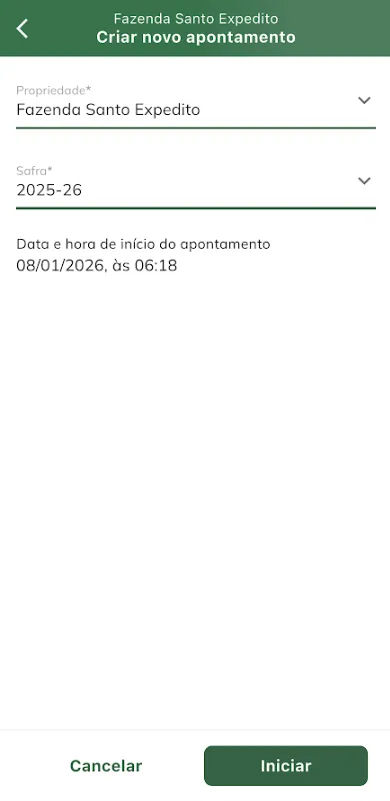
- Digite as informações do novo apontamento.
1. Propriedade
2. Safra - Clique em “Iniciar”
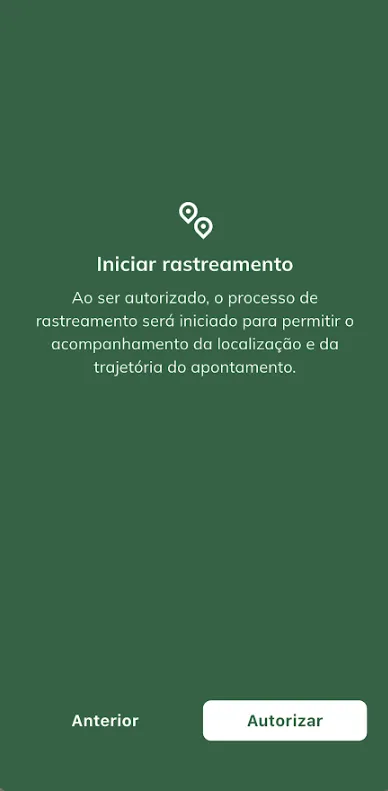
- Na tela seguinte o sistema irá solicitar autorização para iniciar rastreamento utilizando a localização do dispositivo, e apresentará dois botões: “Anterior” e “Autorizar”. Clique em “Autorizar”.
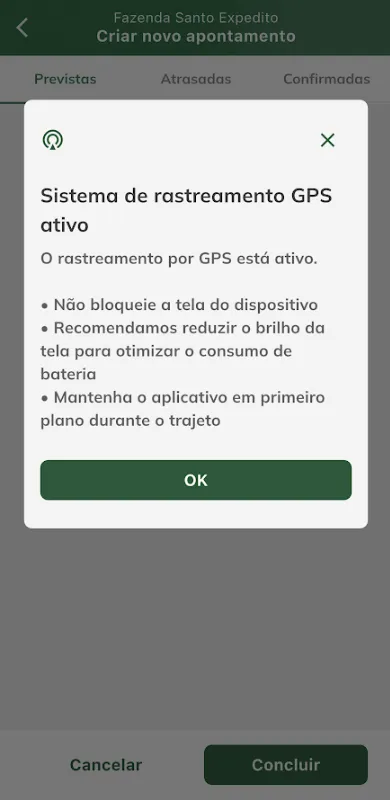
- Ao clicar em “Autorizar”, o sistema irá apresentar uma mensagem de aviso do GPS ativo, e algumas orientações para o bom desempenho do aplicativo. Clique no botão “Ok”.
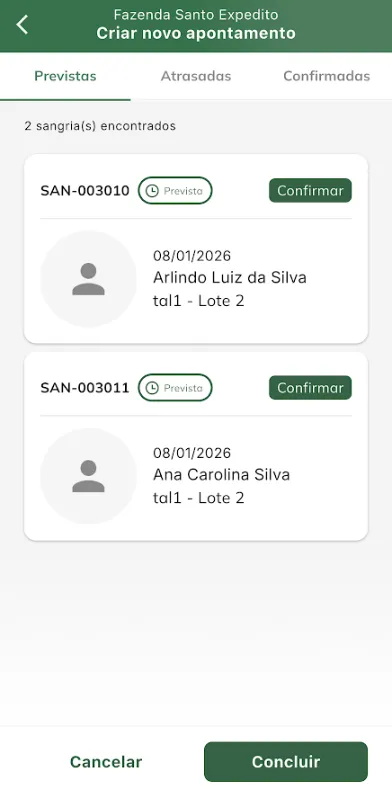
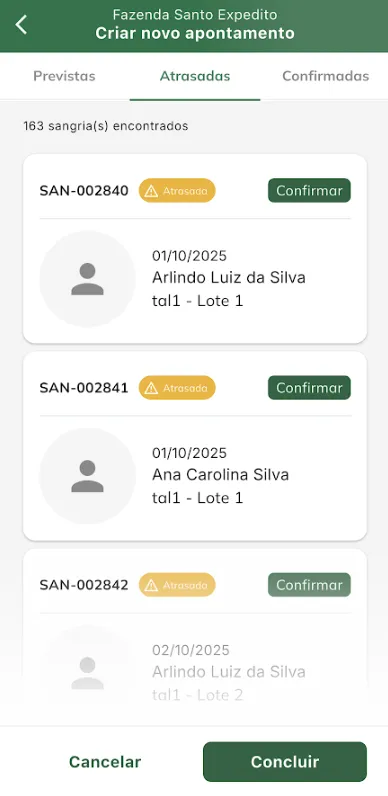
- Em seguida o sistema irá redirecionar o usuário para a tela onde será confirmado as sangrias desse apontamento. As sangrias são apresentadas em 3 guias diferentes, de acordo com sua situação. São elas:
1. Previstas. Nesta guia serão apresentadas apenas as sangrias com situação igual a “Prevista“, e que a data prevista seja igual a data atual. Para confirmar uma sangria prevista, informando que ela foi executada, basta clicar no botão “Confirmar“, e ela sairá da guia “Previstas“ e passará para a guia “Confirmadas“, mudando sua situação de “Prevista“ para “Executada“.
 2. Atrasadas. Nesta guia serão apresentadas apenas as sangrias com situação igual a Atrasada“, ou seja, que a data prevista seja anterior à data atual. Para confirmar uma sangria atrasada, informando que ela foi executada, basta clicar no botão “Confirmar“, e ela sairá da guia “Atrasadas“ e passará para a guia “Confirmadas“, mudando sua situação de “Atrasada“ para “Executada“.
 3. Confirmadas. Nesta guia serão apresentadas apenas as sangrias que foram confirmadas nesse apontamento, mudando sua situação para “Executada“. Para desconfirmar uma sangria e retirá-la do apontamento basta clicar no botão “Desconfirmar“, e a sangria será removida dessa guia e voltará à sua situação anterior.
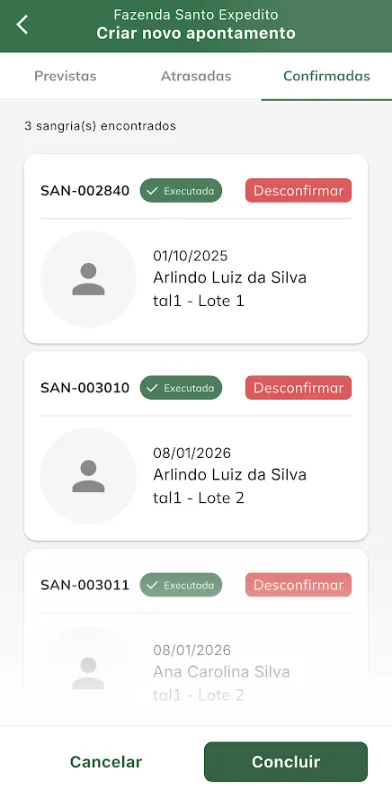
- Confirme as sangrias desejadas para esse apontamento.
- Após confirmar as sangrias desejadas, clique em “Concluir“.
- Ao clicar no botão “Concluir” o sistema irá apresentar um pop-up de confirmação da conclusão da criação do apontamento com dois botões:
1. “Concluir”. Ao clicar nesse botão, o sistema deve retornar para a tela “Apontamentos” apresentando na lista esse novo registro de apontamento com a situação igual a “Concluído“.
2. “Cancelar”. Ao clicar nesse botão, o sistema irá apenas fechar o pop-up e permanecer na mesma tela, aguardando a próxima ação. - No pop-up de confirmação, clique em “Concluir“.
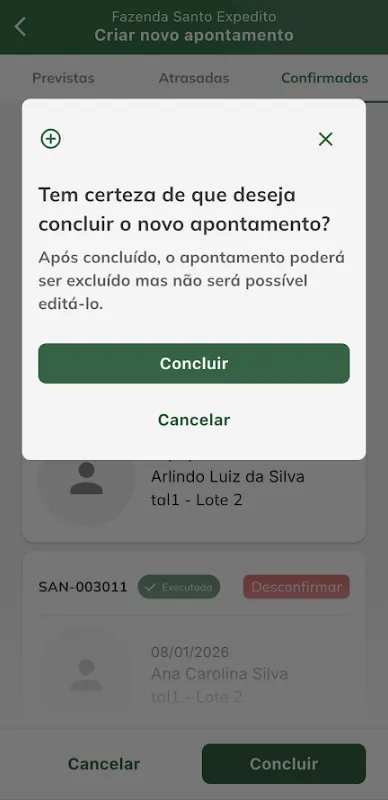
- Ao criar o apontamento, o sistema deve mudar a situação das sangrias com situação igual a “Prevista“ para situação igual a “Executada”, e situação igual a “Atrasada“ para situação igual a “Recuperada“, em todas as telas do sistema em que ela aparecer (tela exibir sangria, tela listagem de sangria, na aba “Concluídas” dos próximos apontamentos gerados para essa propriedade e safra dessa sangria).
Pesquisar apontamento
Seção intitulada “Pesquisar apontamento”Para pesquisar apontamento, siga os passos abaixo.
- Em “Apontamentos” é possível pesquisar e filtrar registro de apontamento:
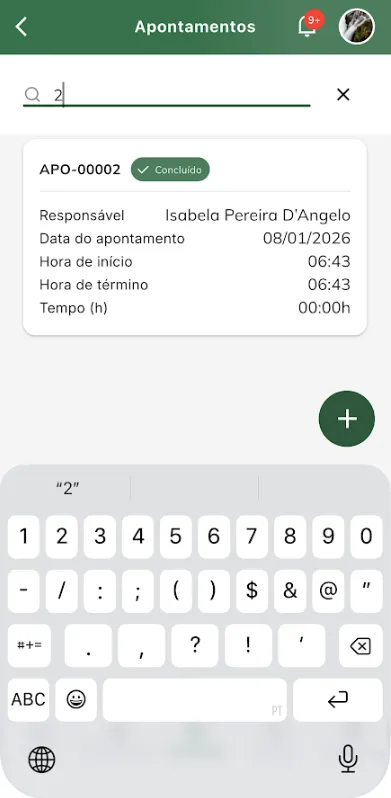
1. Pesquisar. Esse ícone de pesquisa (lupa) só aparecerá na tela caso tenha um ou mais apontamentos cadastrados e listados na tela. Para pesquisar um apontamento:
i- Na tela “Apontamentos”, clique no ícone de pesquisa (lupa), neste momento o campo será expandido. No final do campo, haverá um ícone “X” que, ao ser clicado, cancela a busca, fecha o campo e exibe novamente apenas o ícone de pesquisa.
ii- Digite o texto no campo e o sistema irá apresentar os apontamentos correspondentes. O sistema permite pesquisar apontamentos pelo “Código“.
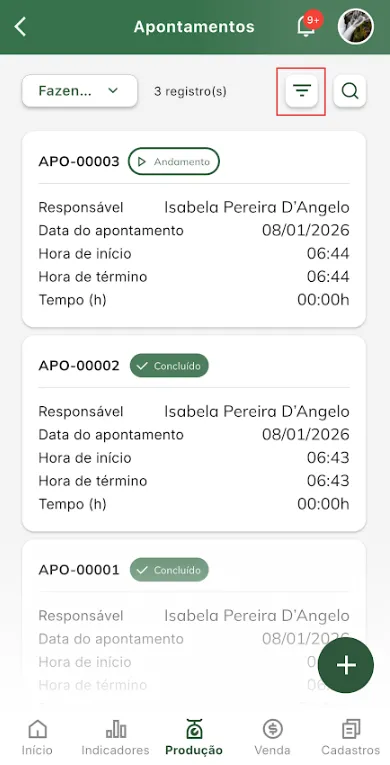
2. Filtrar. Para filtrar um apontamento:
i- Clique no botão de filtro “Propriedade“ e selecione a propriedade que deseja filtrar os apontamentos. O sistema irá apresentar apenas os apontamentos da propriedade selecionada nesse filtro.
ii- Clique no botão “Filtrar“.
 iii- Selecione os filtros que deseja e clique no botão “Aplicar filtros“. O sistema permite selecionar mais de um filtro, sendo eles:
— Situação. Apresentando as situações de apontamentos existentes para a propriedade.
— Sangrador.
— Responsável.
— Data de início do apontamento
— Data de término do apontamento
iv- Com filtros aplicados é possível remover todos de uma vez, clicando no botão “Limpar filtros“.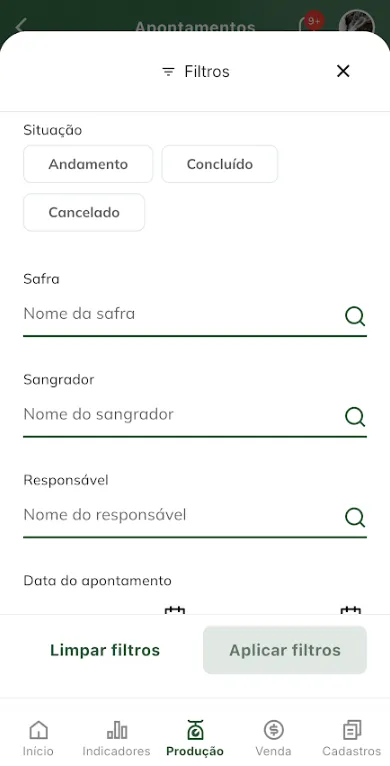
Exibir apontamento
Seção intitulada “Exibir apontamento”- Ainda na tela “Apontamentos”, encontre o registro do apontamento que deseja visualizar e clique nele.
- Ao clicar no apontamento, o sistema deve redirecionar o usuário para a tela de exibição do registro desse apontamento.
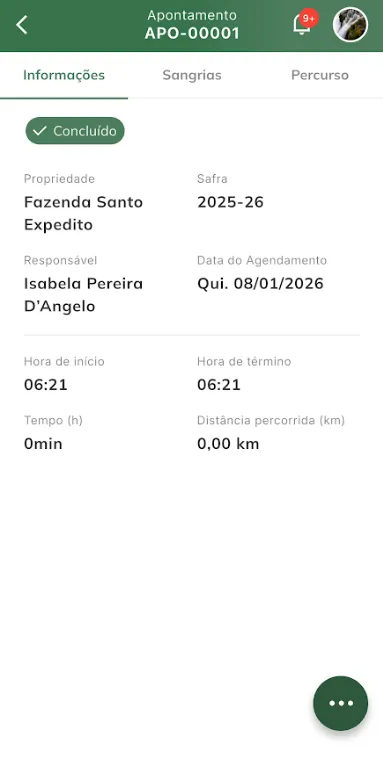
- Na tela de exibição, todas as informações inseridas e vinculadas ao apontamento estarão disponíveis, organizadas em abas separadas para facilitar a visualização. Sendo elas:
1. Informações. Nessa aba o sistema irá apresentar as seguintes informações:
i- Situação
ii- Propriedade
iii- Safra
iv- Responsável
v- Data do agendamento
vi- Hora de início
vii- Hora de término
viii- Tempo (h)
ix- Distância percorrida (m)
 2. Sangrias. Nessa aba o sistema irá apresentar as sangrias confirmadas no apontamento.
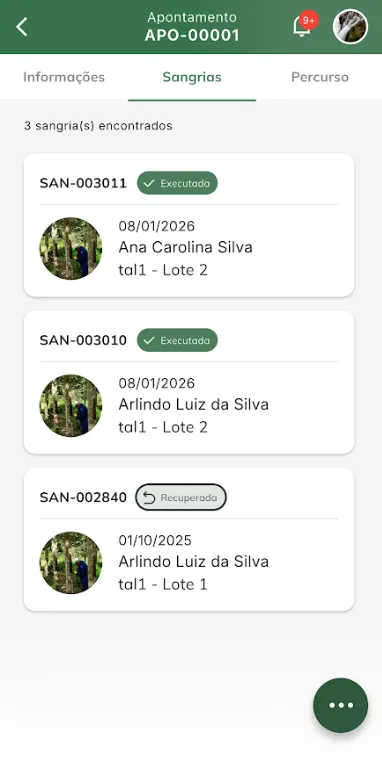 3. Percurso. Nessa aba o sistema irá apresentar o percurso realizado para a realização dos apontamentos.
Excluir apontamento
Seção intitulada “Excluir apontamento”Para excluir apontamento, siga os passos abaixo.
- Clique o item “Produção” da barra de navegação e selecione a opção “Apontamentos”.
- Para excluir um apontamento, na tela “Apontamentos”, encontre na listagem de apontamentos o registro que deseja excluir e clique nele.
- Ao exibir seu registro, na aba “Informações”, clique no botão de ações, localizado no canto direito inferior.
- Em seguida, clique na opção “Excluir”.
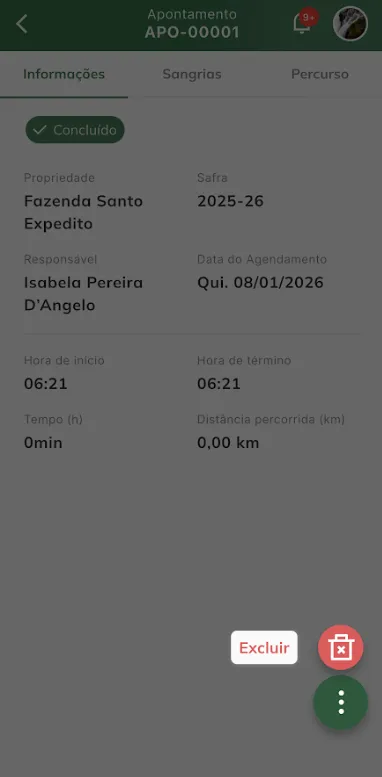
- No pop-up de confirmação da exclusão, clique no botão “Excluir“. Caso deseja abandonar a ação de exclusão, ainda nessa tela clique no botão “Cancelar“.
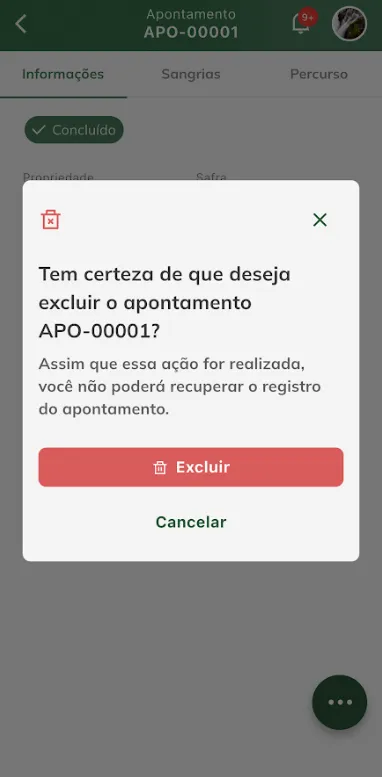
- Após clicar no botão “Excluir” na mensagem de confirmação, o sistema deve retornar para a tela “Apontamentos” com a listagem de apontamentos atualizada e sem esse registro.
