
Chuvas
Esse artigo descreve as operações utilizadas para cadastrar ocorrências de chuva na propriedade.
Antes de começar
Seção intitulada “Antes de começar”Antes de criar uma ocorrência de chuva, você deve:
- Cadastrar a propriedade.
Registrar ocorrência de chuva
Seção intitulada “Registrar ocorrência de chuva”Para registrar uma ocorrência de chuva, siga os passos abaixo:
- Clique no item “Produção” da barra de navegação e selecione a opção “Chuvas”.
- Clique no botão “+” para iniciar o cadastro da ocorrência de chuva.
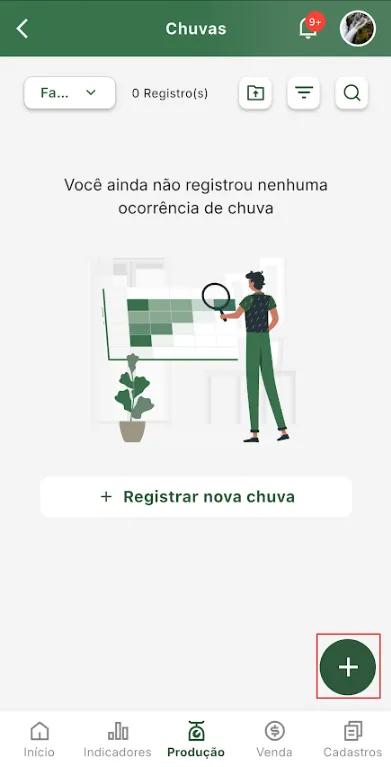
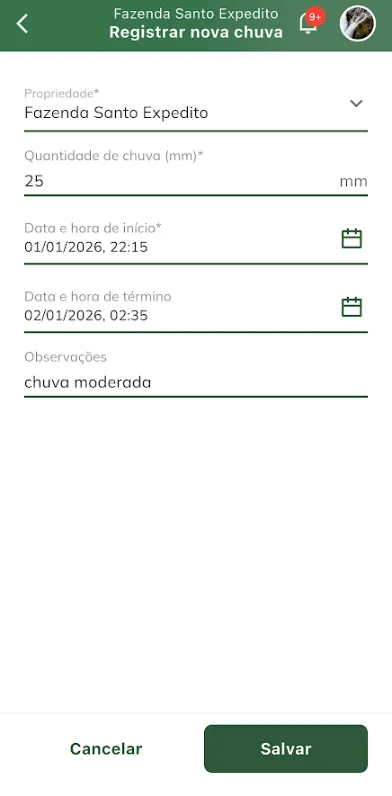
- Informe os dados da ocorrência de chuva
1. Propriedade
2. Quantidade de chuva (mm)
3. Data e hora de início
4. Data e hora de término
5. Observações - Clique no botão “Salvar“
Campos para chuva
Seção intitulada “Campos para chuva”| Campo | Descrição |
|---|---|
| Propriedade | Indica a propriedade onde a chuva foi registrada |
| Quantidade de chuva (mm) | Quantidade de chuva (mm) precipitada. Ex.: 53 mm. O número deve ser um inteiro. |
| Data de início | Data de início da chuva |
| Data de término | Data de término da chuva |
| Observações | Observações adicionais sobre a chuva. Tamanho máximo de 1000 caracteres. |
Importar ocorrências de chuva
Seção intitulada “Importar ocorrências de chuva”Você pode importar registros de ocorrência de chuva para o aplicativo Hevea Flow Produtor. Para isso os registros devem estar listados em um documento em formato .CSV com as informações preenchidas.
Passo a passo para importar arquivo com ocorrências de chuva
Seção intitulada “Passo a passo para importar arquivo com ocorrências de chuva”O arquivo para importação deve estar no formato .CSV e deve conter 4 colunas: Data e hora de início, Data e hora de término, Quantidade (mm) e Observações. Apenas as colunas Quantidade (mm) e Data e hora de início são obrigatórios serem preenchidos no arquivo. Opcionalmente, você pode adicionar uma linha para o cabeçalho das colunas.
Exemplo de arquivo para importação: Arquivo de chuvas
Siga os passos abaixo para importar o arquivo:
- Acesse Menu → Produção → Chuvas.
- No filtro “Propriedade” selecione a propriedade que deseja adicionar as ocorrências de chuva.
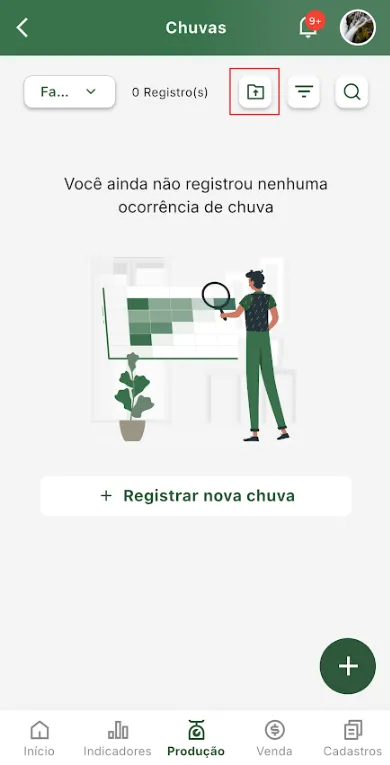
- Clique no botão “Importar chuvas“.
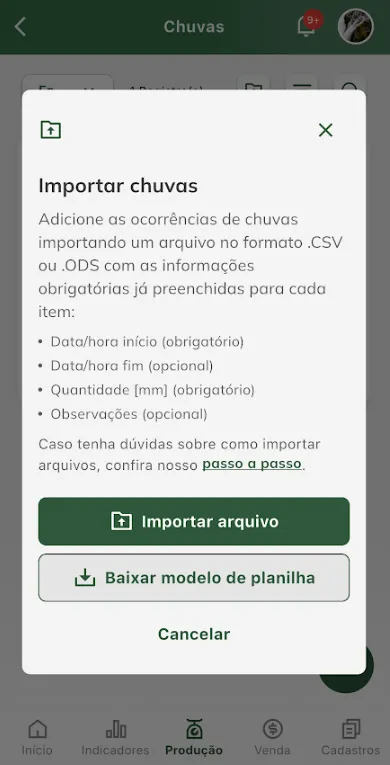
- O sistema apresentará uma mensagem de aviso sobre a importação de chuvas e duas opções:
1. Importar arquivo. O sistema abrirá a pasta do dispositivo para que possa selecionar o arquivo que contém os registros de chuva que deverão ser importados para o aplicativo.
2. Baixar modelo de planilha. Ao clicar nesse botão irá baixar um arquivo de exemplo de como os registros de ocorrência de chuvas devem estar preenchido no arquivo. Assim, facilitando o preenchimento no formato correto esperado pelo aplicativo, sendo apenas necessário editar o arquivo de exemplo com dados reais que devem ser importados. - Clique no botão “Importar arquivo” e selecione o arquivo desejado.
- Ao finalizar a importação das chuvas, o sistema exibirá na tela todas as chuvas importadas, permitindo o usuário editá-las caso queira.
Editar ocorrência de chuva
Seção intitulada “Editar ocorrência de chuva”Para editar uma ocorrência de chuva, siga os passos abaixo:
- Clique no item “Produção” da barra de navegação e selecione a opção “Chuvas”.
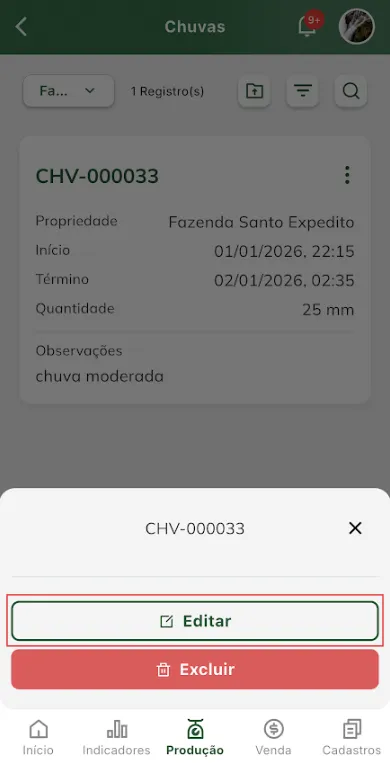
- Para editar uma ocorrência de chuva, na tela “Chuvas”, encontre na listagem de chuvas o registro que deseja editar e clique no ícone de três pontinhos dessa ocorrência de chuva.
- Em seguida, clique na opção “Editar”.
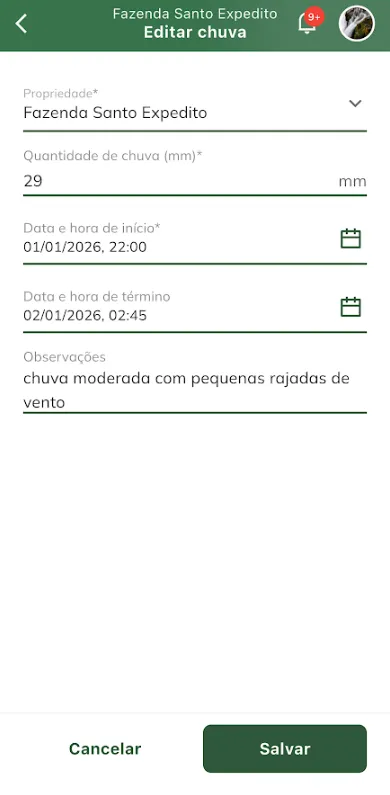
- Altere os dados da ocorrência de chuva.
- Clique no botão “Salvar“.
Pesquisar ocorrência de chuva
Seção intitulada “Pesquisar ocorrência de chuva”Para pesquisar ocorrências de chuva, siga os passos abaixo.
- Em “Chuvas” é possível pesquisar e filtrar registro de ocorrência de chuva:
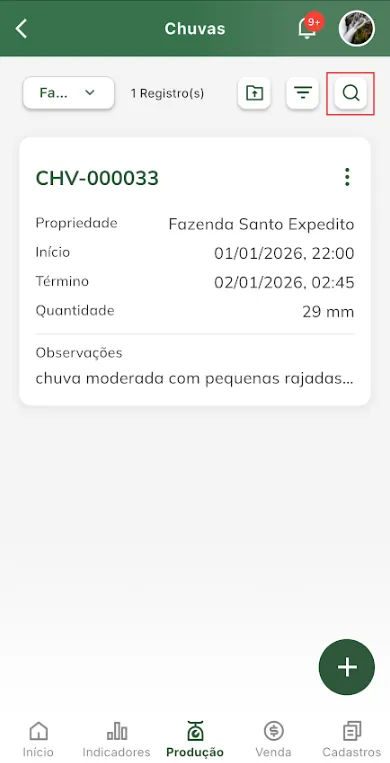
1. Pesquisar: Esse ícone de pesquisa (lupa) só aparecerá na tela caso tenha uma ou mais ocorrência de chuva cadastradas e listadas na tela. Para pesquisar uma ocorrências de chuva:
i- Na tela “Chuvas”, clique no ícone de pesquisa (lupa), neste momento o campo será expandido. No final do campo, haverá um ícone “X” que, ao ser clicado, cancela a busca, fecha o campo e exibe novamente apenas o ícone de pesquisa.
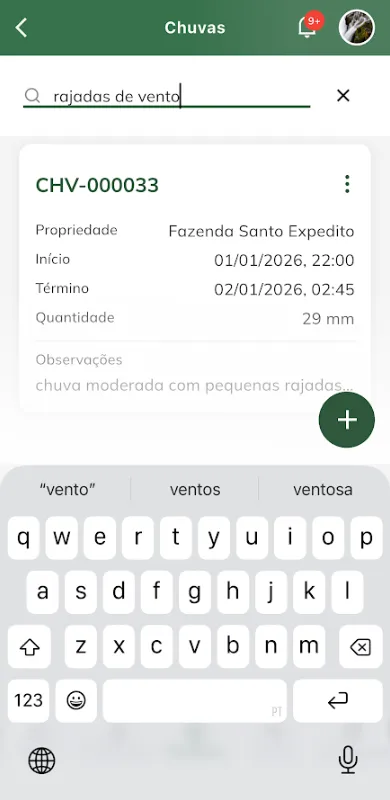
 ii- Digite o texto no campo e o sistema irá apresentar as ocorrências de chuvas correspondentes. O sistema permite pesquisar pelo “Nome da propriedade”, “Código da ocorrência de chuva“, “Quantidade de precipitação da chuva” e “Observação”.
2. Filtrar: O botão “Filtrar“ só aparecerá na tela caso tenha uma ou mais ocorrências de chuva cadastradas e listadas na tela. Para filtrar uma ocorrência de chuva:
i- Clique no botão “Filtrar“.
ii- Informe os filtros que deseja e clique no botão “Aplicar filtros“. O sistema permite informar mais de um filtro, sendo eles:
— Data de início. O sistema irá apresentar as chuvas que iniciaram nessa data.
— Data de término. O sistema irá apresentar as chuvas que finalizaram nessa data.
iii- Com filtros aplicados é possível remover todos de uma vez, clicando no botão “Limpar filtros“.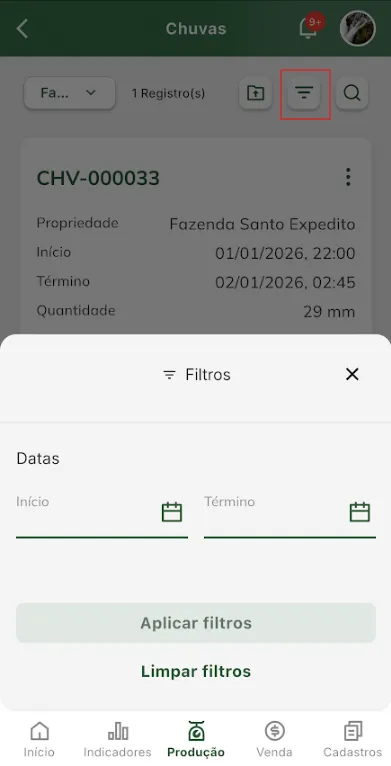
Excluir ocorrência de chuva
Seção intitulada “Excluir ocorrência de chuva”Para excluir ocorrência de chuva, siga os passos abaixo.
- Clique no item “Produção” da barra de navegação e selecione o item “Chuvas”.
- Encontre na listagem o registro da ocorrência de chuva que deseja excluir, e clique no ícone de três pontinhos, localizado no card dessa chuva.
- Em seguida clique na opção “Excluir”.
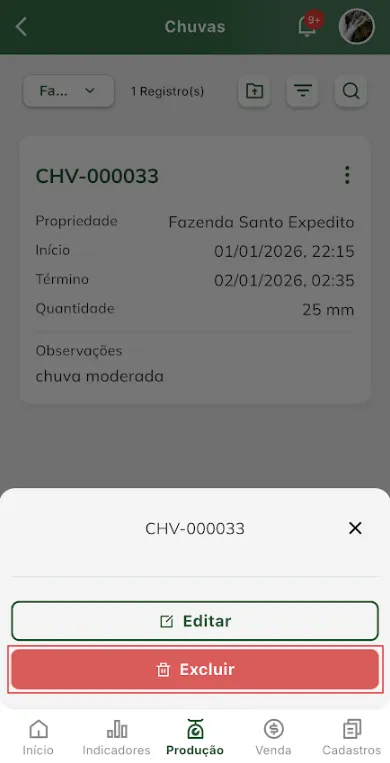
- No pop-up de confirmação da exclusão, clique no botão “Excluir“. Caso deseja abandonar a ação de exclusão, ainda nessa tela clique no botão “Cancelar“.
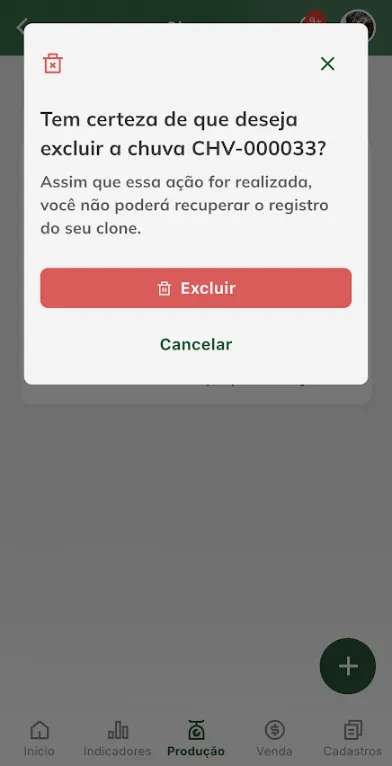
- Após clicar no botão “Excluir” na mensagem de confirmação, o sistema deve retornar para a tela “Chuvas” com a listagem de ocorrência de chuva atualizada e sem esse registro.
