Safra
Esse artigo descreve as operações utilizadas para cadastrar as safras de sangria.
Antes de começar
Seção intitulada “Antes de começar”Antes de criar uma tarefa de sangria, você deve:
- Cadastrar uma propriedade com talhões e linhas de seringueira.
Criar safra
Seção intitulada “Criar safra”Para criar uma nova safra de sangria, siga os passos abaixo:
- Clique no item “Produção” da barra de navegação e selecione a opção “Safras”.
- Clique no botão “+” para iniciar o cadastro da safra.

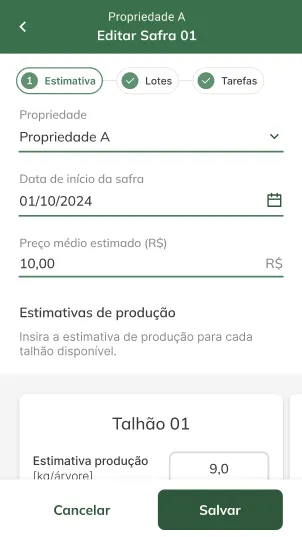
- Informe os dados da nova safra
1. Propriedade
2. Data de início da safra
3. Preço médio estimado
4. Para cada talhão informe a Estimativa de produção (kg/árvore).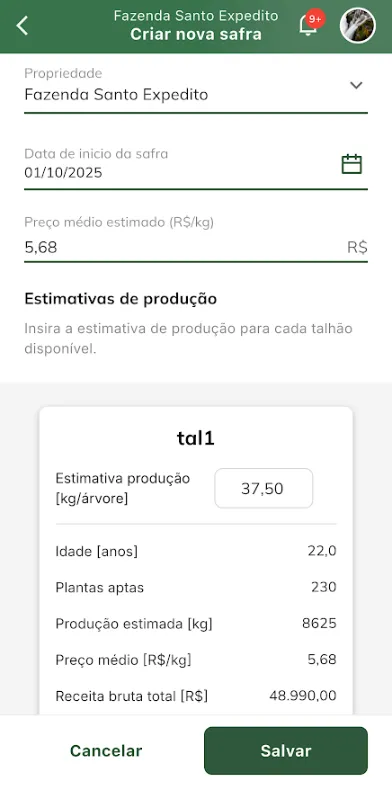
- Clique no botão “Salvar”.
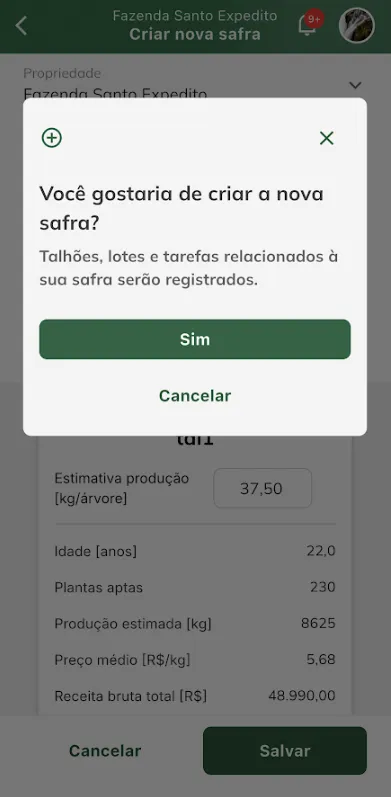
- Confirme a criação da nova safra.
Campos para safra
Seção intitulada “Campos para safra”| Campo | Descrição |
|---|---|
| Propriedade | Propriedade à qual a safra está vinculada |
| Data de início | Data de início da safra |
| Preço médio estimado (R$/kg) | Indica o preço médio [R$/kg] estimado para a borracha vendida na safra |
| Estimativa produção (R$/kg) (de cada talhão) | Estimativa de produção por planta apta [kg/planta] considerada no início da safra de cada talhão |
Editar safra
Seção intitulada “Editar safra”Para editar uma coleta, siga os passos abaixo:
- Clique no item “Produção” da barra de navegação e selecione a opção “Safras”.
- Encontre a safra que deseja excluir e clique no botão de ações.
- Em seguida, clique na opção “Editar”.
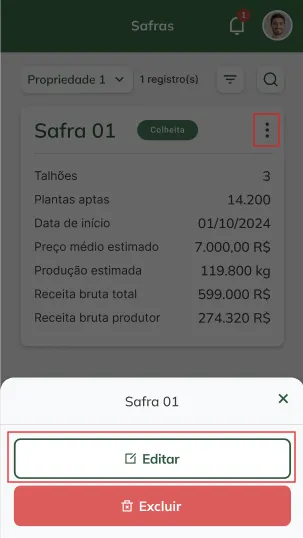
- Altere os dados da safra.
- Clique no botão “Salvar“.
Exibir safra
Seção intitulada “Exibir safra”- Ainda na tela “Safras”, encontre o registro da safra que deseja visualizar e clique nele.
- Ao clicar na safra, o sistema deve redirecionar o usuário para a tela de exibição do registro dessa safra.
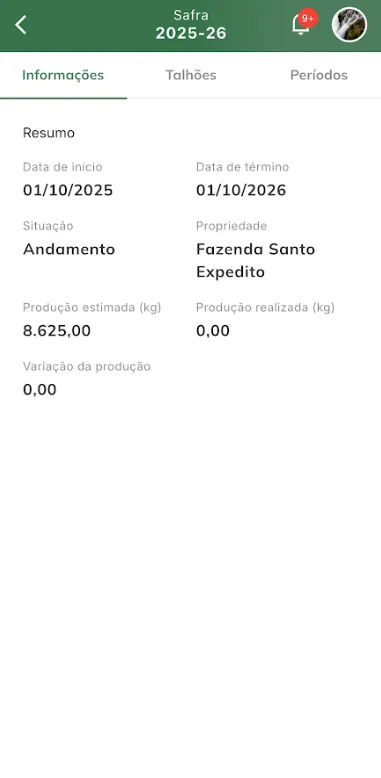
- Na tela de exibição, todas as informações inseridas e vinculadas a safra estarão disponíveis, organizadas em abas separadas para facilitar a visualização. Sendo elas:
1. Informações:
i- Data de início
ii- Data de término
iii- Situação
iv- Propriedade
v- Produção estimada (kg)
vi- Produção realizada (kg)
vii- Variação de produção
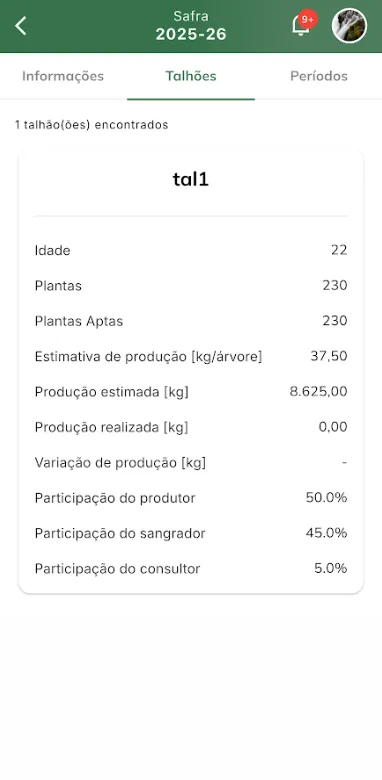
2. Talhões: Nessa aba é apresentada a lista de talhões que compõem essa safra.
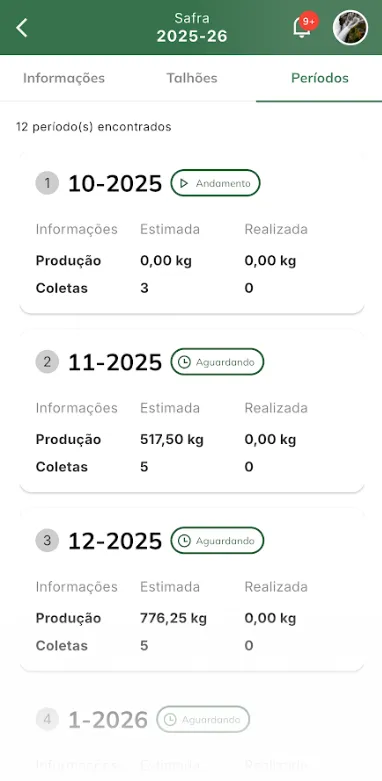
 3. Períodos: Nessa aba é apresentada a lista de períodos que compõem essa safra.
Pesquisar safra
Seção intitulada “Pesquisar safra”Para pesquisar safra, siga os passos abaixo.
- Em “Safras” é possível pesquisar e filtrar registro de safras:
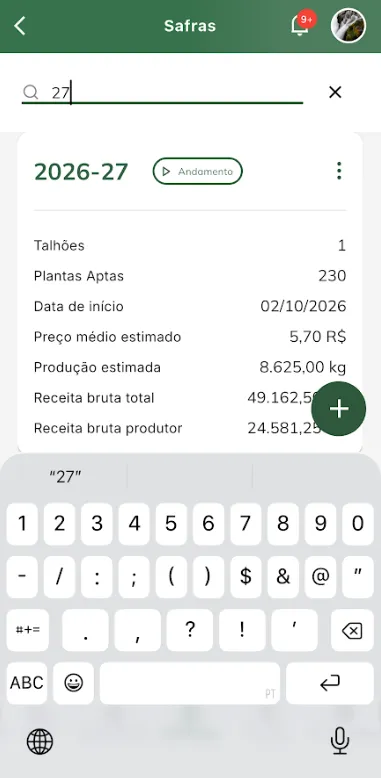
1. Pesquisar: Esse ícone de pesquisa (lupa) só aparecerá na tela caso tenha uma ou mais safras cadastradas e listadas na tela. Para pesquisar uma safra:
i- Clique no botão de filtro “Propriedade“ e selecione a propriedade que deseja filtrar as safras. O sistema irá apresentar apenas as safras da propriedade selecionada nesse filtro.
ii- Na tela “Safras”, clique no ícone de pesquisa (lupa), neste momento o campo será expandido. No final do campo, haverá um ícone “X” que, ao ser clicado, cancela a busca, fecha o campo e exibe novamente apenas o ícone de pesquisa.
iii- Digite o texto no campo e o sistema irá apresentar as safras correspondentes. O sistema permite pesquisar safras pelo “Nome“ (Ex: “2025-26”).
 2. Filtrar: Para filtrar uma safra:
i- Clique no botão de filtro “Propriedade“ e selecione a propriedade que deseja filtrar as safras. O sistema irá apresentar apenas as safras da propriedade selecionada nesse filtro.
ii- Clique no botão “Filtrar“.
iii- Selecione os filtros que deseja e clique no botão “Aplicar filtros“. O sistema permite selecionar mais de um filtro, sendo eles:
— Situação. Apresentando as situações das safras existentes. Podendo ser: “Andamento”, “Concluída” e “Cancelada”. O sistema permite selecionar mais de uma situação.
— Data de início. O sistema irá filtrar as safras que possuem a mesma data de início informada nesse filtro.
iv- Com filtros aplicados é possível remover todos de uma vez, clicando no botão “Limpar filtros“.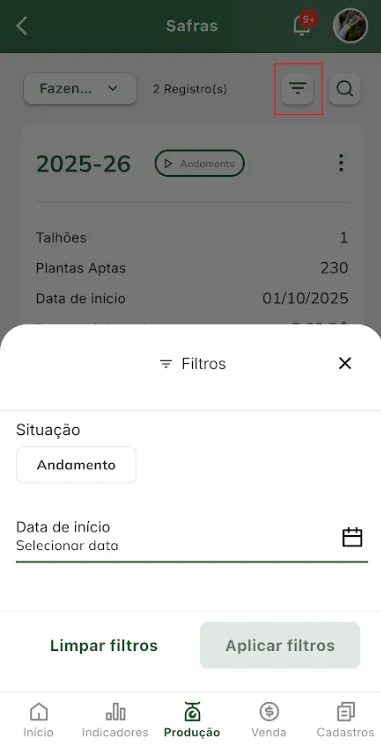
Excluir safra
Seção intitulada “Excluir safra”Para excluir safra, siga os passos abaixo.
- Clique no item “Produção” da barra de navegação e selecione a opção “Safras”.
- Encontre a safra que deseja excluir e clique no botão de ações.
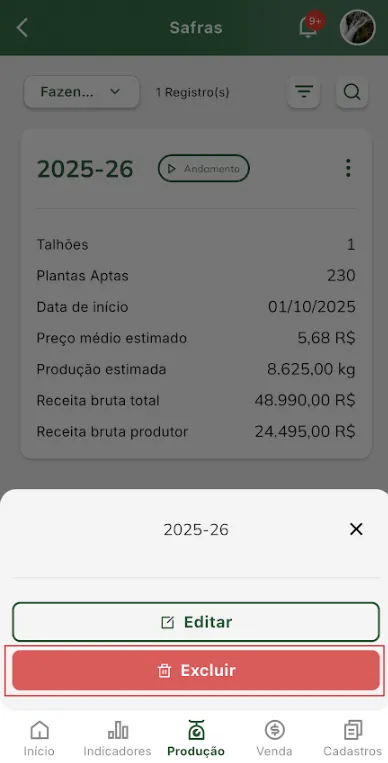
- Clique em excluir.
- Confirme a exclusão clicando em “Prosseguir com exclusão”.
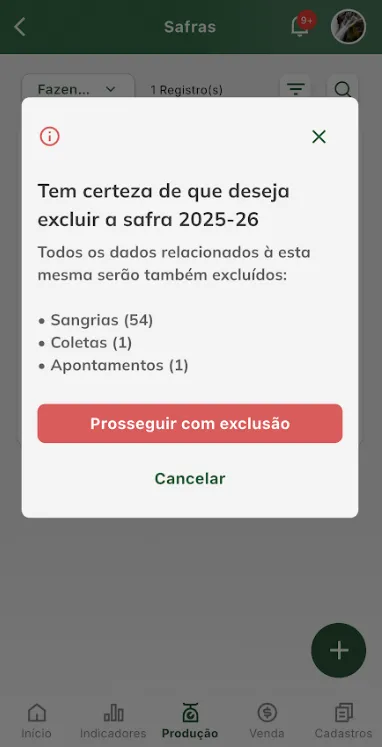
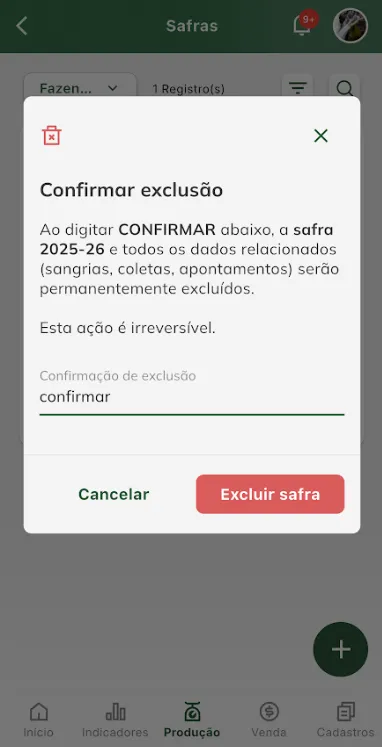
- Na tela seguinte digite no campo de confirmação a palavra “CONFIRMAR”.
- Clique em “Excluir safra”.