
Alterar situação da sangria
É possível atualizar manualmente o status das sangrias. A seguir, veja o passo a passo de alteração para cada situação.
Confirmar execução da sangria
Seção intitulada “Confirmar execução da sangria”Para confirmar a execução de uma sangria sem um apontamento, siga os passos abaixo.
- Clique no item “Produção” da barra de navegação e selecione a opção “Sangrias”.
- Encontre a sangria que deseja confirmar execução e clique no botão três pontinhos do card dessa sangria.
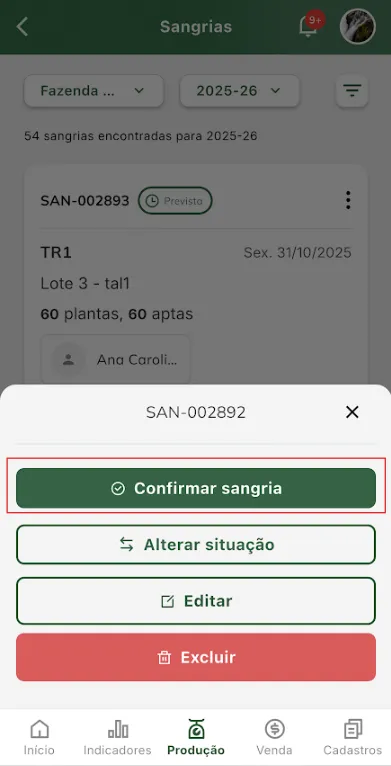
- Clique na opção “Confirmar sangria“.
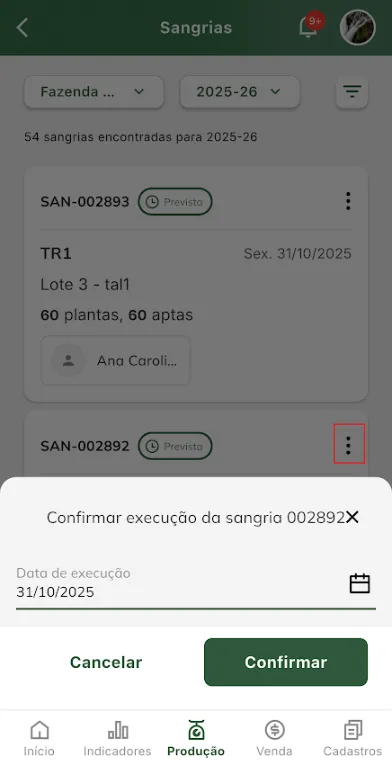
- Informe a data da execução e clique no botão “Confirmar“.
- Ao clicar no botão “Confirmar“ a situação da sangria irá mudar para “Executada“.
Alterar sangria para prevista
Seção intitulada “Alterar sangria para prevista”Para alterar a sangria para prevista, siga os passos abaixo.
- Clique no item “Produção” da barra de navegação e selecione a opção “Sangrias”.
- Encontre a sangria que deseja alterar situação para “Prevista“ e clique no botão três pontinhos do card dessa sangria.
- Clique na opção “Alterar para prevista“.
- No pop-up de confirmação clique na opção “Alterar para prevista“.
- Ao clicar no botão “Alterar para prevista“ no pop-up de confirmação, a situação da sangria irá mudar para “Prevista“.
Alterar sangria para atrasada
Seção intitulada “Alterar sangria para atrasada”Para alterar a sangria para atrasada, siga os passos abaixo.
- Clique no item “Produção” da barra de navegação e selecione a opção “Sangrias”.
- Encontre a sangria que deseja alterar situação para “Atrasada“ e clique no botão três pontinhos do card dessa sangria.
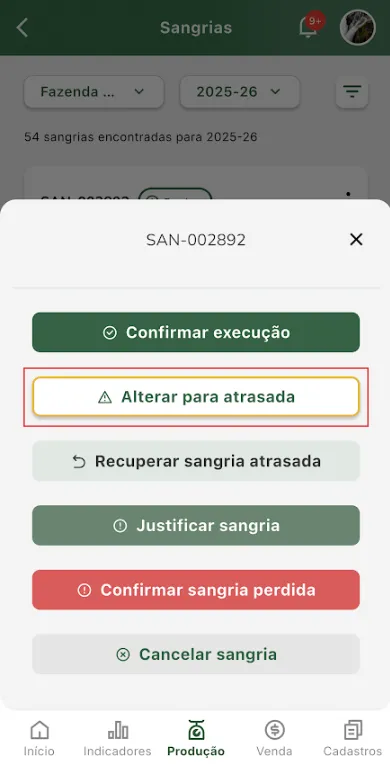
- Clique na opção “Alterar para atrasada“.
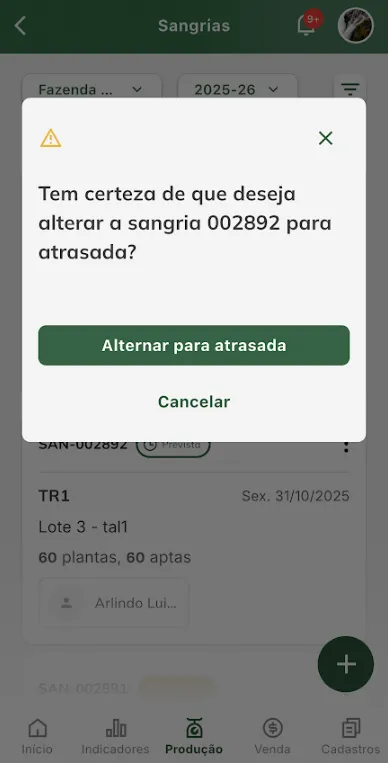
- No pop-up de confirmação clique na opção “Alterar para atrasada“.
- Ao clicar no botão “Alterar para atrasada“ no pop-up de confirmação, a situação da sangria irá mudar para “Atrasada“.
Recuperar sangria atrasada
Seção intitulada “Recuperar sangria atrasada”Para recuperar sangria atrasada, siga os passos abaixo.
- Clique no item “Produção” da barra de navegação e selecione a opção “Sangrias”.
- Encontre a sangria atrasada que deseja recuperar e clique no botão três pontinhos do card dessa sangria.
- Clique na opção “Recuperar sangria atrasada“.
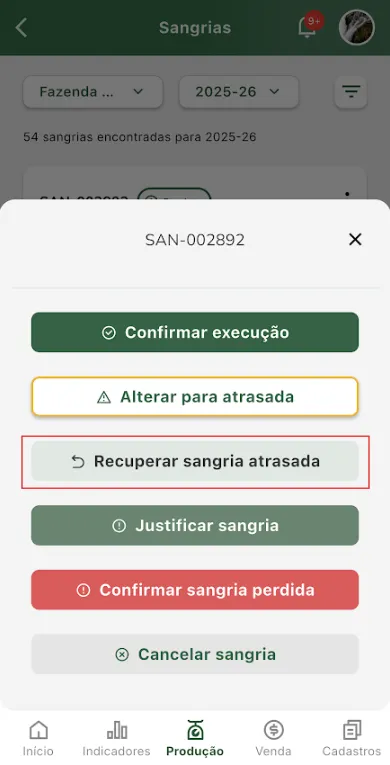
- No pop-up de confirmação clique na opção “Recuperar sangria“.
- Ao clicar no botão “Recuperar sangria“ no pop-up de confirmação, a situação da sangria irá mudar para “Recuperada“.
Confirmar sangria perdida
Seção intitulada “Confirmar sangria perdida”Para confirmar sangria perdida, siga os passos abaixo.
- Clique no item “Produção” da barra de navegação e selecione a opção “Sangrias”.
- Encontre a sangria que deseja confirmar perda e clique no botão três pontinhos do card dessa sangria.
- Clique na opção “Confirmar sangria perdida“.
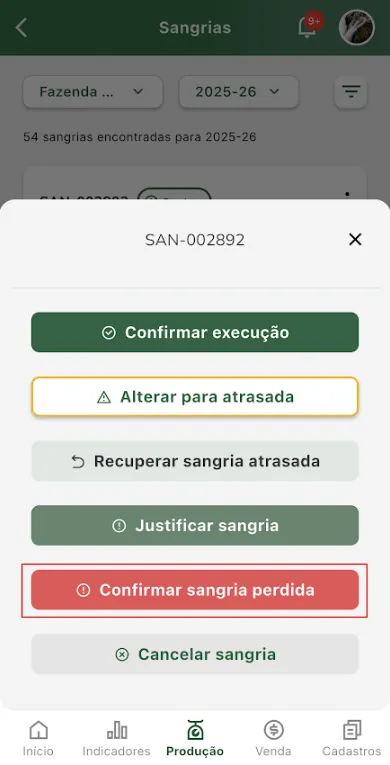
- No pop-up de confirmação clique na opção “Confirmar como perdida“.
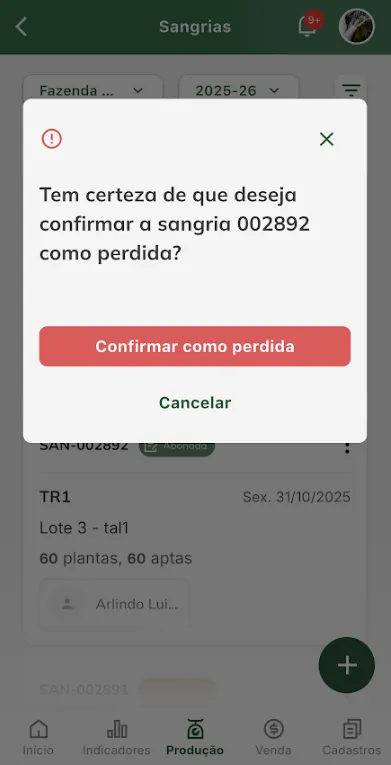
- Ao clicar no botão “Confirmar como perdida“ no pop-up de confirmação, a situação da sangria irá mudar para “Perdida“.
Justificar sangria perdida
Seção intitulada “Justificar sangria perdida”Para justificar sangria perdida, siga os passos abaixo.
- Clique no item “Produção” da barra de navegação e selecione a opção “Sangrias”.
- Encontre a sangria que deseja justificar e clique no botão três pontinhos do card dessa sangria.
- Clique na opção “Justificar sangria perdida“.
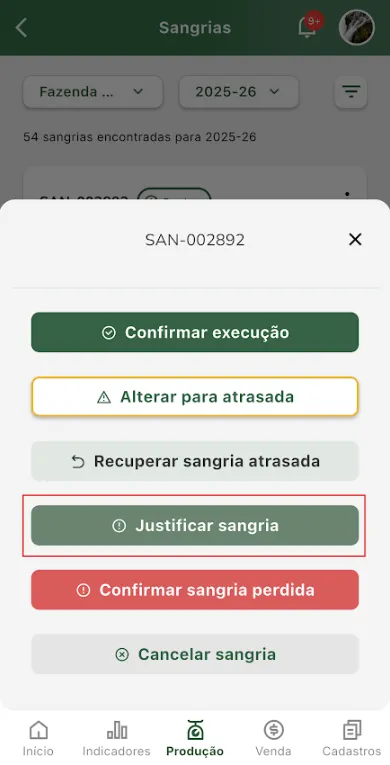
- Selecione um motivo e clique no botão “Justificar“.
 - Ao clicar no botão “Justificar“ a situação da sangria irá mudar para “Abonada“.
Cancelar sangria
Seção intitulada “Cancelar sangria”Para alterar a sangria para cancelada, siga os passos abaixo.
- Clique no item “Produção” da barra de navegação e selecione a opção “Sangrias”.
- Encontre a sangria que deseja alterar situação para “Cancelada“ e clique no botão três pontinhos do card dessa sangria.
- Clique na opção “Cancelar sangria”.
- No pop-up de confirmação clique na opção “Cancelar sangria“.
- Ao clicar no botão “Cancelar sangria“ no pop-up de confirmação, a situação da sangria irá mudar para “Cancelada“.
