
Gerar sangrias
Existem duas formas de cadastrar sangrias para a safra. As sangrias geradas por período, que são criadas automaticamente para cada dia do período (mês) e para cada sangrador da tarefa. E as sangrias avulsas, que são criadas específicamente para um dia do mês, ou um período específico do mês (ex: dois dias, 4 dias, uma semana). Para qualquer das duas opções o sistema irá gerar as sangrias sempre obedecendo a frequência escolhida na criação da tarefa. Ou seja, se a frequência é D4 o sistema gerará sangria para cada lote do sangrador de 4 em 4 dias.
Gerar sangrias para o período
Seção intitulada “Gerar sangrias para o período”As sangrias são criadas automaticamente para cada dia do período e para cada sangrador da tarefa, obedecendo a frequência escolhida na criação da tarefa. Ou seja, se a frequência é D4 o sistema gerará sangria para cada lote do sangrador de 4 em 4 dias. Para gerar sangrias para o período, siga os passos abaixo:
- Clique no item “Produção” da barra de navegação e selecione a opção “Sangrias”.
- Clique no botão “+” para iniciar a geração das sangrias.

- Selecione a opção “Gerar sangrias”.
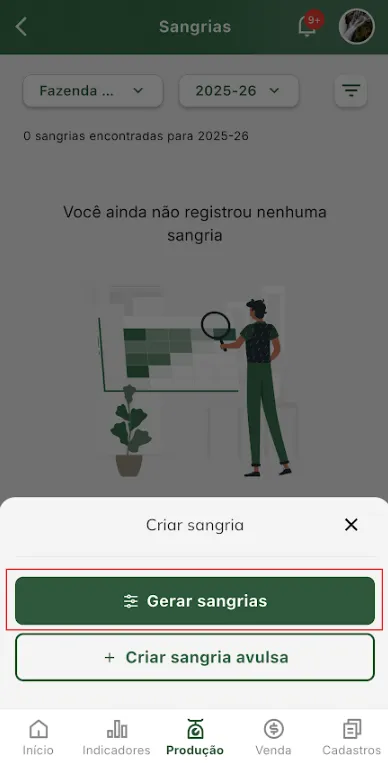
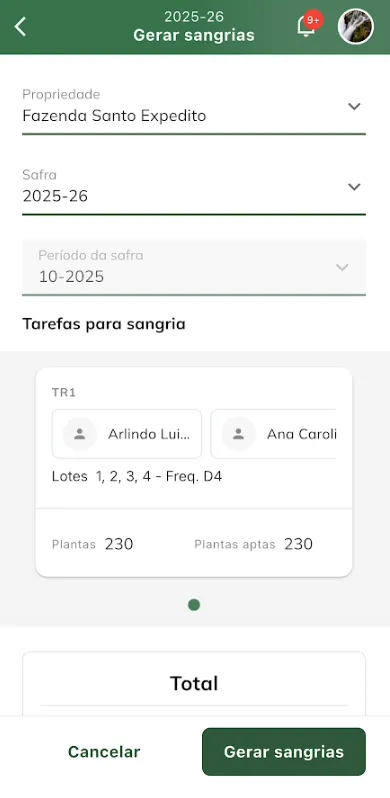
- Informe os dados das novas sangrias
1. Propriedade. Ao clicar nesse campo o sistema listará as propriedades cadastradas.
2. Safra. Ao clicar nesse campo o sistema listará as safras criadas para a propriedade selecionada.
3. Período de safra. O sistema irá identificar o último período utilizado na geração de sangrias e, automaticamente, preencher este campo com o próximo período ainda não utilizado. - Clique no botão “Salvar”. Nesse momento, o sistema irá verificar se os lotes das tarefas da propriedade estão configurados para não gerar sangrias, e para esses o sistema
pulará o dia correspondente e não gerará sangrias para eles.
- Após clicar no botão ‘Salvar’, o sistema retornará para a tela ‘Sangrias’, exibindo todas as sangrias geradas para o período selecionado. As sangrias são criadas para todos os dias da semana, com exceção dos domingos.
Exemplo de “Sangrias” de uma tarefa que possui frequência D4, e seu lote 3 não gerará sangrias. Ou seja, o sistema além de pular os domingo, também não gerará sangrias para lotes que foram configurados que não gerarão sangrias:
| Sangrias | Lote | Tarefa | Data da sangria |
|---|---|---|---|
| 1 | Lote 1 | Tarefa-1 | 24/03/2026 (terça-feira) |
| 2 | Lote 2 | Tarefa-1 | 25/03/2026 (quarta-feira) |
| - | Lote 3 | Tarefa-1 | 26/03/2026 (quinta-feira) |
| 3 | Lote 4 | Tarefa-1 | 27/03/2026 (sexta-feira) |
| 4 | Lote 1 | Tarefa-1 | 28/03/2026 (sábado) |
| 5 | Lote 2 | Tarefa-1 | 29/03/2026 (segunda-feira) |
| - | Lote 3 | Tarefa-1 | 30/03/2026 (terça-feira) |
| 6 | Lote 4 | Tarefa-1 | 31/03/2026 (quarta-feira) |
Gerar sangria avulsa
Seção intitulada “Gerar sangria avulsa”Outra forma de gerar sangria é criando uma ou mais avulsas, ou seja, criando específicamente para um dia do mês, um período específico do mês. Para gerar sangrias avulsas no período, siga os passos abaixo:
- Clique no item “Produção” da barra de navegação e selecione a opção “Sangrias”.
- Clique no botão “+” para iniciar a geração das sangrias.
- Selecione a opção ”+ Criar sangria avulsa”.
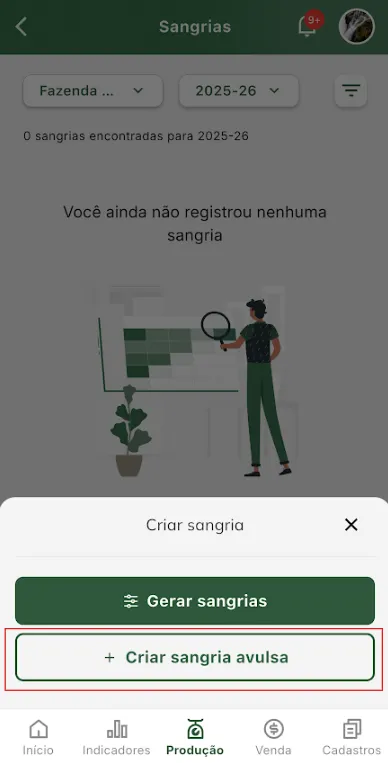
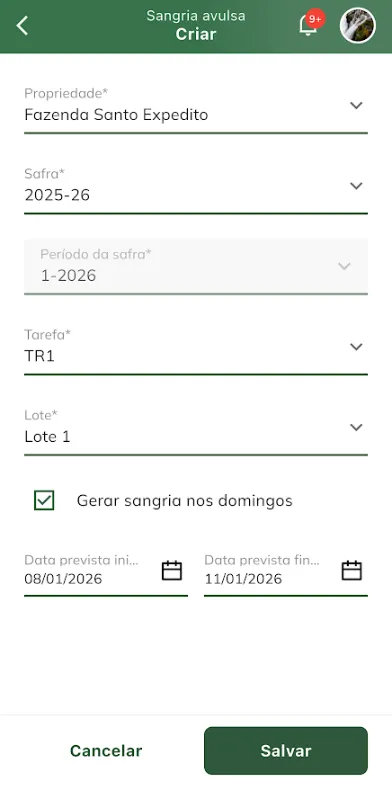
- Informe os dados da nova sangria
1. Propriedade. Ao clicar nesse campo o sistema listará as propriedades cadastradas.
2. Safra. Ao clicar nesse campo o sistema listará as safras criadas para a propriedade selecionada.
3. Período de safra. O sistema irá identificar o último período utilizado na geração de sangrias e, automaticamente, preencher este campo com o próximo período ainda não utilizado. 4. Tarefa. Ao clicar nesse campo o sistema listará as tarefas criadas para a propriedade selecionada. 5. Lote. Ao clicar nesse campo o sistema listará os lotes relacionados a tarefa selecionada. Para os lotes que estão configurados para não gerar sangrias, o sistema não as gerará. 6. Gerar sangria nos domingos. Caso selecione essa opção, o sistema irá gerar sangria para cada dia do período informado, incluindo os domingos. Se não estiver marcado, gerará sangrias de segunda-feira a sábado. 7. Período. Período em que as sangrias devem ser criadas. O sistema criará uma sangria para cada lote do sangrador para cada dia do período informado, de acordo com a frequência escolhida na criação da tarefa. Ou seja, se a frequência é D4 o sistema gerará sangria para cada lote do sangrador de 4 em 4 dias. - Clique no botão “Salvar”.
- Após clicar no botão ‘Salvar’, o sistema retornará para a tela ‘Sangrias’, exibindo todas as sangrias geradas para o período selecionado.
