Pesquisar
Pesquisar sangria
Seção intitulada “Pesquisar sangria”Para pesquisar sangria, siga os passos abaixo.
- Em “Sangrias” é possível filtrar registro de sangria. Para isso, siga os seguintes passos:
1. Clique no botão de filtro “Propriedade“ e selecione a propriedade que deseja filtrar as sangrias. O sistema irá apresentar apenas as sangrias da propriedade selecionada nesse filtro.
2. Clique no botão “Filtrar“.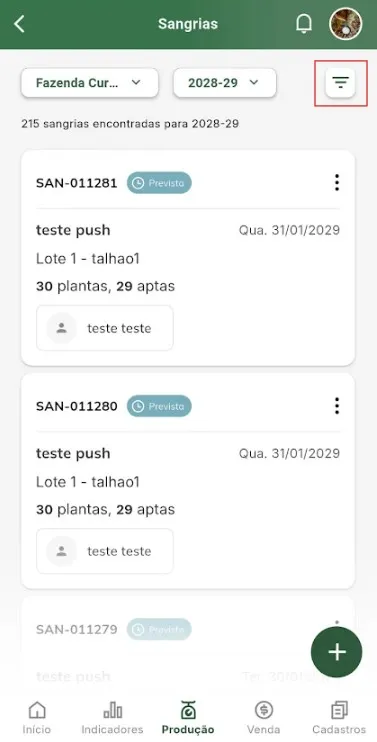
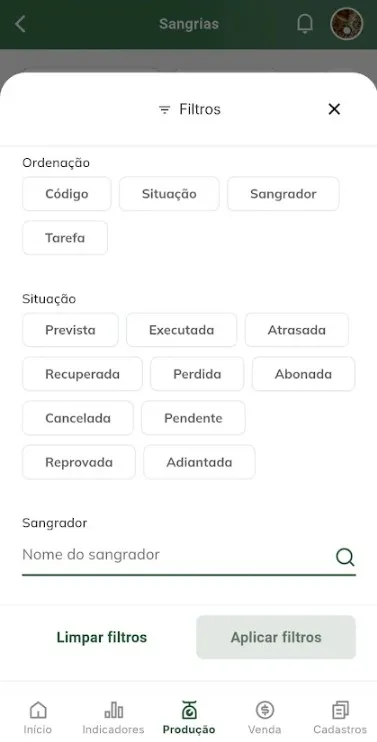
3. Selecione os filtros que deseja e clique no botão “Aplicar filtros“. O sistema permite selecionar mais de um filtro, sendo eles:
i- Ordenação. Com as opções de: “Código”, “Situação”, “Samgrador” e “Tarefa”.
ii- Situação. Apresentando as situações das sangrias existentes. Podendo ser: “Andamento”, “Concluída” e “Cancelada”. O sistema permite selecionar mais de uma situação.
iii- Origem do registro. Sinaliza se a execução da sangria no aplicativo foi realizada pelo sangrador ou pelo produtor. iv- Sangrador.
v- Data prevista de início.
vi- Data prevista de término.
vii- Data realizada de início.
viii- Data realizada de término.
ix- Tarefa.
x- Lote.
4. Com filtros aplicados é possível remover todos de uma vez, clicando no botão “Limpar filtros“.