
Fotos da propriedade
Manual: Produtor
Módulo: Cadastros
Tipo: Funcionalidade do aplicativo
Nesta página você encontra todas as operações relacionadas ao gerenciamento linhas de talhão utilizadas no cadastro de propriedade.
Pré-requisitos
Seção intitulada “Pré-requisitos”- Ter propriedade cadastrada.
- Ter as permissões das operações que deseja realizar: Criar, editar, listar e excluir.
Cadastrar nova foto
Seção intitulada “Cadastrar nova foto”Por que eu deveria cadastrar as fotos da propriedade?
As fotos da propriedade são utilizadas para enriquecer a apresentação das oportunidades de parceria divulgadas para os sangradores.
Use esta operação para adicionar uma ou mais fotos da propriedade.
Quando usar
Seção intitulada “Quando usar”- Ao cadastrar um novo talhão para a propriedade, é preciso cadastrar suas linhas também.
- Quando a propriedade tem alguma modificação nas linhas, ou deseja adicionar/remover linhas.
Passo a passo para cadastrar fotos
Seção intitulada “Passo a passo para cadastrar fotos”- Acesse **Menu → Cadastros → Propriedades (entre na propriedade desejada) → Fotos
- Clique no botão “+”, localizado no canto direito inferior da tela, para iniciar o cadastro de uma nova foto.
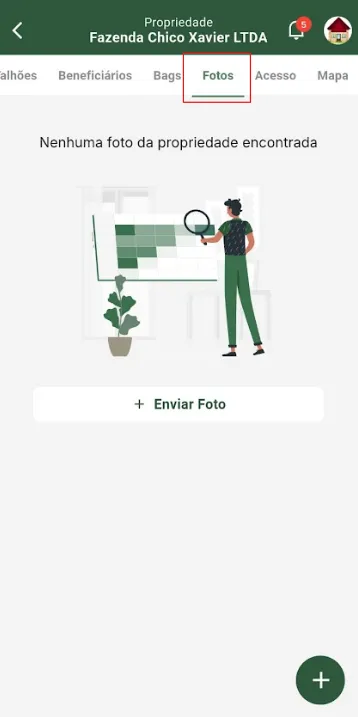
- Preencha o formulário com o título e a descrição (opcional) da foto.
- Clique no botão “+” na imagem da foto.
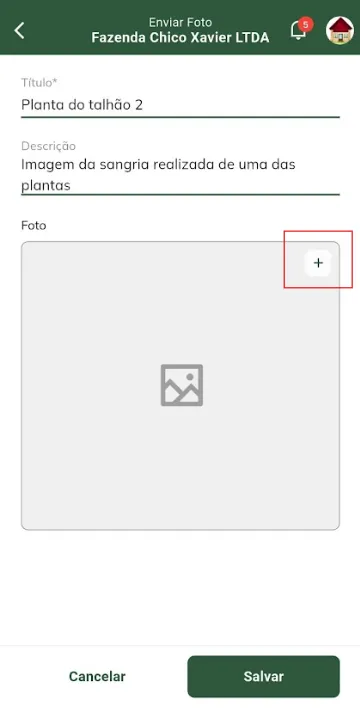
- Selecione uma foto da galeria ou tire uma foto com o celular.
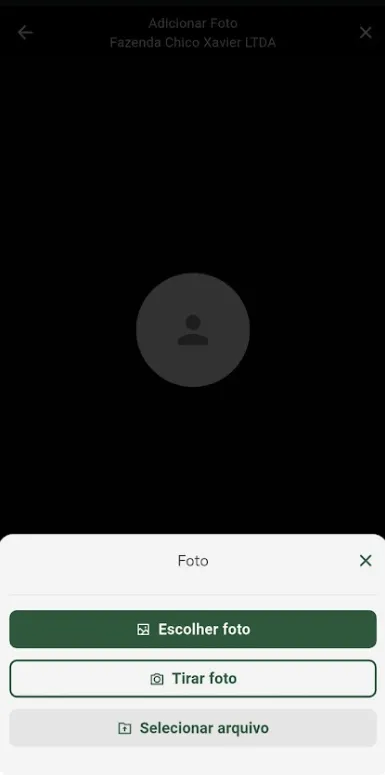
- Ajuste o enquadramento da foto (opcional) e clique em “Salvar”.
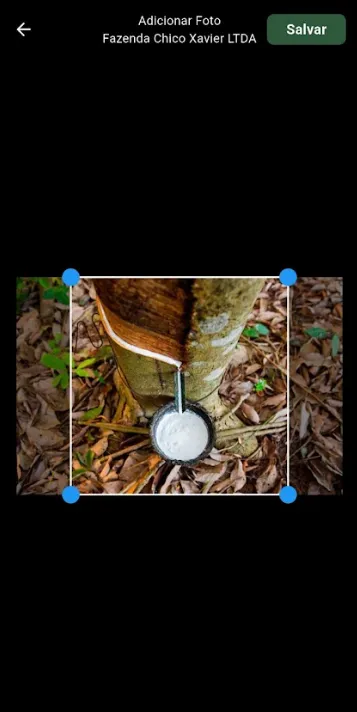
- Confira as informações já preenchidas e clique no botão “Salvar”.
Resultado esperado
Seção intitulada “Resultado esperado”- As novas fotos aparecem na lista de fotos cadastradas para o propriedade
- As fotos devem aparecer em novos cadastros de oportunidade de parceria da propriedade o app Hevea Flow Sangrador.
Editar foto
Seção intitulada “Editar foto”Use esta operação para editar uma foto da propriedade.
Quando usar
Seção intitulada “Quando usar”- Quando há a necessidade de ajustar ou atualizar dados de uma foto já cadastrada na propriedade.
Passo a passo para editar foto
Seção intitulada “Passo a passo para editar foto”- Acesse **Menu → Cadastros → Propriedades (entre na propriedade desejada) → Fotos
- Selecione a propriedade para a qual deseja editar a foto.
- Clique na guia “Fotos”.
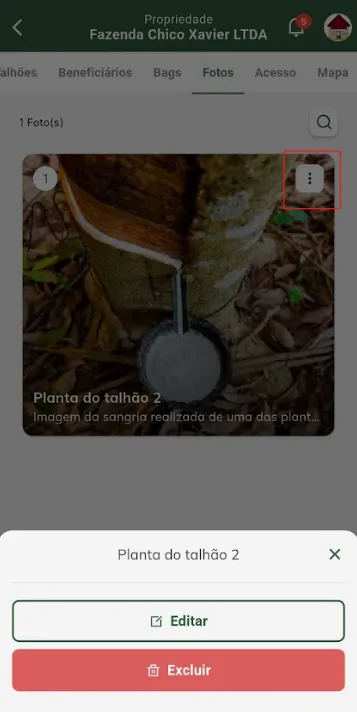
- Encontre o registro da foto que deseja editar, e clique no botão de ações, localizado no canto direito superior do bloco da foto.
- Clique em “Editar”.
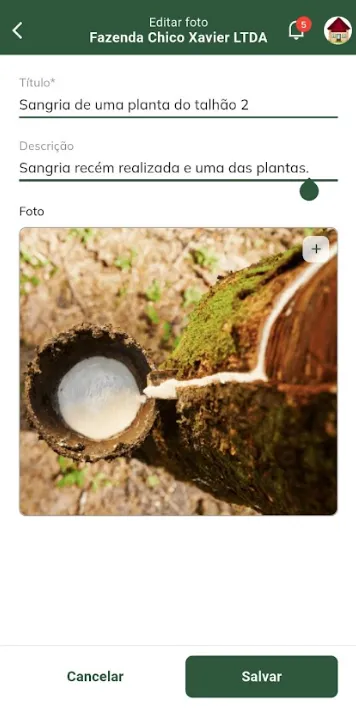
- Edite os dados da foto e clique em “Salvar”.
Resultado esperado
Seção intitulada “Resultado esperado”- As alterações ficam disponíveis imediatamente
Excluir foto
Seção intitulada “Excluir foto”Use esta operação para excluir uma foto da propriedade que não será mais utilizada.
Quando usar
Seção intitulada “Quando usar”- Quando há a necessidade de remover uma foto da propriedade que não será mais utilizada nas divulgações de parcerias da propriedade.
Passo a passo para excluir foto
Seção intitulada “Passo a passo para excluir foto”- Acesse **Menu → Cadastros → Propriedades (entre na propriedade desejada) → Fotos
- Selecione a propriedade para a qual deseja excluir a foto.
- Clique na guia “Fotos”.
- Encontre o registro da foto que deseja excluir, e clique no botão de ações, localizado no canto direito superior do bloco da foto.
- Clique em “Excluir”.
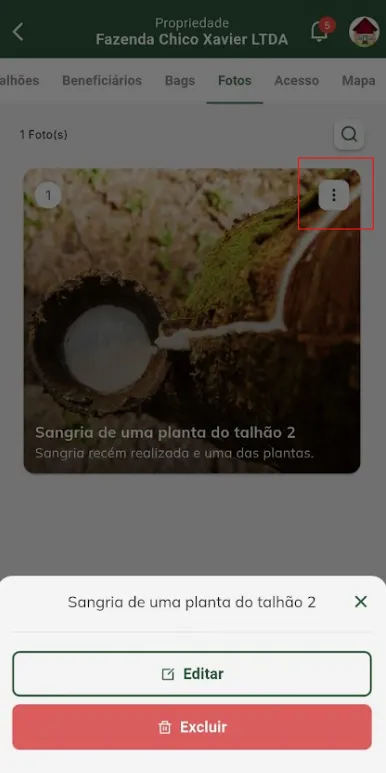
- Confirme a exclusão.

Resultado esperado
Seção intitulada “Resultado esperado”- A foto é removida da lista
- A foto não aparecerá nas oportunidades de parceria divulgadas no app Hevea Flow Sangrador.
Ordenar fotos
Seção intitulada “Ordenar fotos”Use esta operação para alterar a ordem em que as fotos da propriedade serão exibidas.
Passo a passo para reordenar fotos
Seção intitulada “Passo a passo para reordenar fotos”- Ainda na aba “Fotos” do registro da propriedade, reordene a foto na lista de fotos cadastradas da seguinte forma:
- Clique e segure no bloco da foto que deseja mudar a ordem.
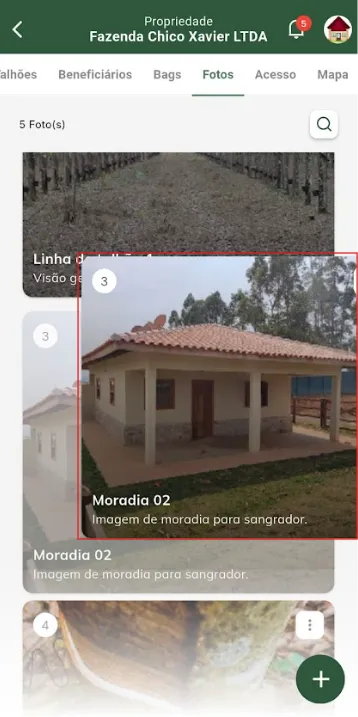
- Arraste até a posição que deseja que ela esteja, e solte.
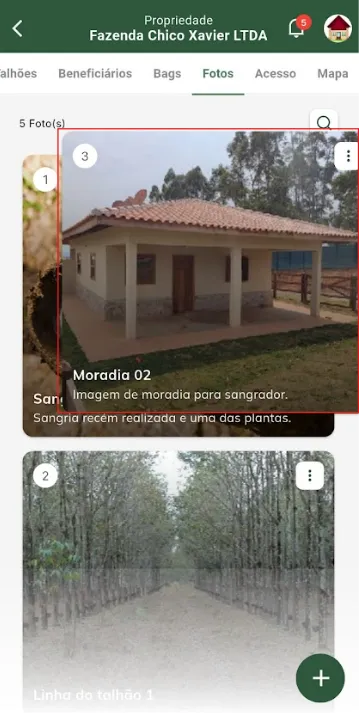
- Ao segurar uma foto e arrastar em cima de outra, ela assumirá a posição em que foi solta. (Ex: A terceira foto da lista está na ordem 3, ao ser arrastada para o lugar da primeira foto da lista, assumirá a posição 1.)
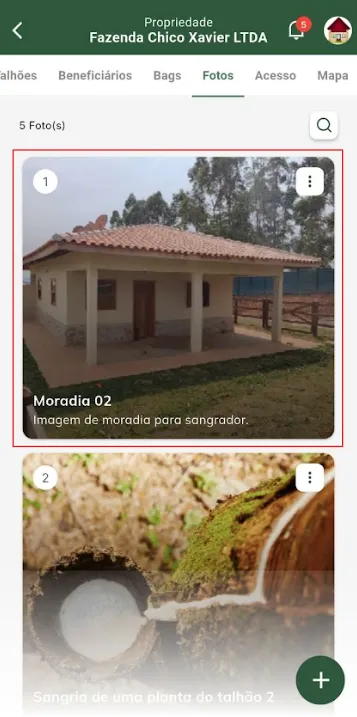
- Clique e segure no bloco da foto que deseja mudar a ordem.
Resultado esperado
Seção intitulada “Resultado esperado”- A nova ordenação das fotos da propriedade deve ser exibida imediatamente.
- Novas oportunidades de parceria terão as fotos ordenadas de acordo com a última reordenação.
