Pesquisar propriedade
Este artigo descreve o passo a passo para pesquisar uma propriedade cadastrada.
Para pesquisar uma propriedade cadastrada, siga os passos abaixo.
- Clique no item “Cadastros” da barra de navegação e selecione a opção “Propriedades”.
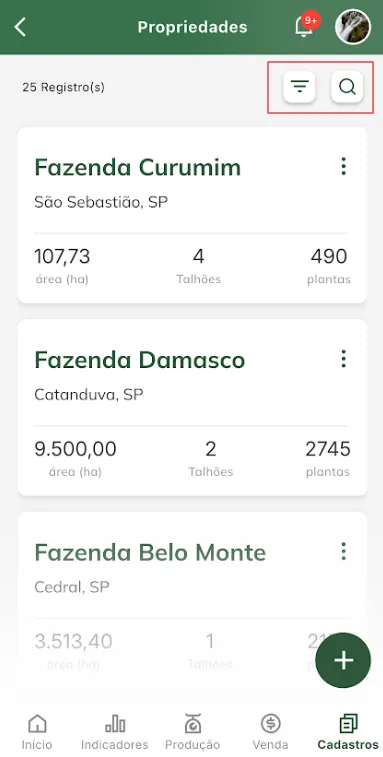
- Em “Propriedades” é possível pesquisar e filtrar registro de propriedades:
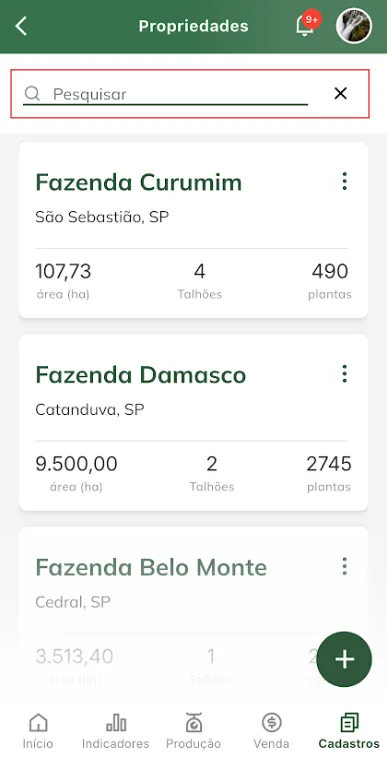
1. Pesquisar: Esse ícone de pesquisa (lupa) aparecerá na tela caso tenha uma ou mais propriedades cadastradas e listadas na tela. Para pesquisar uma propriedade:
i- Na tela “Propriedades”, clique no ícone de pesquisa (lupa), neste momento o campo será expandido. No final do campo, haverá um ícone “X” que, ao ser clicado, cancela a busca, fecha o campo e exibe novamente apenas o ícone de pesquisa.
ii- Digite o texto no campo e o sistema irá apresentar as propriedades correspondentes. O sistema permite pesquisar a propriedade pelo “Nome”, “Cidade”, “Logradouro” e “CEP”.
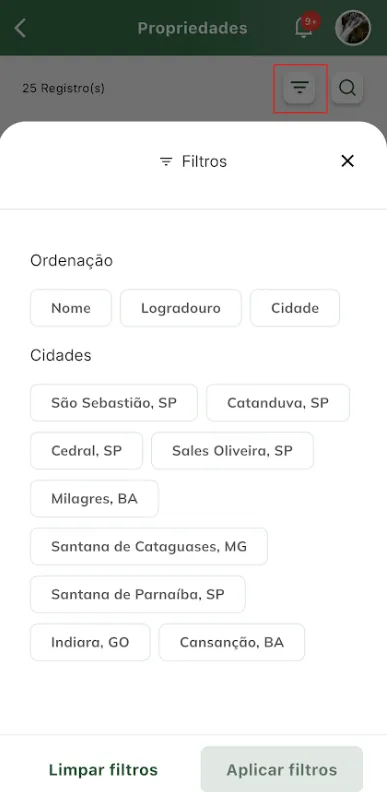
2. Filtrar: O botão “Filtrar“ aparecerá na tela caso tenha uma ou mais propriedades cadastradas e listadas na tela. Para filtrar uma propriedade:
i- Clique no botão “Filtrar“.
ii- Selecione os filtros que deseja e clique no botão “Aplicar filtros“. O sistema permite selecionar mais de um filtro, sendo eles:
— Ordenação: É possível ordenar a lista de propriedades por “Nome”, “Logradouro” e “Cidade”, todos sendo em ordem alfabética;
— Cidades: Só aparecerá as cidades que possuem propriedades cadastradas, e o sistema permite selecionar mais de uma.
iii. Com filtros aplicados é possível remover todos de uma vez, clicando no botão “Limpar filtros“.