Cadastro de talhões
Manual: Produtor
Resumo: Esse artigo descreve as operações utilizadas para cadastrar, editar, visualizar, excluir e ordenar os talhões de seringueira de uma propriedade.
O que você vai fazer aqui
Seção intitulada “O que você vai fazer aqui”- Criar talhões
- Definir identificação e características básicas
- Preparar a base para o cadastro de linhas
Os talhões são utilizados para descrever as áreas de seringueira dentro de uma propriedade. Cada talhão é composto por um conjunto de linhas de plantas, que são utilizadas para definir as tarefas de sangria, atribuídas aos sangradores da propriedade.
Criar novo talhão
Seção intitulada “Criar novo talhão”Esse artigo descreve o passo a passo para cadastrar um novo talhão de seringueira.
Para cadastrar um novo talhão, siga os passos abaixo.
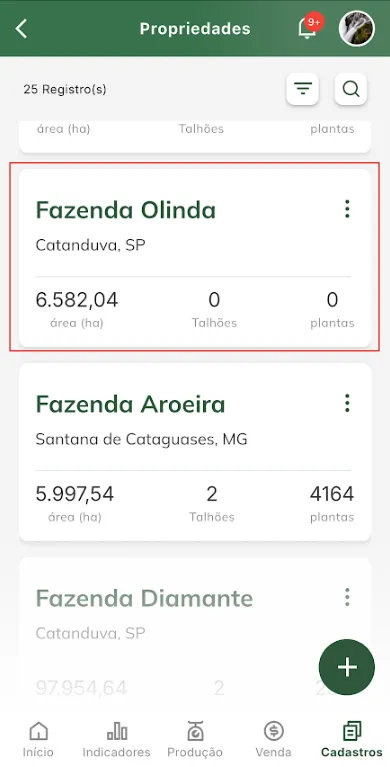
- Clique no item “Cadastros” da barra de navegação e selecione o item “Propriedades”
- Selecione a propriedade para a qual deseja criar o novo talhão
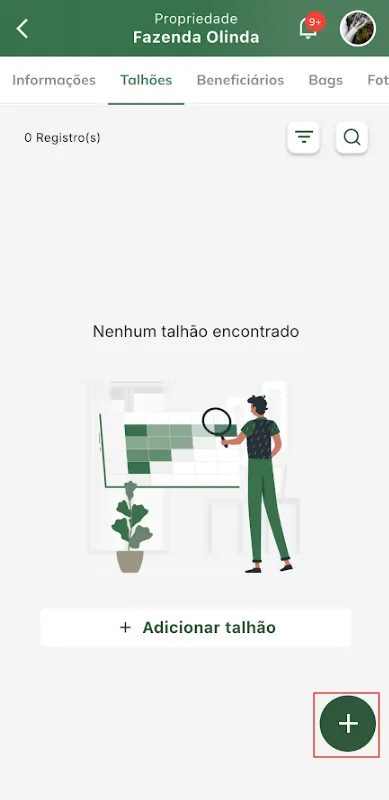
- Selecione a guia “Talhões” para exibir os talhões cadastrados
- Clique no botão “+” para iniciar o cadastro do novo talhão
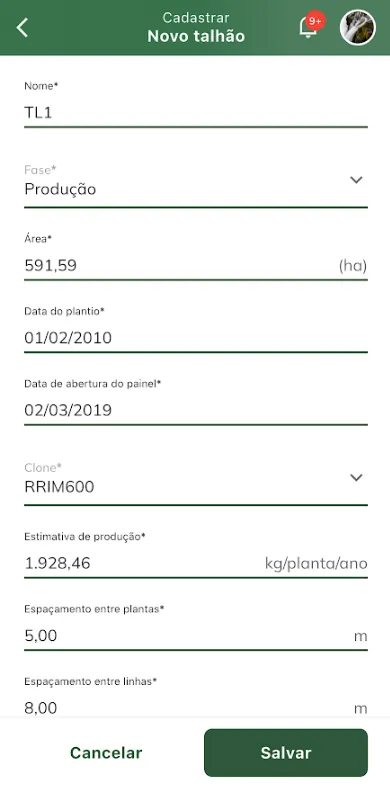
- Preencha o formulário com as informações do novo talhão
- Clique no botão “Salvar”.
Campos para talhão de seringueira
Seção intitulada “Campos para talhão de seringueira”Na tabela abaixo estão descritos os campos para cadastro do talhão de seringueira. As principais informações do talhão são:
| Campo | Descrição | |
|---|---|---|
| 1 | Nome | Nome para identificação do talhão. Ex.: T-01 |
| 2 | Fase | Indica a fase atual do talhão. As opções são: Produção, Plantio, Pausado e Manutenção |
| 3 | Área | Área do talhão em hectares |
| 4 | Data do plantio | Data em que foram plantadas as árvores do talhão. Utilizada para o cálculo da idade do talhão. |
| 5 | Data de abertura do painel | Data em que foram abertos os painéis das árvores do talhão. Essa informação é utilizada para a regra de partilha da produção. |
| 6 | Clone | Clone de seringueira utilizado para o plantio das árvores. |
| 7 | Estimativa de produção | Estimativa de produção (kg/planta/ano) para o talhão. Essa informação é utilizada para estimar a produção do talhão na safra. |
| 8 | Espaçamento entre plantas | Distância (m) entre as plantas de uma linha de seringueira. |
| 9 | Espaçamento entre linhas | Distância (m) entre as linhas de seringueira do talhão. |
Exibir talhão
Seção intitulada “Exibir talhão”- Ainda na tela “Talhões”, encontre o registro do talhão que deseja visualizar e clique nele.
- Ao clicar no talhão, o sistema deve redirecionar o usuário para a tela de exibição do registro desse talhão.
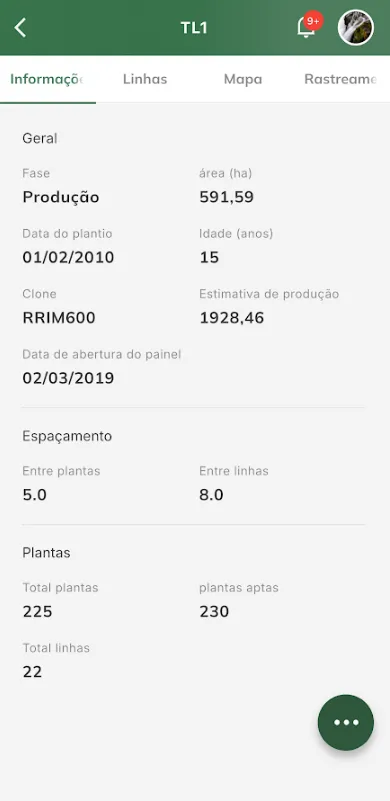
- Na tela de exibição, todas as informações inseridas e vinculadas ao talhão estarão disponíveis, organizadas em abas separadas para facilitar a visualização. Sendo elas:
1. Informações. Nessa aba o sistema irá apresentar as seguintes informações:
i- Geral:
— Fase do talhão.
— Área (ha).
— Data do plantio.
— Idade (anos).
— Clone.
— Estimativa produção.
— Data de abertura do talhão
ii- Espaçamento:
— Entre plantas.
— Entre linhas.
iii- Plantas:
— Total plantas. É atualizado automaticamente ao adicionar ou excluir linhas do talhão, linhas essas que possuem quantidade de plantas informado.
— Plantas aptas. É atualizado automaticamente ao adicionar ou excluir linhas do talhão, linhas essas que possuem quantidade de plantas aptas informado.
— Total linhas. É atualizado automaticamente ao adicionar ou excluir linhas do talhão.
— Botão três pontinhos, no canto direito inferior da tela, que ao ser clicado deve exibir as opções “Editar” e “Excluir”.
2. Linhas. Nessa aba é apresentado a lista de linhas cadastradas para esse talhão. Caso tenha linhas cadastradas nesse talhão, o sistema irá exibir uma lista das linhas cadastradas. Cada linha deve ser apresentada na lista com as seguintes informações: i- Número sequencial da linha. É gerado automaticamente pelo sistema seguindo uma sequencial.
ii- Quantidade de plantas. Ao clicar nesse campo, o sistema permite o usuário editar e informar o valor desejado.
iii- Quantidade de plantas aptas. Ao clicar nesse campo, o sistema permite o usuário editar e informar o valor desejado.
iv- Botão três pontinhos, que ao ser clicado deve apresentar as opções : “Clonar linha” e “Excluir”.
3. Mapa. É possível adicionar um mapa do talhão na propriedade em formato de arquivo, mas ATENÇÃO, o sistema só aceitará arquivos no formato .KML. Ao clicar na aba “Mapas”, o sistema deve exibir a tela da seguinte forma:
i- Quando não tem mapa adicionado:
— No centro da tela deve apresentar o botão “Enviar arquivo”, que ao ser clicado deve abrir a pasta de arquivos do dispositivo, e permitir que o usuário selecione o arquivo do mapa.
ii- Caso já tenha mapa adicionado:
— Deve exibir a imagem do mapa.
— Abaixo deve ter a data em que esse mapa foi adicionado e por quem foi adicionado.
— No canto direito inferior deve ter um botão três pontinhos, que ao ser clicado deve exibir as opções “Enviar arquivo” e “Excluir”.
a. Enviar arquivo: Ao clicar na opção “Enviar arquivo”, o sistema deve abrir a pasta de arquivos do dispositivo, e permitir que o usuário selecione um novo arquivo de mapa. Ao selecionar um novo arquivo, o sistema irá substituir o antigo, por esse recém selecionado, e apresentá-lo na tela da aba “Mapas“, com as informações de data e usuário de criação atualizadas.
b. Excluir: Ao clicar na opção “Excluir”, o sistema irá apresentar um pop-up de confirmação, nesse pop-up clique em “Excluir”. Feito isso, o sistema deve exibir a tela da aba “Mapas“ agora sem nenhuma imagem.
Editar talhão
Seção intitulada “Editar talhão”- Para editar um talhão, ainda na aba “Talhões” do registro da propriedade, encontre na listagem de talhões o registro que deseja editar e clique no ícone de três pontinhos desse talhão. Ou se preferir, na aba “Talhões” do registro da propriedade, clique no talhão desejado, e ao exibir seu registro, na aba “Informações”, clique no botão três pontinhos, localizado no canto direito inferior.
- Em seguida, clique na opção “Editar”.
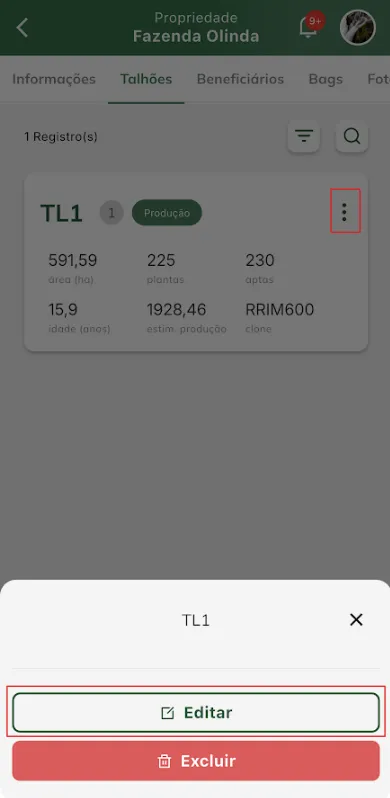
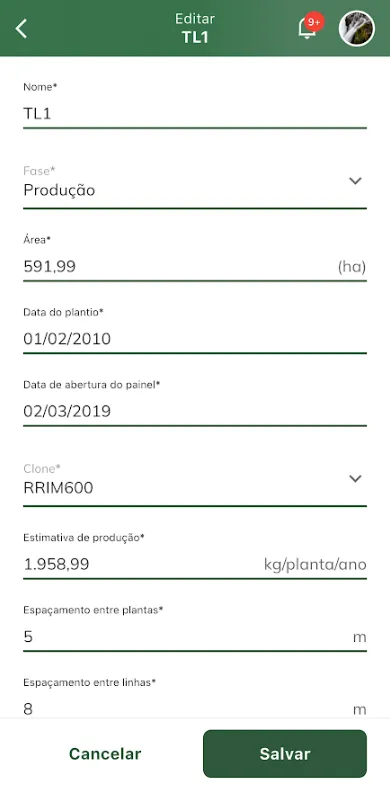
- O sistema deve redirecionar o usuário para a tela de edição do talhão, permitindo alterar todos os dados do registro.
- Edite as informações do registro do talhão, e em seguida clique em “Salvar”. Caso deseja abandonar a ação de edição, ainda nessa tela clique no botão “Cancelar“. O sistema não deve permitir o usuário salvar a edição caso um dos campos esteja em branco.
- Após editar os dados do talhão e clicar em “Salvar”, o sistema deve retornar para a tela “Talhões” com esse registro listado e atualizado.
Excluir talhão
Seção intitulada “Excluir talhão”O talhão só pode ser excluído se o usuário tiver a permissão “Excluir” para a funcionalidade “Talhão”, e se o talhão não estiver vinculado a uma safra e nenhuma de suas linhas estar vinculada a uma tarefa.
- Para excluir um talhão, na tela “Talhões”, encontre na listagem o registro que deseja excluir e clique no ícone de três pontinhos desse talhão. Ou se preferir, clique no talhão e na tela de exibição do registro clique no botão de três pontinhos.
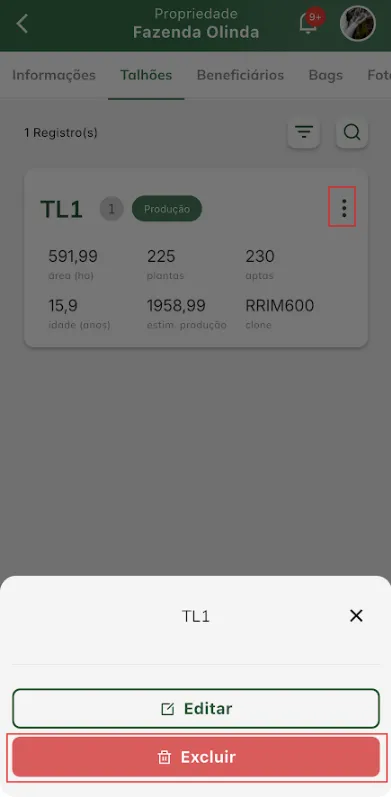
- Na mensagem de confirmação clique no botão “Excluir“. Caso deseja abandonar a ação de exclusão, ainda nessa tela clique no botão “Cancelar“.
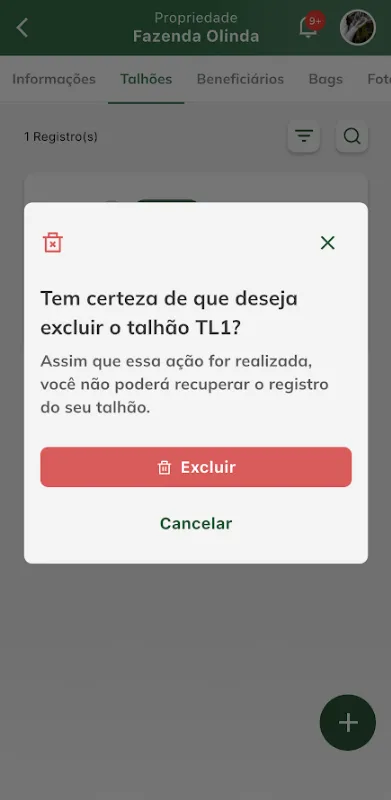
- Após clicar no botão “Excluir” na mensagem de confirmação, o sistema deve retornar para a tela “Talhões” com a listagem de talhões atualizada e sem esse registro.
Ordenar talhão
Seção intitulada “Ordenar talhão”- Ainda na aba “Talhões” do registro da propriedade, reordene o talhão na lista de talhões cadastrados da seguinte forma:
1. Clique e segure no bloco do talhão que deseja mudar a ordem.
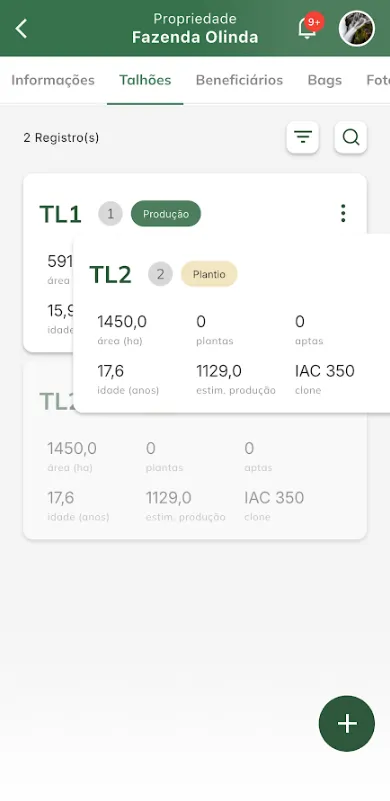 2. Arraste até a posição que deseja que ele esteja, e solte. Ao segurar um talhão e arrastar em cima de outro, ele assumirá a posição em que foi solto. (Ex: O terceiro talhão da lista está na ordem 3, ao ser arrastado para o lugar do primeiro talhão da lista, assumirá a posição 1.)
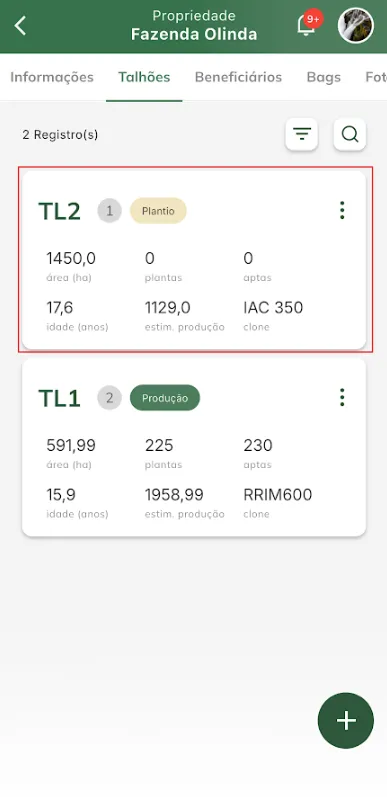
Pesquisar talhão
Seção intitulada “Pesquisar talhão”- Em “Talhões” é possível pesquisar e filtrar registro de talhões:
1. Pesquisar: Esse ícone de pesquisa (lupa) só aparecerá na tela caso tenha um ou mais talhões cadastrados e listados na tela. Para pesquisar um talhão:
i- Na tela “Talhões”, clique no ícone de pesquisa (lupa), neste momento o campo será expandido. No final do campo, haverá um ícone “X” que, ao ser clicado, cancela a busca, fecha o campo e exibe novamente apenas o ícone de pesquisa.
ii- Digite o texto no campo e o sistema irá apresentar os talhões correspondentes. O sistema permite pesquisar o talhão apenas pelo “Nome”.
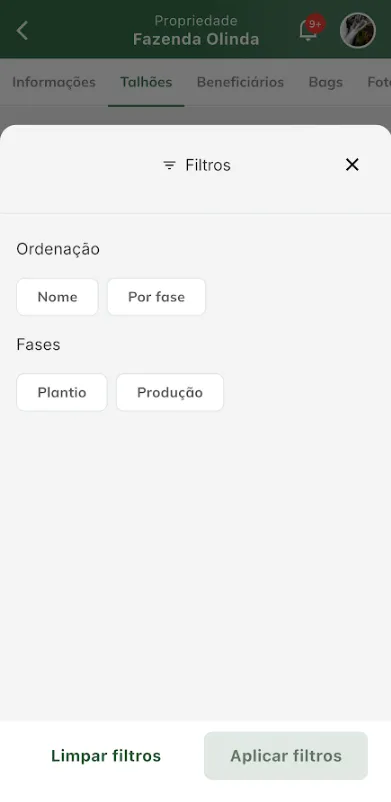
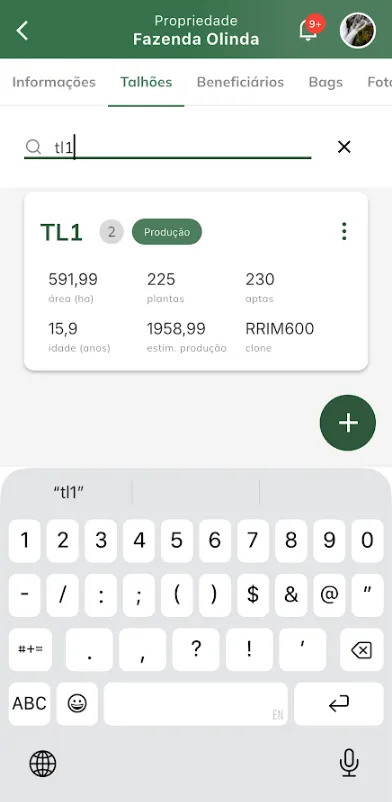 2. Filtrar: O botão “Filtrar“ só aparecerá na tela caso tenha um ou mais talhões cadastrados e listados na tela. Para filtrar um talhão:
i- Clique no botão “Filtrar“.
ii- Selecione os filtros que deseja e clique no botão “Aplicar filtros“. O sistema permite selecionar mais de um filtro, sendo eles:
— Ordenação. É possível ordenar a lista de talhões por “Nome” e “Fase”, ambos sendo em ordem alfabética;
— Fases. Apresentando as situações dos talhões existentes. Podendo ser: “Pausado”, “Produção”, “Plantio” e “Manutenção”. O sistema permite selecionar mais de uma.
iii- Com filtros aplicados é possível remover todos de uma vez, clicando no botão “Limpar filtros“.