
Cadastro de linhas
Manual: Produtor
Módulo: Cadastros
Tipo: Funcionalidade do aplicativo
Nesta página você encontra todas as operações relacionadas ao gerenciamento linhas de talhão utilizadas no cadastro de propriedade.
Cadastrar nova linha de talhão
Seção intitulada “Cadastrar nova linha de talhão”Use esta operação para registrar uma ou mais linhas de talhão que serão utilizadas pela propriedade na produção e coleta da safra.
Quando usar
Seção intitulada “Quando usar”- Ao cadastrar um novo talhão para a propriedade, é preciso cadastrar suas linhas também.
- Quando a propriedade tem alguma modificação nas linhas, ou deseja adicionar/remover linhas.
Pré-requisitos
Seção intitulada “Pré-requisitos”- Ter talhão cadastrado.
- Ter as permissões das operações que deseja realizar: Criar, editar e excluir.
Existem duas formas de cadastrar as linhas do talhão. Você pode criar as linhas manualmente ou pode importar as linhas através de um arquivo. Caso você já tenha as linhas cadastradas em uma planilha, considere seguir com a opção de importação.
Passo a passo para cadastrar linhas manualmente
Seção intitulada “Passo a passo para cadastrar linhas manualmente”- Acesse Menu → Cadastros → Propriedades (entre na propriedade desejada) → Talhões (clique na aba talhões e entre no talhão desejado) → Linhas (clique na aba Linhas).
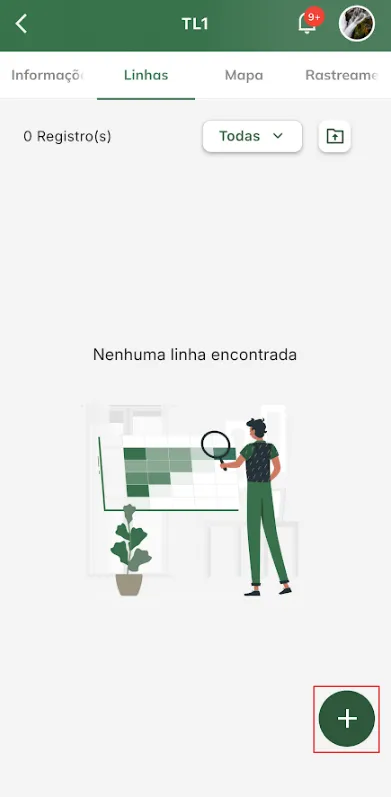
- Clique no botão ”+” para abrir o menu vertical e selecione a opção “Adicionar linha“.
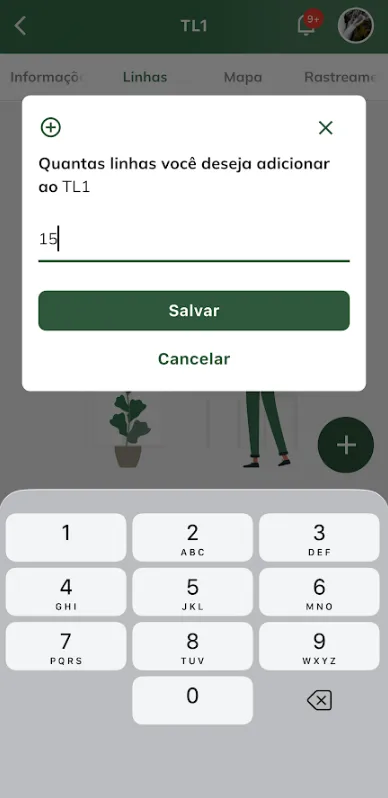
- Digite a quantidade de linhas do talhão e clique no botão “Salvar”.
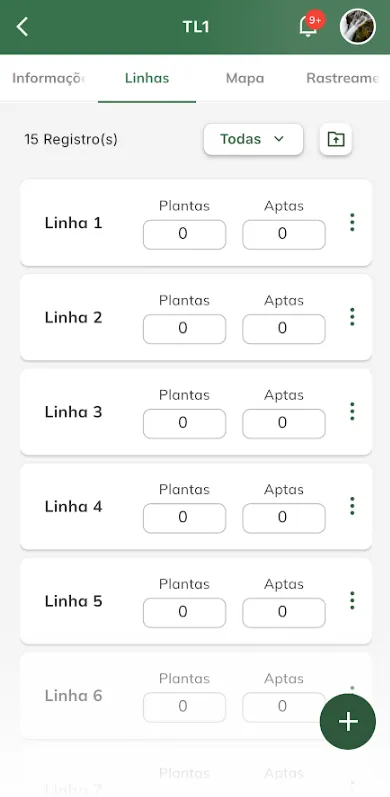
- Digite a quantidade de plantas e plantas aptas para cada linha criada.
- Clique no botão “Salvar” para atualizar os registros.
Passo a passo para importar arquivo com linhas
Seção intitulada “Passo a passo para importar arquivo com linhas”O arquivo para importação deve estar no formato .CSV e deve conter 3 colunas: número da linha, quantidade de plantas e quantidade de plantas aptas. Opcionalmente, você pode adicionar uma linha para o cabeçalho das colunas.
Exemplo de arquivo para importação: Arquivo de linhas de talhão
ATENÇÃO: Caso o talhão já possua linhas cadastradas, o sistema vai substituir as linhas existentes pelas novas linhas do arquivo.
Siga os passos abaixo para importar o arquivo:
- Acesse Menu → Cadastros → Propriedades (entre na propriedade desejada) → Talhões (clique na aba talhões e entre no talhão desejado) → Linhas (clique na aba Linhas).
- Clique no botão “Importar linhas“.
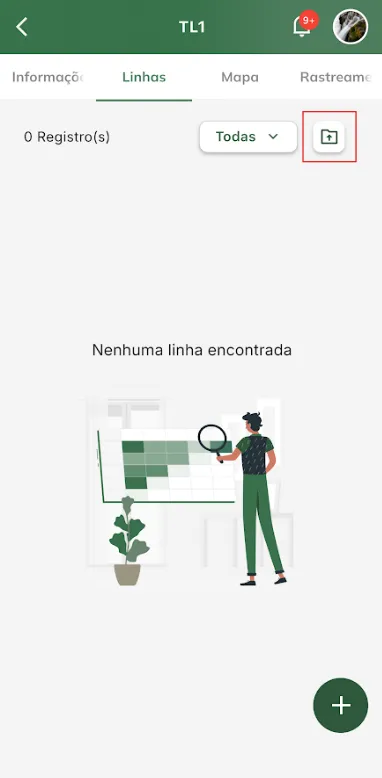
- Clique no botão “Importar arquivo” e selecionar o arquivo desejado.
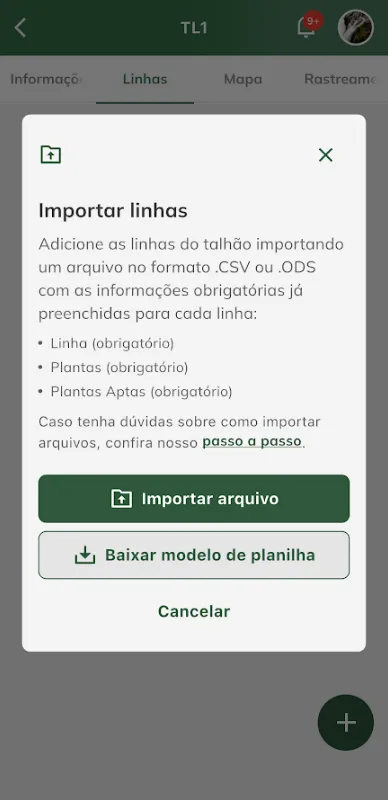
- Ao finalizar a importação das linhas, o sistema exibirá na tela todas as linhas importadas e suas quantidades, permitindo o usuário editá-las caso queira.
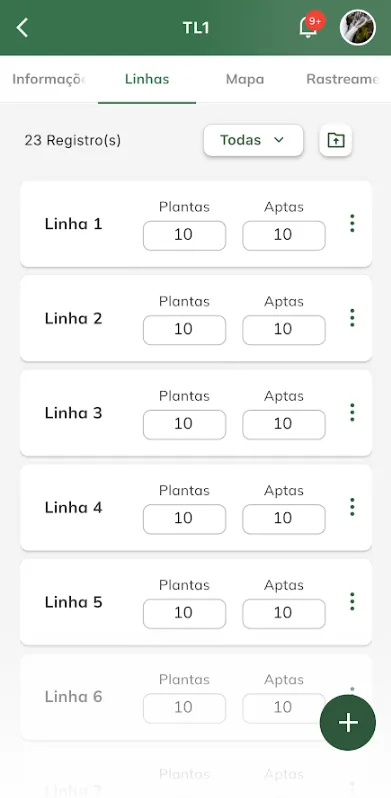
Resultado esperado
Seção intitulada “Resultado esperado”- As novas linhas aparecem na lista de linhas cadastradas para o talhão
- As linhas devem aparecer para serem vinculadas a tarefas da propriedade
Listar linhas cadastradas
Seção intitulada “Listar linhas cadastradas”Esta operação permite consultar todas as linhas já registradas.
Quando usar
Seção intitulada “Quando usar”- Para conferir as linhas cadastradas
- Antes de cadastrar novas linhas, verificar quantas e quais já estão cadastradas.
Como funciona
Seção intitulada “Como funciona”- A lista exibe todas as linhas cadastradas
- As linhas são exibidas em ordem numérica
- Cada item da lista permite acesso às opções de edição e exclusão
Editar linha
Seção intitulada “Editar linha”Use esta operação para corrigir ou atualizar as informações de uma linha existente.
Quando usar
Seção intitulada “Quando usar”- Para corrigir as quantidades de plantas e plantas aptas de uma linha
Passo a passo
Seção intitulada “Passo a passo”- Acesse Menu → Cadastros → Propriedades (entre na propriedade desejada) → Talhões (clique na aba talhões e entre no talhão desejado) → Linhas (clique na aba Linhas).
- Encontre a linha desejada na lista.
- Atualize as quantidades de plantas e plantas aptas clicando em seus respectivos campos.
- Clique no botão “Salvar” para atualizar os registros.
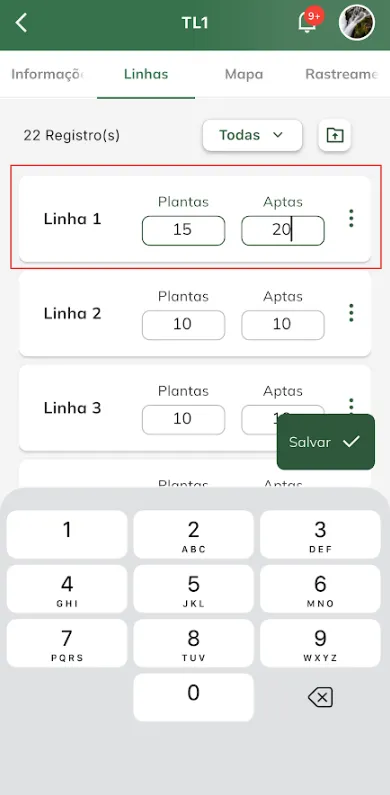
Resultado esperado
Seção intitulada “Resultado esperado”- As alterações ficam disponíveis imediatamente
Excluir linha
Seção intitulada “Excluir linha”Use esta operação para remover uma linha que não será mais utilizada.
Quando usar
Seção intitulada “Quando usar”- Quando uma linha foi cadastrada incorretamente
- Quando a linha não é mais utilizada na propriedade
Passo a passo
Seção intitulada “Passo a passo”- Acesse Menu → Cadastros → Propriedades (entre na propriedade desejada) → Talhões (clique na aba talhões e entre no talhão desejado) → Linhas (clique na aba Linhas).
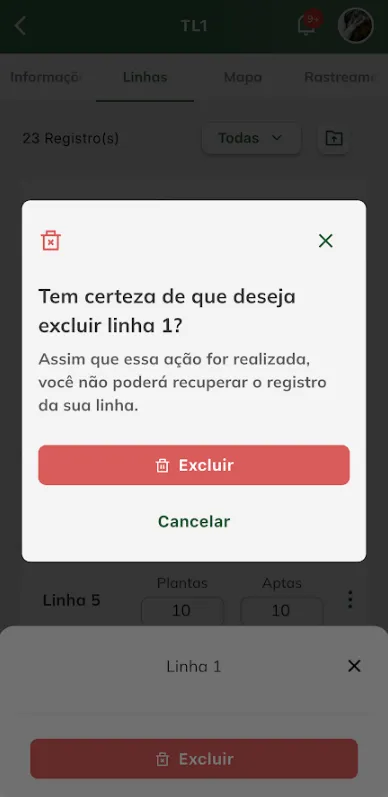
- Encontre a linha desejada na lista e clique no botão de ações.
- Toque em Excluir.
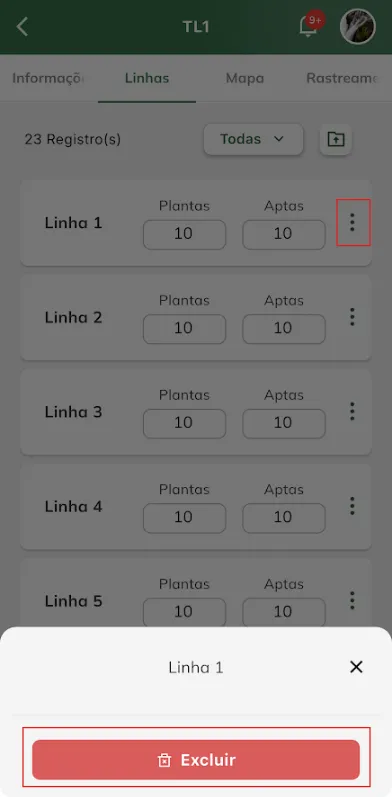
- Confirme a exclusão.
Resultado esperado
Seção intitulada “Resultado esperado”- A linha é removido da lista
- A linha não pode mais ser selecionada em novas tarefas.
