Avaliações de sangrias
Esse artigo descreve as operações utilizadas para cadastrar avaliação de sangria.
Antes de começar
Seção intitulada “Antes de começar”Antes de criar uma avaliação de sangria, você deve:
- Cadastrar uma propriedade com talhões e linhas de seringueira.
- Cadastrar todos os sangradores da propriedade.
- Cadastrar sangria para ao menos um dos períodos da safra dessa propriedade.
Criar avaliação
Seção intitulada “Criar avaliação”Para criar uma avaliação de sangria, siga os passos abaixo:
- Clique no item “Produção” da barra de navegação e selecione a opção “Avaliações”.
- Clique no botão “+” para iniciar o cadastro da nova avaliação.

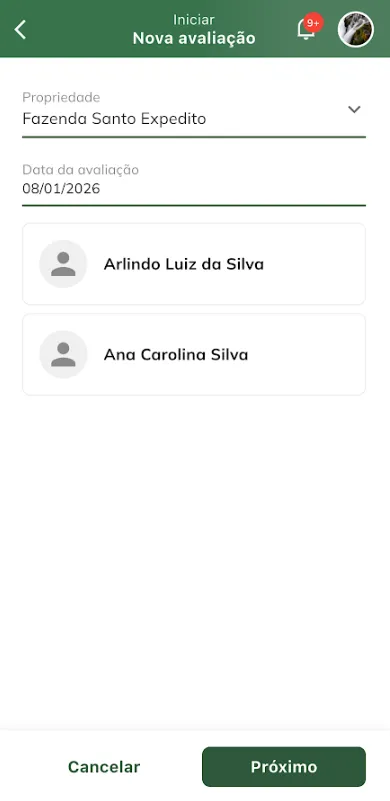
- Digite as informações da nova avaliação.
1. Propriedade
2. Data da avaliação
3. Após selecionar a propriedade o sistema irá apresentar os sangradores criados nessa propriedade. - Clique em “Próximo“.
- Ao clicar em “Próximo”, o sistema realiza a criação da avaliação para cada sangrador, utilizando os seguintes critérios:
— Seleciona aleatoriamente um talhão atribuído ao sangrador.
— Escolhe uma linha desse talhão.
— Define 10 plantas aleatórias dessa linha para compor a avaliação.
Assim que a avaliação é gerada, ela já é registrada no sistema e exibida na tela de listagem de avaliações.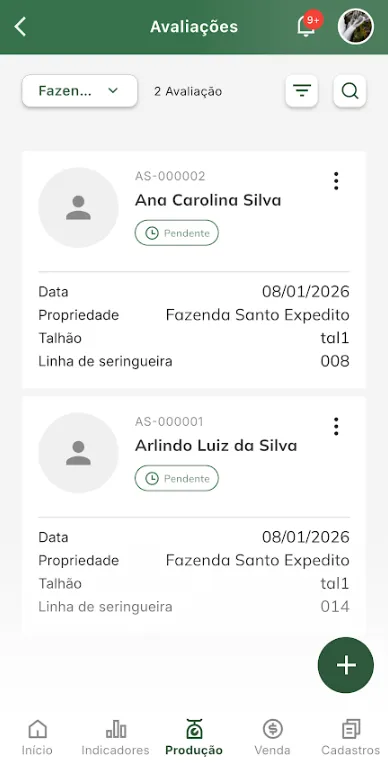
Executar avaliação
Seção intitulada “Executar avaliação”Inicie a execução da avaliação de sangria.
Para iniciar a execução da avaliação de sangria há duas formas:
- Clique no item “Produção” da barra de navegação e selecione a opção “Avaliações”.
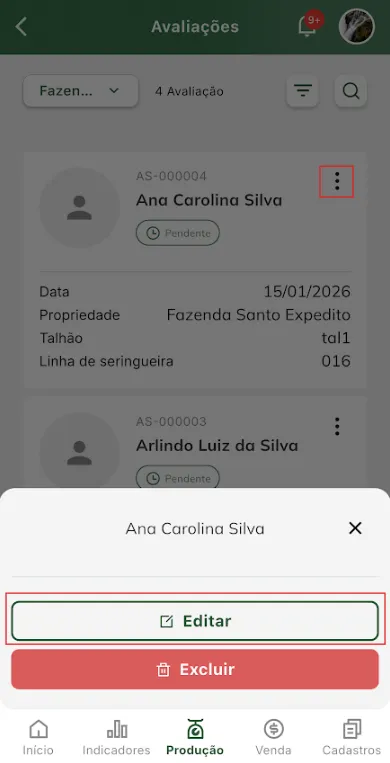
- Encontre a avaliação que deseja executar e clique no botão de ações.
- Em seguida clique na opção “Editar”. Apenas avaliações com situação igual a “Em andamento“ e “Pendente“ poderão ser editadas.
- Etapa 1: Últimas avaliações:
1. Ao editar a avaliação o sistema inicia a execução da avaliação. Neste momento o sistema irá redirecionar o usuário para a tela da primeira etapa da avaliação, onde é apresentada as últimas avaliações desse mesmo sangrador, e qual a pontuação dessas avaliações anteriores. Caso não tenha avaliações anteriores executadas para esse sangrador, o sistema exibirá na tela ao invés do histórico, um aviso de que nenhuma avaliação concluída foi encontrada.
2. Clique em “Próximo”.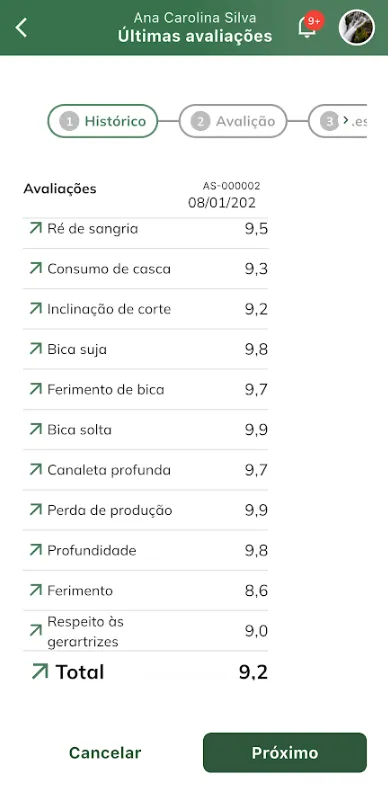
- Etapa 2: Plantas da avaliação:
1. Na tela da segunda etapa da avaliação, o sistema irá informar qual é o talhão e a sua linha que estarão sendo avaliados, e listará as 10 plantas para que sejam avaliadas as suas sangrias.
2. Para concluir a avaliação é preciso que todas as 10 plantas estejam com suas sangrias avaliadas. Para avaliar a sangria da planta siga os passos abaixo:
i- Clique em uma das plantas da lista para iniciar a avaliação individual dela.
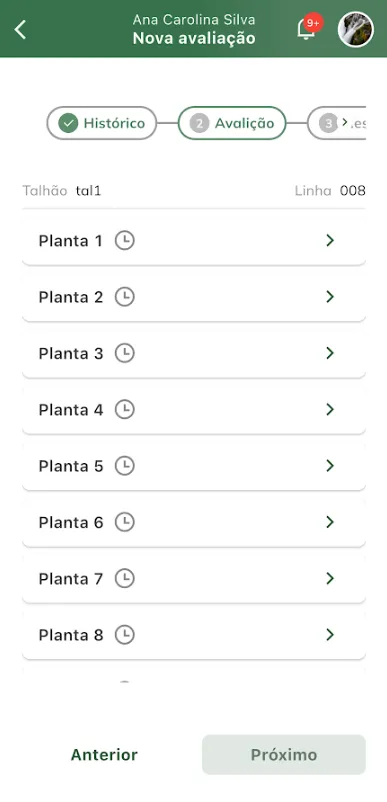 ii- Ao selecionar a planta, o sistema abrirá a tela com os dados específicos da avaliação de sangria dessa planta, que incluem:
— Fotos da avaliação: É possível adicionar uma ou mais fotos da planta, da sangria ou de outros aspectos relevantes, clicando no botão “ + “ em “Fotos do painel“. A adição de fotos é opcional.
— Questionário de avaliação: Cada pergunta possui alternativas com pesos diferentes, que impactam diretamente a pontuação da avaliação da planta. Respostas positivas somam pontos, enquanto respostas negativas subtraem. O questionário pode ser totalmente configurado, pois as perguntas e as opções de resposta, assim como seus pesos, são personalizáveis.
— Observações: O usuário pode registrar comentários ou observações sobre a avaliação da planta, mas este campo não é obrigatório.
iii- Realize a avaliação da sangria da planta, e clique em “Próximo“.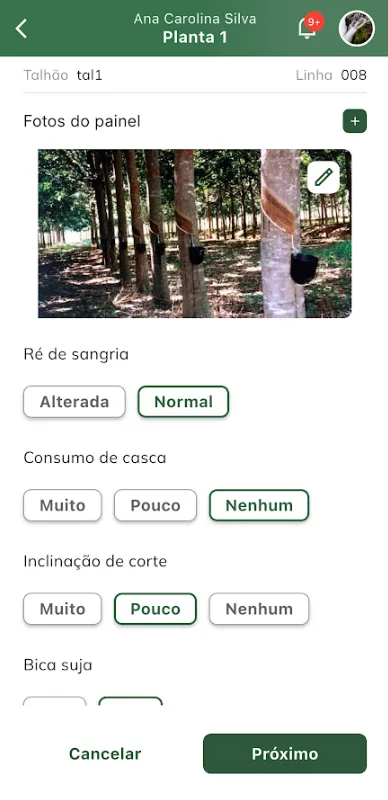
ATENÇÃO: enquanto todas as perguntas do questionário não estiverem respondidas, o sistema não permitirá avançar.
iv- Ao clicar em “Próximo“, o sistema retornará para a tela da segunda etapa da avaliação de sangria do sangrador, e essa planta recém avaliada será apresentada como avaliação concluída, e apresentará a pontuação de sua avaliação.
3. Após concluir a avaliação de sangria de todas as plantas, clique em “Próximo“.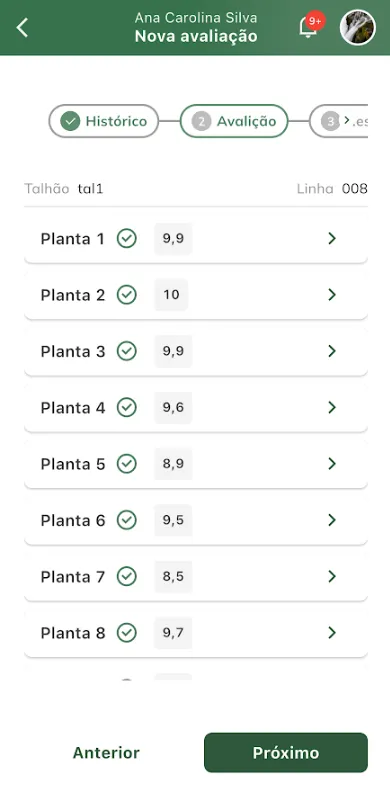
ATENÇÃO: enquanto todas as avaliações das plantas não estiverem concluídas, o sistema não permitirá avançar.
- Etapa 3: Resumo da avaliação:
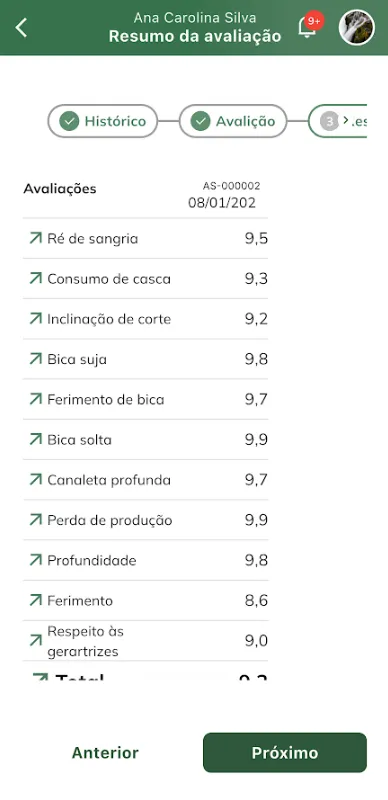
Na tela da terceira etapa o sistema irá apresentar o resumo dessa avaliação, com as pontuações de cada item de avaliação, e a pontuação total dessa avaliação.
1. Clique em “Próximo“.
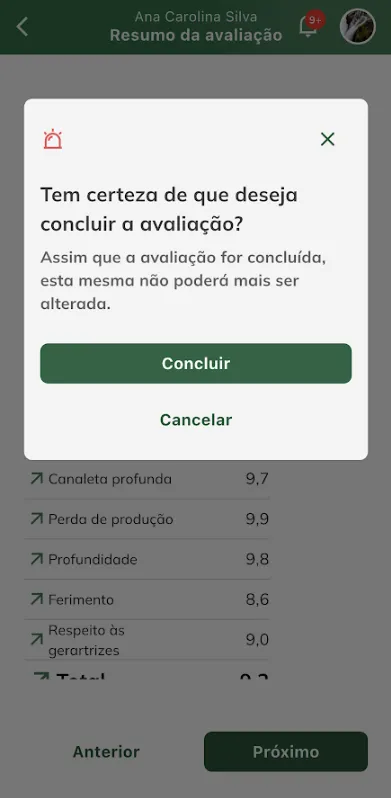
 2. No pop-up de confirmação da conclusão da avaliação, clique em “Concluir“.
Campos para avaliações
Seção intitulada “Campos para avaliações”| Campo | Descrição |
|---|---|
| Propriedade | Indica a propriedade que originou a avaliação. |
| Data da avaliação | Data para referência da avaliação. |
Pesquisar avaliação
Seção intitulada “Pesquisar avaliação”Para pesquisar avaliação, siga os passos abaixo.
- Em “Avaliações” é possível pesquisar e filtrar registro de avaliações:
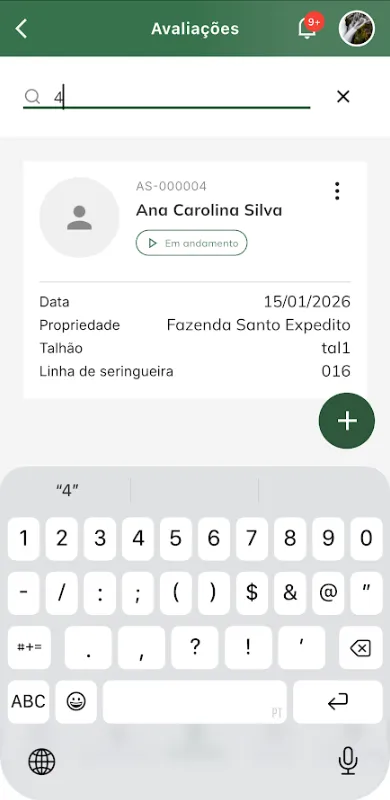
1. Pesquisar: Esse ícone de pesquisa (lupa) só aparecerá na tela caso tenha uma ou mais avaliações cadastradas e listadas na tela. Para pesquisar uma avaliação:
i- Clique no botão de filtro “Propriedade“ e selecione a propriedade que deseja filtrar as avaliações. O sistema irá apresentar apenas as avaliações da propriedade selecionada nesse filtro.
ii- Na tela “Avaliações”, clique no ícone de pesquisa (lupa), neste momento o campo será expandido. No final do campo, haverá um ícone “X” que, ao ser clicado, cancela a busca, fecha o campo e exibe novamente apenas o ícone de pesquisa.
iii- Digite o texto no campo e o sistema irá apresentar as avaliações correspondentes. O sistema permite pesquisar avaliações pelo “Nome“ (Ex: “AS-000004”) e pelo nome do sangrador da avaliação.
 2. Filtrar: Para filtrar uma avaliação:
i- Clique no botão de filtro “Propriedade“ e selecione a propriedade que deseja filtrar as avaliações. O sistema irá apresentar apenas as avaliações da propriedade selecionada nesse filtro.
ii- Clique no botão “Filtrar“.
iii- Selecione os filtros que deseja e clique no botão “Aplicar filtros“. O sistema permite selecionar mais de um filtro, sendo eles:
— Situação. Apresentando as situações das avaliações existentes. Podendo ser: “Em andamento”, “Concluída” e “Pendente”. O sistema permite selecionar mais de uma situação.
— Data de início. O sistema irá filtrar as avaliações que possuem a mesma data de início informada nesse filtro. — Data de término. O sistema irá filtrar as avaliações que possuem a mesma data de término informada nesse filtro. — Sangrador. O sistema irá apresentar uma lista dos sangradores da propriedade selecionada. Ao selecionar um sangrador, o sistema irá listar as sangrias apenas desse sangrador. iv- Com filtros aplicados é possível remover todos de uma vez, clicando no botão “Limpar filtros“.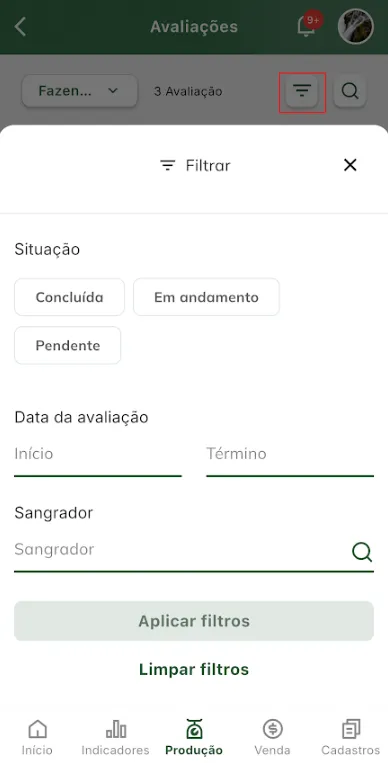
Excluir avaliação
Seção intitulada “Excluir avaliação”Para excluir avaliação, siga os passos abaixo.
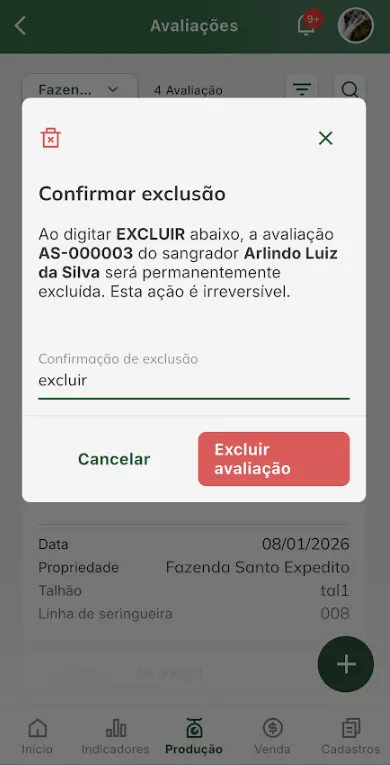
- Clique no item “Produção” da barra de navegação e selecione a opção “Avaliações”.
- Encontre a avaliação que deseja excluir e clique no botão de ações.
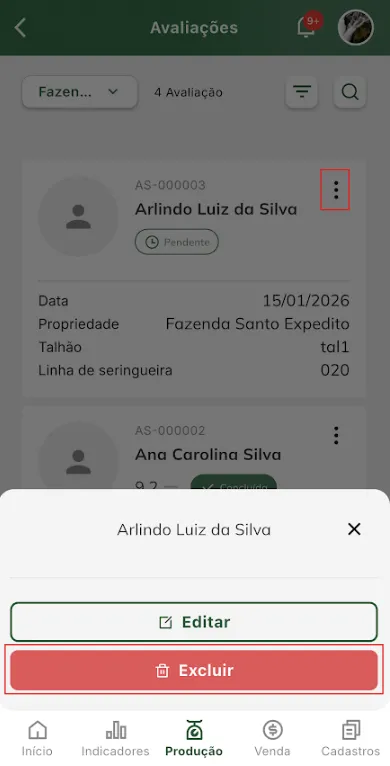
- Clique em excluir.
- Na tela seguinte digite no campo de confirmação a palavra “EXCLUIR”.
- Clique em “Excluir avaliação”.