
Sangradores
Manual: Produtor
Módulo: Cadastros
Tipo: Funcionalidade do aplicativo
Nesta página você encontra todas as operações relacionadas ao gerenciamento de sangradores associados a propriedade.
Visão geral
Seção intitulada “Visão geral”Os cadastros de sangradores são associados a tarefas de sangria, avaliações de sangrias, e partilha das coletas. Esse cadastro é necessário para acompanhar a produtividade individual, a qualidade das sangrias realizadas e da frequência das atividades, e para realizar a devida partilha da coleta entre os beneficiários, que inclui o sangrador.
Situação do sangrador
Seção intitulada “Situação do sangrador”O campo “Situação” define o status da relação entre o sangrador e a propriedade.
| Situação | Descrição |
|---|---|
| Aprovado | Indica que o sangrador foi avaliado e aprovado pelo gestor da propriedade. |
| Cadastrado | Indica que o sangrador foi cadastrado mas ainda não foi avaliado pelo gestor da propriedade. |
| Contratado | Indica que o sangrador possui um contrato de parceria vigente com a propriedade. Somente sangradores nessa situação poderão ser atribuídos em tarefas, apontamentos, avaliações, sangrias e coletas. |
| Reprovado | Indica que o sangrador foi avaliado e reprovado pelo gestor da propriedade. |
| Rescindido | Indica o que o sangrador já teve um contrato de parceria com a propriedade mas este contrato foi encerrado. |
Criar novo sangrador
Seção intitulada “Criar novo sangrador”Para criar um novo sangrador, siga os passos abaixo.
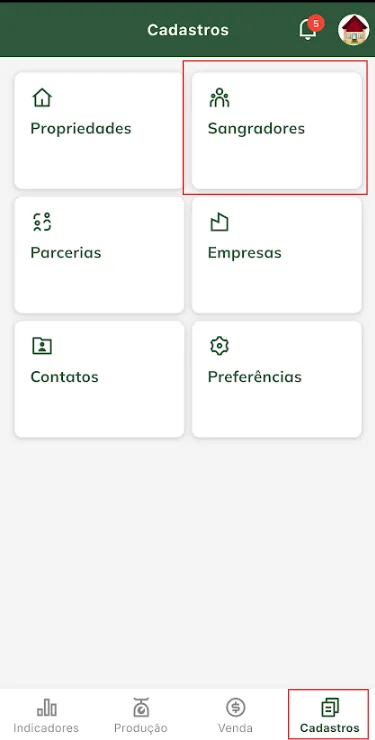
- Clique o item “Cadastros” da barra de navegação e selecione a opção “Sangradores”.
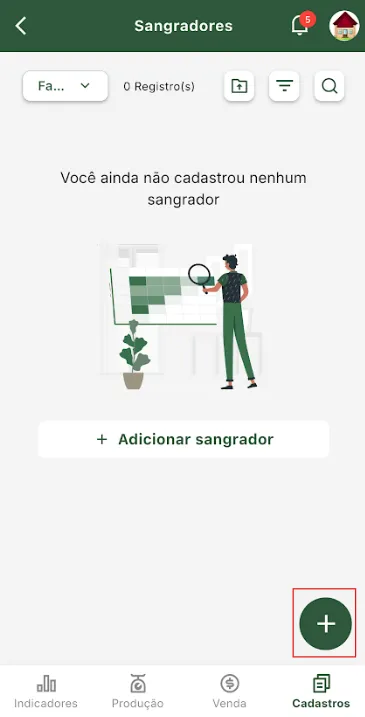
- Clique no botão “+” para iniciar o cadastro do sangrador.
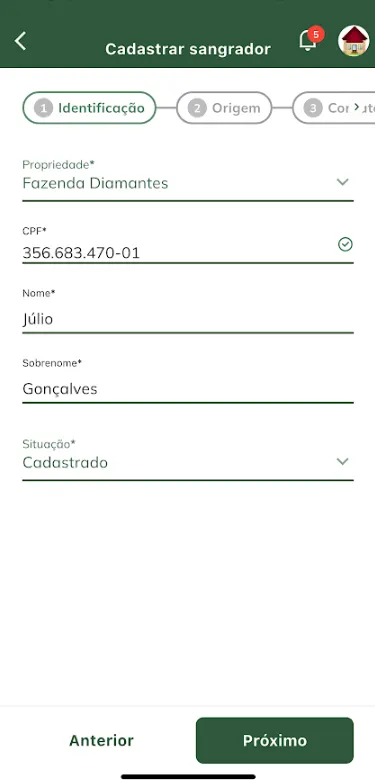
- Durante o processo de cadastro de sangrador, o sistema apresenta no topo da tela um indicador visual com todas as etapas que compõem o cadastro, permitindo que o usuário saiba exatamente em qual etapa está.
- Preencha o formulário para identificação do sangrador e clique no botão “Próximo”.
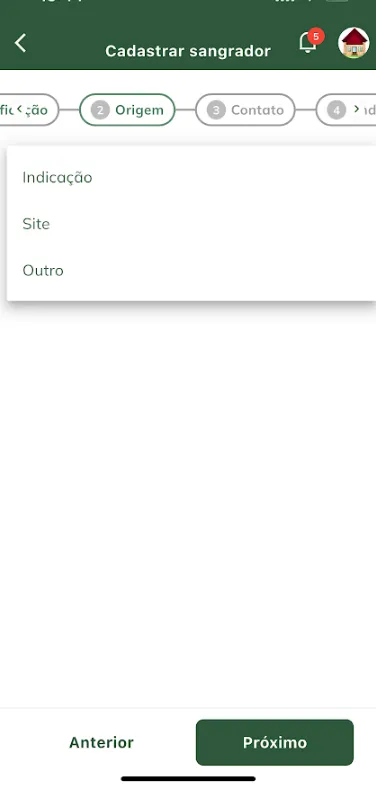
- Selecione a origem do sangrador e clique no botão “Próximo”. Ao clicar nesse campo o sistema irá apresentar uma lista com as seguintes opções: “Indicação“, “Site“ e “Outro“
- Informe o contato do sangrador e clique no botão “Próximo”. Nessa tela, apenas o número de celular é obrigatório, o e-mail é opcional.
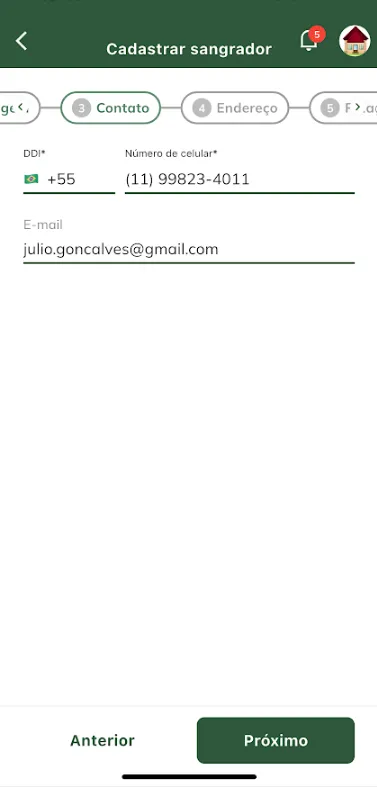
- Informe o endereço do sangrador e clique no botão “Próximo”. Nessa tela todos os campos não são obrigatórios.
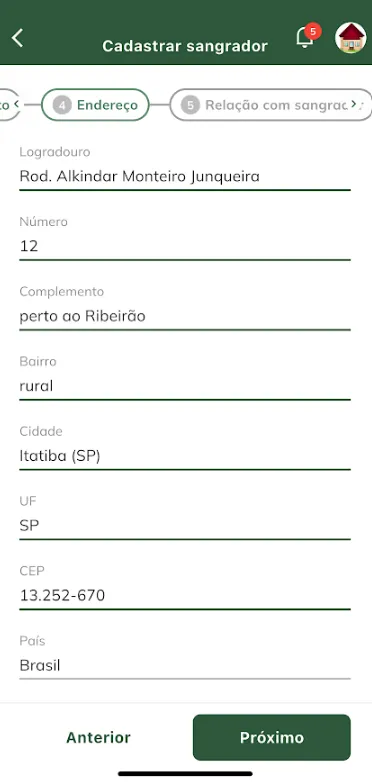
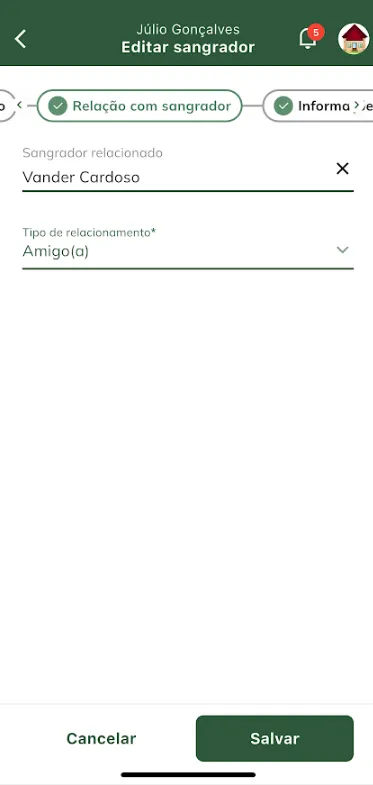
- Selecione o sangrador relacionado, o tipo de relacionamento e clique no botão “Próximo”. Nessa tela, ao clicar no ícone de avatar do campo “Sangrador relacionado“, o sistema irá listar todos os sangradores já cadastrados, permitindo pesquisá-los pelo nome, selecionar um deles.
Ao clicar no campo “Selecione o tipo de relacionamento“ o sistema irá apresentar uma lista de opções, permitindo o usuário selecionar uma das opções, informando assim o grau de relacionamento entre o novo sangrador, e o sangrador relacionado selecionado.
- Informe os dados complementares desse novo sangrador. Nessa tela deve ser informado “data de nascimento“, “gênero“ e opcionalmente uma observação para o cadastro.
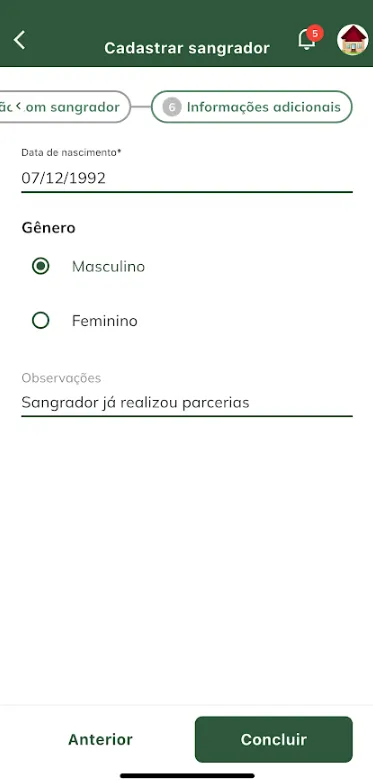
- Clique no botão “Concluir“.
- Ao clicar no botão “Concluir“ o sistema irá retornar para a tela “Sangradores“, a listagem atualizada e apresentando esse novo registro.
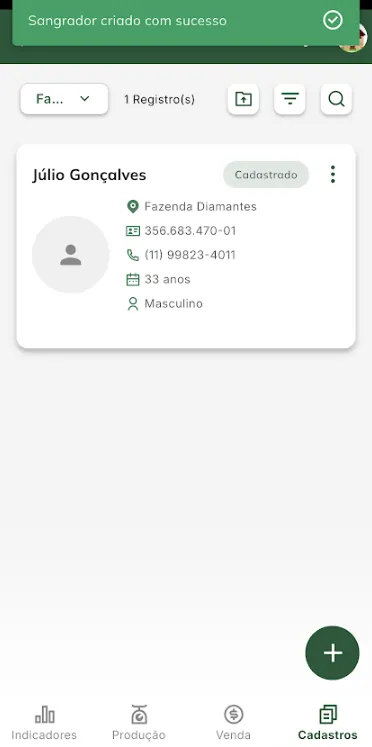
Campos para sangrador
Seção intitulada “Campos para sangrador”| Campo | Descrição |
|---|---|
| CPF | Código do sangrador na receita federal |
| Nome | Primeiro nome do sangrador |
| Propriedade | Propriedade à qual o sangrador está vinculado |
| Sobrenome | Sobrenome do sangrador |
| Situação | Indica a situação do relacionamento da propriedade com o sangrador, |
Importar sangradores
Seção intitulada “Importar sangradores”Você pode importar registros de sangradores para o aplicativo Hevea Flow Produtor. Para isso os registros devem estar listados em um documento em formato .CSV com as informações preenchidas.
Passo a passo para importar arquivo com cadastros de sangradores
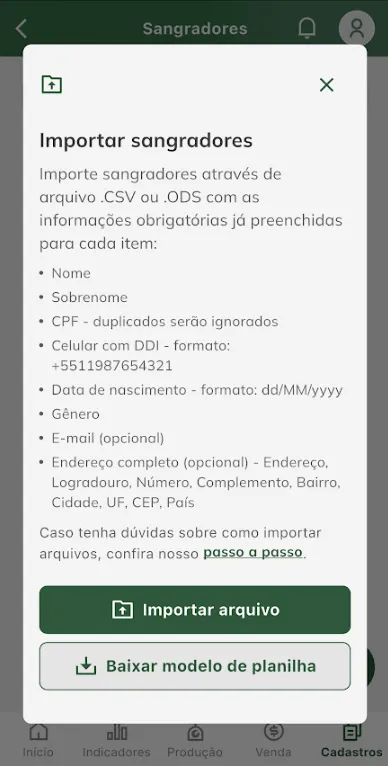
Seção intitulada “Passo a passo para importar arquivo com cadastros de sangradores”O arquivo para importação deve estar no formato .CSV e deve conter os seguintes dados: Nome, Sobrenome, CPF, DDI + Celular (Ex: +5511987654321), Data de nascimento, Gênero, E-mail, Endereço completo. Apenas E-mail e Endereço são dados opcionais no preenchimento do arquivo. Opcionalmente, você pode adicionar uma linha para o cabeçalho das colunas.
Exemplo de arquivo para importação: Arquivo de sangradores
Siga os passos abaixo para importar o arquivo:
- Clique o item “Cadastros” da barra de navegação e selecione a opção “Sangradores”.
- No filtro “Propriedade” selecione a propriedade que deseja adicionar os sangradores.
- Clique no botão “Importar sangradores“.
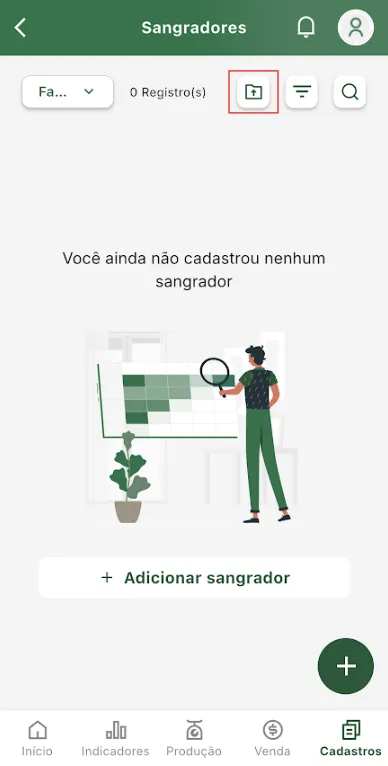
- O sistema apresentará uma mensagem de aviso sobre a importação de sangradores e duas opções:
1. Importar arquivo. O sistema abrirá a pasta do dispositivo para que possa selecionar o arquivo que contém os registros de sangradores que deverão ser importados para o aplicativo.
2. Baixar modelo de planilha. Ao clicar nesse botão irá baixar um arquivo de exemplo de como os registros de sangradores devem estar preenchidos no arquivo. Assim, facilitando o preenchimento no formato correto esperado pelo aplicativo, sendo apenas necessário editar o arquivo de exemplo com dados reais que devem ser importados. - Clique no botão “Importar arquivo” e selecione o arquivo desejado.
- Ao finalizar a importação dos sangradores, o sistema exibirá na tela todos os sangradores importados, permitindo o usuário editá-los caso queira.
Atenção: Os cadastros de sangradores importados são registrados com a situação “Cadastrado”. Para serem vinculados a uma tarefa é preciso alterar a situação para “Contratado”.
Editar sangrador
Seção intitulada “Editar sangrador”Para editar um sangrador, siga os passos abaixo.
- Clique o item “Cadastros” da barra de navegação e selecione a opção “Sangradores”.
- Para editar um sangrador, na tela “Sangradores”, encontre na listagem de sangradores o registro que deseja editar e clique no ícone de ações desse sangrador.
Ou se preferir, na tela “Sangradores”, clique no sangrador desejado, e ao exibir seu registro, na aba “Geral”, clique no botão três pontinhos, localizado no canto direito inferior.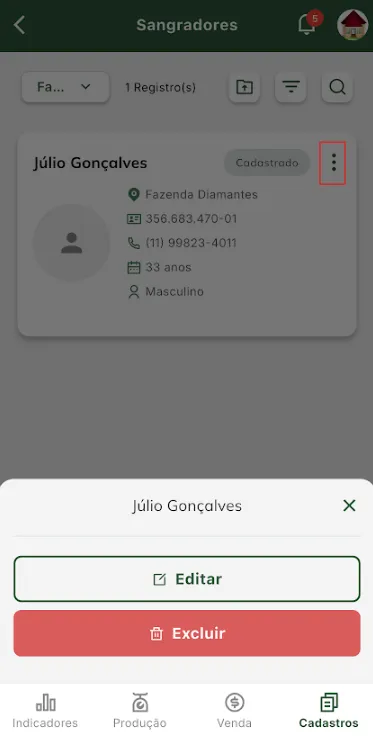
- Em seguida, clique na opção “Editar”.
- O sistema deve redirecionar o usuário para a tela da primeira etapa de edição do sangrador, permitindo alterar todos os dados do registro.
- Na tela de edição do cadastro de sangrador, o sistema apresenta no topo da tela um indicador visual com todas as etapas que compõem o cadastro, permitindo que o usuário saiba exatamente em qual etapa está. A navegação entre as diferentes etapas do formulário só pode ser feita clicando diretamente nas etapas exibidas no topo da tela.
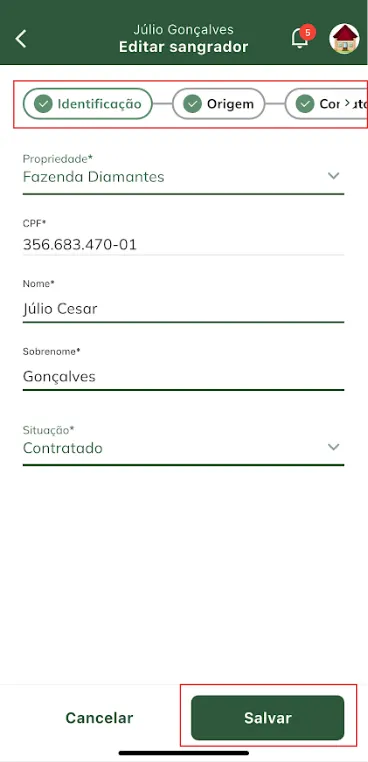
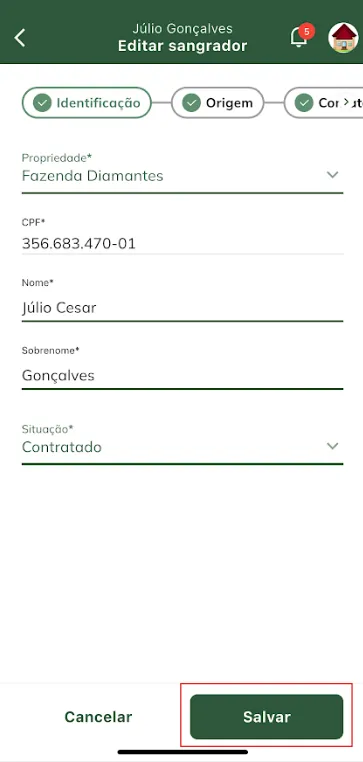
- Clique na etapa que deseja editar e edite as informações do registro do sangrador, e em seguida clique em “Salvar”. Caso deseja abandonar a ação de edição, em qualquer tela das etapas da edição do sangrador, clique no botão “Cancelar“.
- Após editar os dados do sangrador e clicar em “Salvar”, o sistema deve retornar para a tela “Sangradores” com esse registro listado e atualizado.
Atualizar foto do sangrador
Seção intitulada “Atualizar foto do sangrador”Na tela de exibição do registro do sangrador, o usuário tem a opção de atualizar a foto vinculada ao cadastro desse sangrador, ou excluir a foto já adicionada. Para atualizar ou excluir a foto do cadastro do sangrador, siga os passos abaixo.
- Clique no item “Cadastros” da barra de navegação e selecione a opção “Sangradores”.
- Na tela “Sangradores”, clique no sangrador desejado para exibir seu registro.
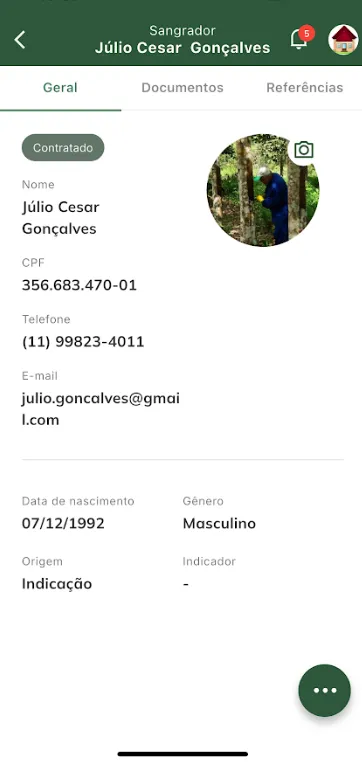
- Na tela de exibição do registro do usuário, na aba “Geral“ há um espaço onde é apresentada a foto do cadastro desse sangrador.
1. Caso ainda não tenha foto no cadastro nesse espaço irá apresentar uma imagem de avatar. Em cima da imagem, tem um ícone de câmera fotográfica, clique nela.
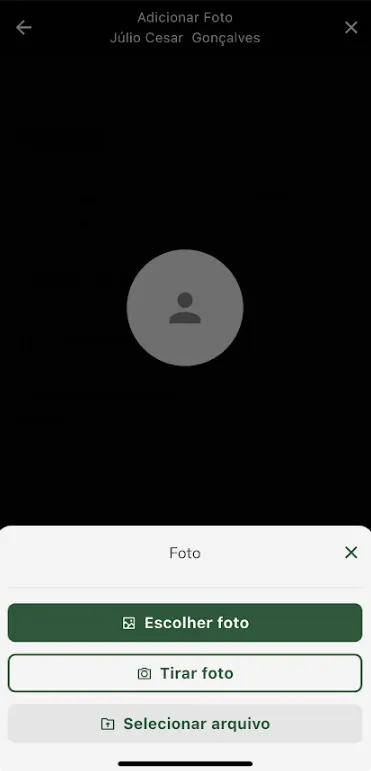
i- Ao clicar no ícone de câmera o sistema irá apresentar na tela uma imagem escura com um símbolo de usuário (genérico), e apresentar no canto inferior da tela as opções em um pop-up:
— Escolher foto. Ao clicar nessa opção, o sistema irá abrir a galeria do dispositivo, permitindo que navegue entre os álbuns do dispositivo e escolha a imagem desejada.
— Tirar foto. Ao clicar nessa opção, o sistema irá abrir a câmera do dispositivo, permitindo que capture uma imagem.
— Selecionar arquivo. Ao clicar nessa opção, o sistema irá abrir os arquivos do dispositivo, permitindo que navegue entre as pastas e escolha a imagem desejada.
2. Caso já tenha foto no cadastro no espaço irá apresentar a foto do sangrador. Em cima da foto, tem um ícone de câmera fotográfica, clique nela.
i- Ao clicar no ícone de câmera o sistema irá exibir na tela a foto atual para visualização, e apresentar no canto inferior da tela as opções em um pop-up:
— Escolher foto. Ao clicar nessa opção, o sistema irá abrir a galeria do dispositivo, permitindo que navegue entre os álbuns do dispositivo e escolha a imagem desejada.
— Tirar foto. Ao clicar nessa opção, o sistema irá abrir a câmera do dispositivo, permitindo que capture uma imagem.
— Selecionar arquivo. Ao clicar nessa opção, o sistema irá abrir os arquivos do dispositivo, permitindo que navegue entre as pastas e escolha a imagem desejada.
— Excluir foto. Ao clicar nessa opção, o sistema irá retornar para a tela de exibição do registro do sangrador, e apresentar o cadastro sem foto.
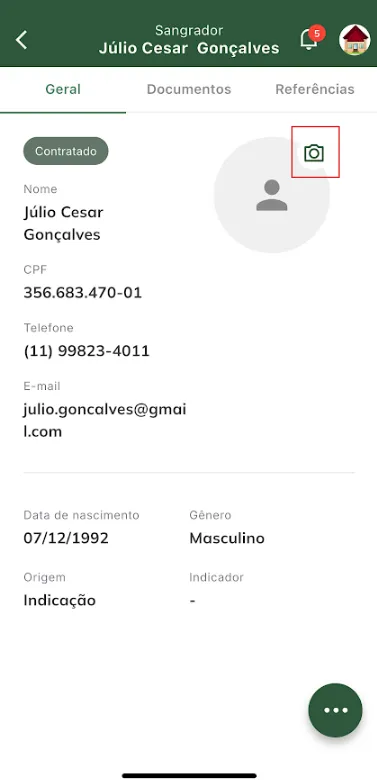
- Escolha uma das opções para adicionar a foto, e a adicione.
- Em seguida o sistema irá exibir a imagem selecionada e sob ela a função de recorte da imagem em formato circular, com 4 pontos azuis em sua volta. O formato do recorte é circular pois o espaço que a imagem irá ocupar na tela de exibição do registro do sangrador é circular, assim é possível saber exatamente qual parte da imagem será exibida na tela. Ajuste o recorte como deseja.
- Clique no botão “Salvar“.
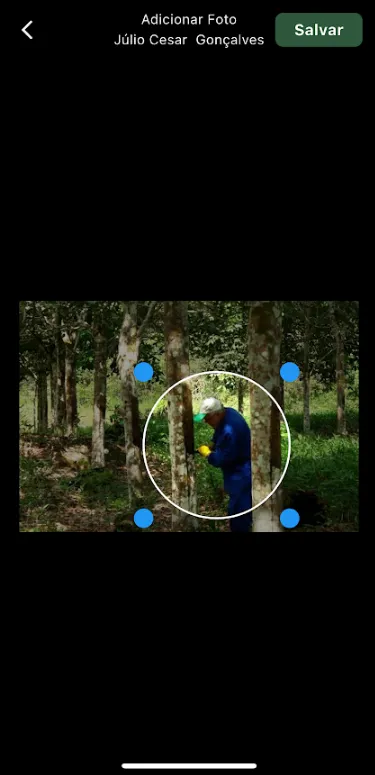
- Após clicar no botão “Salvar“ o sistema irá retornar para a tela de exibição do registro desse sangrador, apresentando a imagem selecionada.
Exibir sangrador
Seção intitulada “Exibir sangrador”- Ainda na tela “Sangradores”, encontre o registro do sangrador que deseja visualizar e clique nele.
- Ao clicar no sangrador, o sistema deve redirecionar o usuário para a tela de exibição do registro desse sangrador.
- Na tela de exibição, todas as informações inseridas e vinculadas ao sangrador estarão disponíveis, organizadas em abas separadas para facilitar a visualização. Sendo elas:
1. Geral. Nessa aba o sistema irá apresentar as seguintes informações: i- Situação
ii- Nome
iii- CPF
iv- Telefone
v- E-mail
vi- Data de nascimento
vii- Gênero
viii- Origem
ix- Indicador
2. Documentos. Nessa aba é apresentado a lista de documentos anexados ao registro do sangrador
3. Referências.
Pesquisar sangrador
Seção intitulada “Pesquisar sangrador”Para pesquisar sangrador, siga os passos abaixo.
- Em “Sangradores” é possível pesquisar e filtrar registro de sangradores:
1. Pesquisar: Esse ícone de pesquisa (lupa) só aparecerá na tela caso tenha um ou mais sangradores cadastrados e listados na tela. Para pesquisar um sangrador:
i- Na tela “Sangradores”, clique no ícone de pesquisa (lupa), neste momento o campo será expandido. No final do campo, haverá um ícone “X” que, ao ser clicado, cancela a busca, fecha o campo e exibe novamente apenas o ícone de pesquisa.
ii- Digite o texto no campo e o sistema irá apresentar os sangradores correspondentes. O sistema permite pesquisar sangrador pelo “Nome”, “Sobrenome“, “CPF” e “Número de celular”.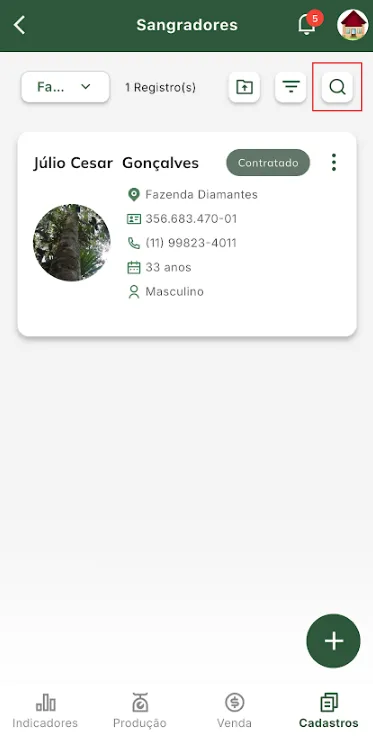
2. Filtrar: O botão “Filtrar“ só aparecerá na tela caso tenha um ou mais sangradores cadastrados e listados na tela. Para filtrar um sangrador:
i- Clique no botão “Filtrar“.
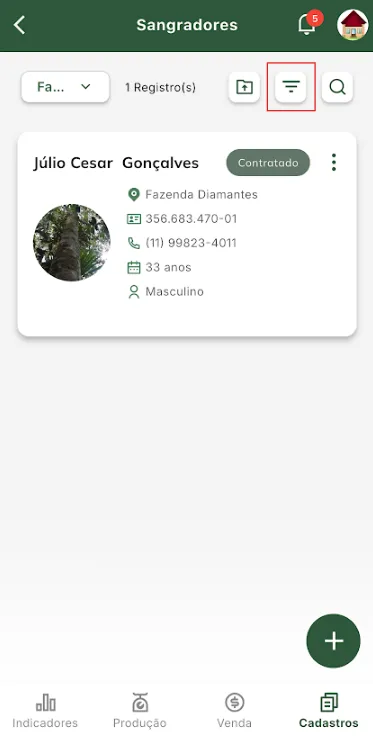 ii- Selecione os filtros que deseja e clique no botão “Aplicar filtros“. O sistema permite selecionar mais de um filtro, sendo eles:
— Ordenação. É possível ordenar a lista de talhões por “Nome” e “Sobrenome”, ambos sendo em ordem alfabética;
— Situação. Apresentando as situações dos sangradores existentes. Podendo ser: “Aprovado”, “Cadastrado”, “Contratado”, “Reprovado”, “Rescindido”. O sistema permite selecionar mais de uma situação.
— Origem. Indica a origem do cadastro desse sangrador “Indicação“, “Site“ ou “Outro“
— Gênero. É possível filtrar por “Masculino“ ou “Feminino“.
— Cidades. Apenas cidades que possuem sangradores cadastrados aparecerão nesse filtro, e o sistema permite selecionar mais de uma.
iii- Com filtros aplicados é possível remover todos de uma vez, clicando no botão “Limpar filtros“.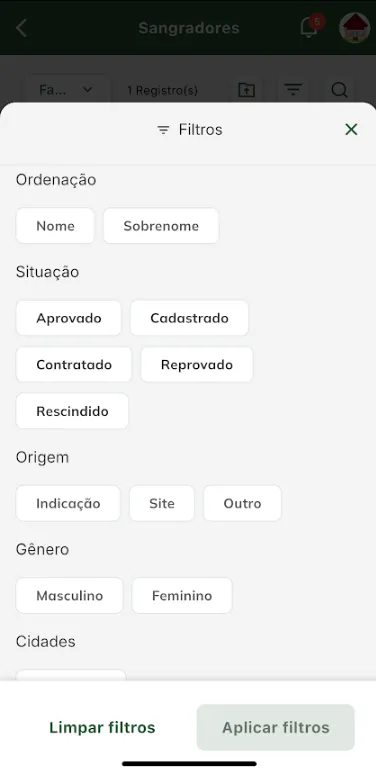
Excluir sangrador
Seção intitulada “Excluir sangrador”Para excluir sangrador, siga os passos abaixo.
- Clique no item “Cadastros” da barra de navegação e selecione o item “Sangradores”.
- Encontre na listagem o registro do sangrador que deseja excluir, e clique no ícone de ações, localizado no card desse sangrador.
Ou se preferir, na tela “Sangradores“, clique no card do sangrador desejado, e ao exibir seu registro, na aba “Geral“, clique no botão três pontinhos, localizado no canto direito inferior. - Em seguida clique na opção “Excluir”.
- No pop-up de confirmação da exclusão, clique no botão “Excluir“. Caso deseja abandonar a ação de exclusão, ainda nessa tela clique no botão “Cancelar“.
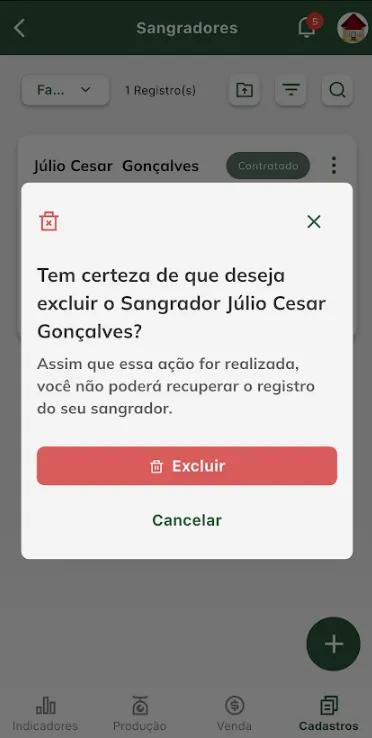
- Após clicar no botão “Excluir” na mensagem de confirmação, o sistema deve retornar para a tela “Sangradores” com a listagem de sangradores atualizada e sem esse registro.
