Usuário
Realizar login
Seção intitulada “Realizar login”Para realizar login no Hevea Flow Produtor, siga os passos abaixo.
- Existem duas formas de realizar login no Hevea Flow Produtor: Informando o e-mail e senha da conta, e autenticando com conta google.
Login com e-mail e senha
- Na tela inicial do aplicativo clique em “Entrar”. O sistema deve redirecionar o usuário para a tela “Faça login“.
- Na tela “Faça login“, informe o e-mail e senha da conta.
- Clique no botão “Entrar“. Em seguida o sistema irá realizar o login e redirecionar para a tela inicial do aplicativo com o usuário autenticado.
Login com autenticação Google
- Na tela “Faça login“, clique em “Entrar com Google”.
- Na tela seguinte, selecione a sua conta google que possui conta no aplicativo Hevea Flow Produtor.
- Em seguida o sistema irá realizar o login e redirecionar para a tela inicial do aplicativo com o usuário autenticado.
Acessar outra conta de produtor (Trocar de conta)
Seção intitulada “Acessar outra conta de produtor (Trocar de conta)”Para trocar de conta com usuário autenticado, siga os passos abaixo:
- Autentique no aplicativo com um usuário com acesso a mais de uma conta.
- Em qualquer tela do aplicativo, clique na imagem do usuário, localizada no canto superior direito da tela.
- Clique na opção “Usuário”.
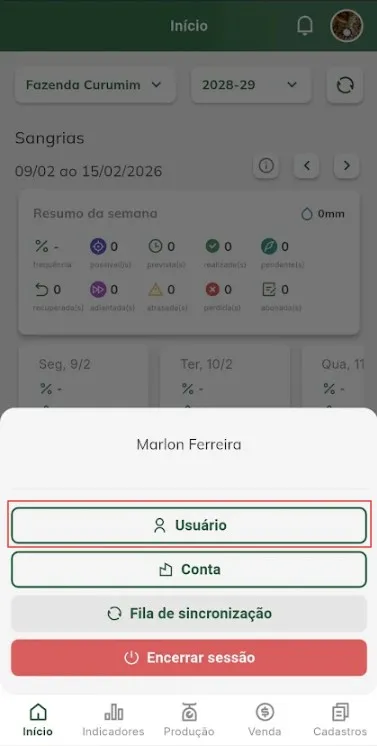
- Na tela de exibição do registro do usuário, clique na aba “Contas”. O sistema irá exibir nessa aba uma lista de contas que o usuário autenticado tem acesso.
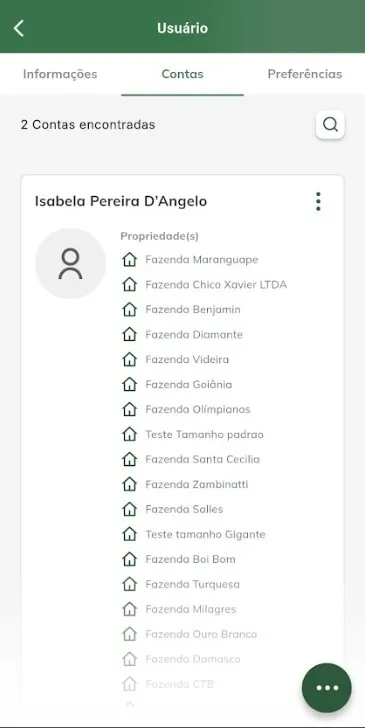
- Na listagem de contas que o usuário tem acesso, encontre a conta que deseja conectar, e em seu registro clique no botão três pontinhos.
- Em seguida selecione a conta que deseja conectar.
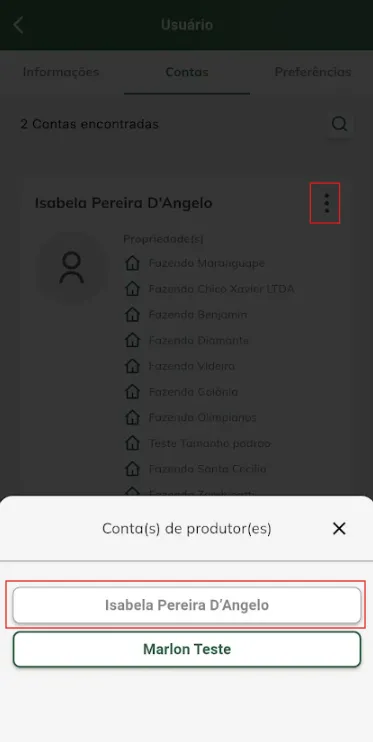
- Com isso o sistema irá conectar na conta selecionada, apresentando somente dados dessa conta em todo o aplicativo.
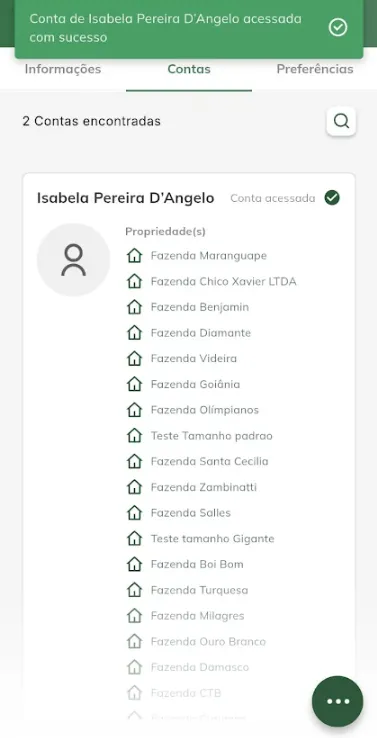
Só é possível acessar uma conta por vez.
Exibir minhas informações de usuário
Seção intitulada “Exibir minhas informações de usuário”Para exibir as informações da conta do usuário autenticado no aplicativo, siga os passos abaixo.
- Clique no ícone de usuário no canto direito superior da tela.
- Clique na opção “Usuário”.
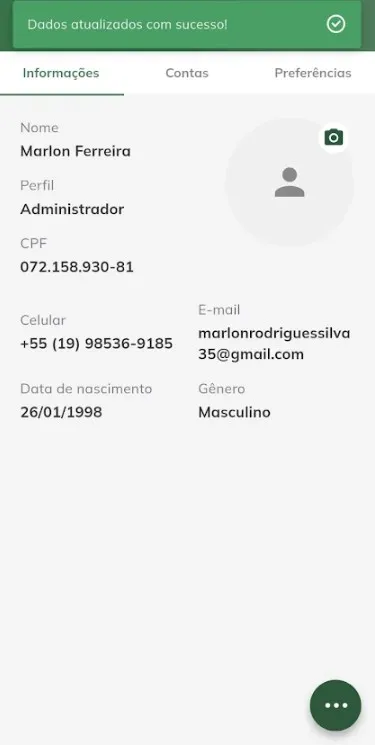
- Ao clicar na opção “Usuário“, o sistema deve redirecionar o usuário para a tela de exibição do registro do usuário autenticado no sistema.
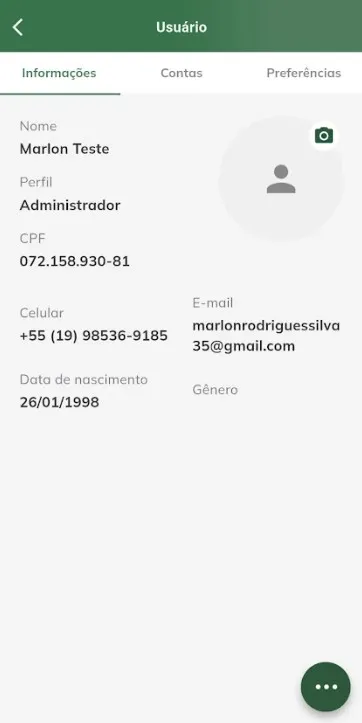
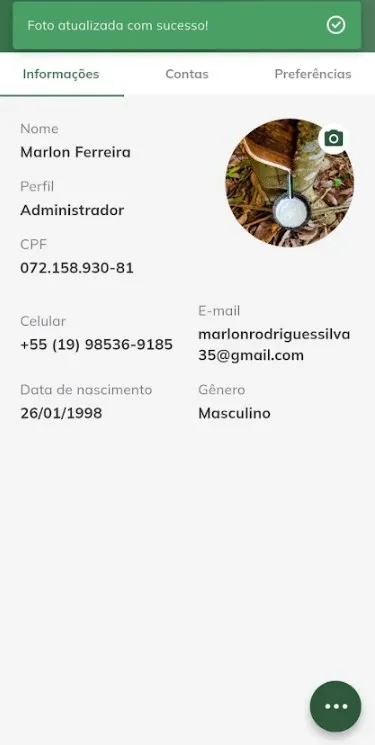
- Na tela de exibição, todas as informações inseridas e vinculadas ao usuário estarão disponíveis, organizadas em abas separadas para facilitar a visualização. Sendo elas:
1. Informações. Nessa aba o sistema irá apresentar as seguintes informações:
i- Nome
ii- Perfil
iii- CPF
iv- Foto
v- Celular
vi- Email
vii- Data de nascimento
viii- Gênero
ix- No fim da tela, deve apresentar a versão atual do aplicativo. (Ex: “Hevea Flow Produtor - Versão 0.1.2 (13)“)
2. Contas. Nessa aba o sistema irá apresentar a lista de contas que o usuário tem acesso. Cada conta será exibida em um card com as seguintes informações: i- Nome da conta.
ii- Botão três pontinhos (Esse botão só aparecerá na conta que NÃO ESTÁ acessada no momento). Ao clicar nesse botão o sistema exibirá um pop-up no canto inferior da tela com o nome de todas as contas desse usuário. Ao clicar em uma das contas o acesso será alternado para ela, e todos os registros apresentados no aplicativo passarão a ser apenas dessa conta.
iii- Status “Conta acessada (ícone de check verde)”. (Esse texto só aparecerá na conta que ESTÁ acessada no momento)
iv- Foto da conta.
v- Lista com o nome das propriedades cadastradas nessa conta
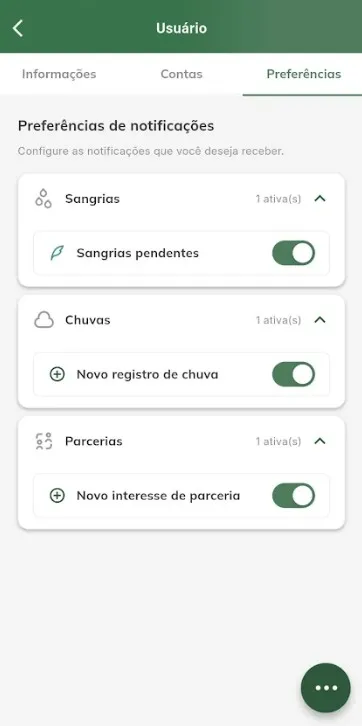
3. Preferências. Nessa aba o sistema irá apresentar configurações de preferências de notificações. Caso esteja ativada, o usuário receberá a notificação, senão, não receberá notificação. As funcionalidade com configurações de notificações são:
i- Sangrias. Possui a configuração de receber ou não notificações de sangrias pendentes de aprovação da execução.
ii- Chuvas. Possui a configuração de receber ou não notificações de novos registros de chuva.
iii- Parcerias. Possui a configuração de receber ou não notificações de novos interesses em parcerias publicadas.
Editar minhas informações de usuário
Seção intitulada “Editar minhas informações de usuário”Para editar as informações da conta do usuário autenticado no aplicativo, siga os passos abaixo.
- Clique no ícone de usuário no canto direito superior da tela.
- Clique na opção “Usuário”. Ao clicar na opção “Usuário“, o sistema deve redirecionar o usuário para a tela de exibição do registro do usuário autenticado no sistema.
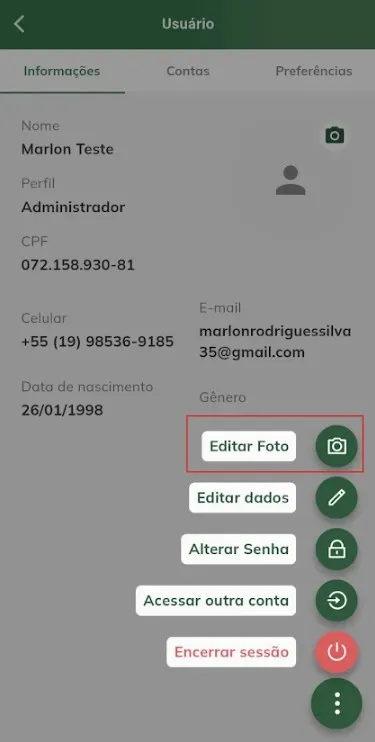
- Na tela de exibição, clique no botão “três pontinhos”, localizado no canto direito inferior da tela. Em seguida clique na opção “Editar dados“. Neste momento o sistema irá redirecionar para a tela de edição da conta do usuário, permitindo alterar todos os dados do registro.
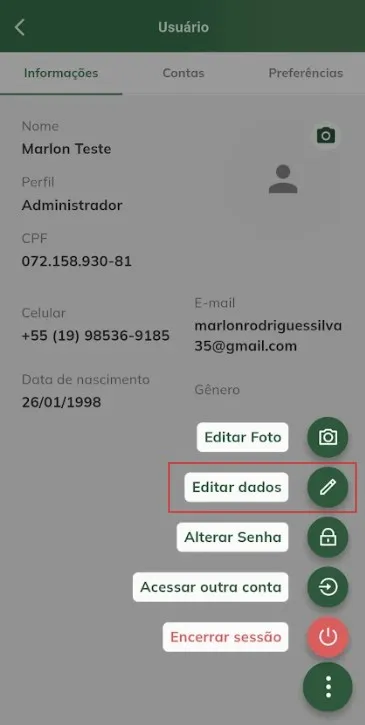
- Altere os dados desejados e clique no botão “Salvar“.
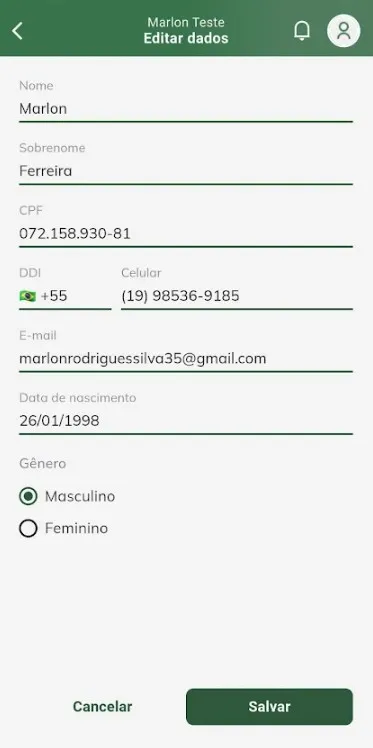
- Após clicar no botão “Salvar“, o sistema deve retornar para a tela de exibição do registro do usuário, apresentando os dados atualizados.
Editar minha foto de usuário
Seção intitulada “Editar minha foto de usuário”Para alterar foto de usuário autenticado no aplicativo, siga os passos abaixo.
- Clique no ícone de usuário no canto direito superior da tela.
- Clique na opção “Usuário”. Ao clicar na opção “Usuário“, o sistema deve redirecionar o usuário para a tela de exibição do registro do usuário autenticado no sistema.
- Na tela de exibição do registro do usuário, clique no botão “três pontinhos”, localizado no canto direito inferior da tela, em seguida clique no botão “Editar foto”. Ou, clique no ícone de câmera localizado no campo de foto do registro do usuário.
- Após iniciar a edição da foto do usuário, o sistema irá exibir um pop-up no canto inferior da tela, com três formas de adicionar uma foto ao registro do usuário:
1. Escolher foto:
i- Clique na opção “Escolher foto”.
ii- Selecione a imagem na galeria do dispositivo.
iii- Recorte a imagem como deseja. Para recortar basta arrastar um dos pontos azuis localizadas em volta do recorte circular, e soltar na posição desejada.
iv- Clique em “Salvar”.
2. Tirar foto:
i- Capture a imagem com a câmera do dispositivo.
ii- Recorte a imagem como deseja. Para recortar basta arrastar um dos pontos azuis localizadas em volta do recorte circular, e soltar na posição desejada.
iii- Clique em “Salvar”.
3. Selecionar arquivo:
i- Selecione a imagem na pasta do dispositivo.
ii- Recorte a imagem como deseja. Para recortar basta arrastar um dos pontos azuis localizadas em volta do recorte circular, e soltar na posição desejada.
iii- Clique em “Salvar”.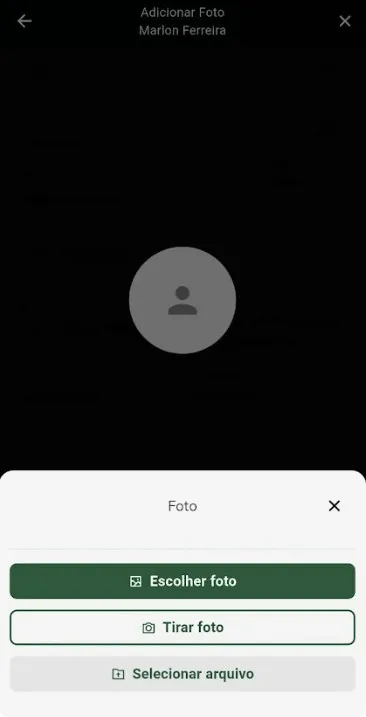
- Após carregar a foto e salvar, o sistema retornará para a tela de exibição do refistro do usuário, com sua foto atualizada.
Alterar minha senha
Seção intitulada “Alterar minha senha”Para alterar senha de usuário autenticado no aplicativo, siga os passos abaixo.
- Clique no ícone de usuário no canto direito superior da tela.
- Clique na opção “Usuário”. Ao clicar na opção “Usuário“, o sistema deve redirecionar o usuário para a tela de exibição do registro do usuário autenticado no sistema.
- Na tela de exibição do registro do usuário, clique no botão “três pontinhos”, localizado no canto direito inferior da tela.
- Em seguida clique no botão “Alterar senha”.
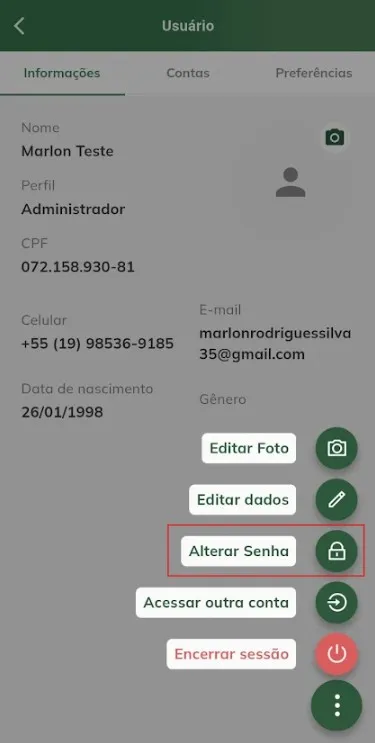
- Informe a senha atual. Caso não se lembre da senha atual, poderá clicar no botão “Esqueceu sua senha?“:
1. Ao clicar no botão “Esqueceu sua senha?“, o sistema enviará um e-mail com um token de verificação e um link.
2. Copie o token recebido no e-mail de recuperação de senha.
3. Clique no link do botão “Abrir app“.
4. Ao clicar no link o sistema irá abrir novamente, em uma tela solicitando o token recebido no e-mail. Cole o e-mail no campo “Token de verificação“.
5. Clique no botão “Verificar código“. Na tela seguinte o sistema irá solicitar que digite a nova senha. - Informe a nova senha. a nova senha deve obedecer alguns critérios, são eles:
1. Pelo menos 8 caracteres.
2. Pelo menos um número.
3. Uma letra maiúscula.
4. Um caractere especial.
5. Senhas idênticas (mesma senha deve ter sido informada nos campos “Nova senha“ e “Repetir nova senha“). - Informe a nova senha novamente
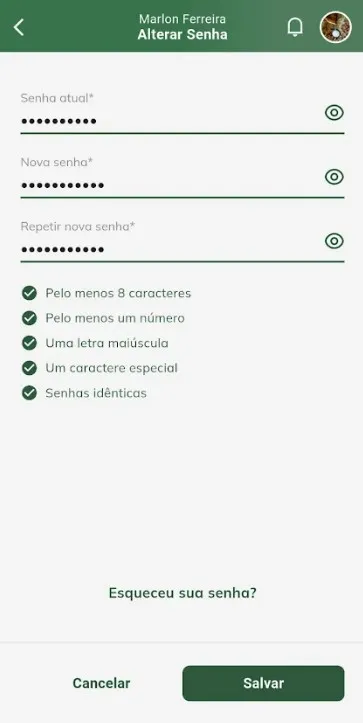
- Clique em “Salvar”
Encerrar minha sessão
Seção intitulada “Encerrar minha sessão”Para encerrar sessão de usuário autenticado no aplicativo, siga os passos abaixo.
- Há duas maneiras de encerrar a sessão do usuário autenticado (logoff):
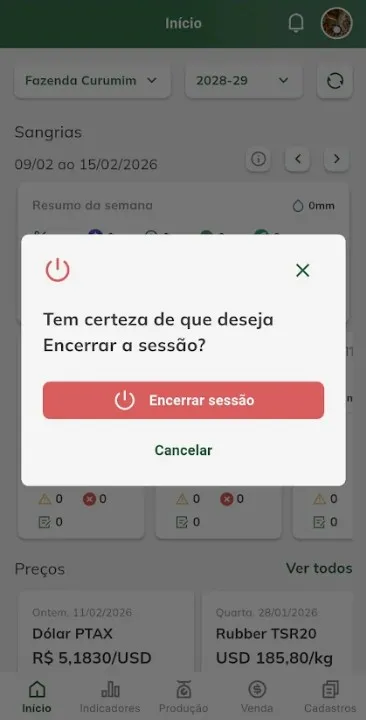
1. Em qualquer tela do aplicativo:
i- Clique no ícone de usuário, localizado no canto direito superior.
ii- Em seguida clique no botão “Encerrar sessão”.
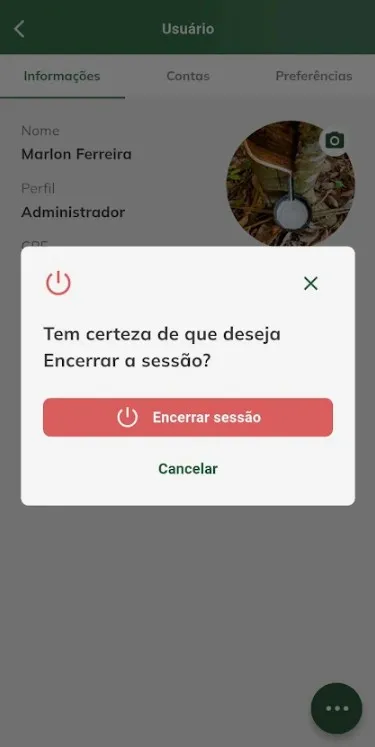
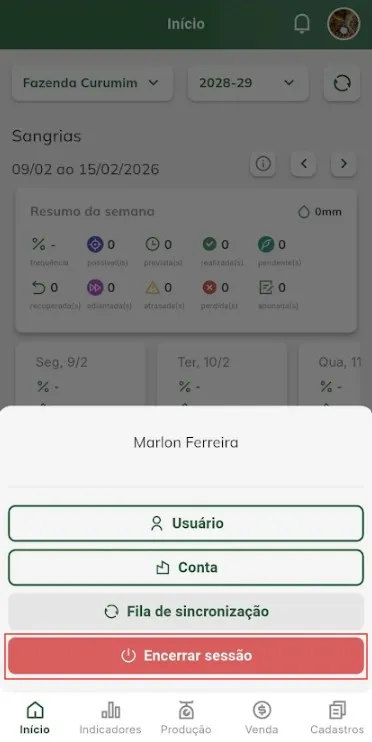 iii- No pop-up de confirmação clique no botão “Encerrar sessão”.
2. Na tela de exibição dos dados do usuário:
i- Clique no ícone de usuário no canto direito superior da tela.
ii- Clique na opção “Usuário”. Ao clicar na opção “Usuário“, o sistema deve redirecionar o usuário para a tela de exibição do registro do usuário autenticado no sistema.
iii- Na tela de exibição do registro do usuário, clique no botão “três pontinhos”, localizado no canto direito inferior da tela.
iv- Em seguida clique no botão “Encerrar sessão”.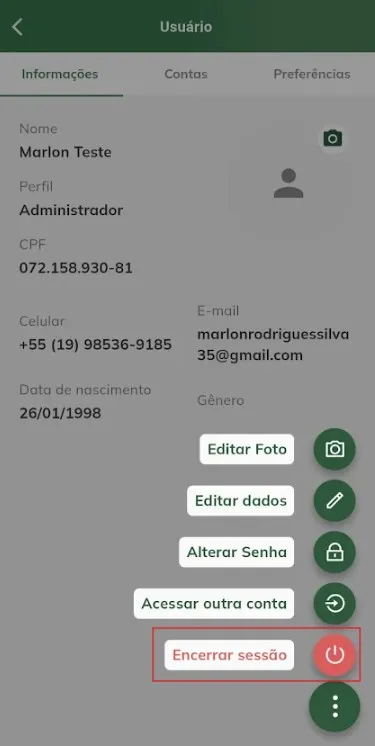
v- No pop-up de confirmação clique no botão “Encerrar sessão”.