Pedidos
Esse artigo descreve as operações utilizadas para cadastrar, editar, visualizar e excluir pedido de venda na propriedade.
Antes de começar
Seção intitulada “Antes de começar”Antes de criar um novo pedido de venda, você deve:
- Cadastrar a propriedade.
- Cadastrar a empresa que irá ser adicionada no pedido como sendo o comprador.
- Cadastrar o contrato para o comprador
Criar novo pedido
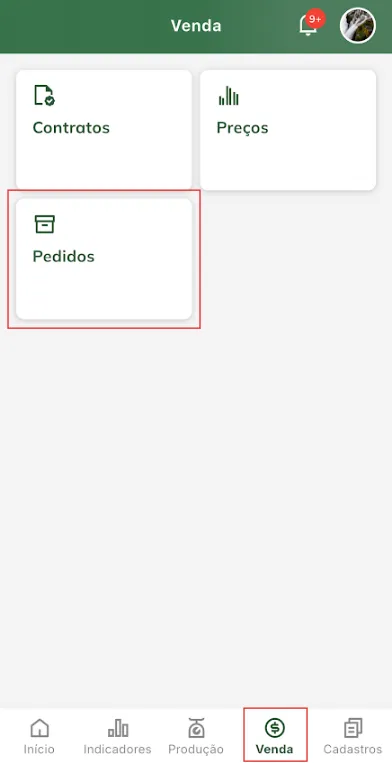
Seção intitulada “Criar novo pedido”- Clique no item “Venda” da barra de navegação e selecione a opção “Pedidos”.
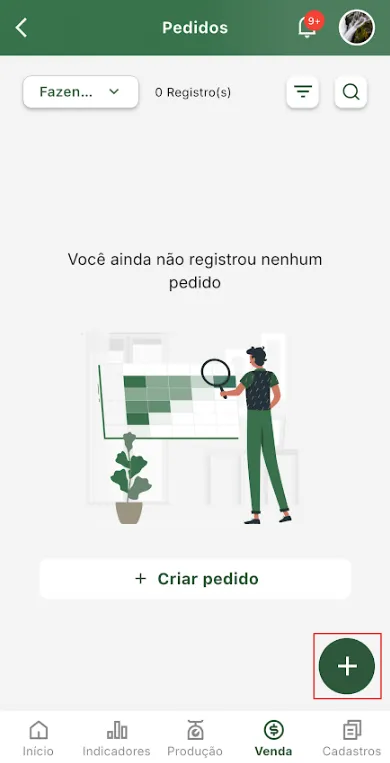
- Clique no botão “+” para iniciar o cadastro do novo pedido.
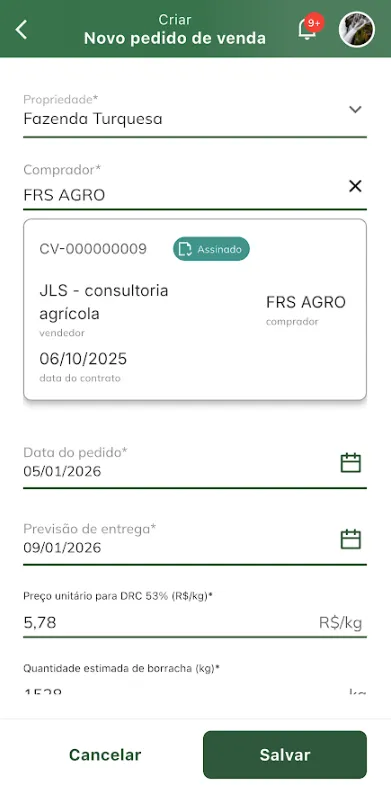
- Informe os dados do pedido
1. Propriedade
2. Comprador. ao selecionar o comprador, o sistema irá verificar qual o último contrato assinado pra ele, e vinculá-lo e esse pedido automaticamente.
3. Data do pedido
4. Previsão de entrega
5. Preço unitário para DRC 53%
6. Quantidade estimada de borracha
7. Observações - Clique no botão “Salvar“.
Campos para pedido de venda
Seção intitulada “Campos para pedido de venda”| Campo | Descrição |
|---|---|
| Propriedade | Indica a propriedade onde o pedido foi registrado |
| Selecione um comprador | Indica o cadastro do comprador nesse pedido. Ao clicar nesse campo o sistema apresenta os cadastros de empresa registrados no app. |
| Data do pedido | Indica a data de criação do pedido |
| Previsão de entrega | Indica a data prevista para o pedido |
| Preço unitário para DRC 53% | Indica preço unitário do DRC 53% |
| Quantidade estimada de borracha | Indica a quantidade estimada de borracha que entrará nesse pedido |
| Observações | Indica a observação informada nesse pedido |
Pesquisar pedido
Seção intitulada “Pesquisar pedido”Para pesquisar pedido de venda, siga os passos abaixo.
- Em “Pedidos” é possível pesquisar e filtrar registro de pedidos de venda:
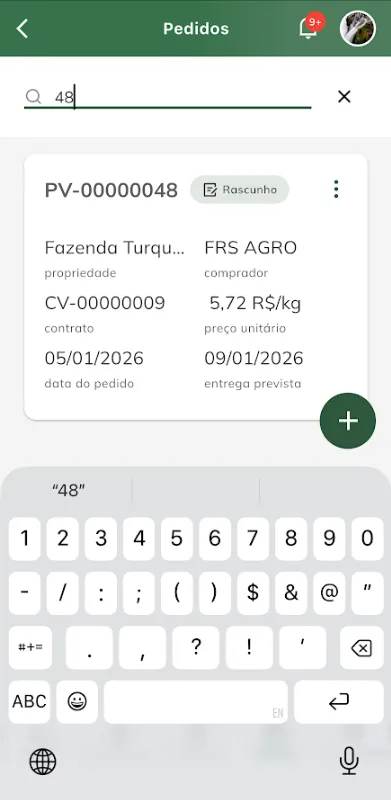
1. Pesquisar. Esse ícone de pesquisa (lupa) só aparecerá na tela caso tenha um ou mais pedidos cadastrados e listados na tela. Para pesquisar um pedido:
i- Na tela “Pedidos”, clique no ícone de pesquisa (lupa), neste momento o campo será expandido. No final do campo, haverá um ícone “X” que, ao ser clicado, cancela a busca, fecha o campo e exibe novamente apenas o ícone de pesquisa.
ii- Digite o texto no campo e o sistema irá apresentar os pedidos correspondentes. O sistema permite pesquisar pedidos pelo “Código“.
 2. Filtrar. Para filtrar um pedido:
i- Clique no botão de filtro “Propriedade“ e selecione a propriedade que deseja filtrar os pedidos. O sistema irá apresentar apenas os pedidos da propriedade selecionada nesse filtro.
ii- Clique no botão “Filtrar“.
iii- Selecione os filtros que deseja e clique no botão “Aplicar filtros“. O sistema permite selecionar mais de um filtro, sendo eles:
--- Situação. Apresentando as possíveis situações de pedidos. Podendo ser: “Rascunho”, “Pesadas”, “Enviado”, “Confirmado“, “Separado“, “Entregue“, “DRC atualizado“, “NF emitida“, “Recebido“ e “Cancelado”. O sistema permite selecionar mais de uma situação.
--- Contrato. Ao começar a digitar o número do contrato neste campo, o sistema exibirá os pedidos cadastrados para a propriedade que possuem contrato com os mesmos caracteres digitados.
--- Comprador. Ao começar a digitar neste campo, o sistema exibirá as empresas cadastradas na conta que possuem nome com os mesmos caracteres digitados.
--- Data de início do pedido.
--- Data de término do pedido.
iv- Com filtros aplicados é possível remover todos de uma vez, clicando no botão “Limpar filtros“.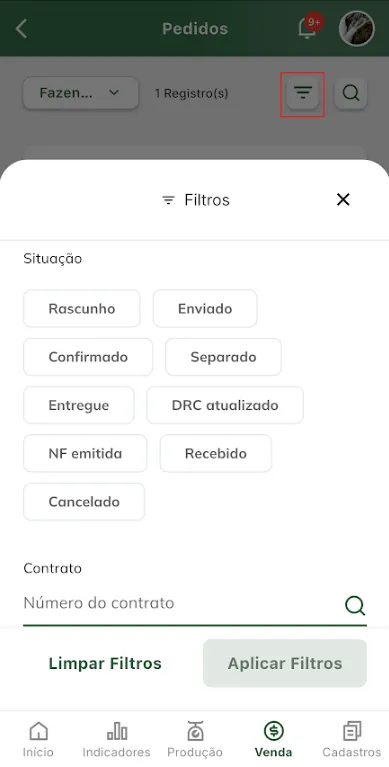
Exibir pedido
Seção intitulada “Exibir pedido”- Ainda na tela “Pedidos”, encontre o registro do pedido que deseja visualizar e clique nele.
- Ao clicar no pedido, o sistema deve redirecionar o usuário para a tela de exibição do registro desse pedido.
- Na tela de exibição, todas as informações inseridas e vinculadas ao pedido estarão disponíveis, organizadas em abas separadas para facilitar a visualização. Sendo elas:
1. Informações. Nessa aba o sistema irá apresentar as seguintes informações:
i- Situação
ii- Propriedade
iii- Comprador
iv- Contrato
v- Data do pedido
vi- Previsão de entrega
vii- Qtd. estimada
viii- Preço unitário (DRC 53%)
ix- Valor estimado
x- Criado em
xi- Criado por
xii- Atualizado em
xiii- Atualizado por
2. Coleta. Nessa aba o sistema irá apresentar uma lista com as coletas vinculadas ao pedido.
3. Romaneio. Nessa aba o sistema irá apresentar todos os romaneios do pedido.
4. Notas fiscais. Nessa aba o sistema irá apresentar todas as notas fiscais do pedido.
5. Anexos. Nessa aba o sistema irá apresentar todos os documentos anexados ao pedido.
6. Histórico. Nessa aba é registrado toda movimentação do pedido, atualizações e cancelamentos.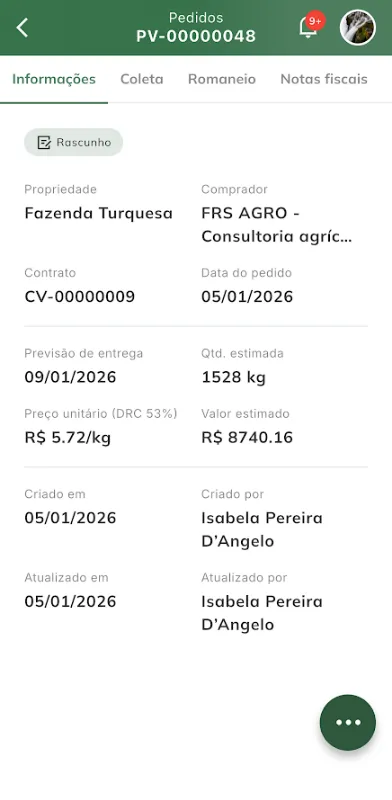
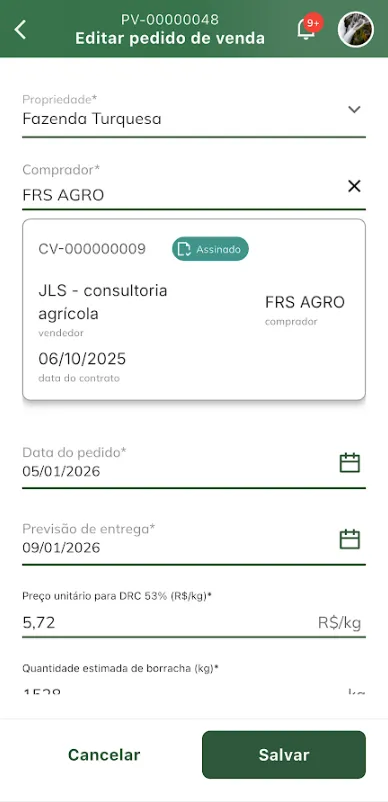
Editar pedido
Seção intitulada “Editar pedido”- Clique no item “Venda” da barra de navegação e selecione a opção “Pedidos”.
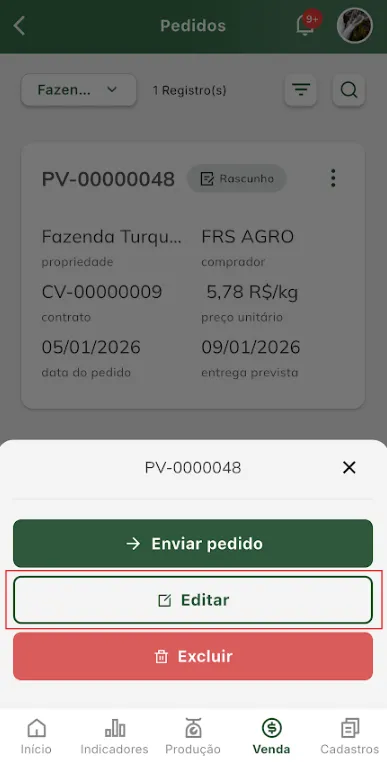
- Encontre o pedido de venda que deseja editar e clique no botão de ações, localizado no card do pedido.
- Clique na opção “Editar”.
- Edite as informações necessárias no formulário.
- Clique no botão “Salvar“.
Excluir pedido
Seção intitulada “Excluir pedido”- Clique no item “Venda” da barra de navegação e selecione a opção “Pedidos”.
- Encontre o pedido de venda que deseja excluir e clique no botão de ações, localizado no card do pedido.
- Clique na opção “Excluir”.
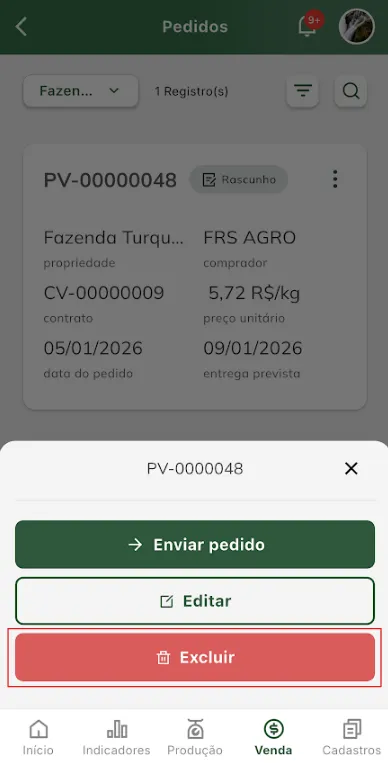
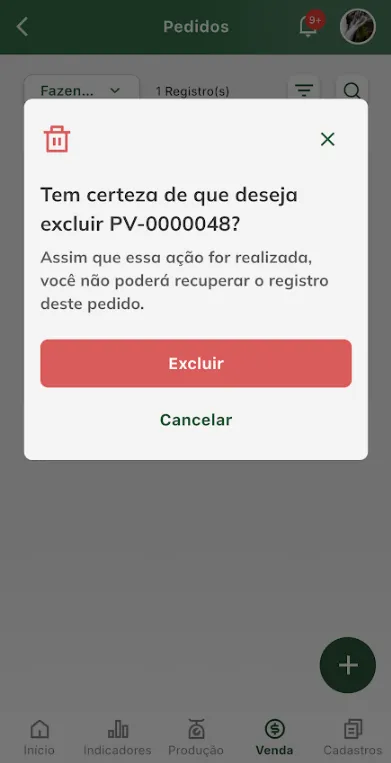
- Confirme a exclusão.