

Ordens de serviço
A Ordem de Serviço (OS) organiza os serviços da propriedade — roçagem, adubação, aplicação de defensivo, coleta — dizendo o que será feito, onde, quando, com quais recursos e quanto custa.
O módulo é da fazenda inteira, não só do seringal: os mesmos tratores, operadores e insumos atendem heveicultura, reflorestamento e qualquer outra atividade da propriedade.
Cada OS acompanha o serviço do planejamento até a conclusão, registrando o tempo efetivo de execução, o trajeto percorrido e o custo realizado por recurso.
Mudou de lugar: o grupo do menu que era Custo agora se chama Projeto, e abre por Planejar serviços, a linha do tempo das OS dos projetos. Quem procurar por “custo” na busca do menu continua chegando aqui.
Antes de começar
Seção intitulada “Antes de começar”Para criar uma OS você precisa ter cadastrado:
- A propriedade e os talhões onde o serviço será executado.
- Os tipos de recurso e os recursos (pessoas, máquinas, insumos e serviços) da propriedade.
- Ao menos um tipo de serviço, de preferência com a composição padrão de recursos.
Dica: o tipo de serviço com composição padrão poupa trabalho — ao criar a OS, a lista de recursos já vem montada e você só escolhe qual trator, qual operador.
Situações da ordem de serviço
Seção intitulada “Situações da ordem de serviço”A situação mostra em que ponto do ciclo a OS está e o que ainda pode ser feito com ela.
| Situação | O que significa |
|---|---|
| Rascunho | OS criada, ainda sem reservar recursos. Pode ser editada e excluída livremente. |
| Planejada | Recursos reservados na agenda e no estoque. Pronta para começar. |
| Em execução | Execução iniciada, com o cronômetro correndo e o GPS registrando o trajeto. |
| Pausada | Execução interrompida. O tempo não corre durante a pausa; a reserva continua valendo. |
| Concluída | Serviço encerrado, com as quantidades realizadas apuradas. Situação final. |
| Cancelada | OS cancelada com um motivo. As reservas são liberadas. Situação final. |
O fluxo normal é Rascunho → Planejada → Em execução → Concluída, com pausas e retomadas quantas forem necessárias. O cancelamento é possível a partir de qualquer situação anterior à conclusão.
Importante: OS Planejada, Em execução e Pausada seguram a reserva dos recursos — é o que faz o app avisar sobre conflito de agenda e calcular o saldo disponível dos insumos. Depois de Concluída ou Cancelada, a OS não é mais editável.
Além da situação, a OS pode exibir a etiqueta Atrasada (em vermelho, ao lado da situação) quando o fim planejado já passou e o serviço ainda não foi concluído. É apenas um destaque visual: não muda a situação nem bloqueia nenhuma ação.
Criar uma ordem de serviço
Seção intitulada “Criar uma ordem de serviço”A criação tem três etapas: Identificação, Recursos e Revisão.
-
Abra o módulo.
No celular, toque em Projeto na barra inferior e escolha Ordens de serviço. No computador, abra o grupo Projeto no menu lateral.
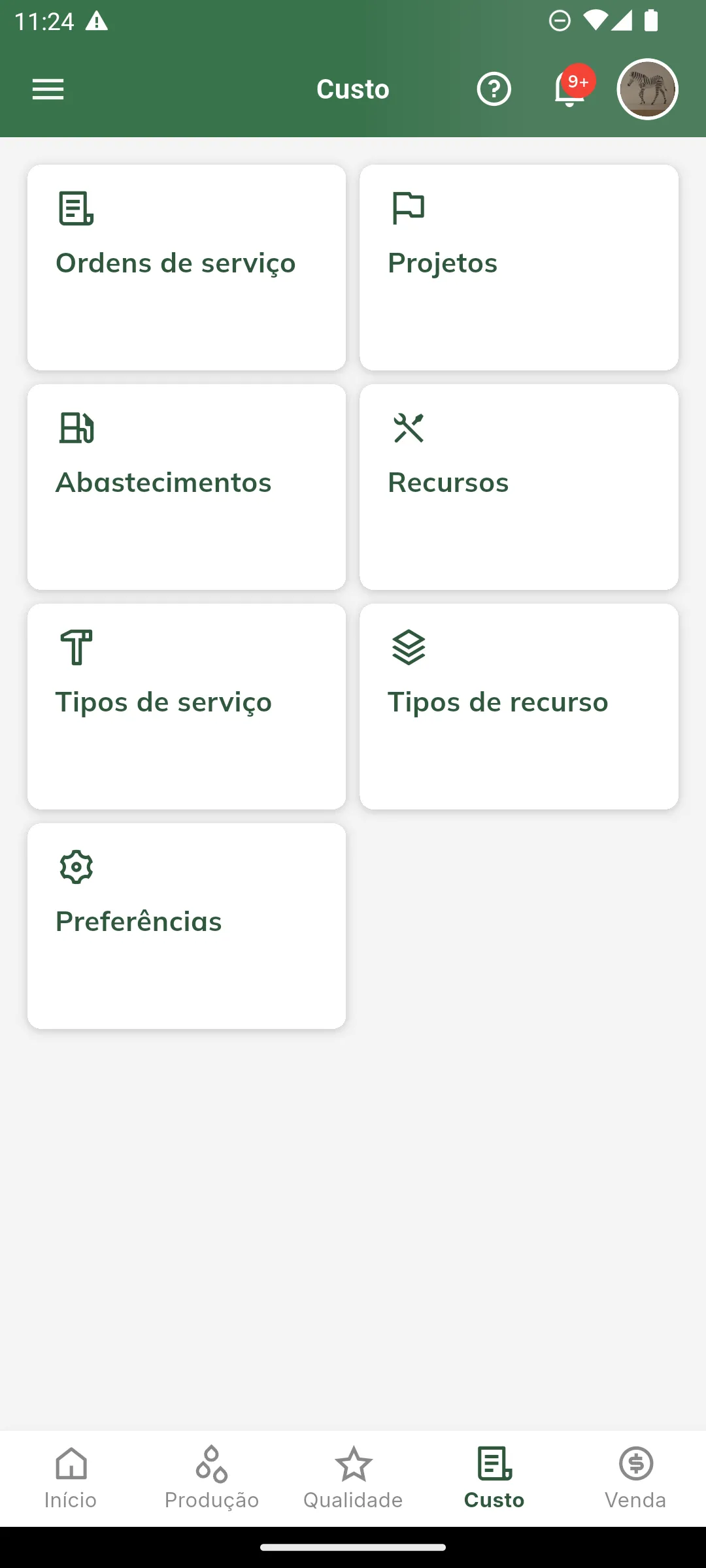
-
Inicie uma nova OS.
Clique no botão +.
-
Preencha a Identificação.
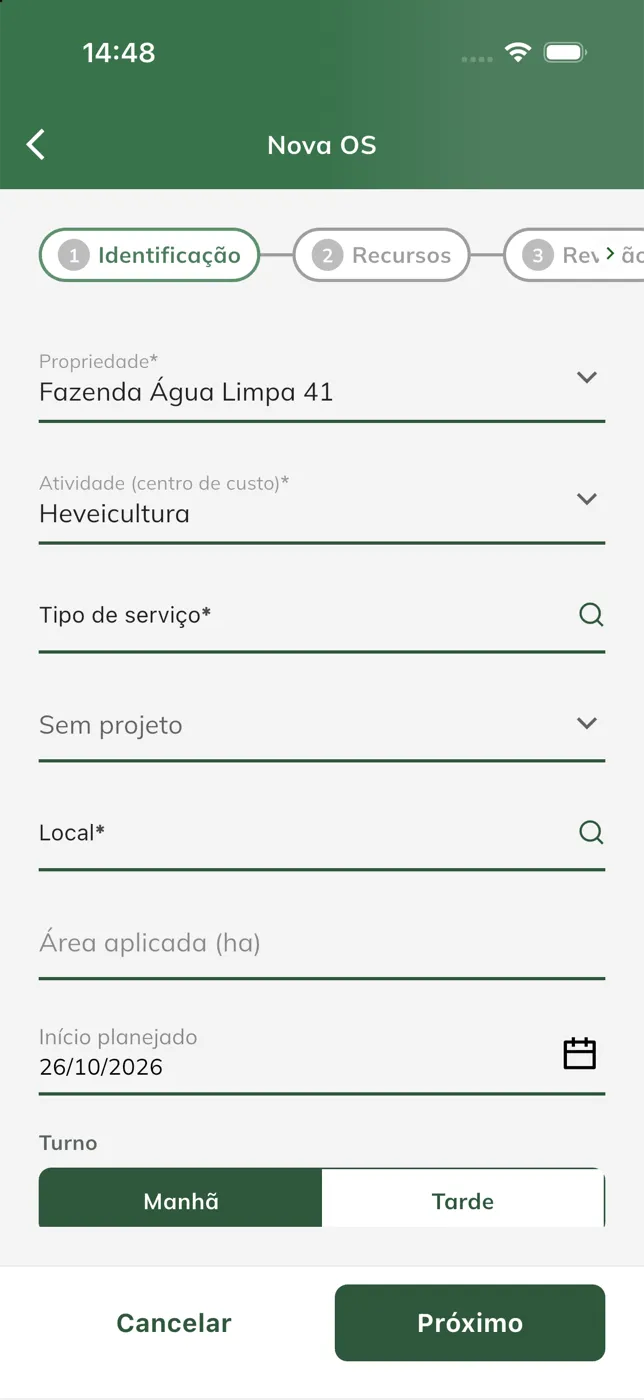
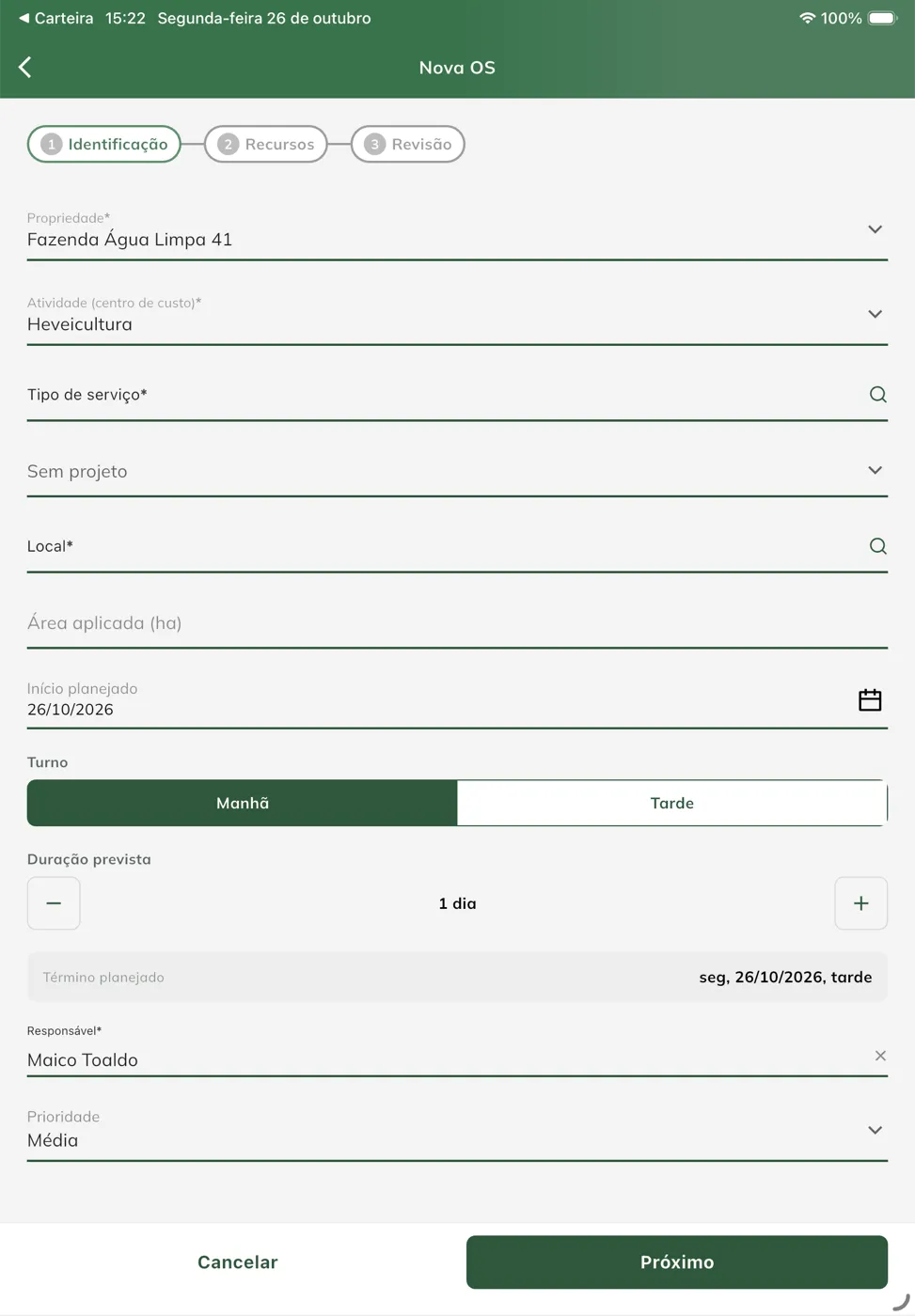
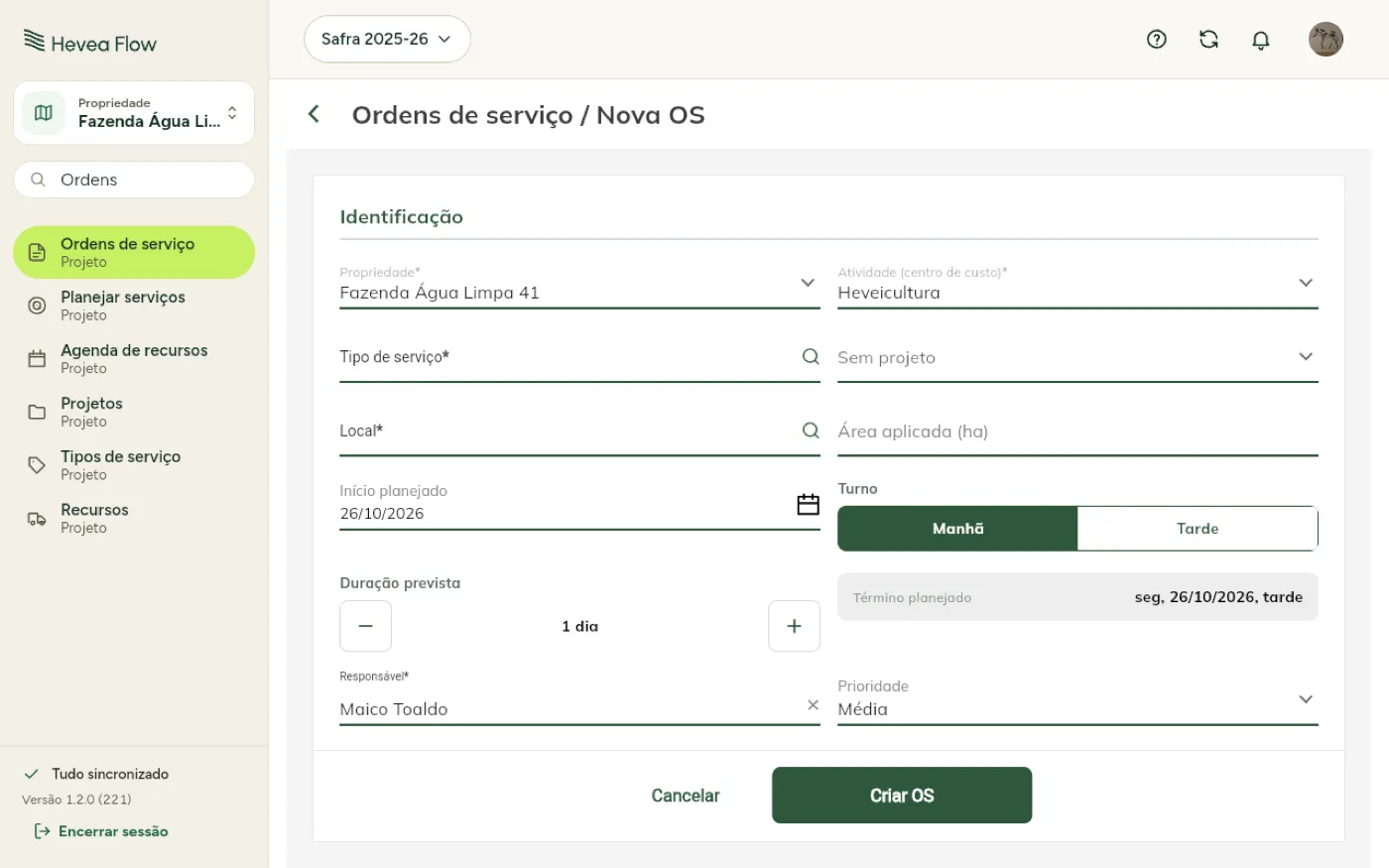
Informe a propriedade, a atividade, o tipo de serviço, o local (talhão), a área aplicada, o início planejado com o turno, a duração prevista, o responsável e a prioridade. A atividade já vem preenchida com Heveicultura — troque para Reflorestamento quando o serviço for do reflorestamento da propriedade.
Versão mobile
Versão tablet
Versão web
-
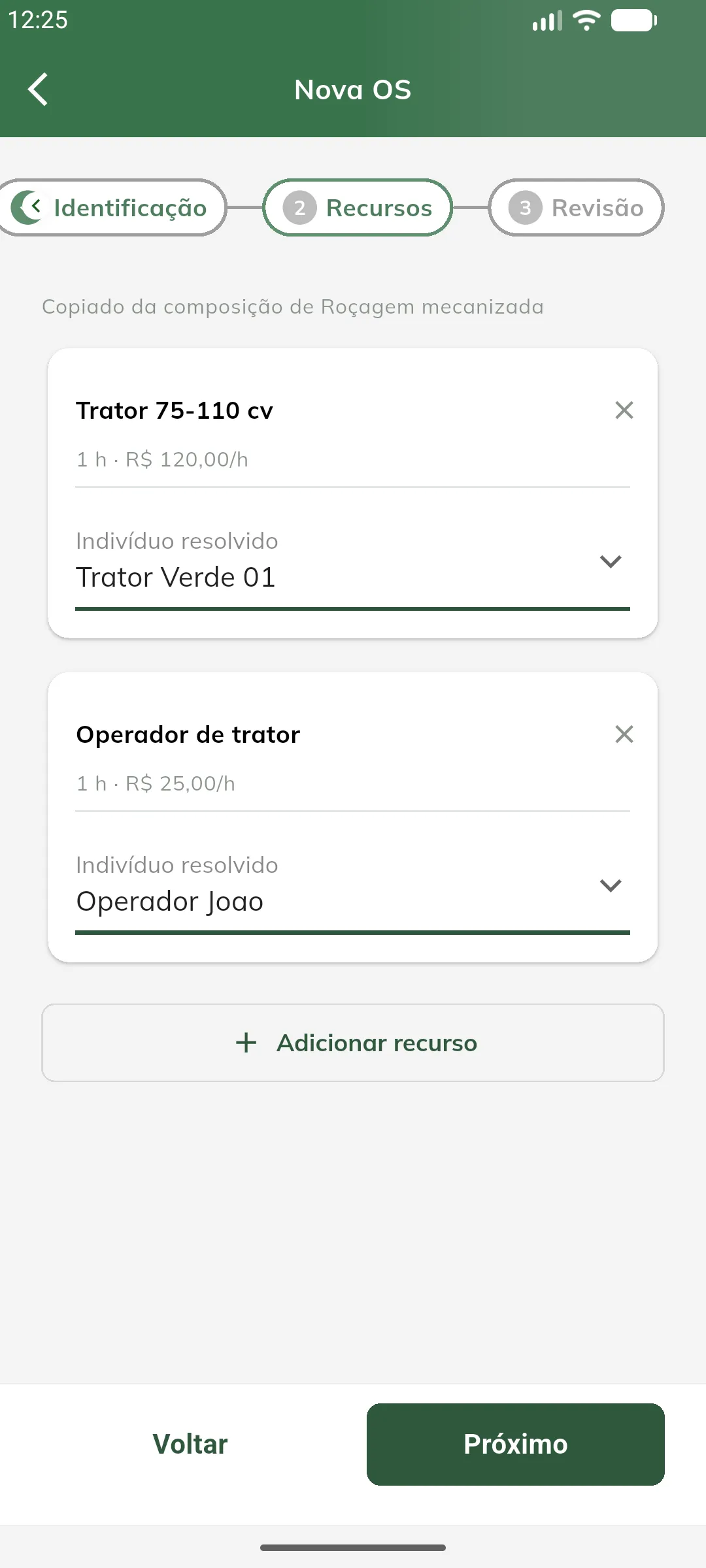
Monte a lista de Recursos.
A lista já vem preenchida com a composição do tipo de serviço escolhido. Para cada item, escolha o indivíduo que vai executar — o trator específico, o operador específico. Você pode acrescentar recursos com Adicionar recurso ou remover os que não usará.
-
Revise e crie.
A etapa Revisão resume o serviço e mostra o custo total planejado e o custo por hectare estimado. Clique em Criar OS.
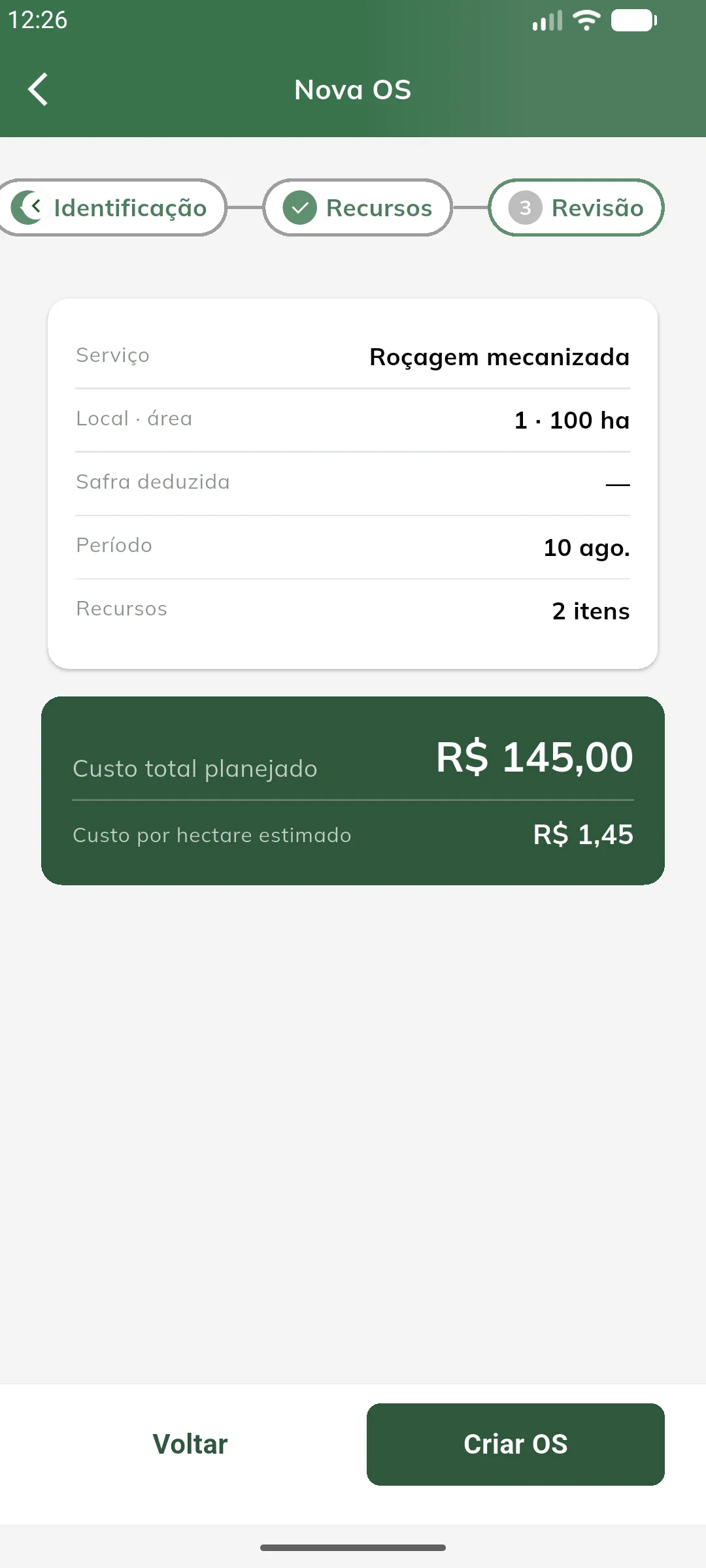
A OS nasce em Rascunho e recebe um número sequencial (OS-00038). A numeração é por conta, não por propriedade: todas as propriedades da conta seguem a mesma sequência, e o número nunca se repete dentro da conta.
Dica: se algum recurso ficar sem indivíduo escolhido, a revisão avisa e a OS é criada como rascunho mesmo assim — você resolve os indivíduos depois, antes de planejar.
Campos da etapa Identificação
Seção intitulada “Campos da etapa Identificação”| Campo | Descrição |
|---|---|
| Propriedade | Fazenda onde o serviço será executado. Define quais talhões e recursos ficam disponíveis. |
| Atividade (centro de custo) | Atividade que absorve o custo. Vem preenchida com Heveicultura e pode ser trocada para Reflorestamento — os mesmos recursos da propriedade atendem as duas, e é a atividade que separa o custo de cada uma nos relatórios. |
| Tipo de serviço | O serviço a executar. Digite para buscar. Traz a composição padrão de recursos para a etapa seguinte. Se o tipo ainda não existe, cadastre-o pelo próprio campo — veja Criar um tipo de serviço pela OS. |
| Projeto | Projeto ao qual a OS pertence, entre os projetos em planejamento ou em andamento da propriedade. Opcional: Sem projeto é o padrão. A OS vinculada entra no progresso e no custo real do projeto. |
| Local | Talhão da propriedade. Digite para buscar; um texto que não corresponda a nenhum talhão é aceito como local livre. |
| Área aplicada (ha) | Área sobre a qual o serviço incide. É a base do custo por hectare e multiplica as quantidades definidas por hectare. |
| Início planejado e Turno | Dia e turno em que o serviço começa: Manhã (7h às 11h) ou Tarde (12h às 16h). No sábado só há a manhã; no domingo não há jornada. |
| Duração prevista | Em dias, de 0,5 a 30. Use − e + para diminuir ou aumentar meio dia. Vem sugerida pelo tipo de serviço, e o campo diz de onde veio a sugestão, como “Sugerida pelo tipo: 12 ha ÷ 5 ha/dia”. Sem tipo, ou com tipo que não sugere, começa com 1 dia. Com tipo por área, é recalculada quando a área aplicada muda. Você pode ajustar a sugestão. |
| Término planejado | Somente leitura. Calculado pelo app a partir do início, do turno e da duração, pulando o sábado à tarde e o domingo, e mostrado com o dia da semana e o turno. Mudar o início desloca a OS: a duração continua a mesma e o término acompanha. |
| Responsável | Usuário encarregado da OS. Recebe a notificação da atribuição. |
| Prioridade | Urgência da OS: Baixa, Média, Alta ou Urgente. Começa em Média e pode ser trocada na edição. Aparece como etiqueta colorida na listagem e no detalhe, e serve de filtro. |
| Descrição | Texto livre que identifica a OS nas listagens (ex.: “Roçagem das entrelinhas”). |
| Safra | Deduzida automaticamente pela data de início. Não é escolhida à mão. |
Observação: quando nenhuma safra da propriedade abrange a data de início, o app avisa “Nenhuma safra da propriedade abrange esta data”. A OS pode ser criada assim mesmo, mas ficará sem safra vinculada — ajuste a data ou abra a safra para amarrar o custo ao ciclo correto.
Criar um tipo de serviço pela OS
Seção intitulada “Criar um tipo de serviço pela OS”Quando o serviço que você precisa ainda não está cadastrado, crie o tipo sem sair do cadastro da OS:
-
Busque o tipo.
No campo Tipo de serviço, digite o nome. No fim da lista de resultados aparece a opção + Novo tipo de serviço.
-
Preencha o cadastro rápido.
Toque em Novo tipo de serviço. A janela pede só o Nome e a Descrição.
-
Salve.
Toque em Salvar. O tipo é criado e já fica escolhido no campo.
Nota: o cadastro rápido não traz a composição padrão de recursos, então a etapa Recursos começa vazia. Para que as próximas OS já venham com a lista montada, complete a composição depois em Tipos de serviço. A opção só aparece para quem tem permissão para criar tipos de serviço.
Nota: a OS é planejada em turnos de 4 horas: 1 dia de duração são 2 turnos. Duas OS do mesmo recurso no mesmo dia, uma de manhã e outra à tarde, não conflitam. Quando a conta por área passa de 30 dias, a duração fica em 30 e o app avisa para dividir o serviço em mais de uma OS. Para distribuir as OS no tempo, use Planejar serviços.
Como as quantidades são calculadas
Seção intitulada “Como as quantidades são calculadas”Cada item da composição do tipo de serviço tem uma base de quantidade:
- Fixa — a quantidade vale para a OS inteira, independentemente da área. Exemplo: 8 h de trator.
- Por hectare — a quantidade é multiplicada pela área aplicada. Exemplo: 0,8 h/ha em 100 ha resulta em 80 h.
Sem área aplicada informada, os itens por hectare caem na quantidade padrão.
Importante: o custo unitário de cada item é congelado no momento em que ele entra na OS. Alterar depois o custo de referência do recurso ou do tipo de recurso não altera as OS já criadas.
Trocar o tipo de serviço
Seção intitulada “Trocar o tipo de serviço”Ao trocar o tipo de serviço de uma OS que já tem recursos na lista, o app pergunta se você quer substituir a lista pela composição do novo tipo ou manter a lista atual. Escolha manter quando já tiver ajustado os recursos à mão.
Planejar a ordem de serviço
Seção intitulada “Planejar a ordem de serviço”Planejar é o passo que reserva os recursos: a agenda das pessoas e máquinas e o saldo dos insumos.
-
Abra a OS.
Na listagem, clique na OS em rascunho.
-
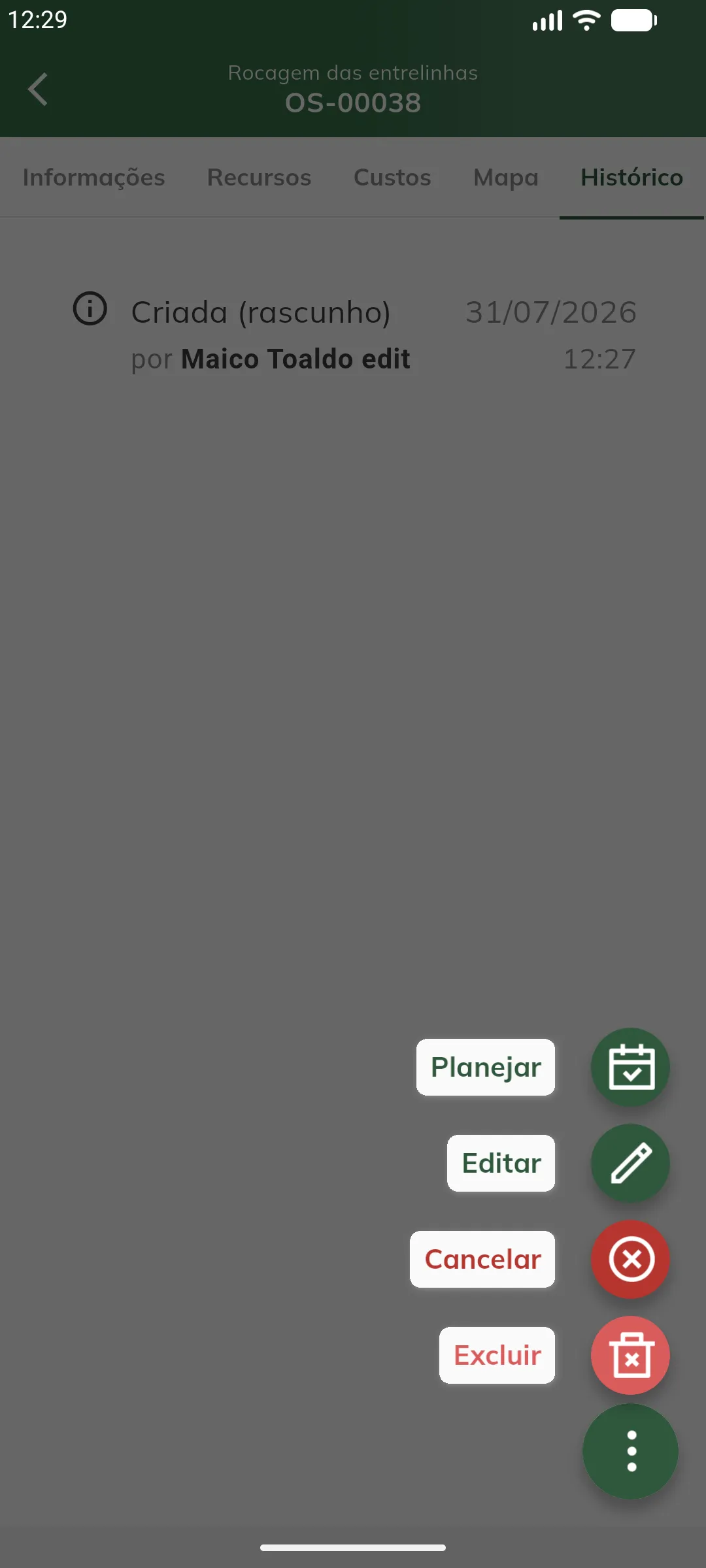
Abra o menu de ações.
Clique no botão flutuante ⋯ no canto inferior direito.
-
Clique em Planejar.
A OS passa para Planejada e o histórico registra “Planejada · recursos reservados”.
Para planejar, a OS precisa ter pelo menos um recurso e todos os indivíduos resolvidos. Se faltar algum, o app avisa e a transição não acontece.
Conflito de agenda e saldo insuficiente
Seção intitulada “Conflito de agenda e saldo insuficiente”Ao planejar, o app confere a disponibilidade dos recursos no período e pode apresentar dois avisos diferentes:
| Aviso | Comportamento |
|---|---|
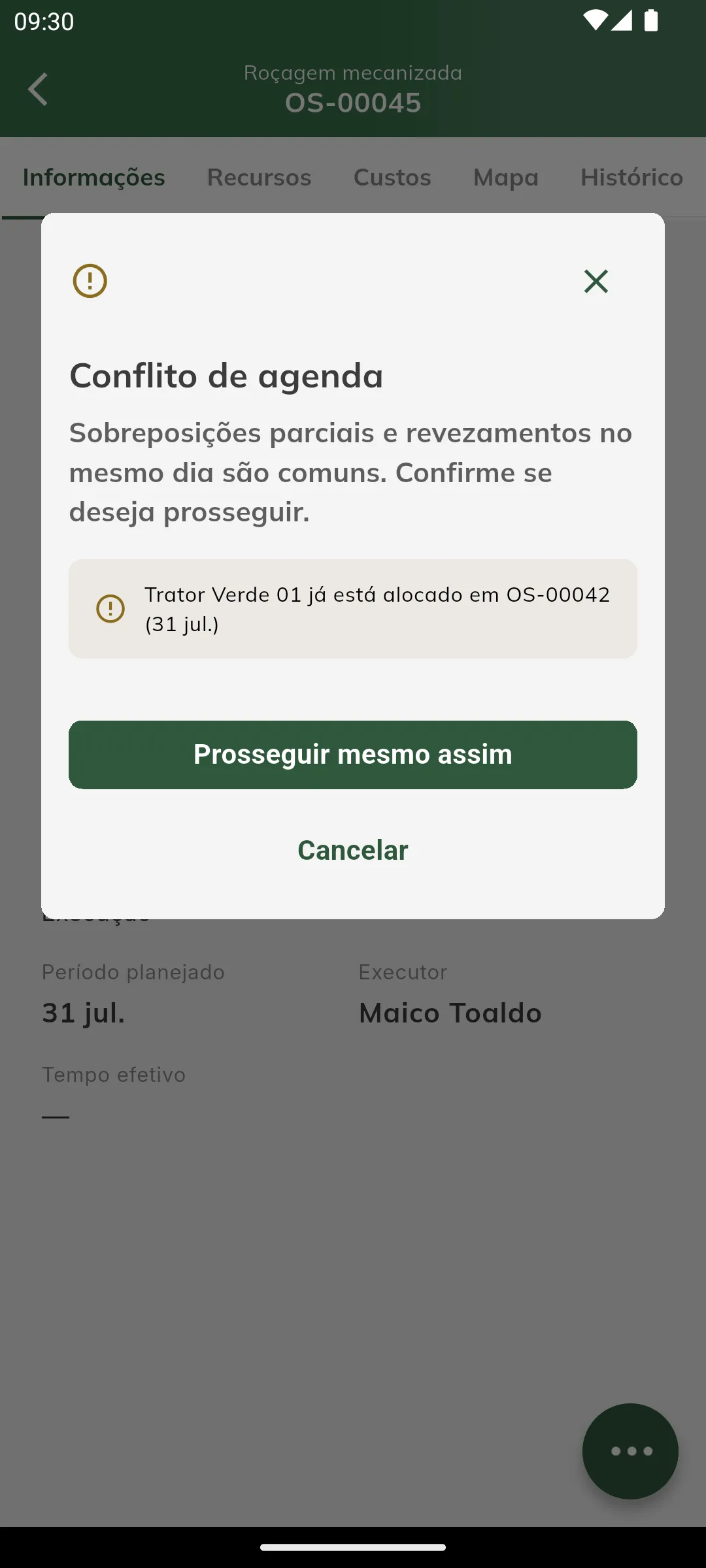
| Conflito de agenda | A pessoa ou a máquina já está alocada em outra OS num turno que se sobrepõe ao desta. É apenas um alerta: o diálogo nomeia o recurso e a OS que já o reservou, e oferece Cancelar ou Prosseguir mesmo assim — sobreposição parcial e revezamento no mesmo dia são comuns no campo, então a decisão é sua. |
| Saldo insuficiente | Falta saldo do insumo em estoque. Bloqueia o planejamento — reduza a quantidade ou lance uma entrada de estoque antes. |
Recursos da categoria Serviço não entram em nenhuma das duas conferências: o serviço contratado não ocupa agenda nem consome estoque, e por isso nunca bloqueia nem alerta no planejamento. Ele soma ao custo da OS como qualquer outro item.
Para ver a agenda inteira da propriedade antes de planejar — quem está ocupado, quem está livre e onde já há conflito —, abra a Agenda de recursos.
Observação: o planejamento também exige que todos os recursos tenham indivíduo escolhido. Se faltar algum, o app avisa “Resolva o indivíduo de todos os recursos antes de planejar a OS” e nem chega a conferir a disponibilidade.
Executar a ordem de serviço
Seção intitulada “Executar a ordem de serviço”A execução funciona como um cronômetro: você inicia, pausa e retoma quantas vezes precisar. Cada intervalo contínuo é uma sessão, e o tempo efetivo é a soma das sessões — as pausas ficam de fora automaticamente.
-
Abra a OS planejada e clique em Iniciar execução no menu de ações.
-
Autorize o uso da localização.
O app explica por que precisa da localização e pede a permissão. O rastreamento liga junto com a execução e desenha o trajeto no mapa.
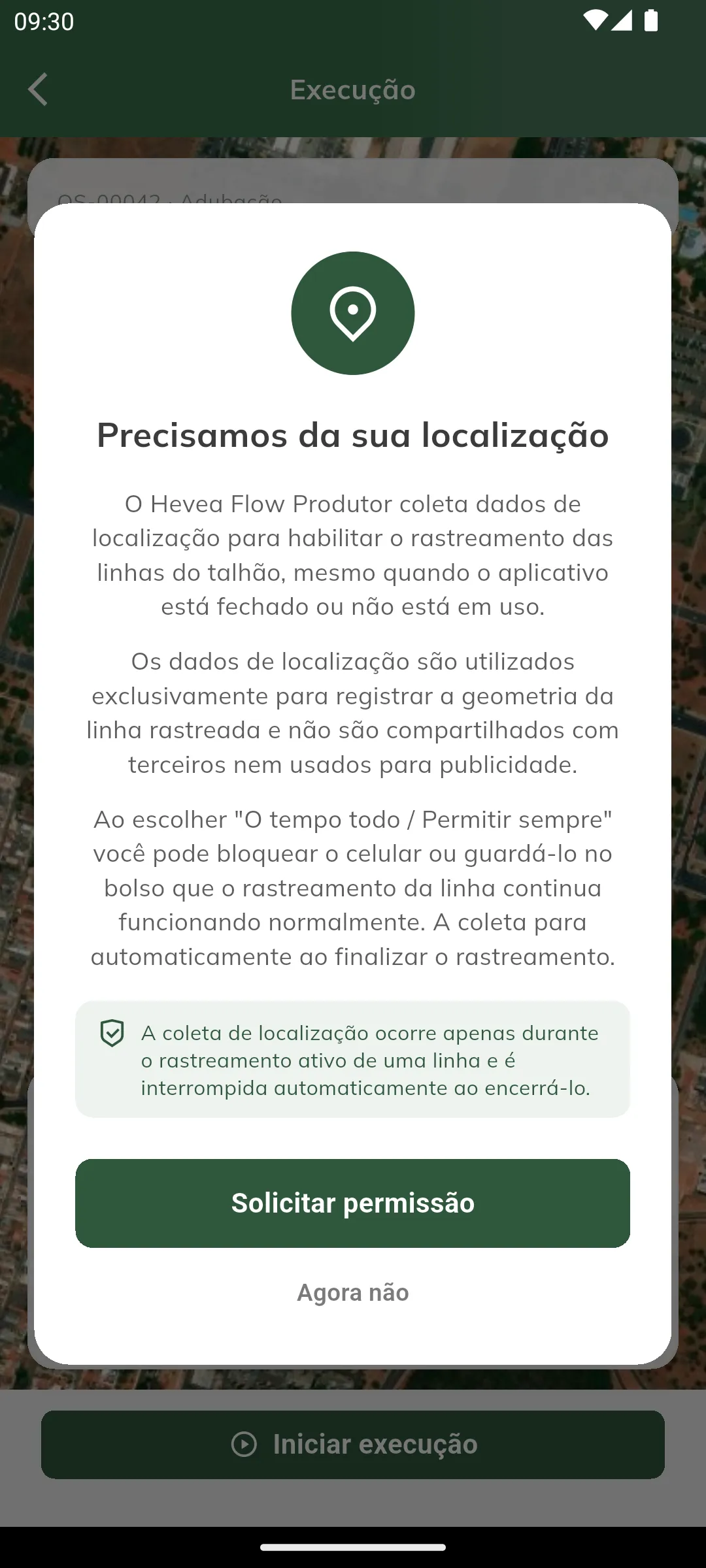
Negar a permissão não impede a execução — ela segue sem registrar o trajeto.
-
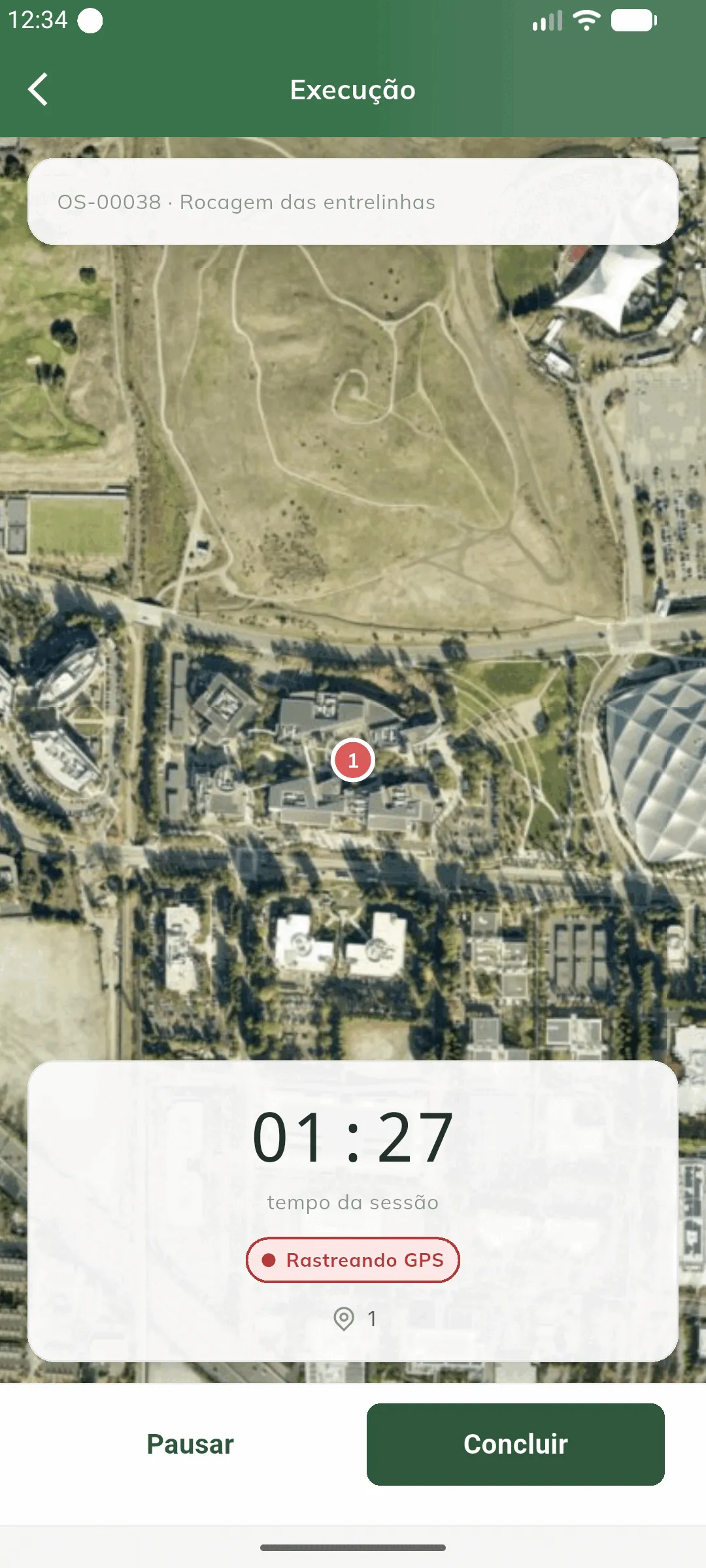
Acompanhe a execução.
A tela mostra o mapa com o trajeto ao vivo, o cronômetro da sessão, o indicador Rastreando GPS e a distância percorrida.
-
Pause e retome quando precisar.
Pausar encerra a sessão atual e congela o cronômetro; Retomar abre uma nova sessão.
Observação: se o aplicativo for fechado no meio de uma execução, ao voltar o app pergunta se você quer retomar o rastreamento ou descartar o trecho pendente.
Dica: um imprevisto durante o serviço, como chuva ou pneu furado, é registrado pelo botão Registrar ocorrência da tela de execução. Veja Registrar uma ocorrência.
Concluir a ordem de serviço
Seção intitulada “Concluir a ordem de serviço”-
Na tela de execução, clique em Concluir.
-
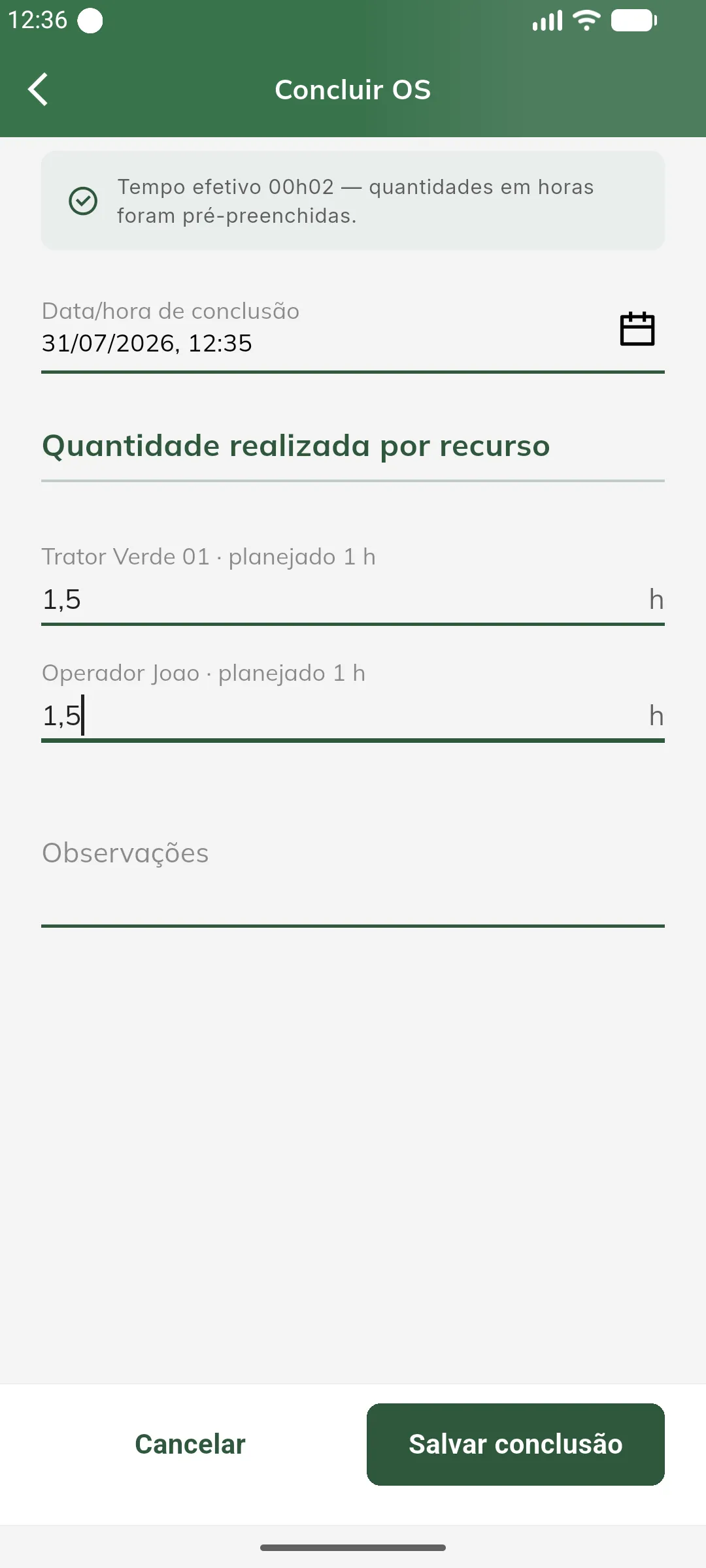
Confira a data e as quantidades realizadas.
Os recursos medidos em horas já vêm preenchidos com o tempo efetivo das sessões. Ajuste o que for diferente do previsto e informe observações, se houver.
-
Clique em Salvar conclusão.
A OS passa para Concluída e o custo realizado é apurado.
Dica: um campo de quantidade deixado em branco assume a quantidade planejada.
Cancelar a ordem de serviço
Seção intitulada “Cancelar a ordem de serviço”O cancelamento libera as reservas de agenda e de estoque e é definitivo. Ele exige a permissão de cancelar e vale para qualquer OS que ainda não esteja concluída ou cancelada.
-
Abra a OS e clique em ⋯ → Cancelar.
-
Escolha o motivo do cancelamento.
O motivo é obrigatório.
-
Escreva uma observação, se quiser.
O campo Observação é opcional e serve para completar a explicação — “cliente adiou o plantio”, “trator quebrado até a próxima semana”. Ele fica guardado junto do motivo no histórico da OS.
-
Confirme em Cancelar OS.
De onde vêm os motivos. Contas criadas a partir desta versão já nascem com quatro: Mudança de planejamento, Falta de recurso, Erro de cadastro e Outro. Contas mais antigas começam sem nenhum — quando isso acontece, o app avisa e orienta a cadastrá-los em Motivos para cancelamento de OS. Enquanto não houver motivo cadastrado, não é possível concluir o cancelamento.
Alterar a situação
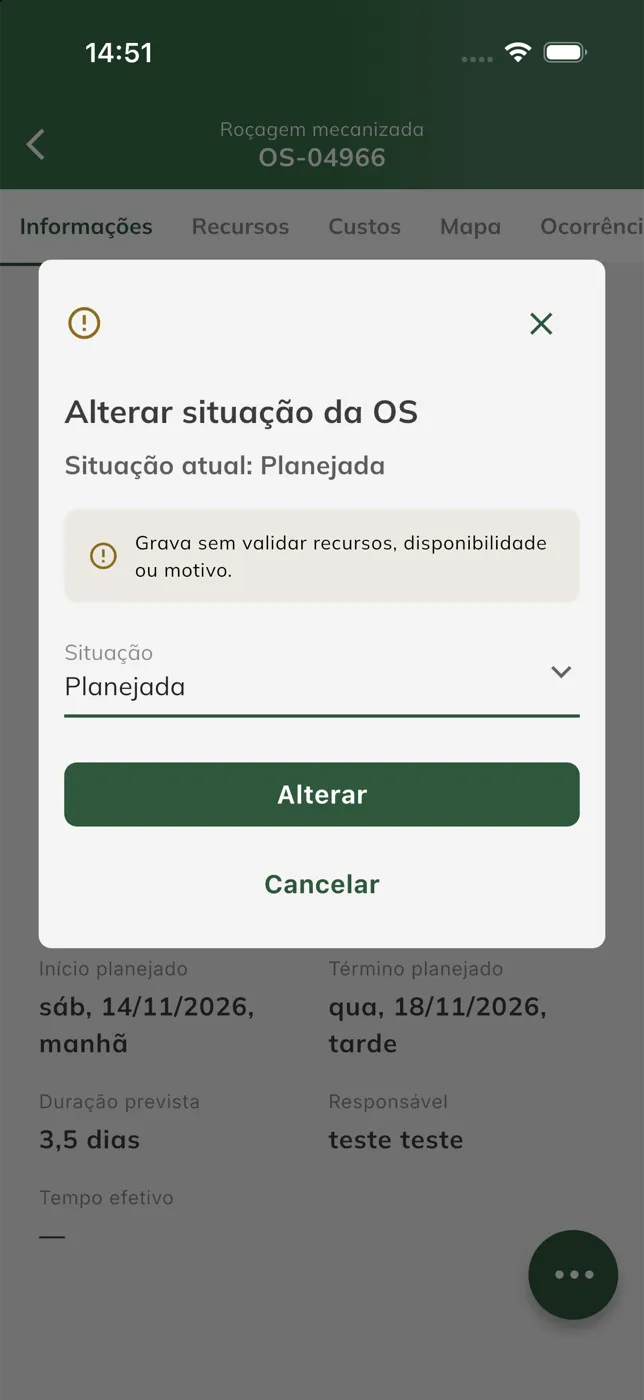
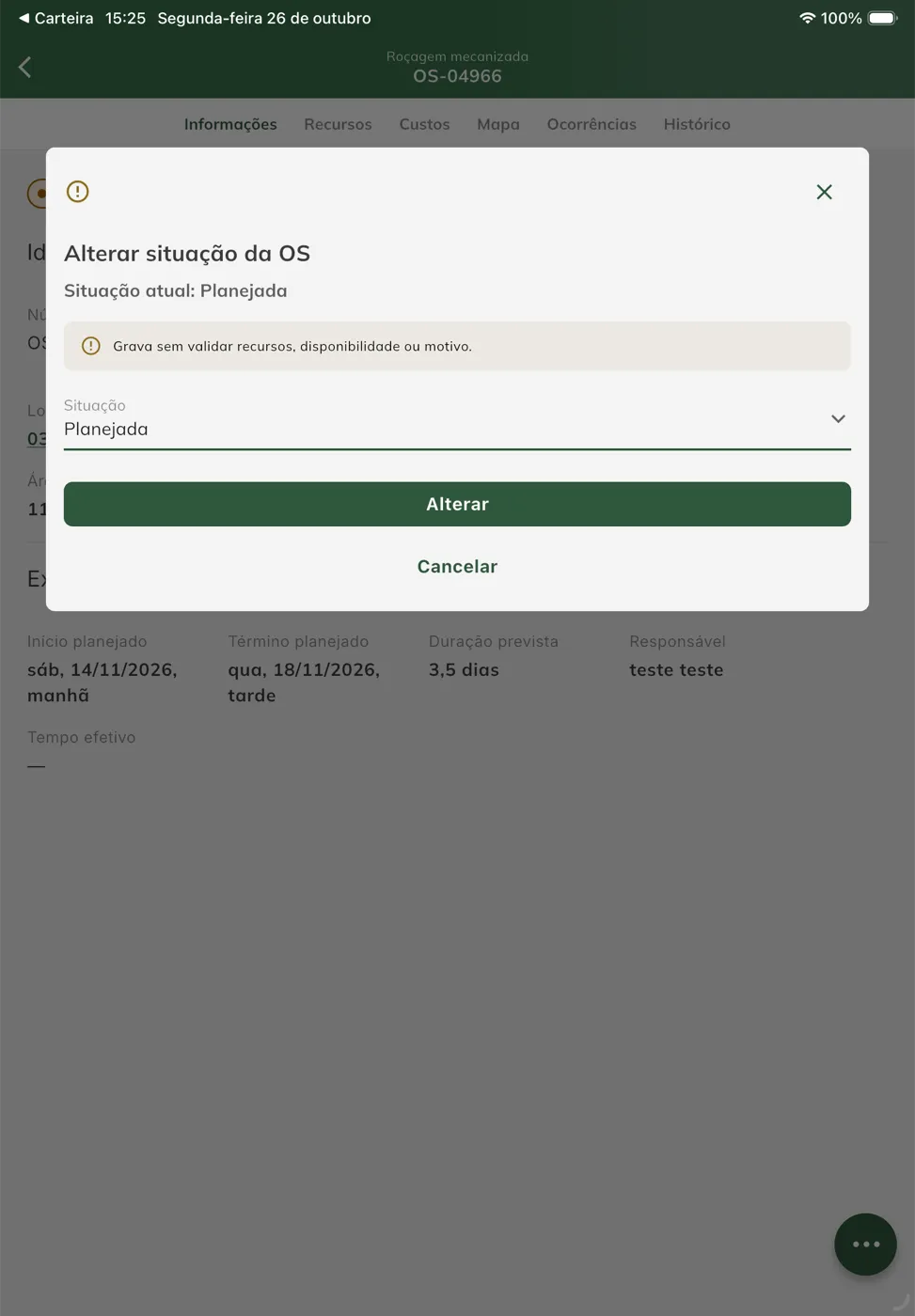
Seção intitulada “Alterar a situação”Às vezes a OS precisa de um ajuste pontual que o fluxo normal não permite — uma OS concluída por engano, uma OS que precisa voltar a ser rascunho. A ação Alterar situação grava qualquer uma das seis situações direto, sem passar pelas validações do fluxo.
-
Abra a OS e clique em ⋯ → Alterar situação.
A ação aparece em qualquer OS, inclusive nas concluídas e canceladas.
-
Escolha a nova situação e confirme em Alterar.
Versão mobile
Versão tablet
Versão web
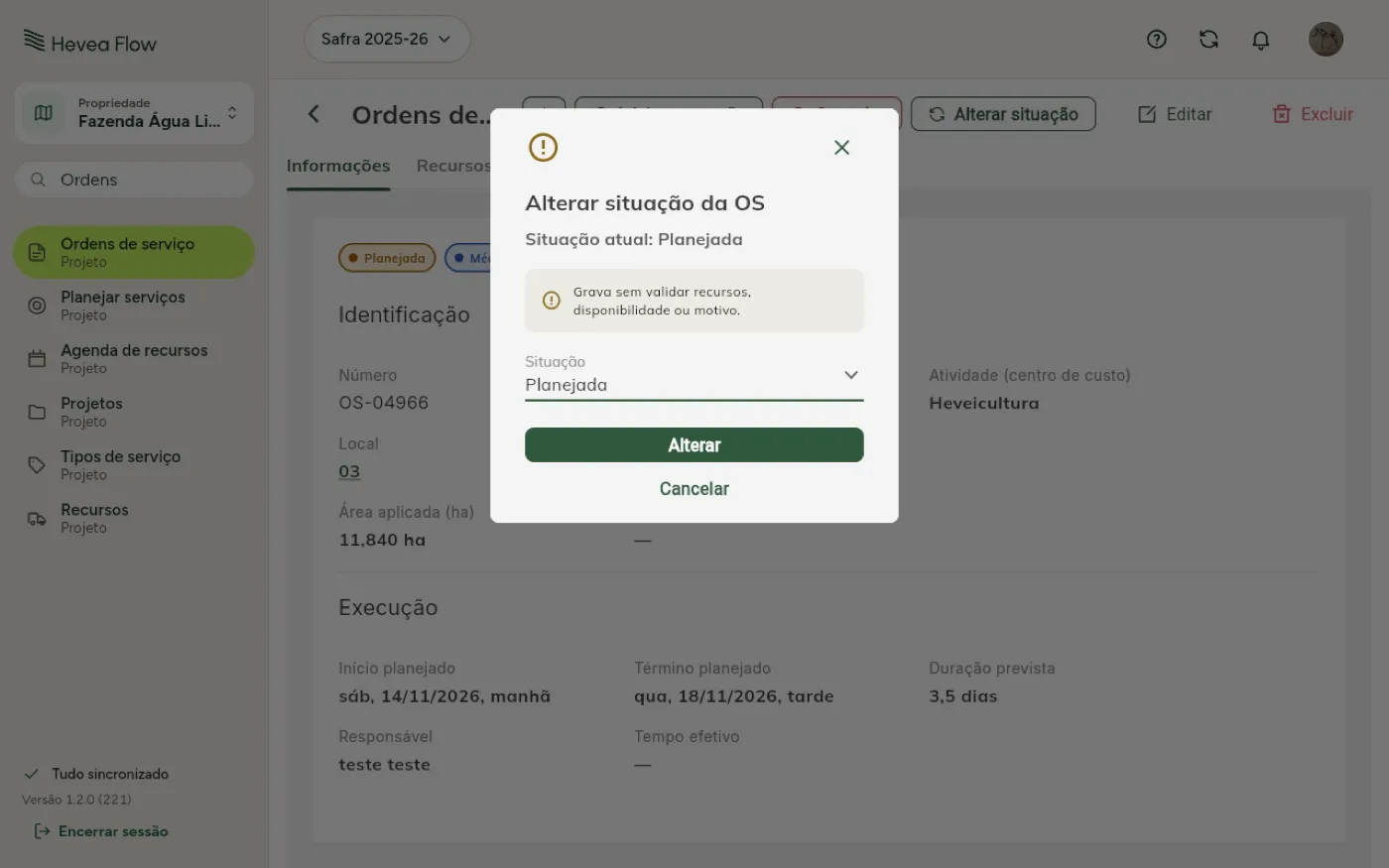
Importante: a ação pula as verificações do fluxo (recursos resolvidos, disponibilidade, motivo de cancelamento), mas o que depende da situação continua valendo: mover para Planejada, Em execução ou Pausada volta a reservar agenda e estoque; mover para Concluída ou Cancelada libera. Uma execução em andamento é encerrada. A alteração fica registrada no histórico, com a situação anterior e a nova.
A ação exige a permissão Alterar situação, concedida por perfil de usuário.
Consultar uma ordem de serviço
Seção intitulada “Consultar uma ordem de serviço”O detalhe da OS tem seis abas.
Informações
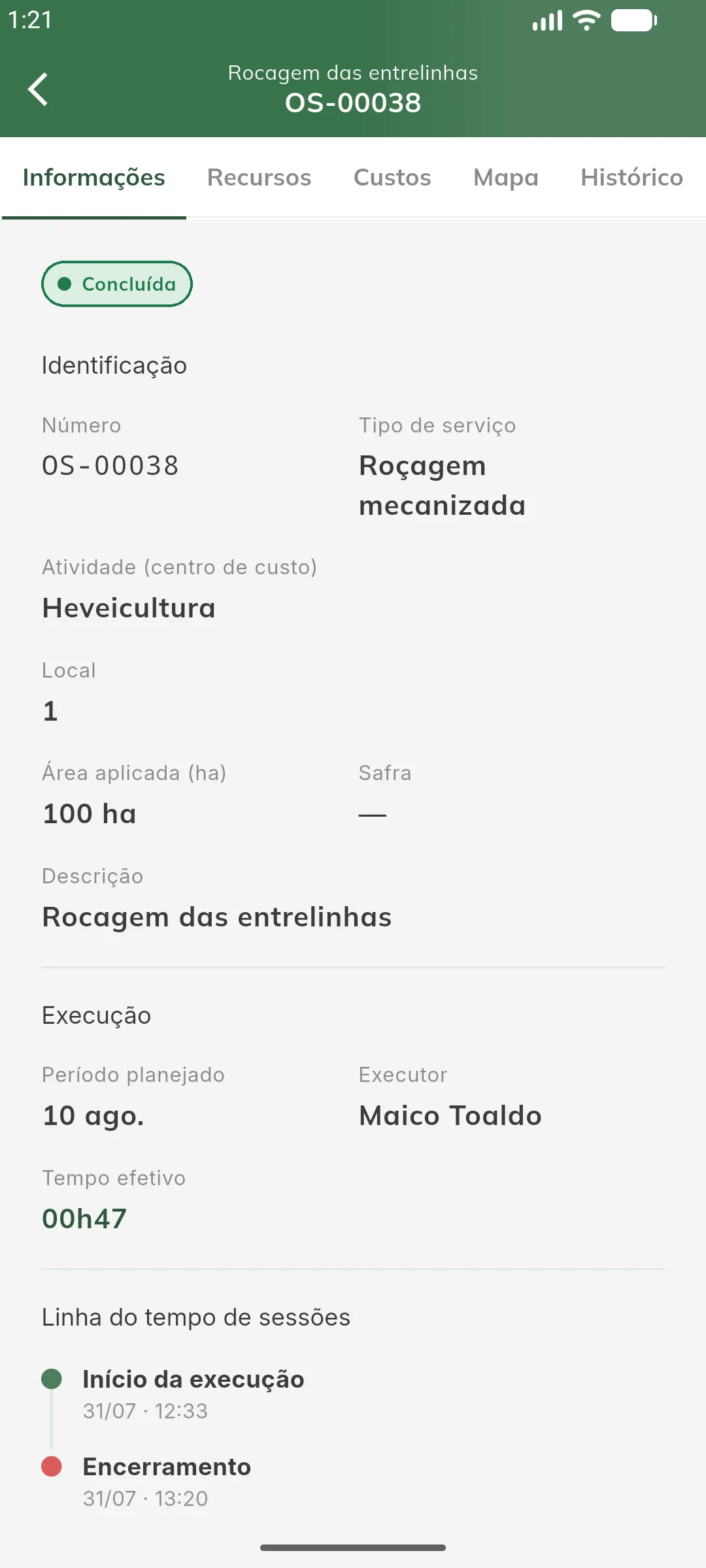
Seção intitulada “Informações”Situação e prioridade, identificação (número, tipo de serviço, atividade, local, área, safra, projeto, descrição), período planejado com os turnos e a duração prevista, responsável, tempo efetivo e a linha do tempo de sessões, com início, pausas, retomadas e encerramento.
Nota: a linha Projeto só aparece quando a OS está vinculada a um projeto. Numa OS sem projeto o campo é omitido — não sai em branco, como acontece com a safra.
Recursos
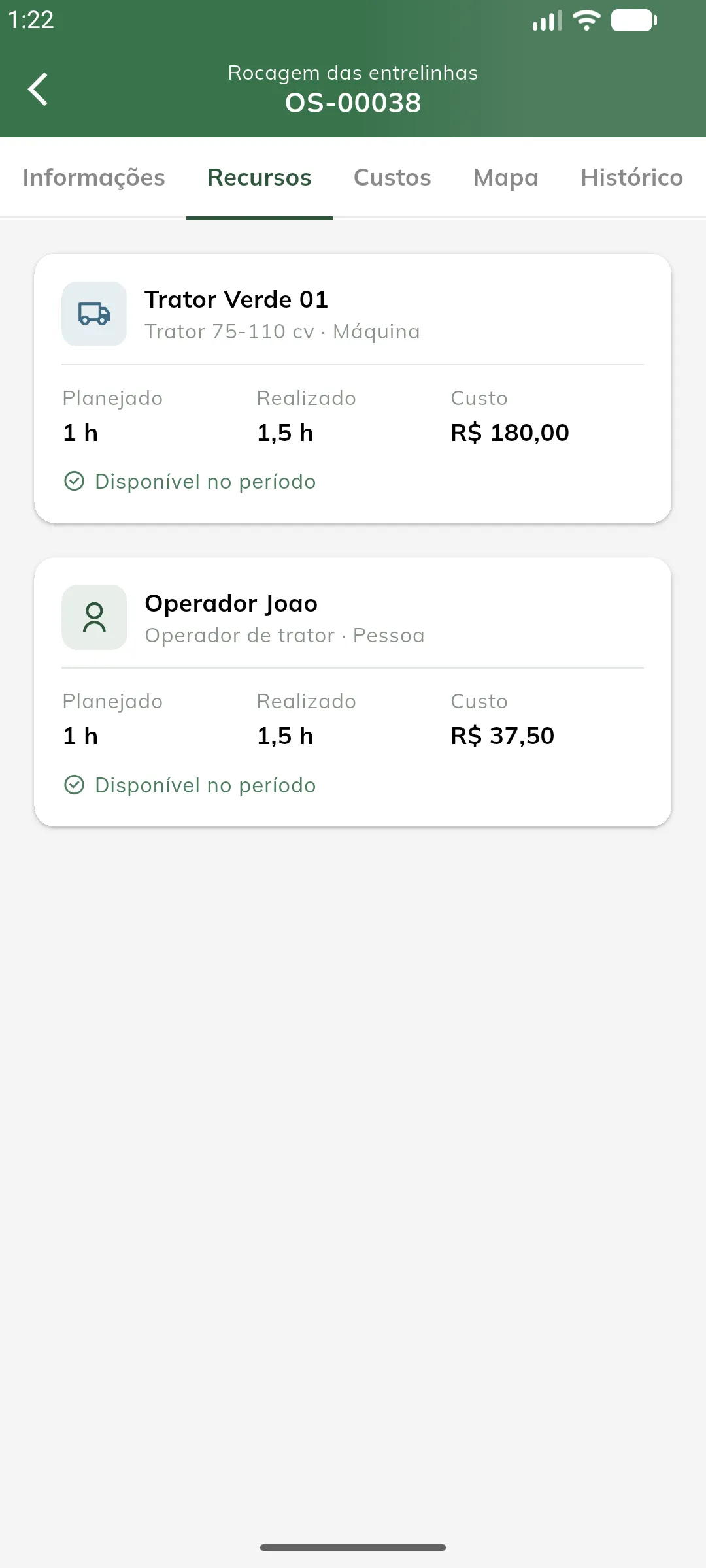
Seção intitulada “Recursos”Um cartão por recurso, com a quantidade planejada, a realizada, o custo e a indicação de disponibilidade.
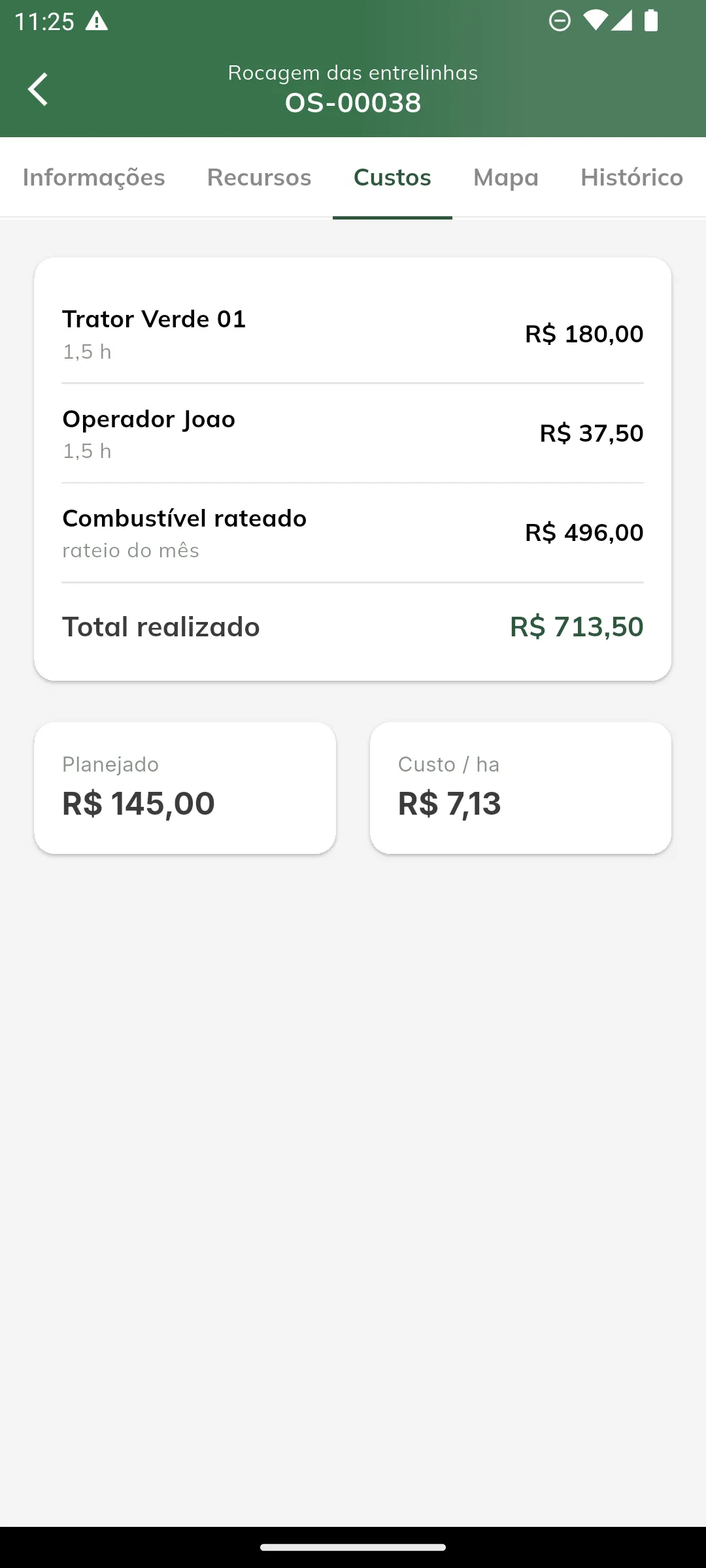
Linha a linha por recurso, o combustível rateado (quando houver) e os totais: custo planejado, custo realizado e custo por hectare.
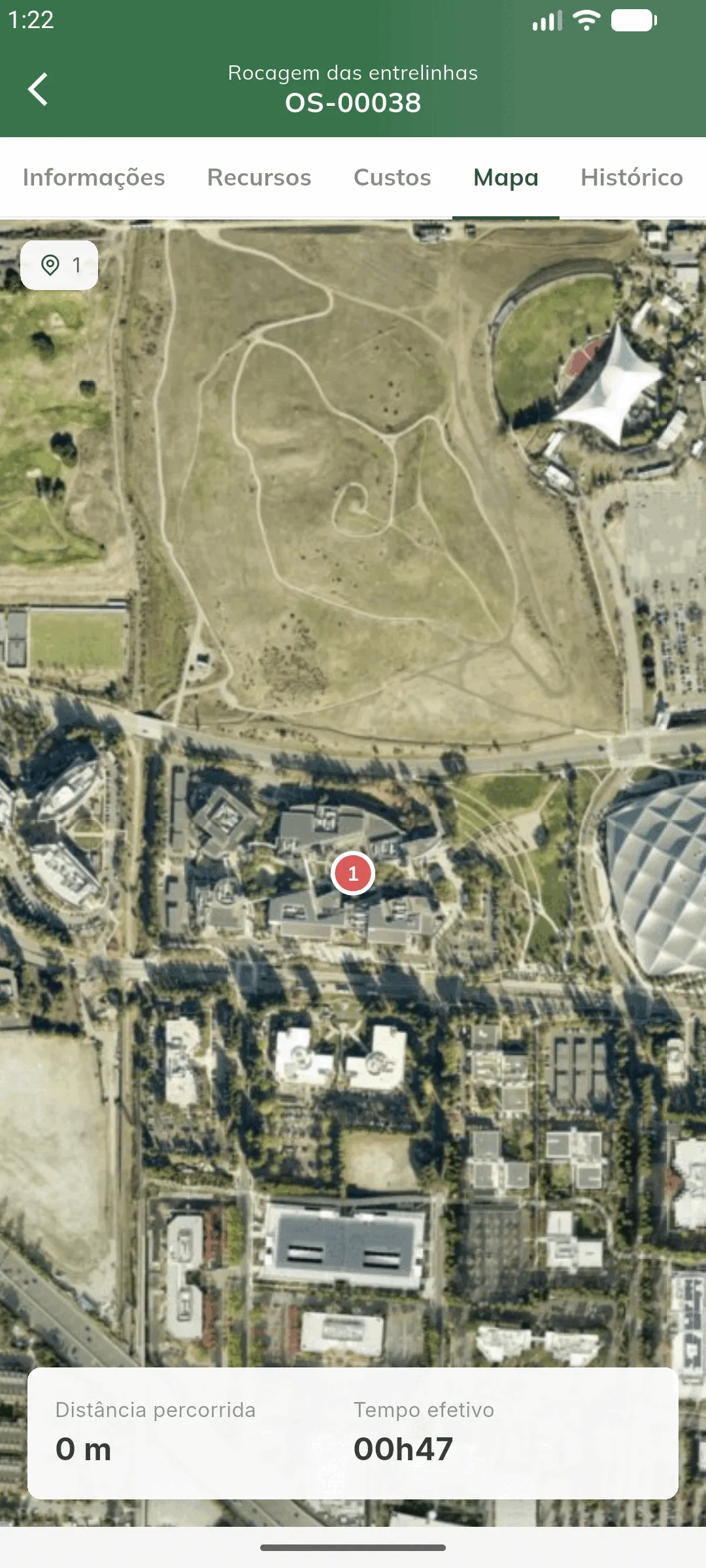
Trajeto registrado durante a execução sobre a imagem de satélite, com a distância percorrida e o tempo efetivo. Cada sessão é uma linha própria.
Ocorrências
Seção intitulada “Ocorrências”As ocorrências registradas na OS, da mais recente para a mais antiga. No topo ficam três números, Ocorrências, Tempo perdido total e Última ocorrência, e o botão Registrar ocorrência.
Histórico
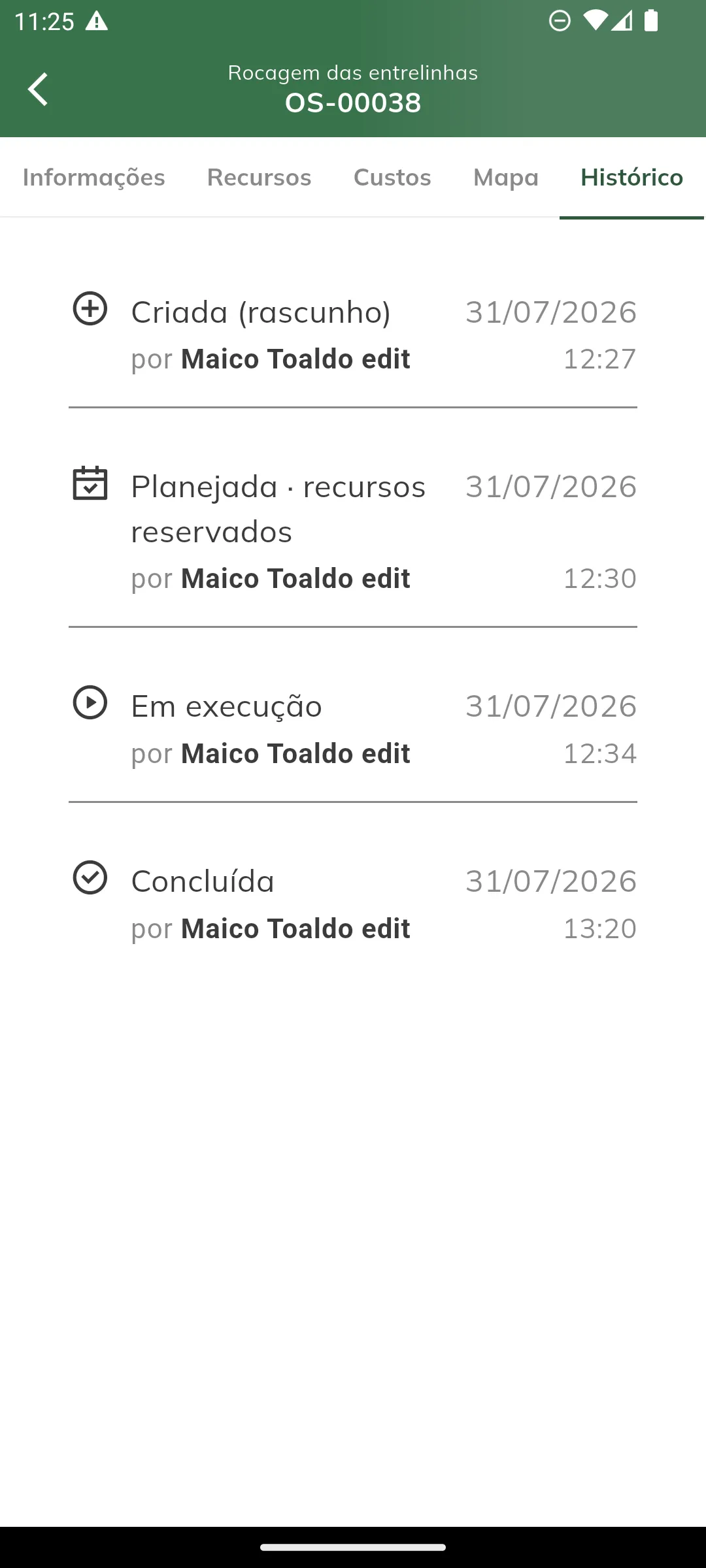
Seção intitulada “Histórico”Auditoria da OS: quem criou, quem planejou, quem executou e quem concluiu, com data e hora.
O cancelamento aparece com o motivo escolhido — “Cancelada · Motivo: Falta de recurso” — e, logo abaixo, a observação, quando houver. Uma alteração manual de situação aparece como “Situação alterada de X para Y”.
Registrar uma ocorrência
Seção intitulada “Registrar uma ocorrência”A ocorrência registra um imprevisto do campo, como chuva, pneu furado, problema na máquina ou falta de funcionário. Ela explica por que a OS atrasou ou parou e fica no histórico da OS. Cada conta já vem com sete tipos de ocorrência.
-
Abra o registro.
Na tela de execução, toque em Registrar ocorrência, na barra de ações. No detalhe da OS, use Registrar ocorrência no menu de ações ou na aba Ocorrências. A ocorrência pode ser registrada em OS Planejada, Em execução, Pausada ou Concluída.
-
Preencha os dados.
Escolha o Tipo de ocorrência e, se quiser, o recurso envolvido. Confira a data e a hora, que não podem ser futuras, informe o Tempo perdido, em horas e minutos, e descreva o que aconteceu.
-
Salve.
Toque em Salvar. A ocorrência aparece na aba Ocorrências da OS, e o responsável e o gestor da OS recebem um aviso, assim como quem pode editar ocorrências. Veja Notificações.
Nota: registrar a ocorrência não pausa a execução: o cronômetro continua. Se o imprevisto parou o serviço, pause a OS. O tempo perdido é informativo e não entra no custo nem no tempo efetivo da OS.
Veja todos os detalhes em Ocorrências.
Pesquisar e filtrar
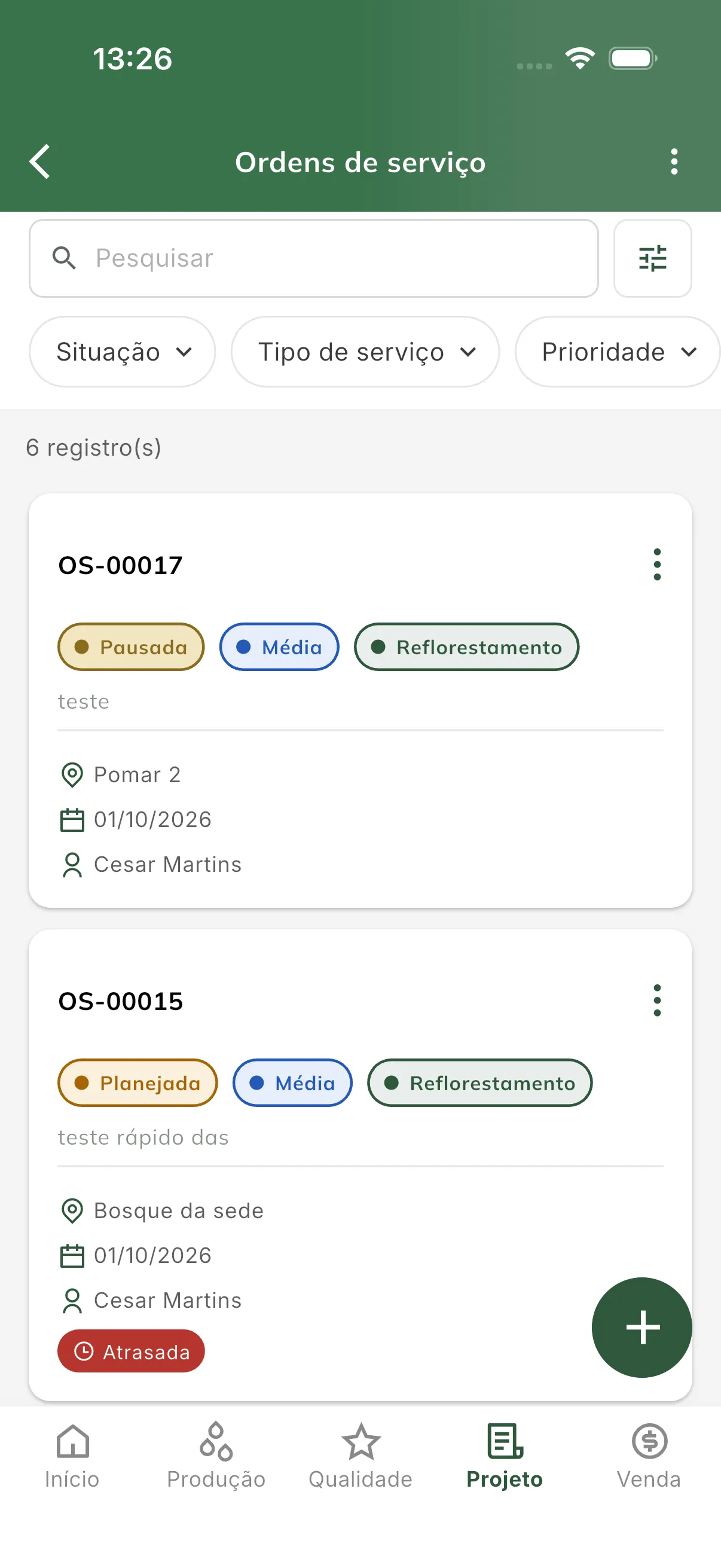
Seção intitulada “Pesquisar e filtrar”A listagem segue o padrão de listagens do app: a pesquisa e os filtros mais usados ficam à vista, e o resto mora no formulário de Mais filtros.
-
Pesquise.
O campo de pesquisa fica sempre aberto, no alto da listagem — não há mais a lupa que precisava de um toque para aparecer. Digite o número ou a descrição da OS.
-
Use os filtros principais.
Situação, Tipo de serviço, Prioridade e Local têm cada um o seu botão, logo abaixo da pesquisa. O recorte vale assim que você escolhe: não há Aplicar nesses quatro.
Filtro O que recorta Escolha Situação Rascunho, Planejada, Em execução, Pausada, Concluída ou Cancelada. Mais de uma Tipo de serviço O serviço executado. Tem busca dentro da lista. Uma Prioridade Baixa, Média, Alta ou Urgente. Mais de uma Local O talhão da OS. Tem busca dentro da lista. Uma Local só aparece quando a propriedade em uso tem talhões cadastrados. O botão de um filtro em uso mostra o que foi escolhido, e o X nele limpa só aquele.
-
Abra Mais filtros para o resto.
Filtro O que recorta Atividade Todas (o padrão), Heveicultura ou Reflorestamento. A listagem abre mostrando o serviço das duas atividades junto. Responsável Quem responde pela OS. Início planejado / Término planejado A janela do planejado: OS cujo começo previsto cai entre as duas datas. Preencher só uma também funciona. Início realizado / Término realizado A janela do realizado: o que de fato saiu do papel no período. Confirme em Aplicar filtros; Limpar filtros desfaz tudo. O número ao lado do botão diz quantos campos do formulário estão preenchidos.
No celular
Seção intitulada “No celular”Os filtros principais ficam numa faixa que rola para o lado, e cada um abre uma folha pelo rodapé da tela.
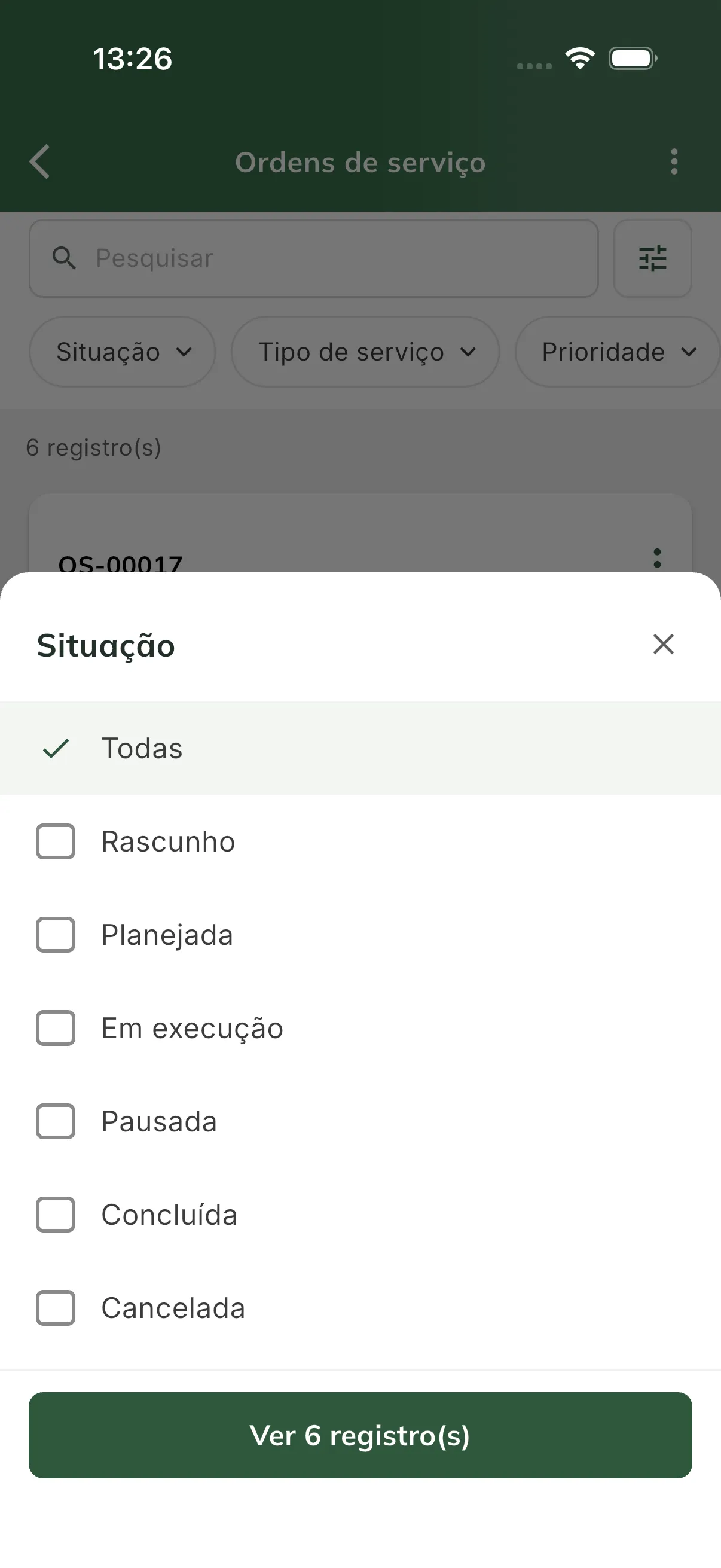
Nos filtros de escolha múltipla a folha fica aberta enquanto você marca, e o botão do rodapé — Ver N registro(s) — já diz quantas OS sobram com o que está marcado. Nos de escolha única ela fecha no toque.
A lista carrega sozinha conforme você rola: traz 50 de cada vez, mostra Carregando mais… enquanto busca e Fim da lista quando acaba. Não há numeração de páginas no celular. Novo é o botão flutuante no canto, e Importar está no ⋮ da barra do topo.
No computador e no tablet
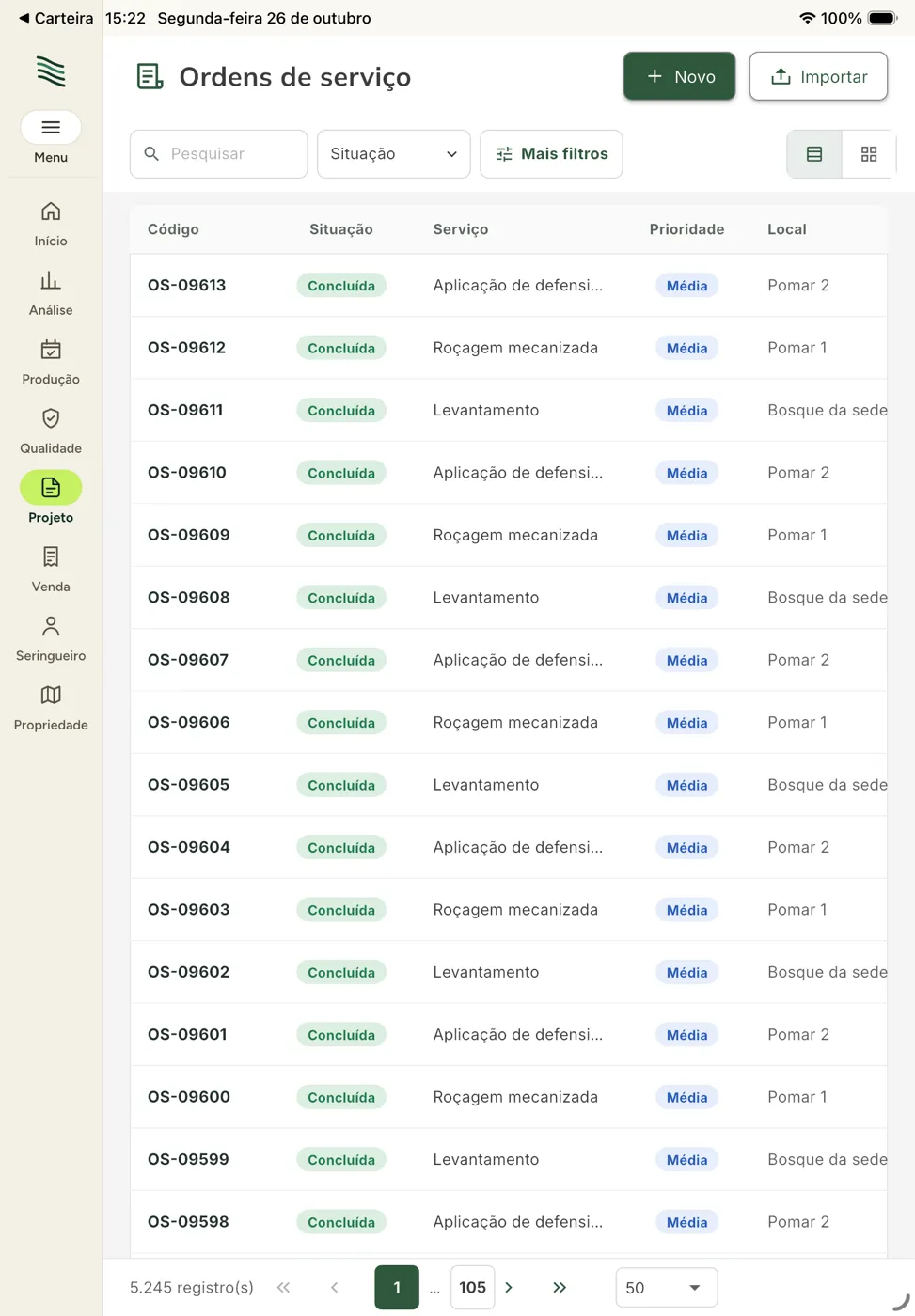
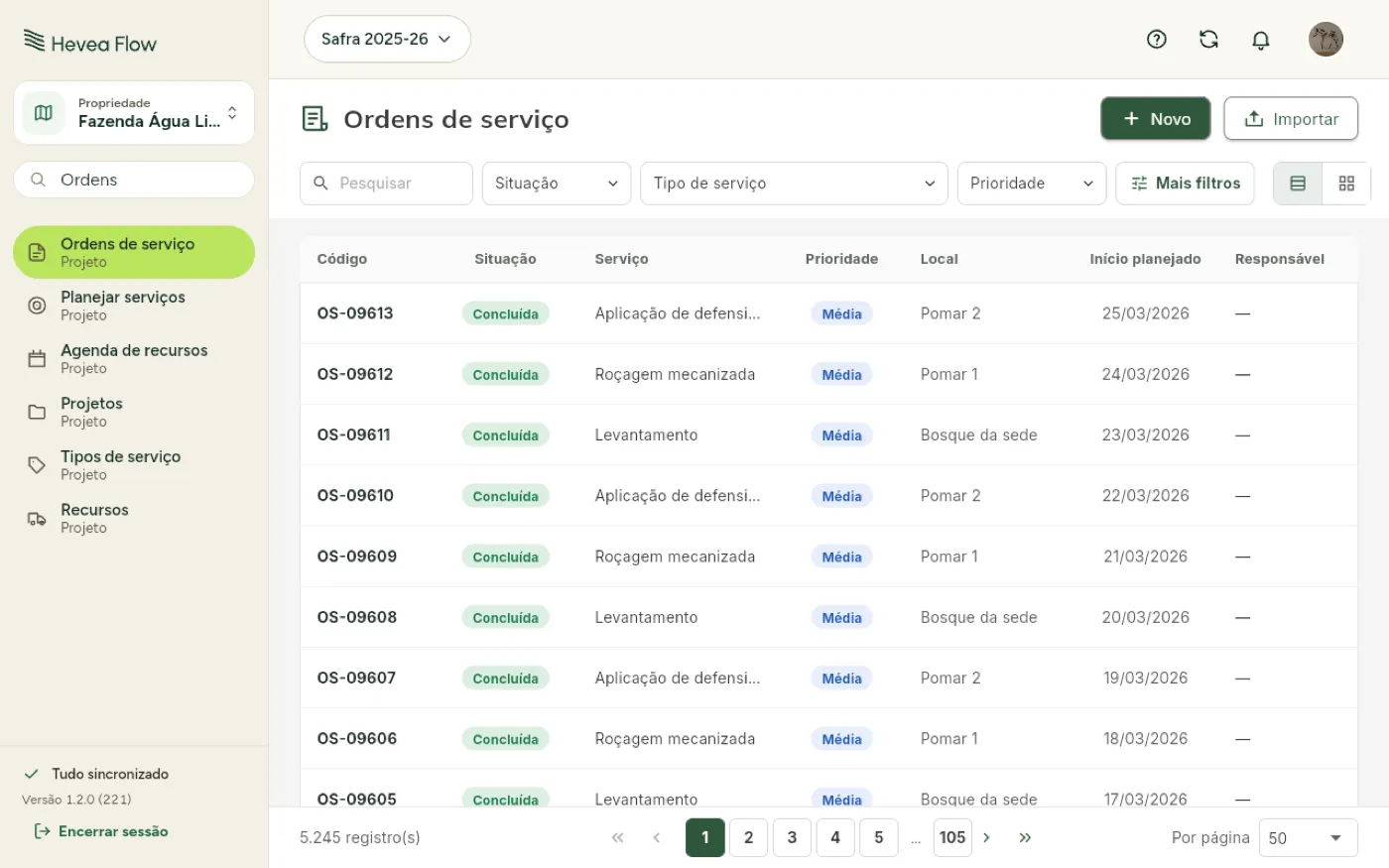
Seção intitulada “No computador e no tablet”Os mesmos filtros ficam numa linha só, e o alternador no canto troca entre Lista e Tabela. O rodapé traz o total de registros, a navegação entre páginas e quantos registros por página mostrar.
Observação: a janela do realizado só encontra OS que já saíram de Planejada. Uma OS que nunca foi iniciada não tem data realizada, então ela fica de fora assim que você preenche qualquer uma das duas datas — o filtro não a deixa passar por falta de informação.
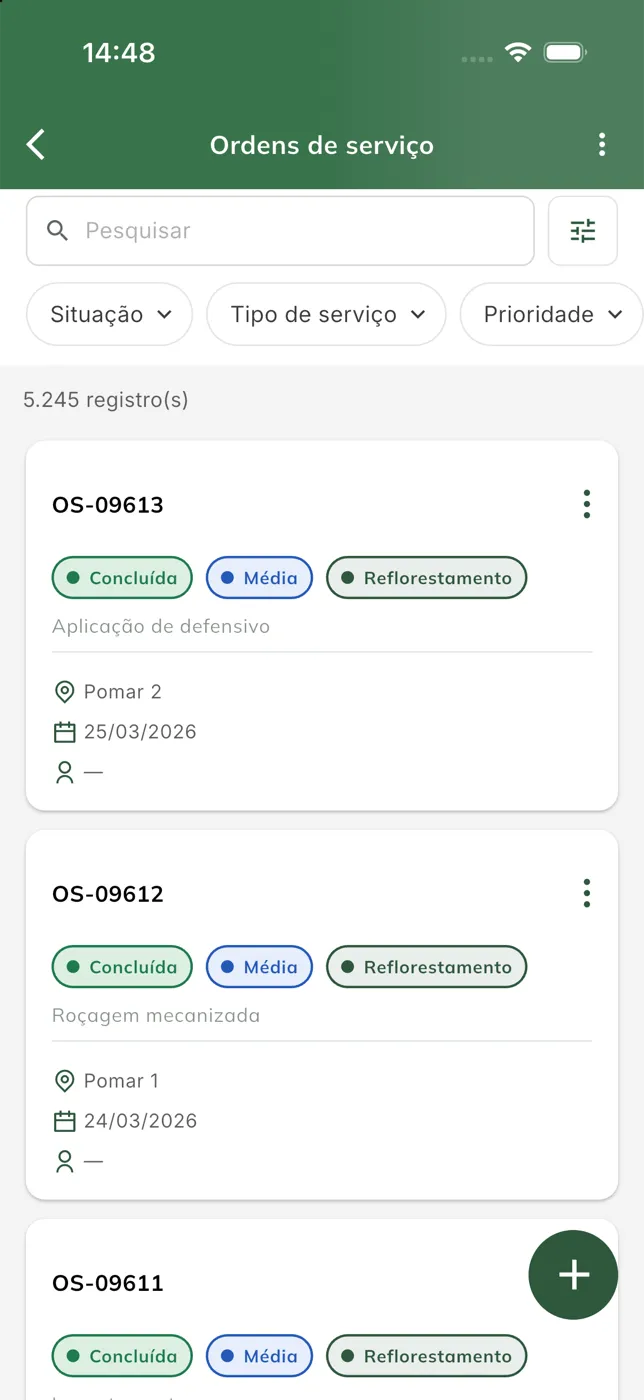
Cada cartão da listagem mostra o código, a situação, a prioridade e a atividade, a descrição, o local, o início planejado, o responsável e, quando for o caso, as etiquetas Atrasada e Conflito. A etiqueta da atividade é o que diz, de relance, se aquela OS é de Heveicultura ou de Reflorestamento. No computador, a tabela traz as colunas Prioridade e Atividade.
Versão mobile
Versão tablet
Versão web
Importar o histórico
Seção intitulada “Importar o histórico”Os serviços executados antes de usar o app — registrados em planilha — podem ser trazidos de uma vez por um arquivo CSV. Cada linha válida vira uma OS Concluída, sem recursos e sem custo. No menu ⋮ da listagem, escolha Importar; o passo a passo está em Importar histórico de ordens de serviço.
Editar e excluir
Seção intitulada “Editar e excluir”No menu ⋯ da OS (ou no menu do cartão na listagem):
- Editar — disponível apenas em Rascunho e Planejada.
- Excluir — disponível em qualquer situação, inclusive concluída e cancelada. Quem decide é a permissão de exclusão, não a situação da OS. O app sempre pede confirmação, e a exclusão é definitiva.
Dica: prefira cancelar a excluir quando o serviço chegou a ser planejado: o cancelamento preserva o registro e o motivo no histórico. Excluir é para limpar o que não deveria existir — a OS criada por engano, a de teste.
Permissões
Seção intitulada “Permissões”O acesso ao módulo é controlado por perfil de usuário, em Perfis de usuário. As permissões de ordem de serviço são:
| Permissão | O que libera |
|---|---|
| Listar | Abrir a listagem de OS. |
| Exibir | Abrir o detalhe de uma OS. |
| Criar / Editar / Excluir | Cadastro, edição e exclusão da OS. |
| Executar | Iniciar, pausar, retomar e concluir a execução. |
| Cancelar | Cancelar a OS informando motivo e observação. |
| Alterar situação | Gravar qualquer situação, fora do fluxo normal. |
| Gerenciar | Criar, renomear e excluir os motivos de cancelamento. |
Sem a permissão de listagem, a tela exibe a mensagem de acesso negado.
Notificações
Seção intitulada “Notificações”O responsável recebe notificação quando uma OS é atribuída a ele, quando a situação muda e quando a OS é excluída. A notificação leva direto à OS correspondente.
Quando a OS passa para Planejada, a notificação Ordem de serviço planejada diz o número, o serviço e a data de início planejada — por exemplo, OS-00038 - Adubação de cobertura - planejada para 22/09/2026. O serviço é a descrição da OS ou, sem ela, o nome do tipo de serviço. Você controla o recebimento em Preferências de notificação, no grupo Ordens de serviço.
Quem executa vê só as suas
Seção intitulada “Quem executa vê só as suas”A tela inicial tem o bloco Minhas ordens de serviço, com as OS em que você é responsável ou recurso — em lista ou calendário, e com o atalho para iniciar o trabalho sem passar por esta listagem.
