

Painel do talhão
A aba Painel do talhão responde à pergunta que todo gestor faz antes de abrir uma safra: quais painéis já sangrei neste talhão, e há quanto tempo eles estão regenerando?
Ela tem duas partes:
- Histórico por safra — qual posição de painel foi sangrada em cada safra.
- Mapa de regeneração — para cada posição do catálogo, quando foi sangrada pela última vez e há quanto tempo descansa.
A posição é registrada por talhão, que é como o manejo acontece na prática: todas as linhas do talhão são sangradas na mesma posição durante a safra. As posições vêm do catálogo cadastrado em Balanceamento de painel.
| Regra | O que significa |
|---|---|
| Um registro por safra | Cada talhão tem no máximo um registro por safra. Para mudar, edite o registro existente. |
| Só posições ativas | A seleção mostra só as posições ativas. As inativas continuam no histórico já registrado. |
| Safras da propriedade | Só aparecem as safras da propriedade do talhão, em andamento ou concluídas. |
Antes de começar
Seção intitulada “Antes de começar”- Cadastre as posições de painel em Balanceamento de painel.
- Cadastre a safra da propriedade.
- Você precisa ter permissão de acesso ao histórico de painel do talhão.
Registrar a posição de painel
Seção intitulada “Registrar a posição de painel”-
Abra a aba Painel.
Abra o talhão pela lista de Talhões (grupo Propriedade do menu) e toque na aba Painel.
-
Inicie o registro.
Toque em Registrar posição. No celular, o botão fica no canto inferior direito; no tablet e no computador, no topo da aba. A folha Registrar posição de painel abre por cima da aba.
-
Preencha os dados.
Escolha a Safra e a Posição sangrada — as duas são obrigatórias. Em Observações, anote o que for útil, como uma troca de painel no meio da safra.
- Em Safra, só aparecem as safras da propriedade que ainda não têm registro neste talhão.
- Em Posição, só aparecem as posições ativas do catálogo.
Se não houver safra ou posição para escolher, a folha explica o motivo antes dos campos — veja Erros comuns.
-
Salve.
Toque em Salvar. O app mostra Posição de painel registrada com sucesso, o registro entra no histórico e o mapa de regeneração é recalculado.
Importante: registre a posição antes de gerar as sangrias da safra. As sangrias guardam a posição vigente no momento em que são geradas. Se você registrar depois, elas ficam sem essa informação, e ela não pode ser preenchida depois.
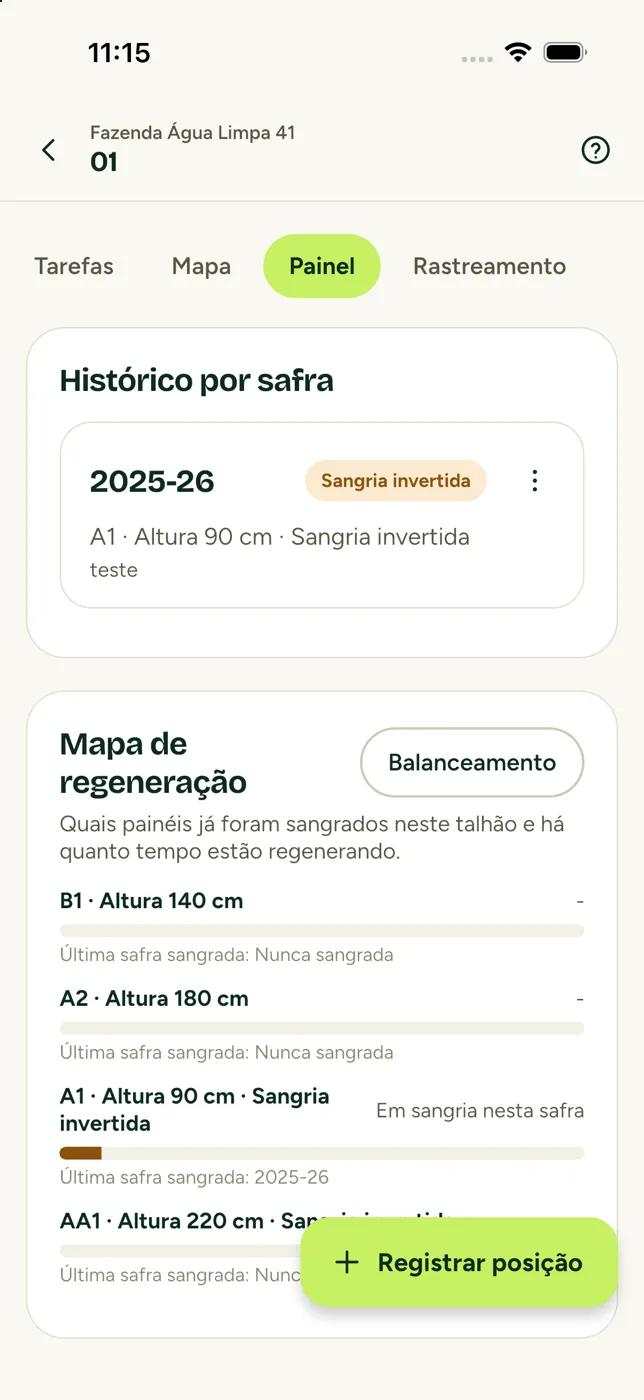
Versão mobile
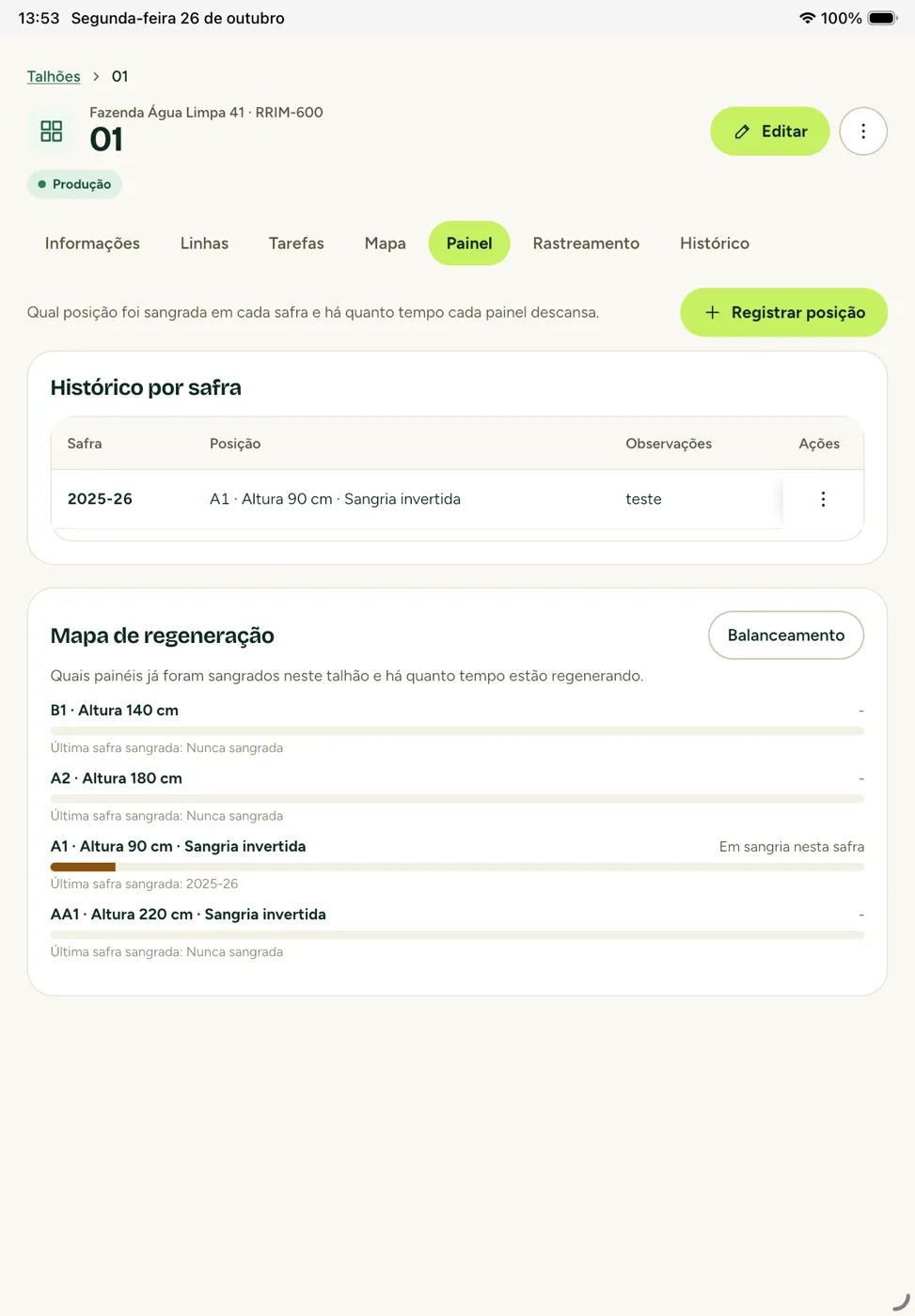
Versão tablet
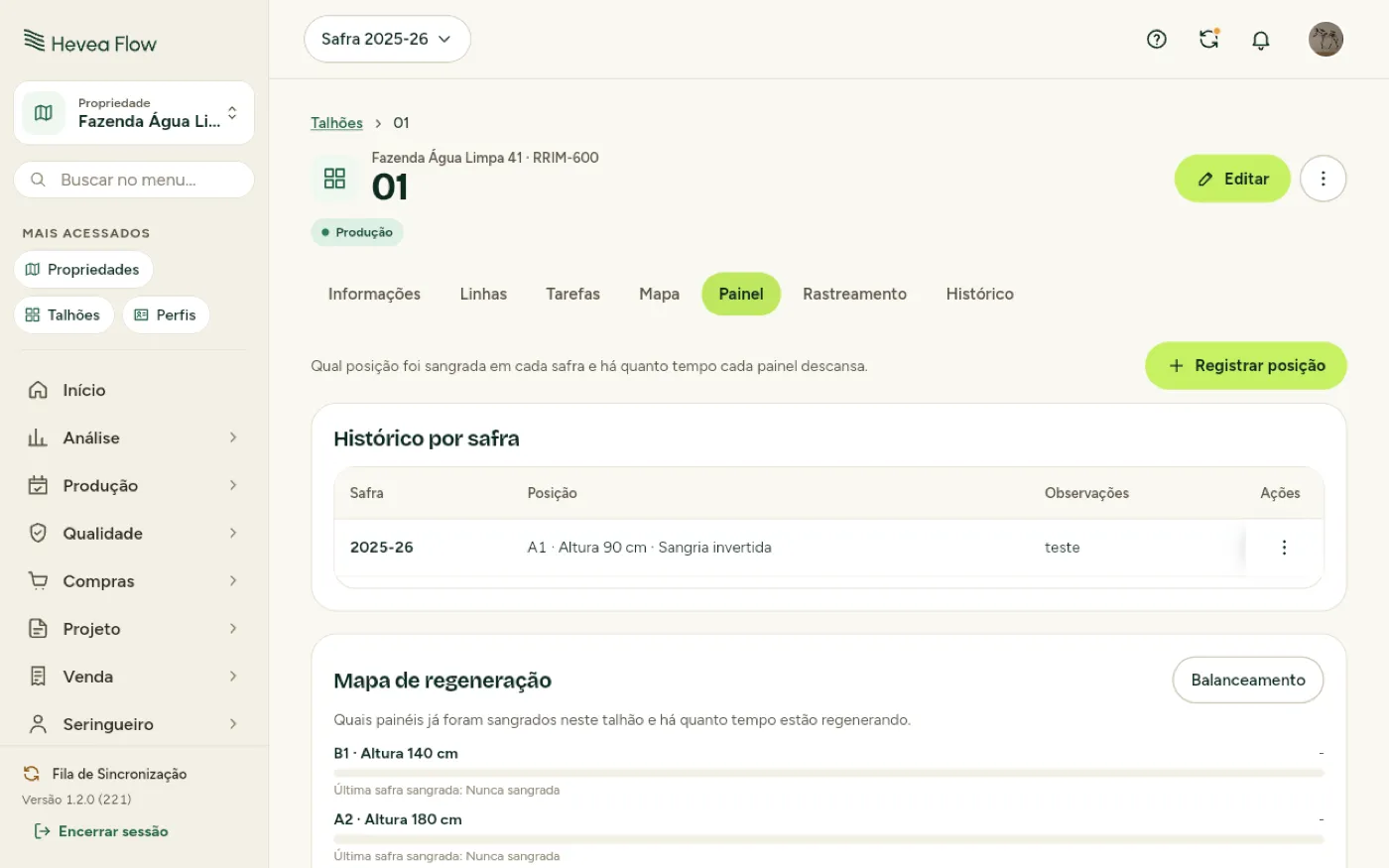
Versão web
Histórico por safra
Seção intitulada “Histórico por safra”A primeira parte da aba, Histórico por safra, lista um registro por safra, da mais recente para a mais antiga. No tablet e no computador, ela aparece em tabela, com as colunas Safra, Posição e Observações. Cada registro mostra:
- a safra e a posição sangrada;
- a altura da posição, quando informada no catálogo;
- o selo Sangria invertida, quando a posição exige corte ascendente;
- as observações, quando preenchidas.
Use os três pontos (⋮) de cada registro para Editar ou Excluir. Sem nenhum registro, a aba mostra Nenhuma posição de painel registrada para este talhão.
Mapa de regeneração
Seção intitulada “Mapa de regeneração”A segunda parte, Mapa de regeneração, lista todas as posições do catálogo, na ordem do catálogo — inclusive as que nunca foram sangradas neste talhão. Cada posição tem uma barra que mostra o descanso. O botão Balanceamento, no canto da seção, abre o catálogo de posições.
| Coluna | O que mostra |
|---|---|
| Posição | O nome da posição, com o selo de sangria invertida quando for o caso. |
| Última safra sangrada | A safra mais recente em que a posição foi registrada neste talhão. |
| Intervalo de regeneração | Há quanto tempo o painel está descansando. |
O intervalo de regeneração é o tempo entre o fim da última safra em que a posição foi sangrada e o início da safra atual. Ele aparece de três formas:
| O que aparece | Quando |
|---|---|
| Nunca sangrada | A posição existe no catálogo, mas nunca foi registrada neste talhão. |
| Em sangria nesta safra | A posição é a registrada para a safra atual. |
| X,X ano(s) | A posição foi sangrada em uma safra anterior. O número é o tempo de descanso, em anos. |
Nota: quando o painel foi sangrado na safra imediatamente anterior, o intervalo fica perto de 0,0 ano(s). O resultado está certo: o painel acabou de sair de sangria e ainda não regenerou. É o sinal mais claro de que ele não deve voltar ao rodízio agora.
O cálculo é feito na hora, a partir dos registros e das datas das safras. Corrigir a data de uma safra ou um registro atualiza o mapa imediatamente.
Editar um registro
Seção intitulada “Editar um registro”-
Abra o menu do registro.
No histórico por safra, toque nos três pontos (⋮) do registro e escolha Editar.
-
Altere os dados.
Mude a safra, a posição ou as observações.
-
Salve.
Toque em Salvar. O app mostra Registro de painel atualizado com sucesso.
Importante: editar o registro não muda as sangrias já geradas. Elas guardam a posição vigente quando foram criadas. A correção vale só para as sangrias geradas daqui para a frente.
Excluir um registro
Seção intitulada “Excluir um registro”-
Abra o menu do registro.
No histórico por safra, toque nos três pontos (⋮) do registro e escolha Excluir.
-
Digite a confirmação.
O app pergunta Tem certeza de que deseja excluir o registro de painel da safra …?. Digite excluir no campo Digite excluir para confirmar.
-
Confirme.
Toque em Excluir. O app mostra Registro de painel excluído com sucesso, o registro sai do histórico e o mapa de regeneração é recalculado.
As sangrias já geradas continuam mostrando a posição registrada na época.
Ao excluir uma safra, os registros de painel dela são apagados junto — a confirmação da exclusão informa quantos. Ao excluir um talhão, todo o histórico de painel dele é apagado, e ele não impede a exclusão.
Erros comuns
Seção intitulada “Erros comuns”“Este talhão já tem uma posição registrada nesta safra”
Seção intitulada ““Este talhão já tem uma posição registrada nesta safra””Causa provável: já existe um registro para a safra escolhida.
Como resolver: feche o formulário e edite o registro existente no histórico.
“Nenhuma posição ativa disponível. Cadastre ou reative uma posição em Preferências → Balanceamento de Painel.”
Seção intitulada ““Nenhuma posição ativa disponível. Cadastre ou reative uma posição em Preferências → Balanceamento de Painel.””Causa provável: o catálogo está vazio ou todas as posições estão inativas.
Como resolver: toque em Balanceamento, no próprio aviso, e cadastre ou reative uma posição em Balanceamento de painel.
“Nenhuma safra disponível para esta propriedade.”
Seção intitulada ““Nenhuma safra disponível para esta propriedade.””Causa provável: a propriedade não tem safras em andamento ou concluídas.
Como resolver: cadastre a safra da propriedade.
“Todas as safras já têm posição registrada para este talhão.”
Seção intitulada ““Todas as safras já têm posição registrada para este talhão.””Causa provável: cada safra da propriedade já tem um registro neste talhão.
Como resolver: para mudar a posição de uma safra, edite o registro existente no histórico.
As sangrias da safra estão sem posição de painel
Seção intitulada “As sangrias da safra estão sem posição de painel”Causa provável: as sangrias foram geradas antes de a posição ser registrada no talhão.
Como resolver: a posição não pode ser preenchida nas sangrias já geradas. Nas próximas safras, registre a posição antes de gerar as sangrias.
Próximos passos
Seção intitulada “Próximos passos”- Balanceamento de painel — cadastre as posições de painel do seringal.
- Gerar sangrias — gere as sangrias com a posição de painel registrada.
- Cadastrar talhão — confira o cadastro do talhão.
