

Coletas importadas
Esse artigo descreve a importação do histórico de coletas da propriedade a partir de uma planilha.
Antes de começar
Seção intitulada “Antes de começar”Antes de importar coletas, você deve:
- Cadastrar a propriedade.
- Para vincular as coletas aos seringueiros já cadastrados, informar o CPF no cadastro de cada seringueiro.
Importar coletas
Seção intitulada “Importar coletas”Para importar o histórico de coletas, siga os passos abaixo:
- No celular, toque em Venda na barra inferior, escolha Importações e depois Coletas. No computador, abra o grupo Venda no menu lateral.
- Selecione a propriedade no filtro no topo da tela. A importação traz somente as linhas do arquivo que pertencem à propriedade selecionada.
- Clique no botão de importar. Se ainda não tiver o arquivo no formato esperado, clique em “Baixar modelo de planilha” para obter um modelo com exemplo.
- Clique em “Importar arquivo” e selecione o arquivo (formatos .CSV ou .ODS).
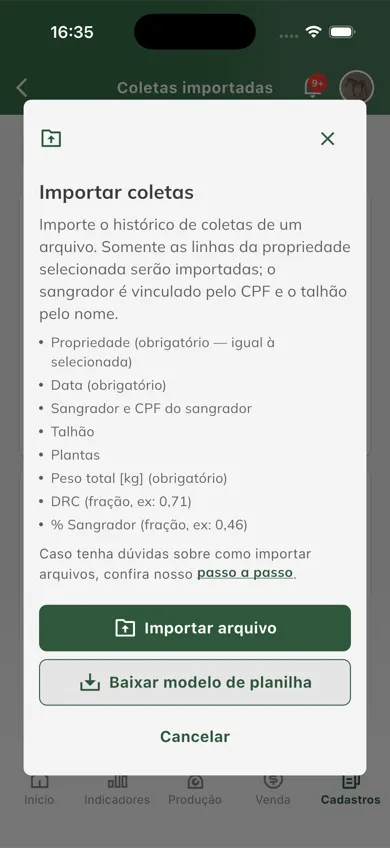
- Ao final, o sistema apresenta o resumo da importação: quantas coletas foram importadas, quantas linhas eram de outras propriedades, quantas já haviam sido importadas antes (duplicadas), quantas foram rejeitadas (com o motivo por linha) e quais seringueiros não foram encontrados no cadastro.
Campos do arquivo de coletas
Seção intitulada “Campos do arquivo de coletas”| Campo | Descrição |
|---|---|
| Propriedade | Nome da propriedade — precisa ser igual ao da propriedade selecionada na tela (obrigatório) |
| Data | Data da coleta, no formato dd/mm/aaaa ou aaaa-mm-dd (obrigatório) |
| Sangrador | Nome do seringueiro que realizou a coleta |
| CPF do sangrador | CPF usado para vincular a coleta ao seringueiro cadastrado |
| Talhão | Nome do talhão — casado por nome com os talhões cadastrados |
| Plantas | Quantidade de plantas aptas do talhão |
| Peso total [kg] | Peso da coleta em quilogramas (obrigatório) |
| DRC | Teor de borracha seca, em fração (ex: 0,71) ou percentual (ex: 71) |
| % Sangrador | Participação do seringueiro, em fração (ex: 0,46) ou percentual (ex: 46) |
Regras de vínculo
Seção intitulada “Regras de vínculo”- Seringueiro: quando o CPF da linha corresponde ao CPF de um seringueiro cadastrado, a coleta é vinculada a ele e aparece com o selo “Sangrador vinculado” — nos gráficos, a produção soma com a do seringueiro. Sem correspondência, a linha é importada mesmo assim com o selo “Sangrador sem cadastro” e o nome do arquivo aparece nos gráficos como um seringueiro novo.
- Talhão: o vínculo é feito pelo nome. Se o nome do talhão do arquivo for igual ao de um talhão cadastrado, a produção soma no mesmo talhão; caso contrário, o talhão do arquivo aparece nos gráficos como um item novo.
- Duplicadas: ao reimportar o mesmo arquivo, linhas com a mesma data, seringueiro, talhão e peso de uma coleta já importada são ignoradas.
Como as coletas importadas entram nos gráficos
Seção intitulada “Como as coletas importadas entram nos gráficos”As coletas importadas são somadas aos dados do fluxo normal nos indicadores de Produção e de Seringueiros:
- Produção por período: o peso entra no mês da data da coleta. O peso ajustado (DRC 53%) é calculado com o DRC informado no arquivo; sem DRC, assume 53%.
- Produção por talhão: soma no talhão de mesmo nome (barra “Realizado”); talhões sem correspondência aparecem como itens novos, sem barra de estimativa.
- Produção por seringueiro e indicadores do grupo Seringueiros: o peso é creditado ao seringueiro vinculado pelo CPF; seringueiros sem cadastro aparecem como itens novos identificados pelo nome.
- Produção por coleta: as linhas de um mesmo dia formam uma coleta importada no gráfico.
- Modo anual: quando o histórico abrange mais de um ano, o gráfico apresenta uma barra por ano — mesmo para períodos anteriores às safras cadastradas.
O que não é alimentado por coletas importadas: receita (que depende de pedido de venda), produção por clone, produção por tarefa e as contagens de sangria (sangrias realizadas, perdidas etc.).
Excluir coletas importadas
Seção intitulada “Excluir coletas importadas”Para excluir uma coleta importada, siga os passos abaixo:
- Na listagem de coletas importadas, encontre o registro que deseja excluir e clique no botão de ações.
- Em seguida, clique na opção “Excluir” e confirme. O registro sai imediatamente dos gráficos.
Para excluir várias coletas de uma vez:
- Mantenha pressionado um registro da lista para entrar no modo de seleção.
- Toque nos demais registros para marcá-los — ou use o botão de selecionar todos na barra que aparece no topo da lista.
- Clique no botão de excluir da barra e confirme.
Coletas importadas não podem ser editadas: para corrigir um dado, exclua o registro e importe novamente a linha corrigida (a deduplicação permite reimportar o mesmo arquivo sem duplicar o restante).
Próximos passos
Seção intitulada “Próximos passos”- Indicadores de produção — veja o histórico importado nos gráficos.
- Pedidos importados — traga também o histórico de vendas.
