

Como limitar o acesso de um usuário a propriedades específicas
Por padrão, quem é convidado para uma conta enxerga todas as propriedades dela. O acesso por propriedade permite restringir isso: você escolhe quais propriedades cada usuário pode ver, e ele deixa de enxergar as demais em todo o aplicativo.
É o controle indicado quando você tem um gerente por fazenda, um parceiro que cuida de uma área específica ou um técnico contratado para uma única propriedade.
Perfil e propriedade são controles diferentes: O perfil define o que a pessoa pode fazer — cadastrar sangrias, ver indicadores, excluir talhões. O acesso por propriedade define onde ela pode fazer isso. Os dois se somam: um usuário com perfil de gerente restrito a uma propriedade tem poderes de gerente, mas só naquela propriedade.
Antes de começar
Seção intitulada “Antes de começar”Para definir o acesso por propriedade, você precisa ter:
-
as propriedades já cadastradas na conta;
-
um usuário com permissão para gerenciar usuários.
Regras que valem para todo usuário
Seção intitulada “Regras que valem para todo usuário”-
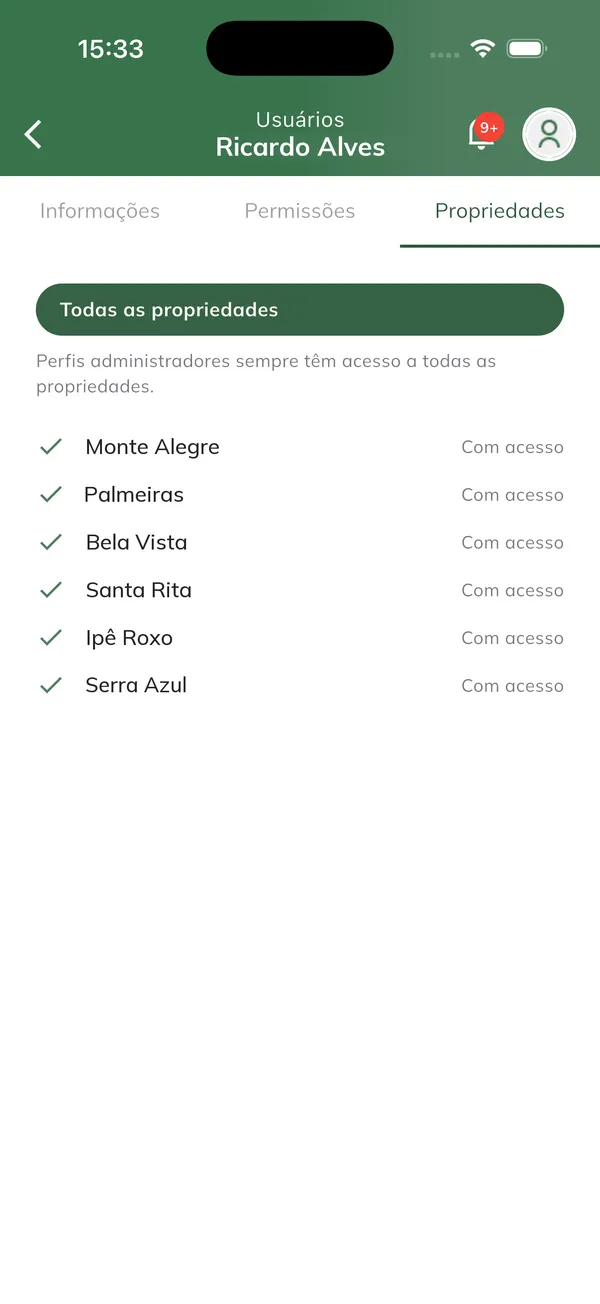
Perfis administradores sempre veem todas as propriedades. Para eles a opção fica travada, e o aplicativo avisa isso na tela.
-
“Todas as propriedades” inclui as futuras. Se o usuário está com acesso total, toda propriedade nova que você cadastrar já entra para ele automaticamente.
-
Acesso restrito é uma lista fechada. Uma propriedade nova não entra sozinha; você precisa incluí-la manualmente.
-
Exceção: se o próprio usuário restrito cadastrar uma propriedade, ele ganha acesso a ela automaticamente — do contrário, perderia a propriedade que acabou de criar.
-
Não é possível salvar um usuário restrito sem nenhuma propriedade marcada. Ou ele tem acesso a todas, ou tem acesso a pelo menos uma.
Passo a passo: como definir o acesso ao convidar um usuário
Seção intitulada “Passo a passo: como definir o acesso ao convidar um usuário”-
Acesse a conta.
Toque no ícone do usuário, no canto superior direito, e escolha Conta. Pelo menu lateral, abra o grupo Conta.
-
Abra a guia “Usuários”.
Use o botão de adicionar para começar o cadastro.
-
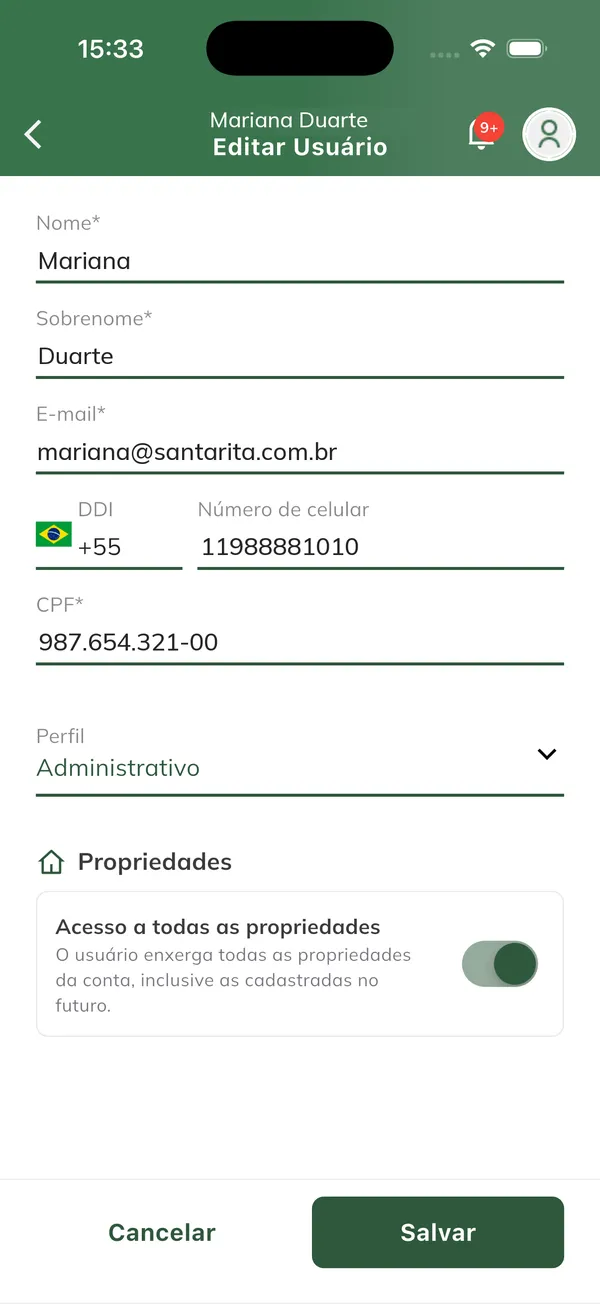
Preencha os dados do usuário.
Informe nome, sobrenome, e-mail, telefone, CPF e escolha o perfil.
-
Vá até a seção “Propriedades”.
Ela fica no final do formulário. Por padrão, a opção “Acesso a todas as propriedades” vem ligada — com ela ativa, o usuário enxerga todas as propriedades da conta, inclusive as que forem cadastradas no futuro.
-
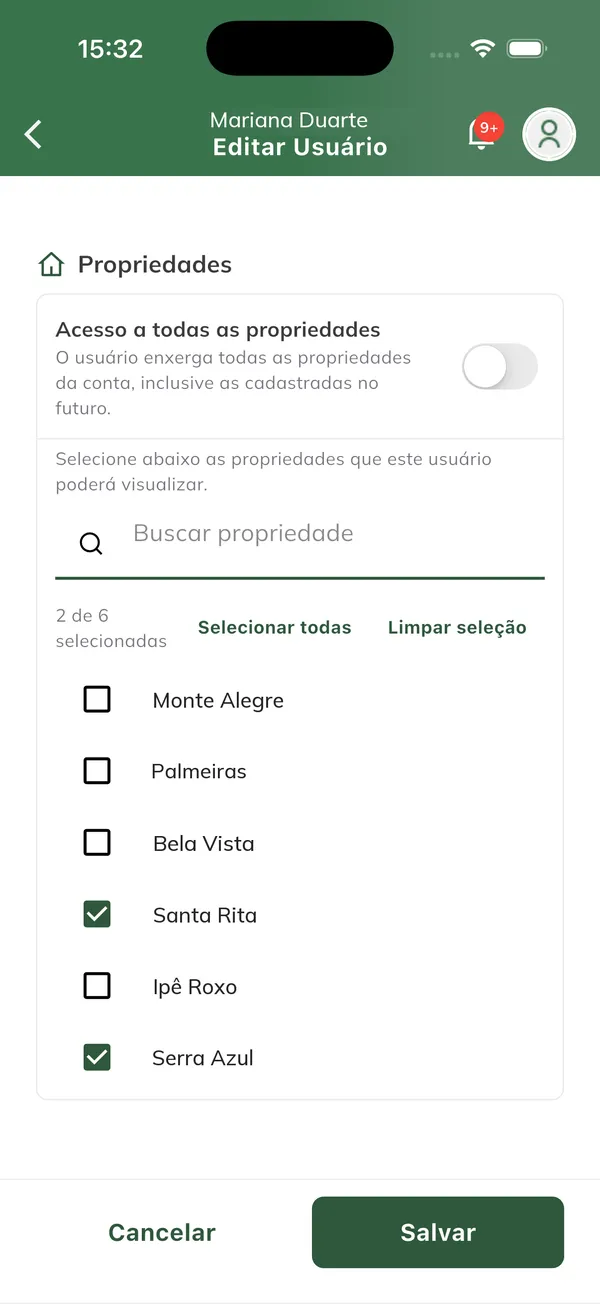
Desligue o acesso total.
Ao desligar a opção, aparece a lista de propriedades da conta.
-
Marque as propriedades permitidas.
Use o campo de busca para localizar pelo nome, ou os atalhos “Selecionar todas” e “Limpar seleção”. O contador acima da lista mostra quantas de quantas você marcou (por exemplo, “2 de 6 selecionadas”).
-
Conclua o cadastro.
Salve. O usuário recebe o e-mail de acesso e, ao entrar, já enxerga apenas as propriedades escolhidas.
Passo a passo: como alterar o acesso de um usuário existente
Seção intitulada “Passo a passo: como alterar o acesso de um usuário existente”Há dois caminhos. O mais direto é pela aba “Propriedades” do usuário.
-
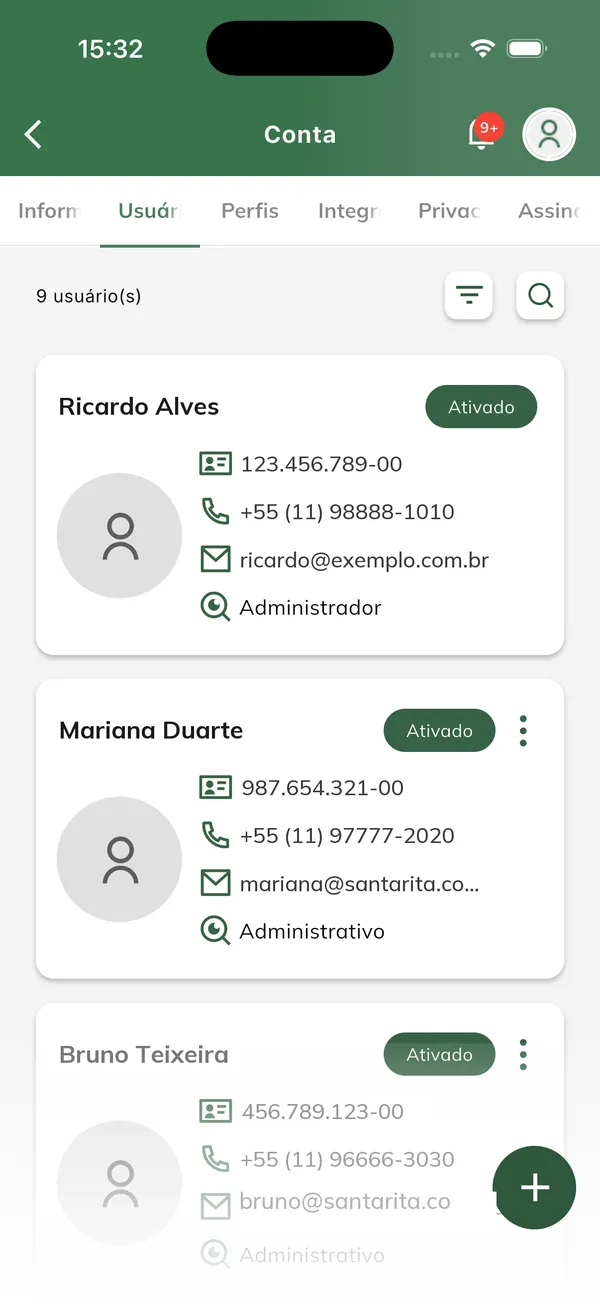
Abra o usuário.
Em “Conta” → “Usuários”, toque no usuário desejado.
-
Acesse a aba “Propriedades”.
A aba mostra todas as propriedades da conta, cada uma marcada como “Com acesso” ou “Sem acesso”. No topo aparece o selo “Todas as propriedades” ou o contador de selecionadas.
-
Use “Editar”.
Ajuste o switch e as marcações na janela que abrir.
-
Salve.
A mensagem “Propriedades do usuário atualizadas com sucesso!” confirma a alteração.
Pelo formulário do usuário: Você também pode alterar em “Editar usuário”, na mesma seção “Propriedades” usada no cadastro. O resultado é o mesmo.
O que muda para o usuário restrito
Seção intitulada “O que muda para o usuário restrito”A restrição vale em todo o aplicativo, não apenas na lista de propriedades:
| Onde | O que ele passa a ver |
|---|---|
| Seletor de propriedade | Apenas as propriedades liberadas |
| Cadastros (talhões, seringueiros, tarefas…) | Somente os registros das propriedades liberadas |
| Indicadores | Números calculados apenas sobre as propriedades liberadas |
| Sangrias, coletas, chuvas, vendas | Somente as das propriedades liberadas |
Números dos indicadores mudam: Como os indicadores passam a somar apenas as propriedades liberadas, um usuário restrito vê totais diferentes dos que o administrador vê. Isso é esperado — não é erro de cálculo.
Quando a alteração passa a valer
Seção intitulada “Quando a alteração passa a valer”A mudança é aplicada imediatamente no servidor: a partir do momento em que você salva, o usuário restrito para de receber dados das propriedades removidas.
No aparelho dele, o ajuste acontece na próxima sincronização: o aplicativo atualiza a lista e limpa do armazenamento local o que saiu do escopo. Se ele estiver offline no momento da alteração, isso ocorre assim que ele voltar a ter conexão.
Se parecer que não aplicou: Peça para o usuário verificar a conexão e aguardar uma sincronização. Se ainda assim persistir, sair e entrar novamente no aplicativo força a atualização.
Erros comuns
Seção intitulada “Erros comuns”“Selecione ao menos uma propriedade ou habilite o acesso a todas”
Seção intitulada ““Selecione ao menos uma propriedade ou habilite o acesso a todas””Causa provável: você desligou o acesso total mas não marcou nenhuma propriedade. Como resolver: marque pelo menos uma propriedade, ou volte a ligar “Acesso a todas as propriedades”.
O usuário continua vendo todas as propriedades
Seção intitulada “O usuário continua vendo todas as propriedades”Causa provável: o perfil dele é administrador. Como resolver: perfis administradores sempre têm acesso total. Troque o perfil do usuário para um não administrador e defina as propriedades.
“Nenhuma propriedade cadastrada na conta”
Seção intitulada ““Nenhuma propriedade cadastrada na conta””Causa provável: a conta ainda não tem propriedades. Como resolver: cadastre ao menos uma propriedade antes de restringir o acesso.
O usuário criou uma propriedade e agora ela aparece para ele
Seção intitulada “O usuário criou uma propriedade e agora ela aparece para ele”Causa provável: é o comportamento esperado. Como resolver: quem cria uma propriedade ganha acesso a ela automaticamente. Se não for desejado, remova a marcação na aba “Propriedades” do usuário.
Cadastrei uma propriedade nova e o usuário restrito não a vê
Seção intitulada “Cadastrei uma propriedade nova e o usuário restrito não a vê”Causa provável: acesso restrito é uma lista fechada. Como resolver: abra o usuário, vá na aba “Propriedades” e inclua a nova.
