

Planos de sangria
O plano de sangria é o que organiza o trabalho da safra: ele define a frequência de sangria, o rodízio — ou seja, qual pedaço do seringal é sangrado em cada dia — e os seringueiros responsáveis.
É a partir do plano de sangria que o aplicativo gera automaticamente as sangrias do período, monta as coletas e alimenta os indicadores de produção.
O plano trabalha com um “pool” de tarefas: Você não escolhe uma tarefa para cada dia do ciclo. Você seleciona um conjunto (pool) de tarefas de campo, que pode ter mais ou menos tarefas do que o número de dias, e o aplicativo distribui as linhas dessas tarefas entre os dias do rodízio.
Isso permite dividir uma mesma tarefa entre dois dias, aproximando a carga de trabalho de cada dia da capacidade real de corte do seringueiro.
Antes de começar
Seção intitulada “Antes de começar”- A propriedade precisa estar cadastrada, com talhões e linhas.
- As tarefas de campo precisam estar cadastradas nos talhões, com situação “Ativa”.
- Os seringueiros precisam estar cadastrados com a situação “Contratado”. Esse item é opcional para salvar o plano, mas o plano só gera sangrias com ao menos um seringueiro.
- Você precisa ter permissão para criar planos de sangria. Editar, desativar e excluir dependem de permissões próprias.
Sem tarefas de campo não há plano: Se a propriedade não tiver nenhuma tarefa ativa, o passo “Tarefas” exibe o aviso “Nenhuma tarefa de campo ativa nesta propriedade. Cadastre tarefas nos talhões antes de montar o plano”.
Se todas as tarefas já estiverem em uso, a mensagem é outra: “As tarefas de campo desta propriedade já estão em uso por outros planos ativos. Inative um plano para liberar as tarefas dele, ou cadastre novas tarefas nos talhões”.
Os dois modos de composição do rodízio
Seção intitulada “Os dois modos de composição do rodízio”O comportamento do rodízio depende do campo “Composição do rodízio” definido na propriedade:
| Modo | Como o rodízio funciona |
|---|---|
| Flexível — equilibra as plantas aptas | O pool pode ter qualquer quantidade de tarefas. O aplicativo calcula a média de plantas aptas por dia e mostra o desvio de cada dia em relação a essa média. Você pode mover tarefas inteiras — ou linhas individuais, tocando na tarefa para abrir as linhas dela — de um dia para outro. |
| Paridade estrita — 1 tarefa por dia | É preciso selecionar exatamente uma tarefa para cada dia do ciclo. O rodízio não mostra desvio e não permite mover linhas: o que você ajusta é a ordem dos dias, pelas setas ↑ e ↓ de cada dia. |
O modo fica congelado no plano: A troca do modo na propriedade vale apenas para planos criados a partir daquele momento. Planos já existentes continuam funcionando no modo com que foram criados.
O restante deste passo a passo usa o modo Flexível; as diferenças do modo Paridade estrita estão indicadas em cada etapa.
Criar um plano de sangria
Seção intitulada “Criar um plano de sangria”-
Abra a lista de planos.
Abra o menu lateral, pelo ícone de menu (☰) no topo da tela, abra o grupo Produção e escolha Planos de sangria.
-
Inicie o cadastro.
No celular, toque no botão Novo, no canto de baixo da tela. No tablet e no computador, clique em Novo plano, ao lado do título. Se ainda não há planos, use o botão Criar plano no centro da tela.
O botão Sugerir planos, na barra de filtros, cria de uma vez um plano para cada seringueiro dividindo as tarefas livres da propriedade — veja sugestão de planos.
-
Passo “Informações”.
Preencha os dados que identificam o plano e clique em “Próximo”. No celular, o topo mostra “Passo 1 de 4 · Informações”; no tablet e no computador, os quatro passos aparecem em cartões, e você pode voltar a um passo já visitado tocando nele.
Uma faixa azul mostra o modo de composição do rodízio, que vem da propriedade e fica congelado no plano.
Campo Descrição Propriedade Propriedade a que o plano pertence. Define quais tarefas ficam disponíveis e qual o modo de composição do rodízio. Nome Identificação do plano. Frequência de sangria Intervalo entre sangrias (D2 a D10). Determina quantos dias o rodízio terá — D3, por exemplo, gera 3 dias. 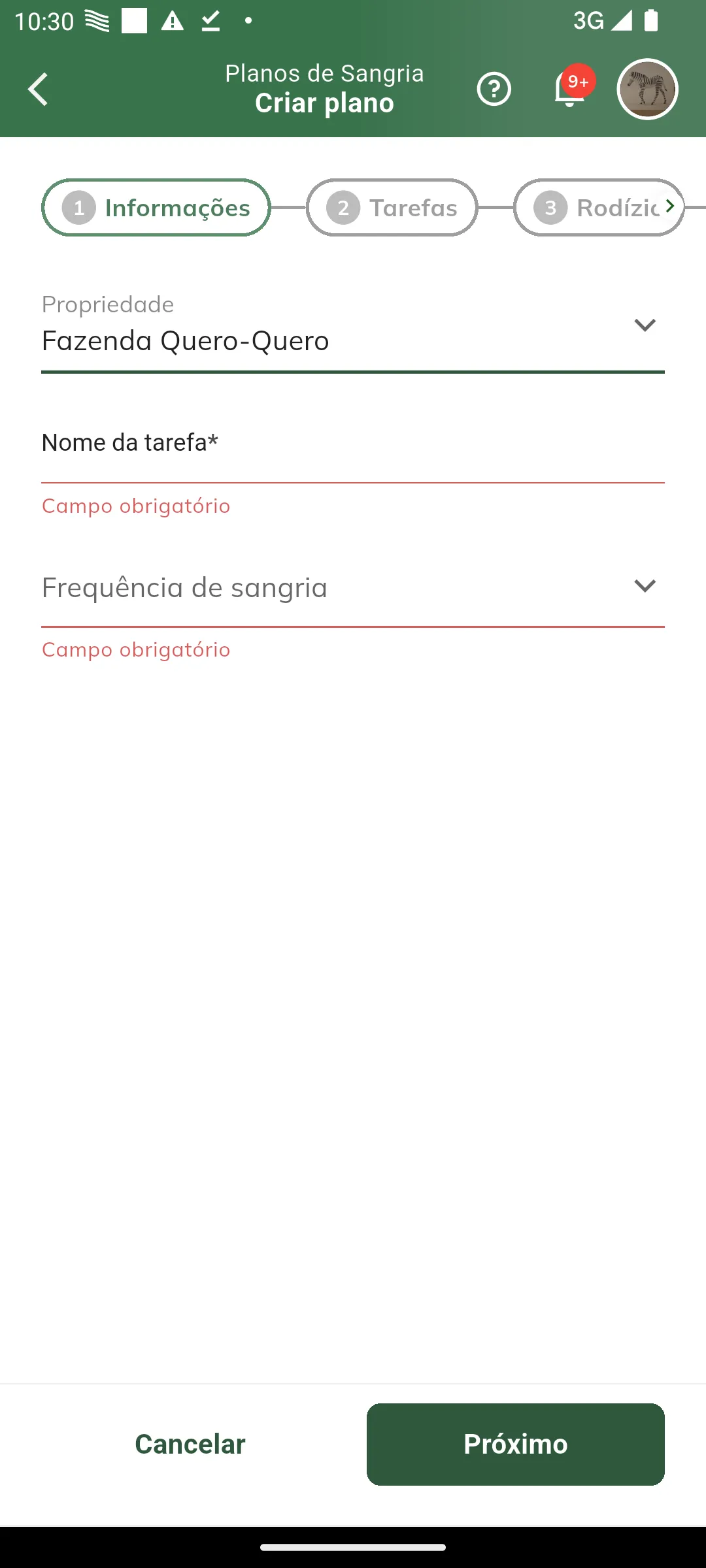
-
Passo “Tarefas” — monte o pool.
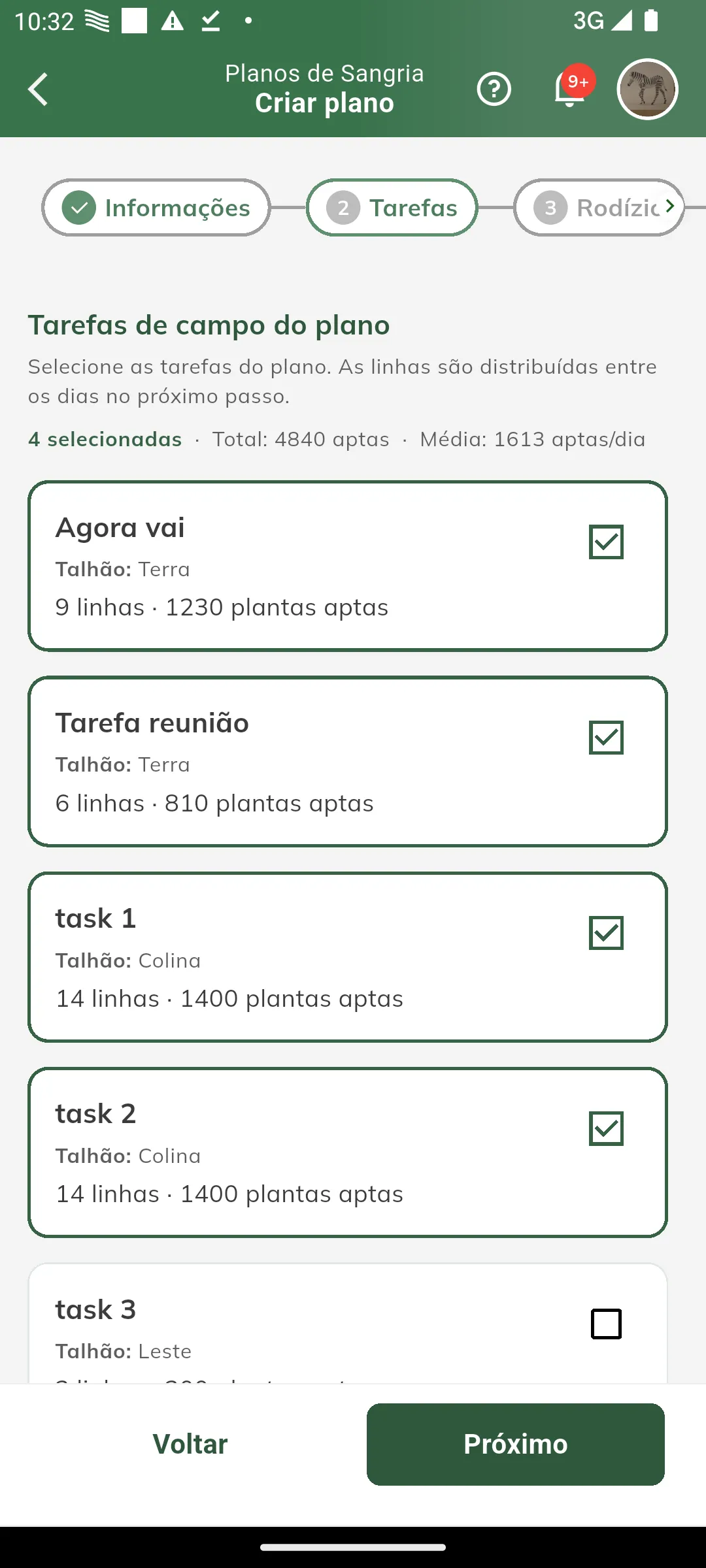
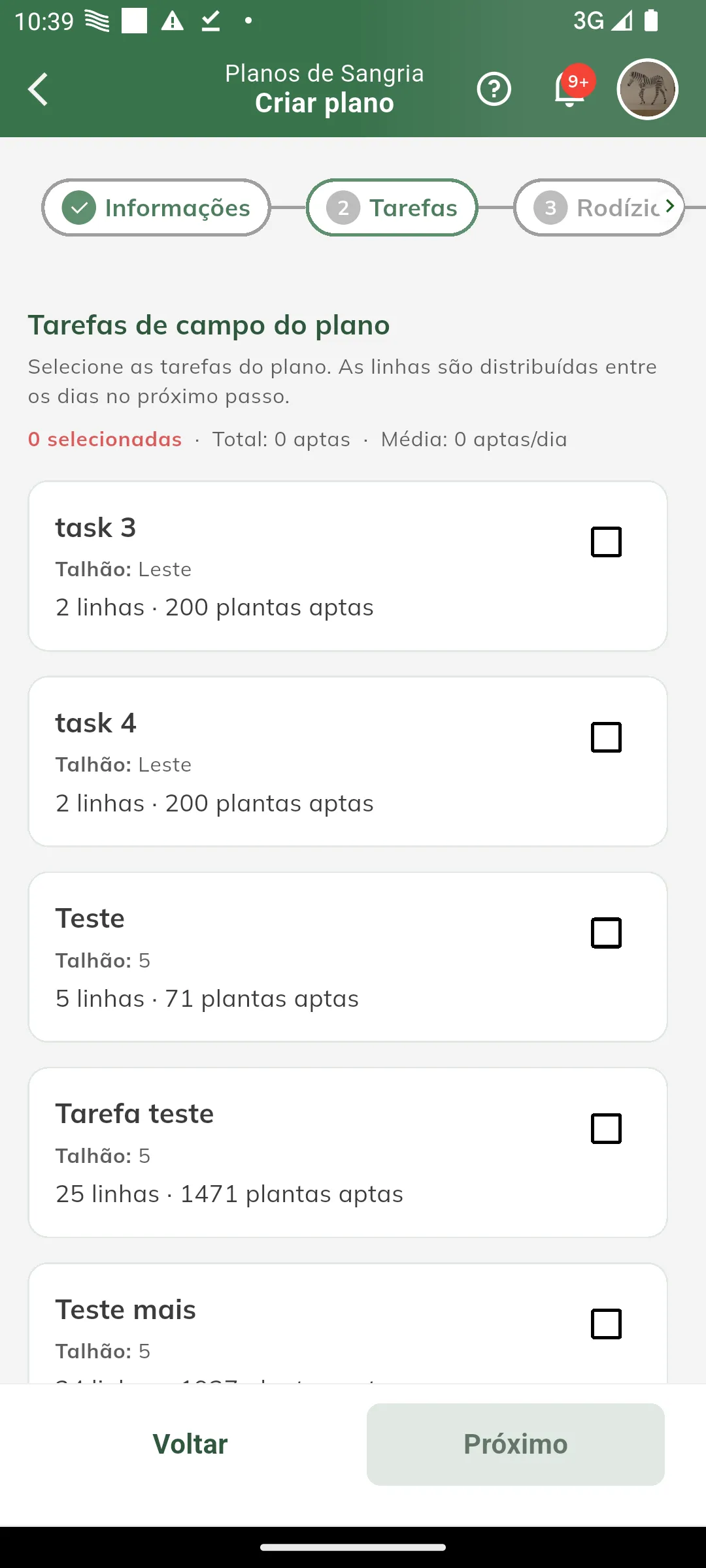
Marque as tarefas de campo que farão parte do plano. Cada cartão mostra o talhão, a quantidade de linhas e de plantas aptas da tarefa. As tarefas que já estão em outro plano ativo aparecem bloqueadas, com o nome do plano — por exemplo, “No Plano João (D4)”.
No topo, um resumo acompanha a seleção em tempo real:
4 selecionada(s) · Total: 4.840 aptas · Média: 1.613 aptas/dia
A média é o alvo por dia produtivo (total do pool dividido pelos dias do ciclo) e é a referência do desvio no próximo passo.
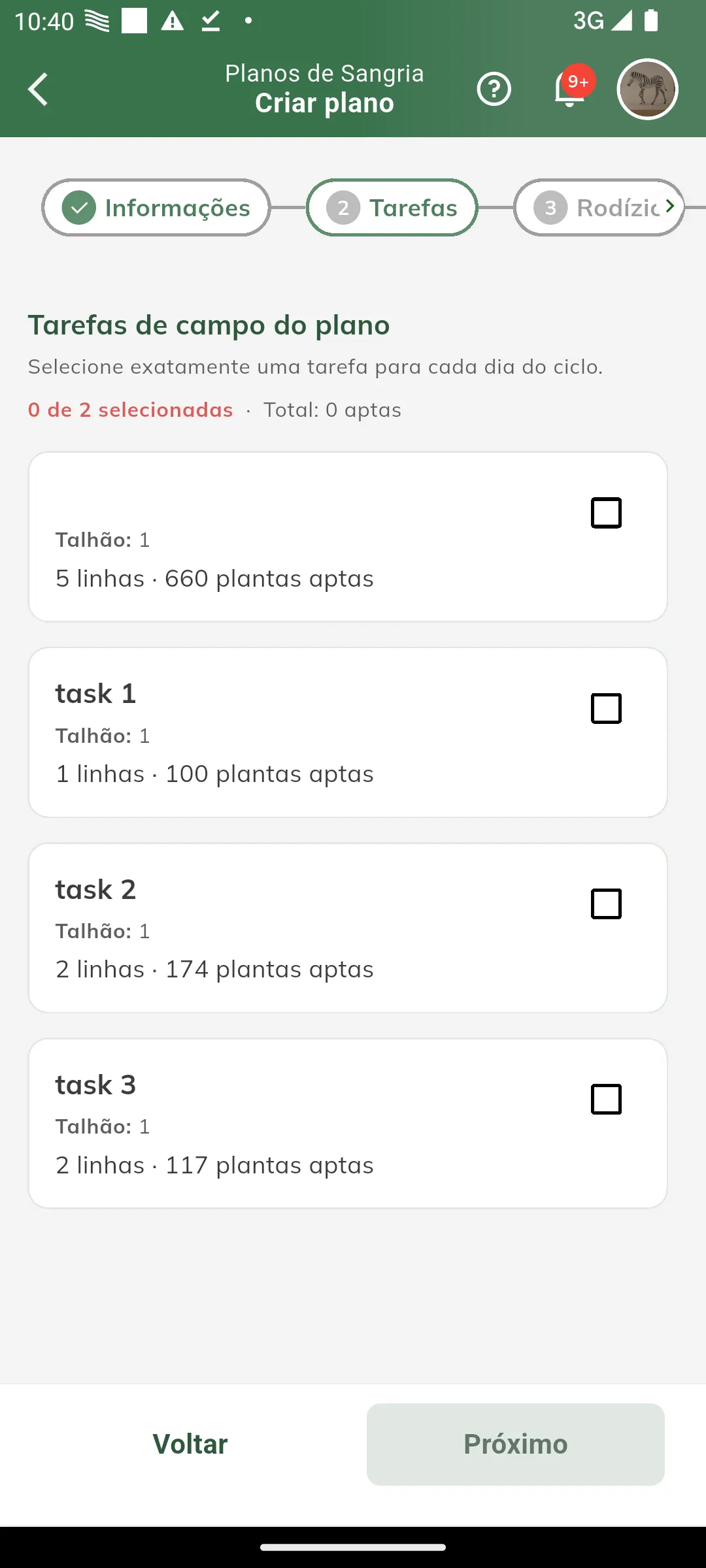
No modo Paridade estrita, o resumo vira um contador — “0 de 2 selecionadas” — e o botão “Próximo” só libera quando a quantidade de tarefas for igual à de dias do ciclo.
-
Passo “Rodízio” — confira a distribuição.
O aplicativo sugere sozinho a composição dos dias, equilibrando as plantas aptas em torno da média e agrupando no mesmo dia as tarefas mais próximas — veja como a sugestão é montada.
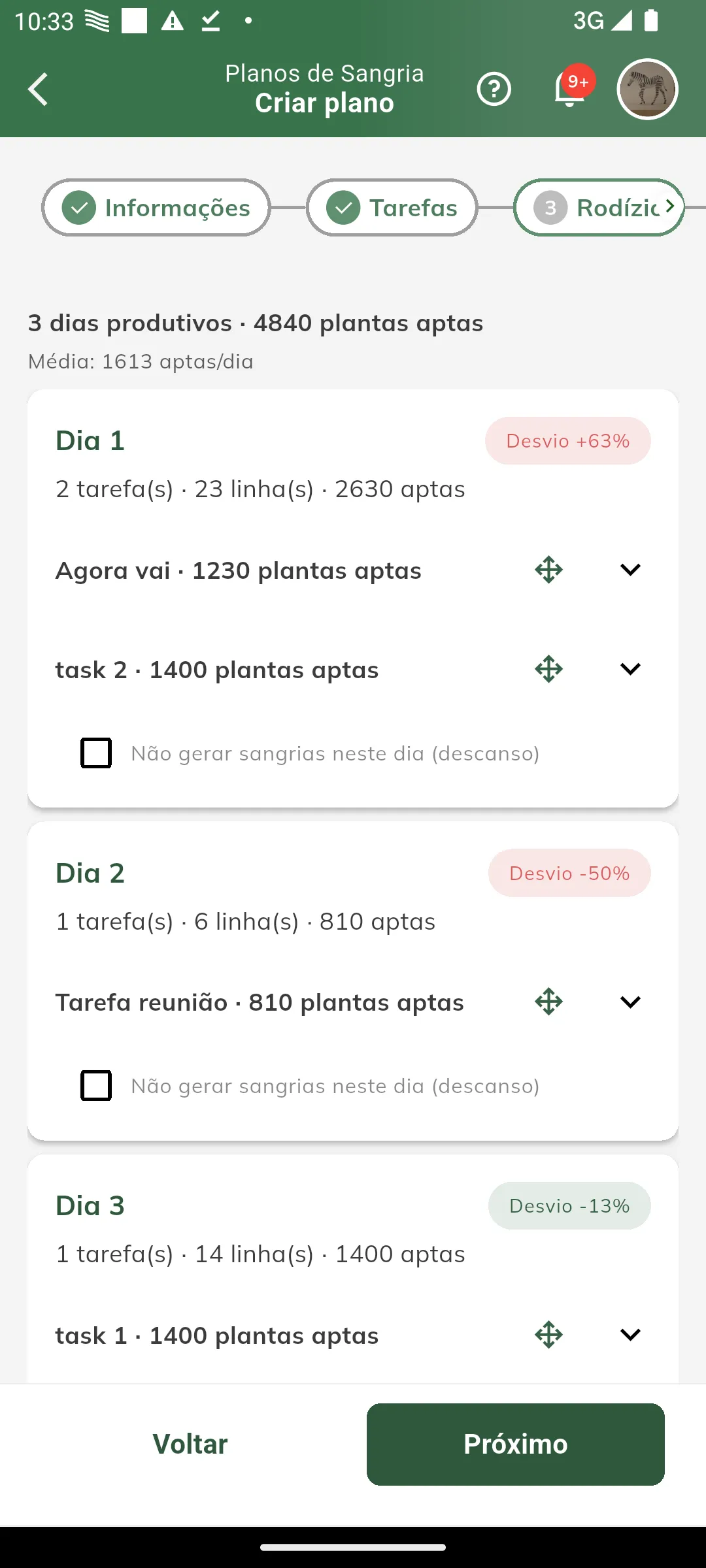
Cada dia aparece em um cartão com:
-
o total do dia — “2 tarefa(s) · 23 linha(s) · 2.630 aptas”;
-
o desvio em relação à média (verde dentro da faixa de ±15%, vermelho fora dela);
-
as tarefas presentes no dia, cada uma com a faixa de linhas — “TR1-D (linhas 18 a 22)” — e a sua quantidade de plantas aptas;
-
a opção “Não gerar sangrias neste dia (descanso)”.
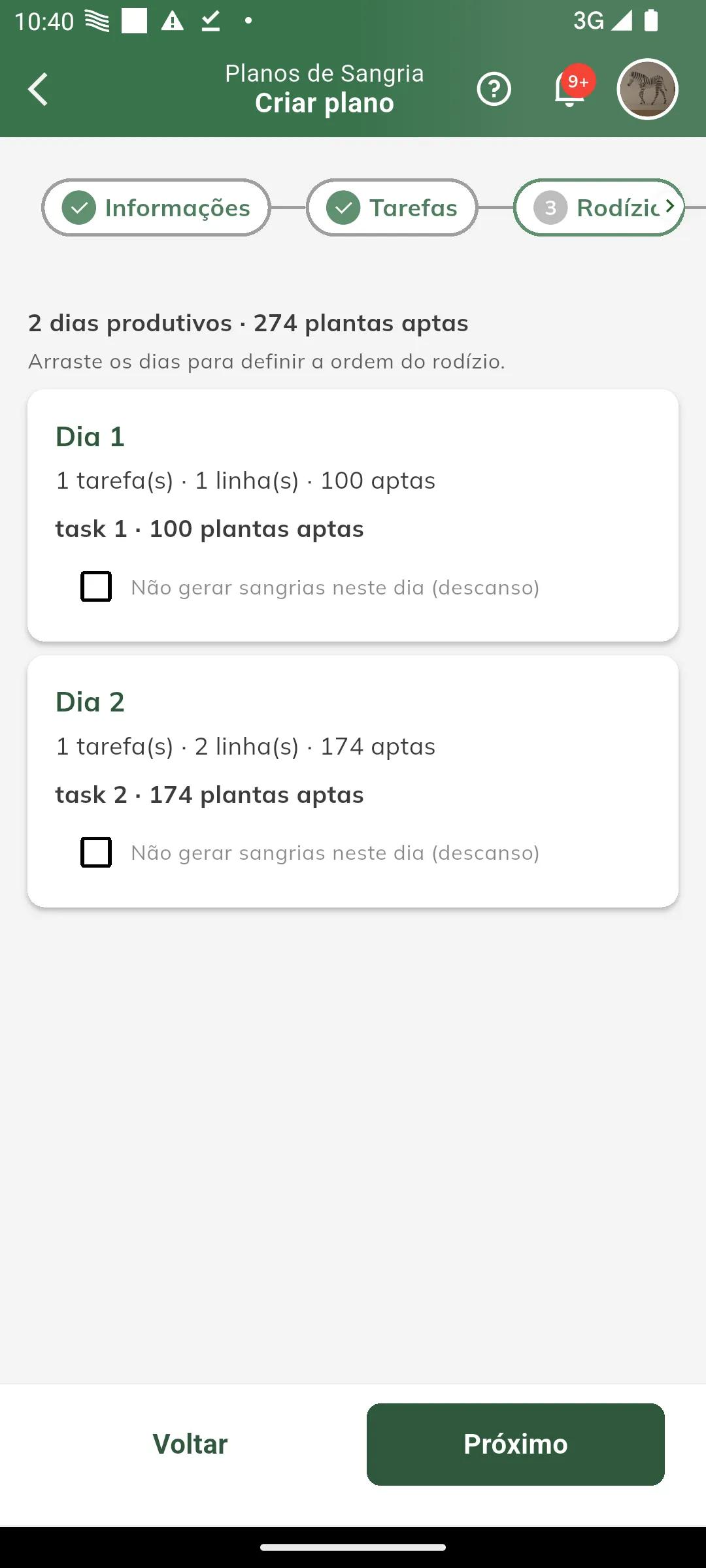
No modo Paridade estrita, o cartão não traz desvio nem ícones de mover: cada dia tem uma tarefa e o texto no topo orienta “Cada dia tem uma tarefa. Use as setas para definir a ordem do rodízio.”
-
-
Equilibre os dias (modo Flexível).
Se quiser refazer a proposta do zero, use “Sugerir novamente” — a ação descarta os ajustes manuais. O ícone ao lado abre a memória de cálculo do rodízio: o alvo do dia, a conta do desvio de cada dia e as linhas que ficaram em cada tarefa.
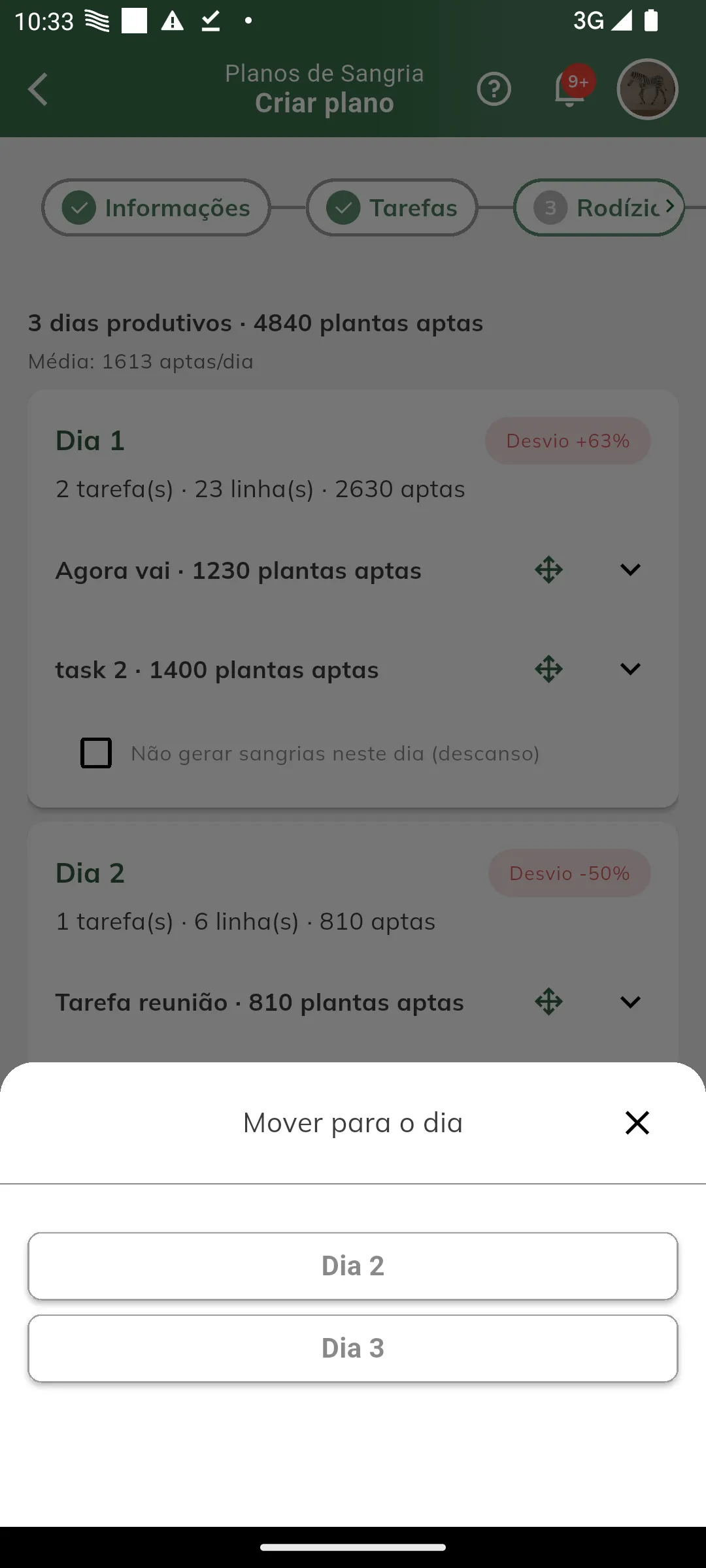
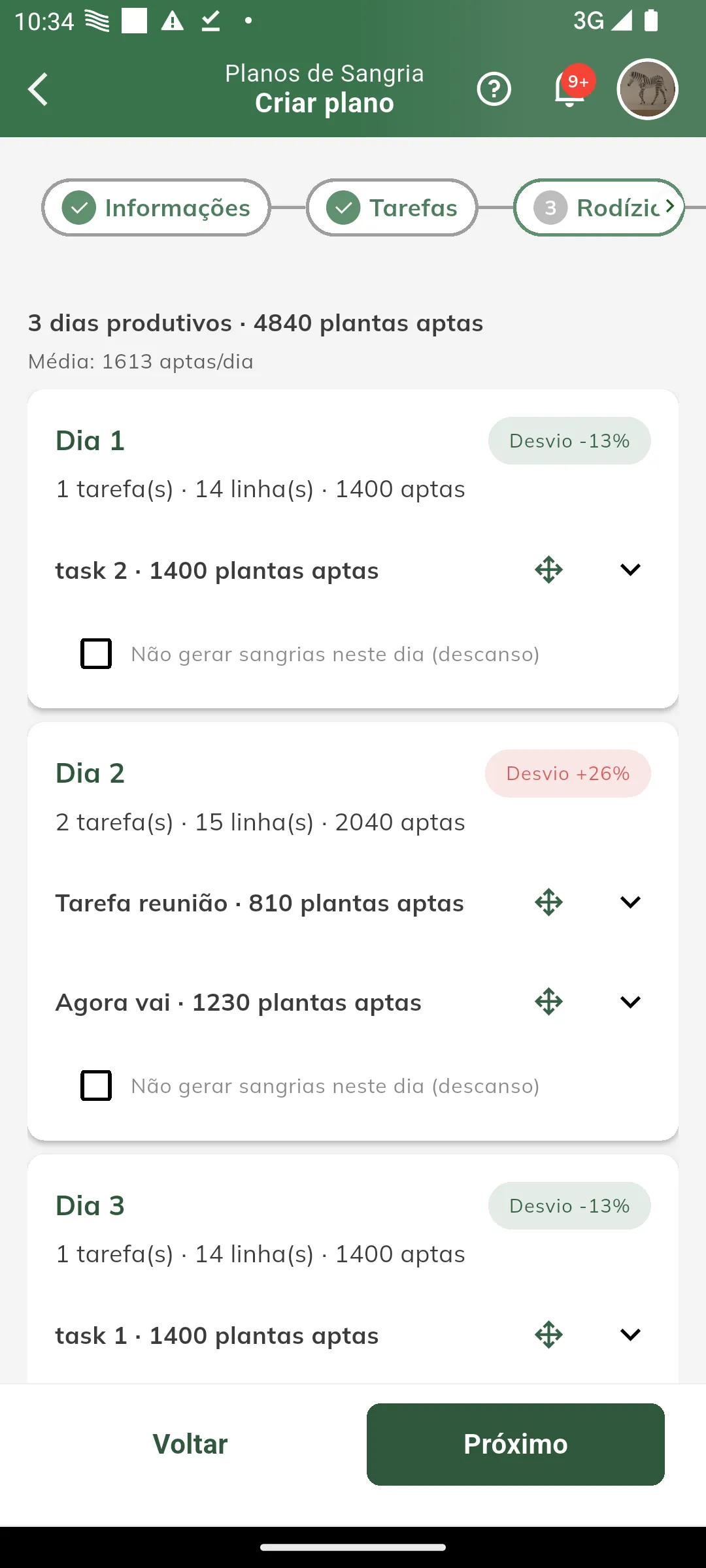
Para ajustar à mão, use o ícone de mover ao lado da tarefa e escolha o dia de destino em “Mover para o dia”. Os totais e os desvios dos dois dias envolvidos são recalculados na hora.
-
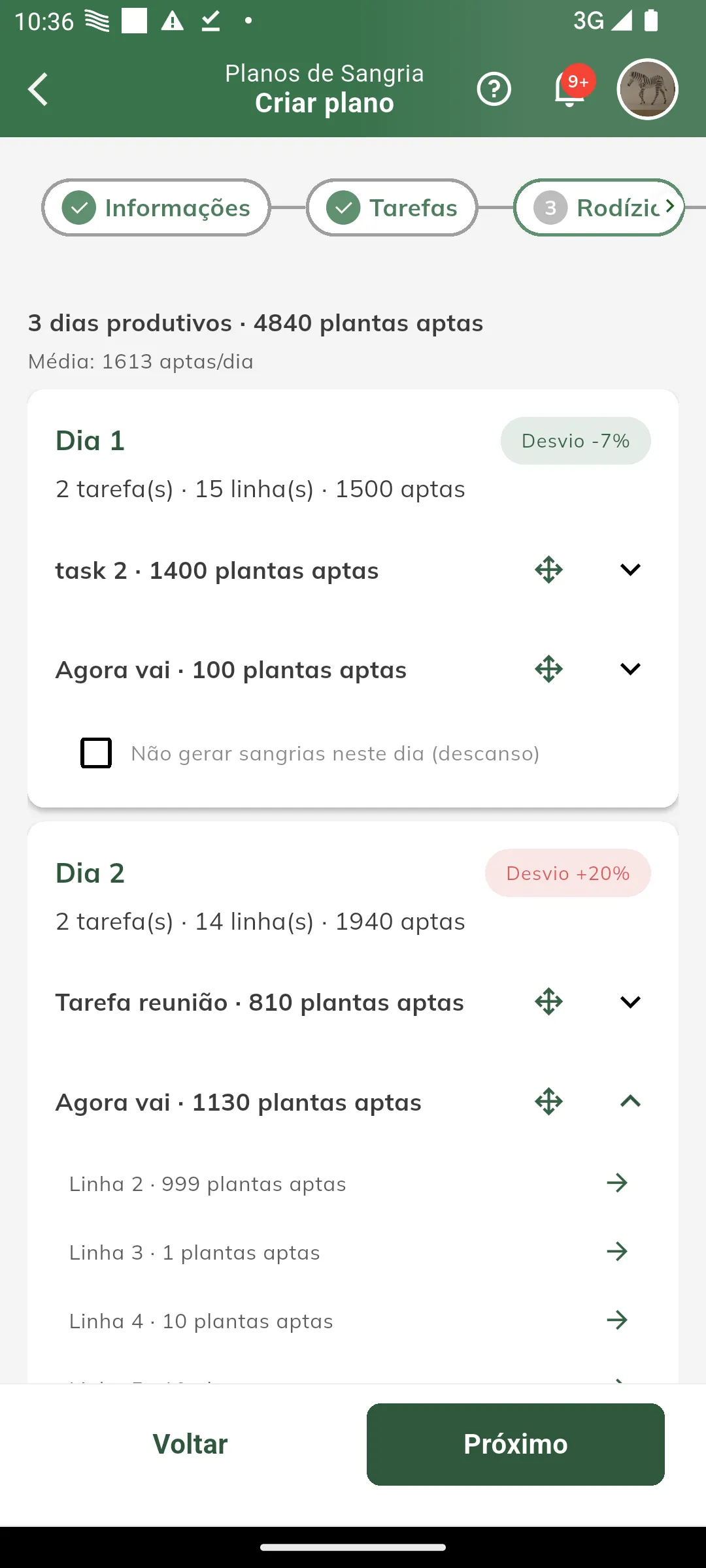
Divida uma tarefa entre dois dias (opcional).
Para um ajuste fino, toque no nome da tarefa para abrir as linhas dela e use a seta de cada linha para movê-la individualmente.
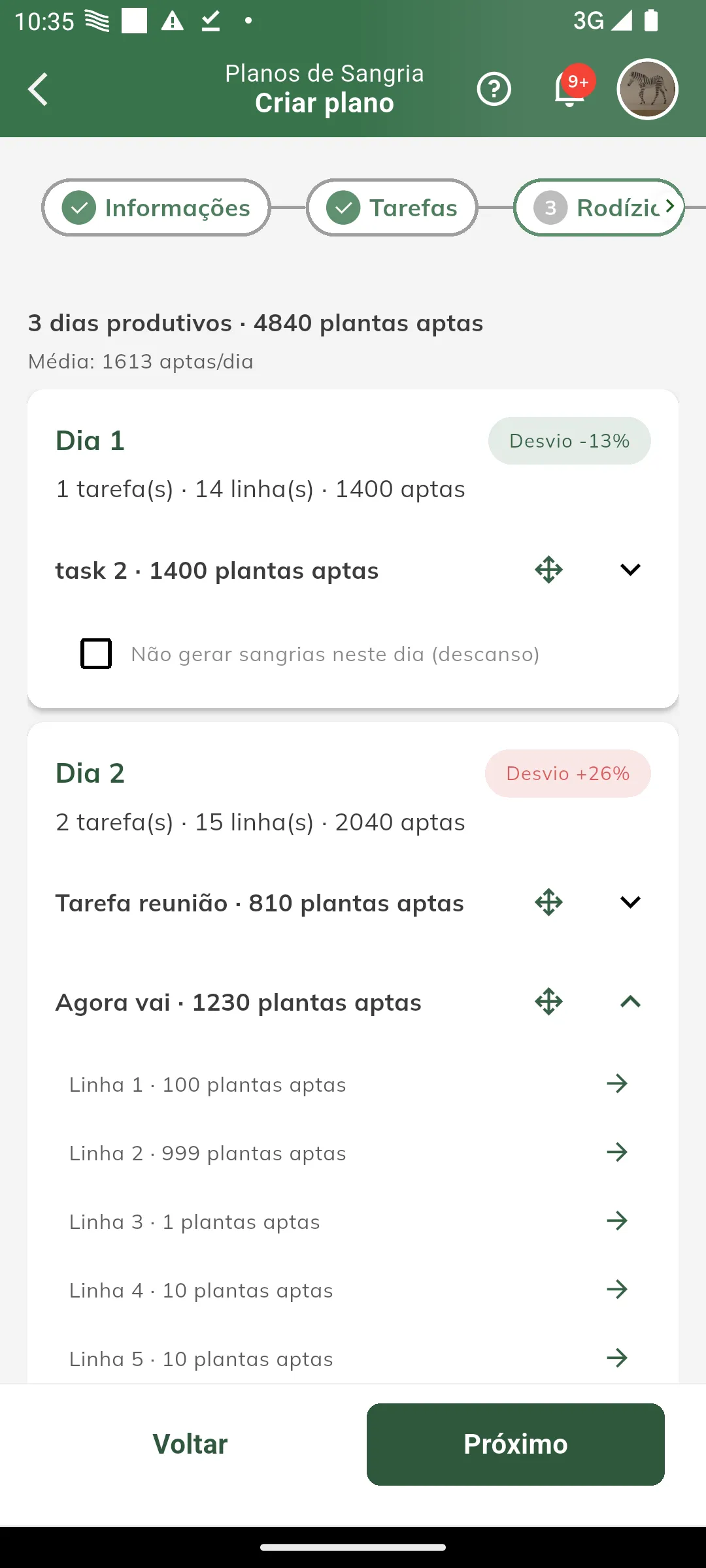
A tarefa passa a aparecer nos dois dias, cada um com a sua fatia de plantas aptas.
-
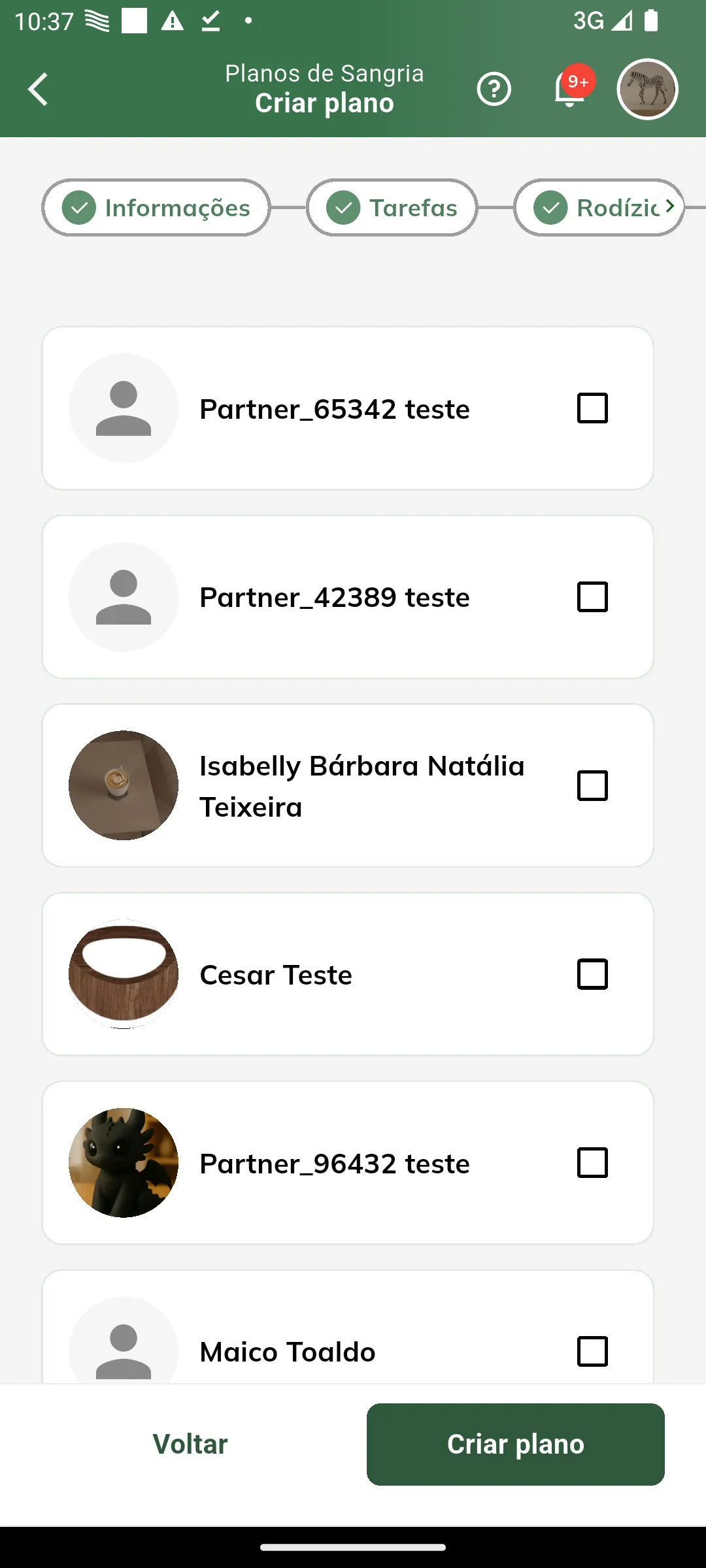
Passo “Seringueiros”.
Selecione um ou mais seringueiros responsáveis pelo plano. Este passo é opcional — o plano pode ser criado sem ninguém vinculado e receber os seringueiros depois.
-
Finalize o cadastro.
Clique em “Criar plano”. O aplicativo apresenta o Resumo do plano — dias (com os de descanso), linhas, plantas, plantas aptas, aptas por seringueiro, frequência e os seringueiros, com os avisos de “Sem seringueiro” e “Desbalanceado” quando for o caso. Confira e clique em “Confirmar”.
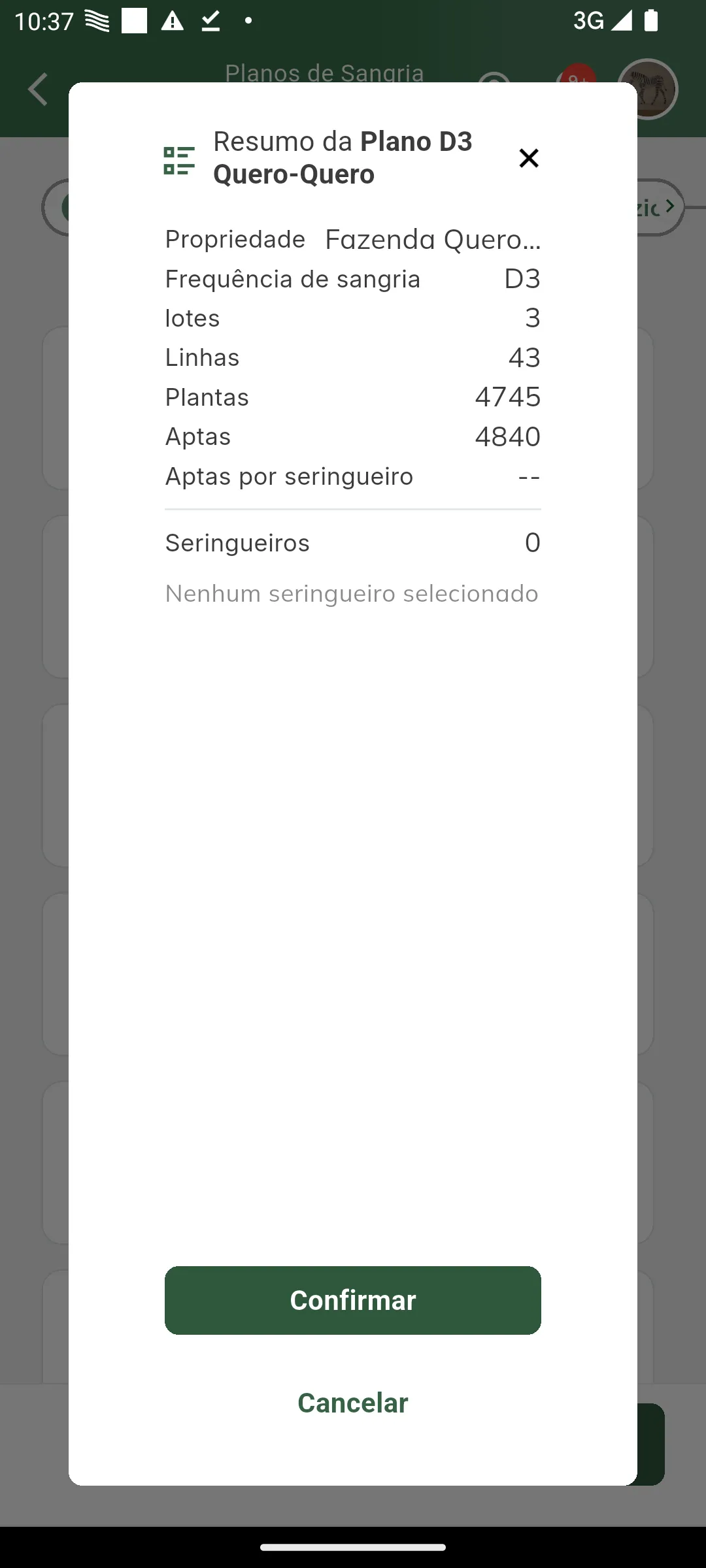
Ao confirmar, o aplicativo mostra “Plano criado com sucesso” e volta para a tela “Planos de sangria” com o novo registro na lista.
O que impede o plano de ser salvo:
- Nome ou frequência em branco no passo “Informações”.
- Nenhuma tarefa selecionada no pool — e, no modo estrito, quantidade de tarefas diferente do número de dias do ciclo.
- Linhas fora do rodízio: o passo “Rodízio” avisa “X linha(s) ainda fora do rodízio. Distribua todas antes de salvar.” e mostra cada tarefa com o botão de mover de volta para um dia.
- Dia produtivo sem tarefas: o aviso pede que você marque o dia como descanso ou mova linhas para ele.
Ficar fora da faixa de ±15% não impede salvar — é apenas um aviso.
Exclusividade das tarefas de campo
Seção intitulada “Exclusividade das tarefas de campo”Uma tarefa de campo só pode estar no pool de um plano ativo por vez. As tarefas já usadas por outro plano ativo aparecem bloqueadas no passo “Tarefas”, com o nome do plano que as usa, e não podem ser marcadas.
Para liberá-las, desative o plano que as está usando (veja abaixo). A desativação desvincula as linhas dos lotes e devolve as tarefas para a seleção.
A lista de planos
Seção intitulada “A lista de planos”No celular, cada plano aparece em um cartão; no tablet e no computador, a lista abre em tabela — o botão à direita dos filtros troca entre cartões e tabela.
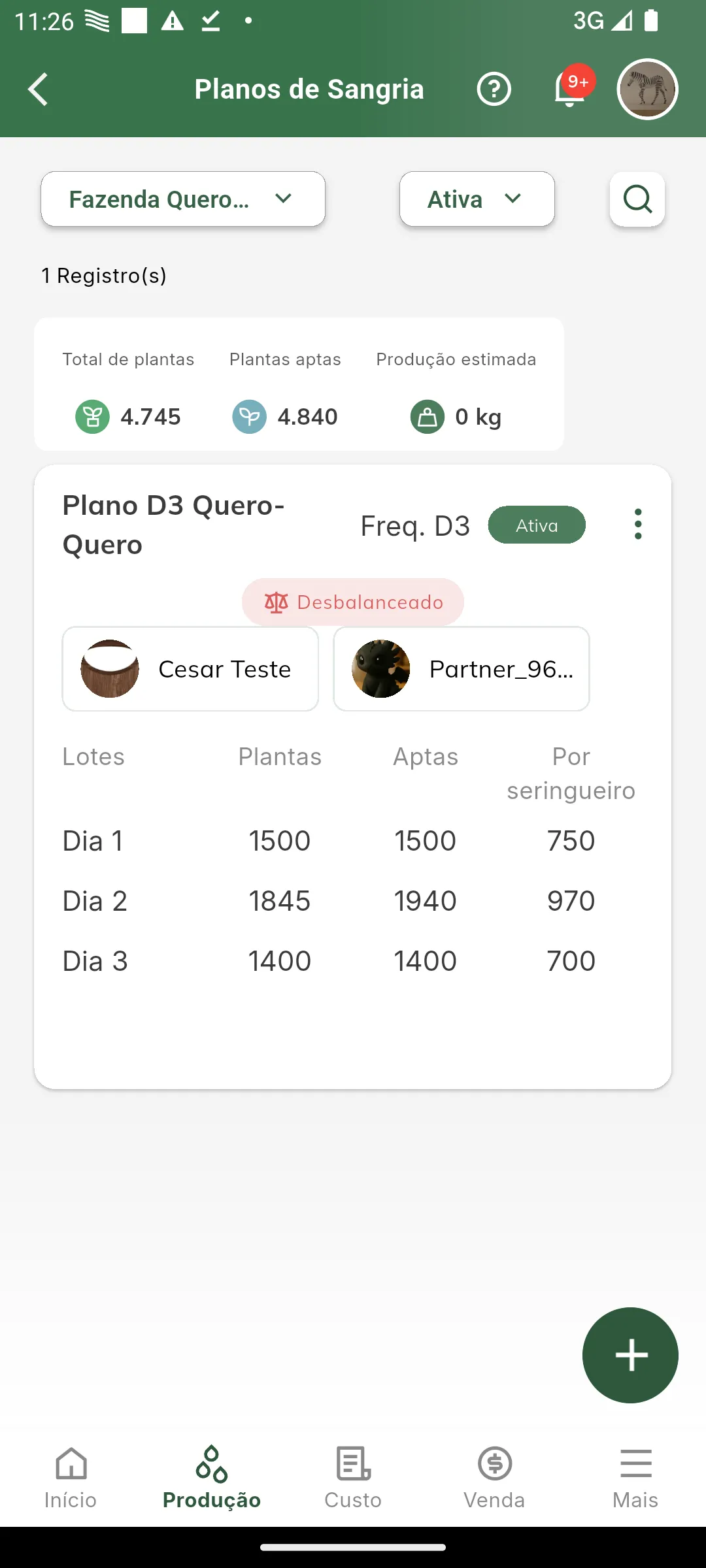
Acima da lista ficam quatro indicadores dos planos ativos da propriedade: Planos ativos, Plantas aptas no rodízio, Desbalanceados e Sem seringueiro.
O cartão do plano traz:
| Informação | O que significa |
|---|---|
| Nome e situação | Identificação do plano e a situação “Ativo” ou “Inativo” |
| Frequência | O selo escuro com o intervalo de sangria (D2 a D10) |
| Seringueiros | Quem responde pelo plano |
| Dias | Um quadro com os dias do rodízio: as tarefas e a faixa de linhas de cada dia — “TR2-B (13 a 20)” —, as plantas aptas e o desvio em relação ao alvo |
| Rodapé | Plantas aptas, quantidade de tarefas de campo e aptas por seringueiro |
Quando for o caso, o cartão mostra etiquetas de atenção:
| Etiqueta | O que significa |
|---|---|
| Desbalanceado | Ao menos um dia está fora da faixa de ±15% do alvo médio. Não bloqueia nada — é um sinalizador para você rever a distribuição. |
| Sem seringueiro | O plano ainda não tem nenhum seringueiro vinculado. Ele só gera sangrias depois que tiver ao menos um. |
| Modelo antigo · só leitura | Plano criado antes do rodízio por tarefas de campo. Pode ser consultado, mas não editado. |
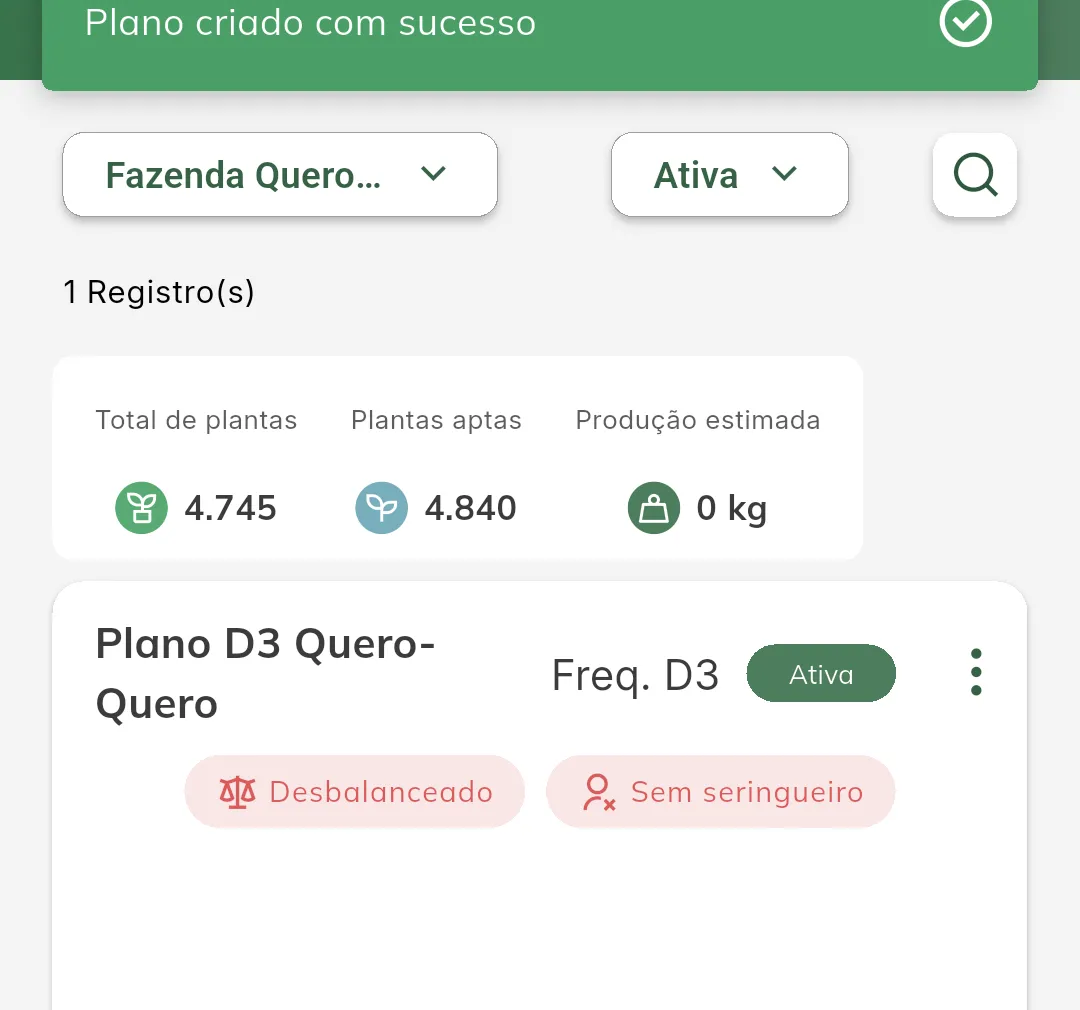
Na tabela, as colunas são Plano, Freq., Situação, Dias, Tarefas e Plantas aptas; no computador também aparecem Por seringueiro e Seringueiros.
Pesquisar e filtrar planos
Seção intitulada “Pesquisar e filtrar planos”-
Pesquisar.
Na tela “Planos de sangria”, digite no campo “Buscar pelo nome do plano”. A busca ignora acentos.
-
Filtrar por frequência.
Use o filtro Frequência para ver só os planos D2, D3 etc.
-
Filtrar por situação.
Escolha Ativos, Inativos ou Todas (o padrão).
-
Ordenar.
O botão de ordenação organiza a lista por Nome ou por Plantas aptas, em ordem crescente ou decrescente.
A lista mostra sempre os planos da propriedade escolhida no topo do aplicativo.
Consultar um plano de sangria
Seção intitulada “Consultar um plano de sangria”-
Abra o plano.
Na tela “Planos de sangria”, toque no registro que deseja consultar.
-
Navegue pelas abas.
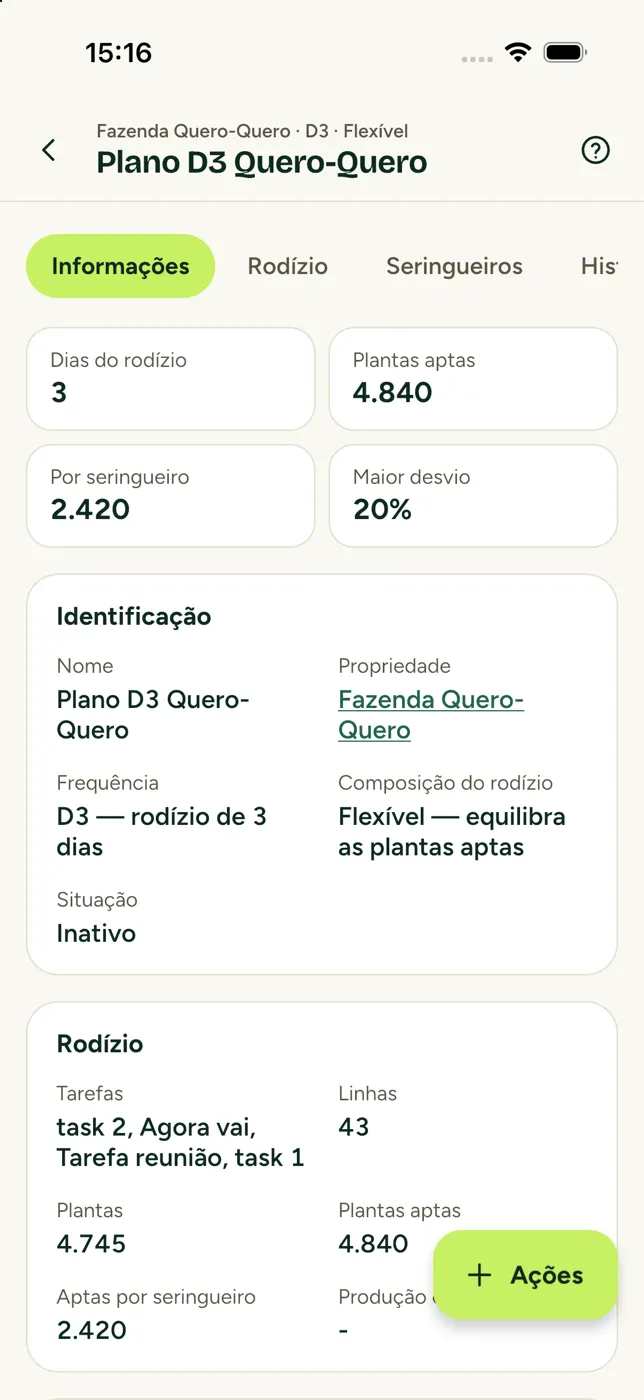
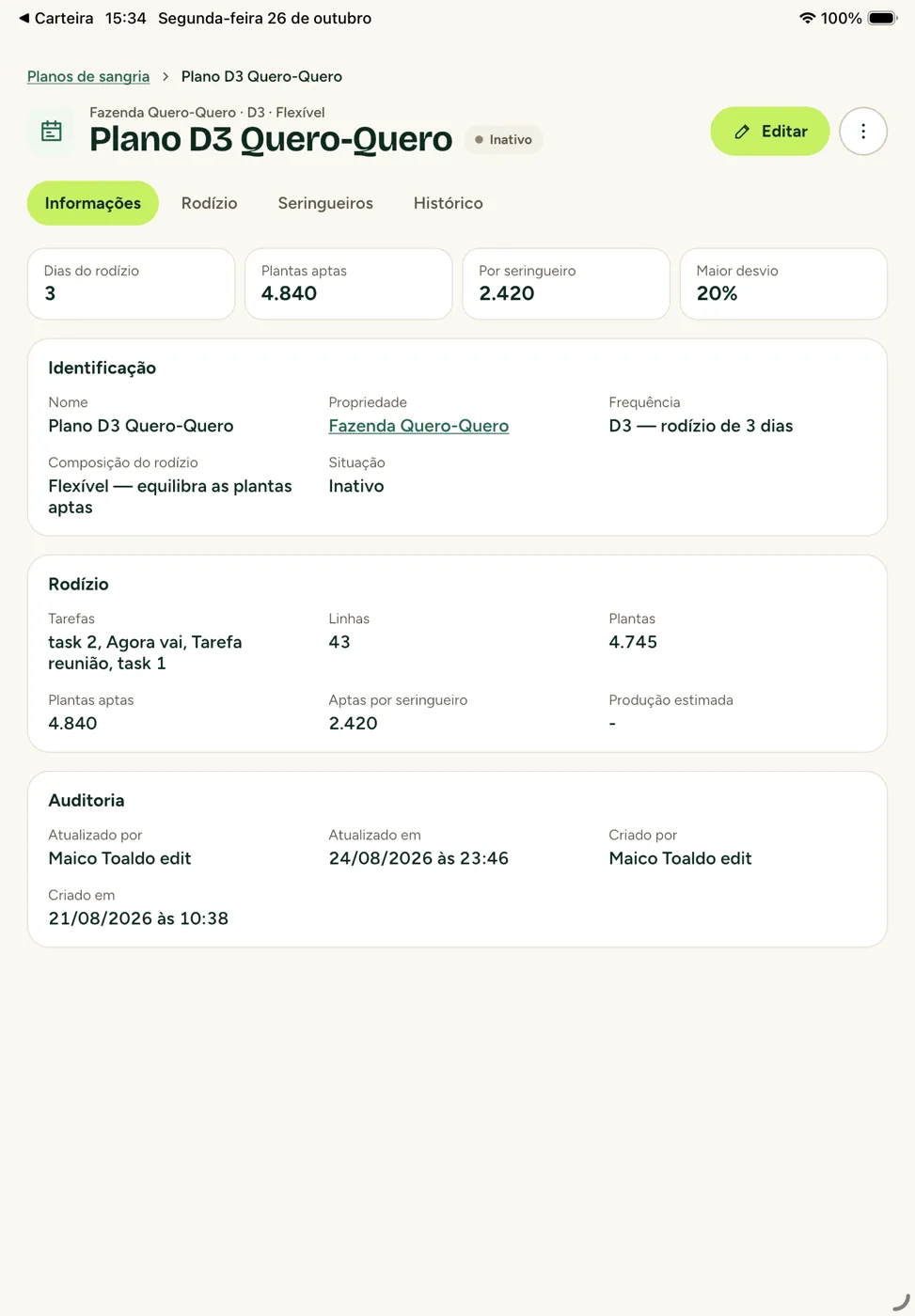
No topo ficam a propriedade, a frequência e o modo de composição, o nome e a situação do plano. As informações ficam distribuídas em quatro abas:
Aba O que mostra Informações Indicadores (dias do rodízio, plantas aptas, por seringueiro e maior desvio), a identificação (nome, propriedade, frequência, composição e situação), os totais do rodízio (tarefas, linhas, plantas, aptas, aptas por seringueiro e produção estimada) e a auditoria. Rodízio Um cartão por dia, com o desvio, as tarefas do dia (talhão e faixa de linhas) e o botão Ver linhas. O nome da tarefa abre a tarefa de campo. Seringueiros Os seringueiros vinculados e as aptas por seringueiro. Para mudar, use Editar. Histórico O que aconteceu com o plano: criação, edição, mudança do rodízio, seringueiros vinculados e desvinculados, desativação e reativação. Versão mobile
Versão tablet
Versão web
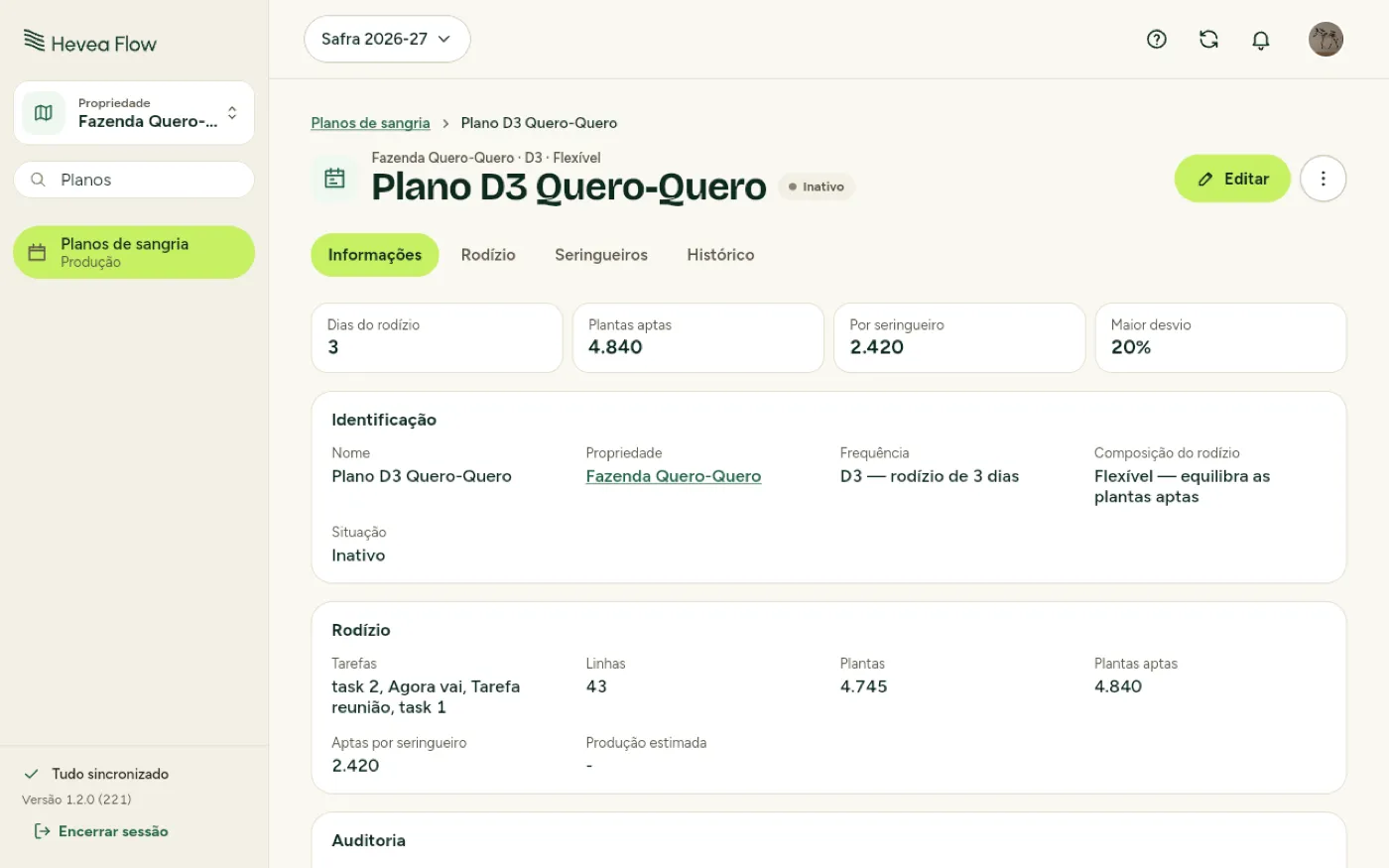
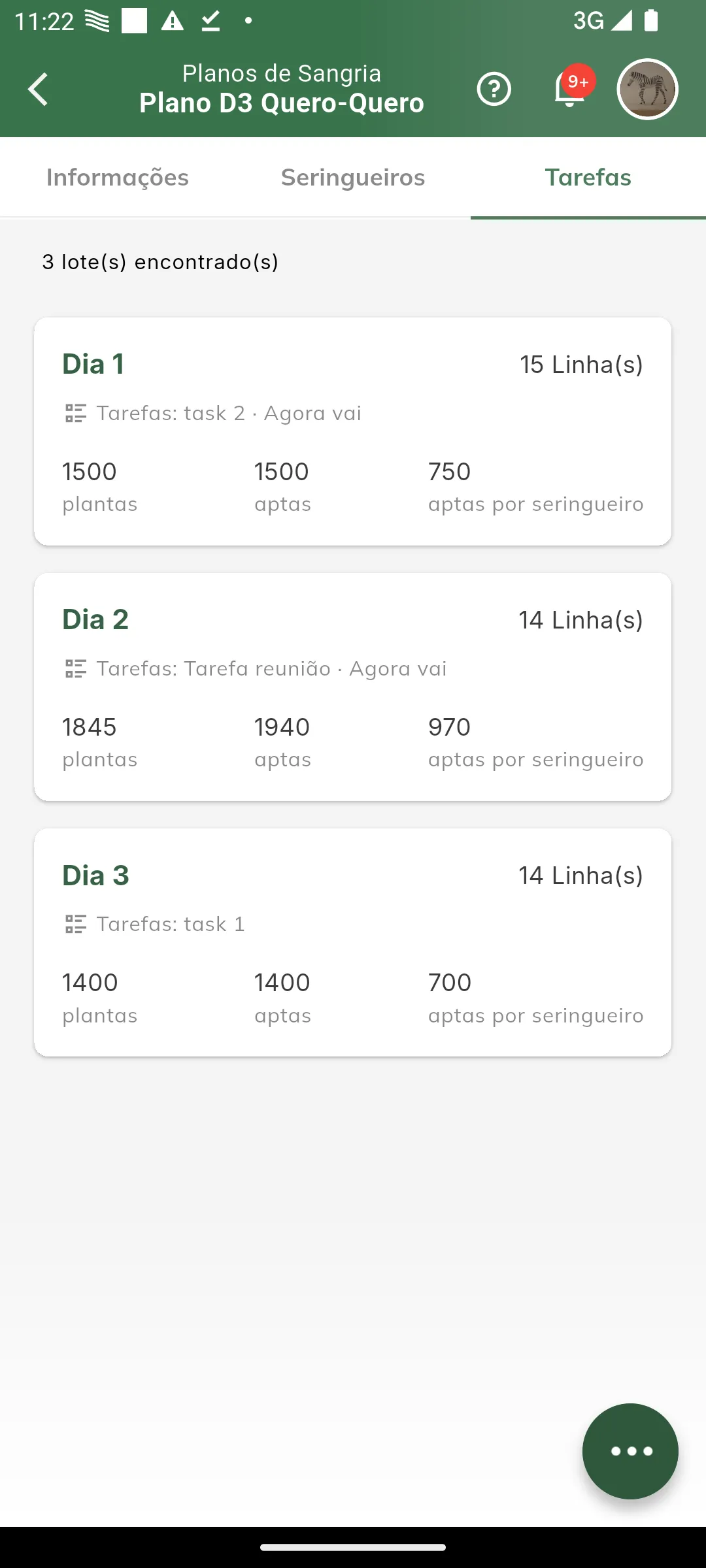
-
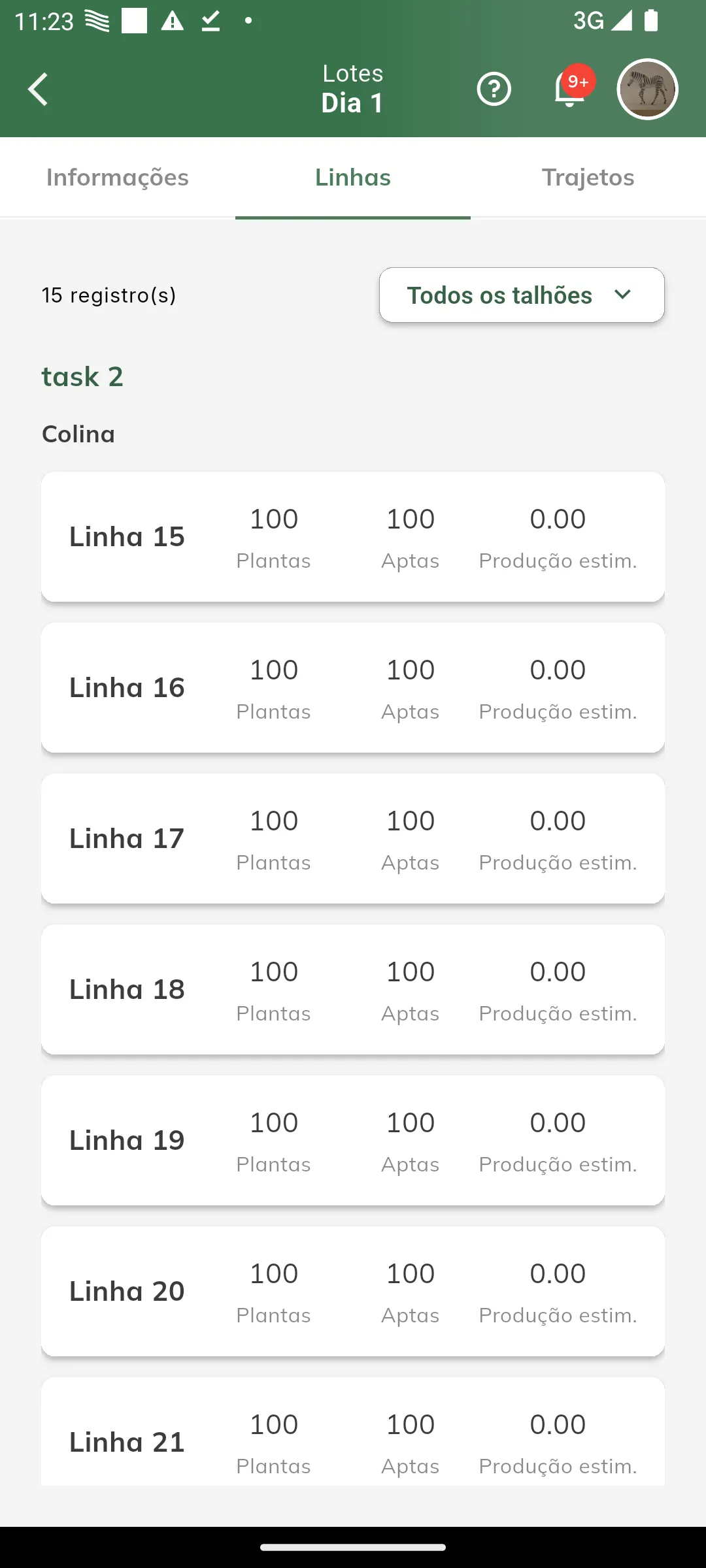
Abra um dia para ver as linhas.
Na aba “Rodízio”, toque em Ver linhas no cartão do dia. As linhas aparecem agrupadas pela tarefa de campo de origem, com o talhão de cada grupo.
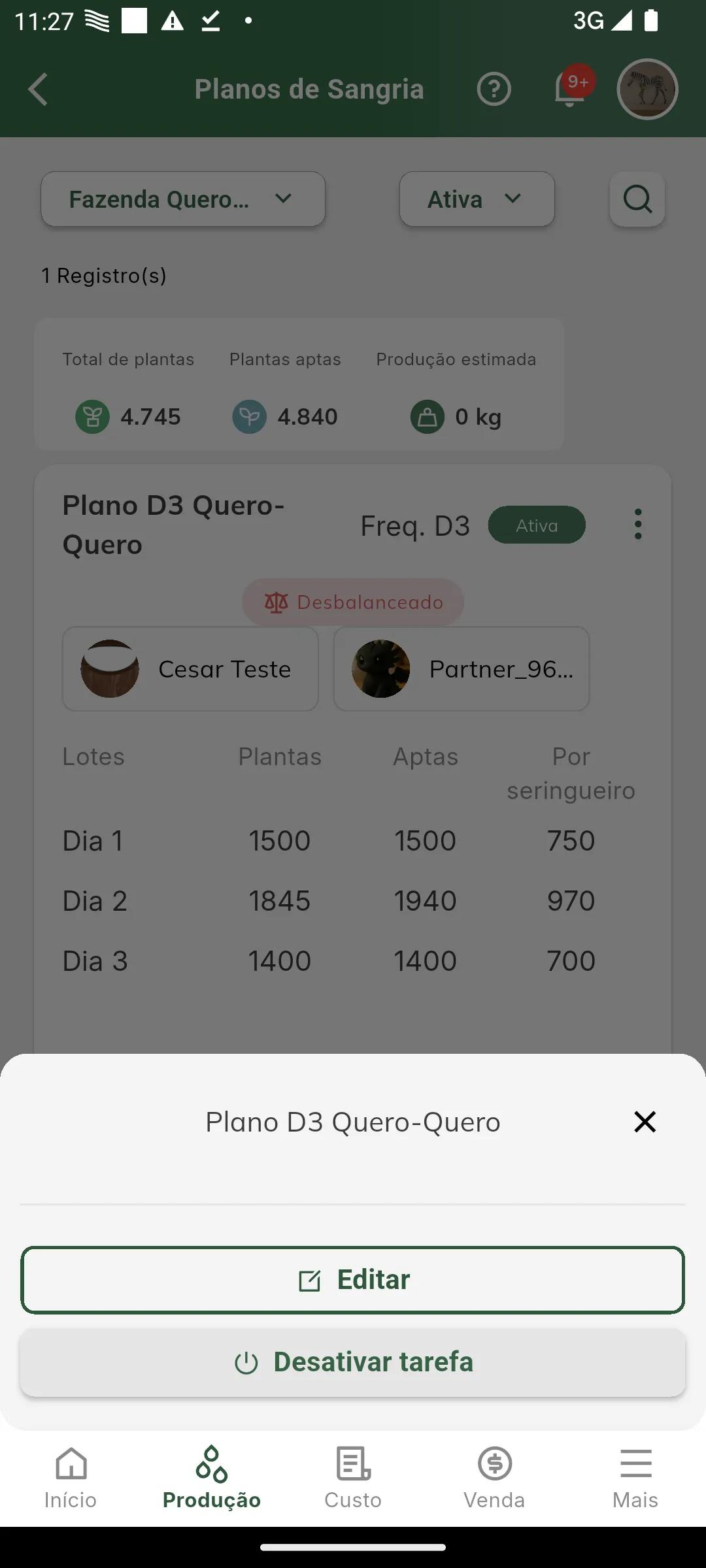
No tablet e no computador, as ações do plano ficam no topo: Editar e o menu ⋮ com Desativar (ou Reativar), Gerar sangrias — atalho para a geração de sangrias, só em plano ativo — e Excluir. No celular, elas ficam no botão Ações.
Editar um plano de sangria
Seção intitulada “Editar um plano de sangria”-
Localize o plano.
Na lista, abra o menu ⋮ do plano (no celular, os três pontinhos do cartão). Você também pode abrir o plano e usar Editar.
-
Escolha “Editar”.
-
Navegue pelos passos.
Propriedade e frequência ficam bloqueadas na edição — os campos mostram “Não muda na edição”. O nome, o pool, o rodízio e os seringueiros podem ser alterados.
-
Salve as alterações.
No último passo, clique em “Salvar”, confira o resumo e clique em “Confirmar”. Para desistir, clique em “Cancelar” em qualquer passo — com alteração, o aplicativo pergunta se você quer abandonar a edição.
Mexer no pool recompõe o rodízio: Ao adicionar ou remover uma tarefa do pool, a distribuição das linhas entre os dias é refeita. Isso não altera as sangrias já geradas — o aplicativo avisa “Plano atualizado. As sangrias já geradas não mudam: para aplicar o novo rodízio, cancele as pendentes e gere de novo.”
Planos do modelo antigo são somente leitura: Planos criados antes do rodízio por tarefas — os que montavam lotes com linhas dentro do próprio plano — aparecem com a etiqueta “Modelo antigo · só leitura” e não podem ser editados. Ao tentar, o aplicativo exibe “Planos criados no modelo antigo são somente leitura. Crie um novo plano para usar o rodízio de tarefas.”
Eles continuam funcionando normalmente para consulta, para as sangrias já geradas e para os indicadores. As linhas que estão presas a um plano antigo ativo deixam as tarefas de campo delas bloqueadas para planos novos até o plano antigo ser desativado.
Desativar e reativar um plano de sangria
Seção intitulada “Desativar e reativar um plano de sangria”-
Abra as ações do plano.
Na lista, use o menu ⋮ do plano; no detalhe, o ⋮ do topo (no celular, Ações).
-
Escolha “Desativar”.
-
Confirme.
O aplicativo explica que “o plano para de gerar sangrias e as tarefas de campo do pool ficam livres para entrar em outro plano. As sangrias já geradas continuam.” Ao confirmar, a situação passa para “Inativo”.
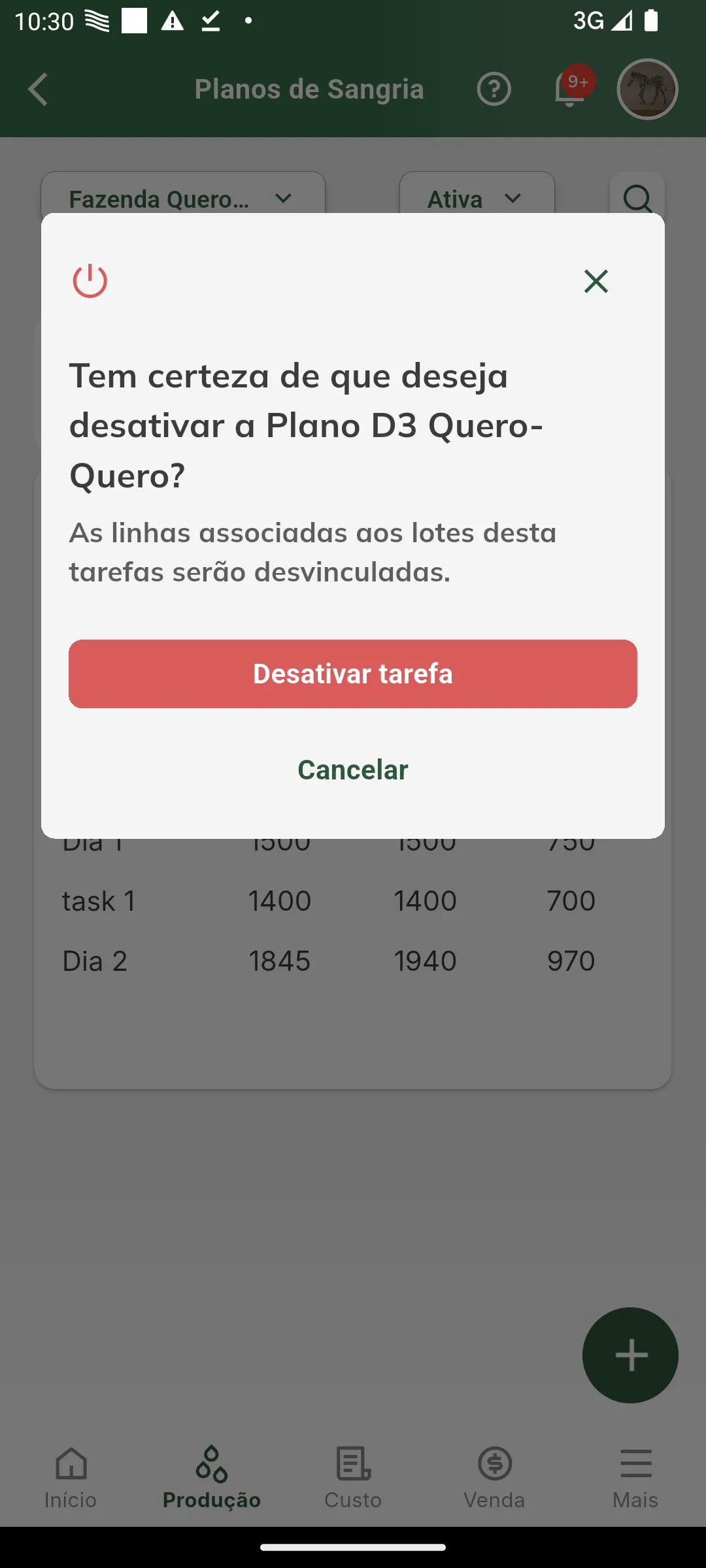
Para voltar a usar um plano inativo, abra as ações dele e escolha Reativar. As tarefas do pool precisam estar livres, fora de outro plano ativo.
Para desativar vários planos de uma vez, toque em Selecionar na lista, marque os planos e use Desativar (N). Se algum não puder ser desativado, o aplicativo mostra quais ficaram de fora e por quê.
Excluir um plano de sangria
Seção intitulada “Excluir um plano de sangria”-
Desative o plano.
Só planos com situação “Inativo” podem ser excluídos. Se ele ainda estiver ativo, o aplicativo avisa “Desative o plano antes de excluí-lo”.
-
Abra as ações e escolha “Excluir”.
-
Confirme a exclusão.
Digite excluir no campo de confirmação e clique em “Excluir”. O rodízio, os lotes do plano e o vínculo com os seringueiros são removidos; as sangrias já geradas continuam.
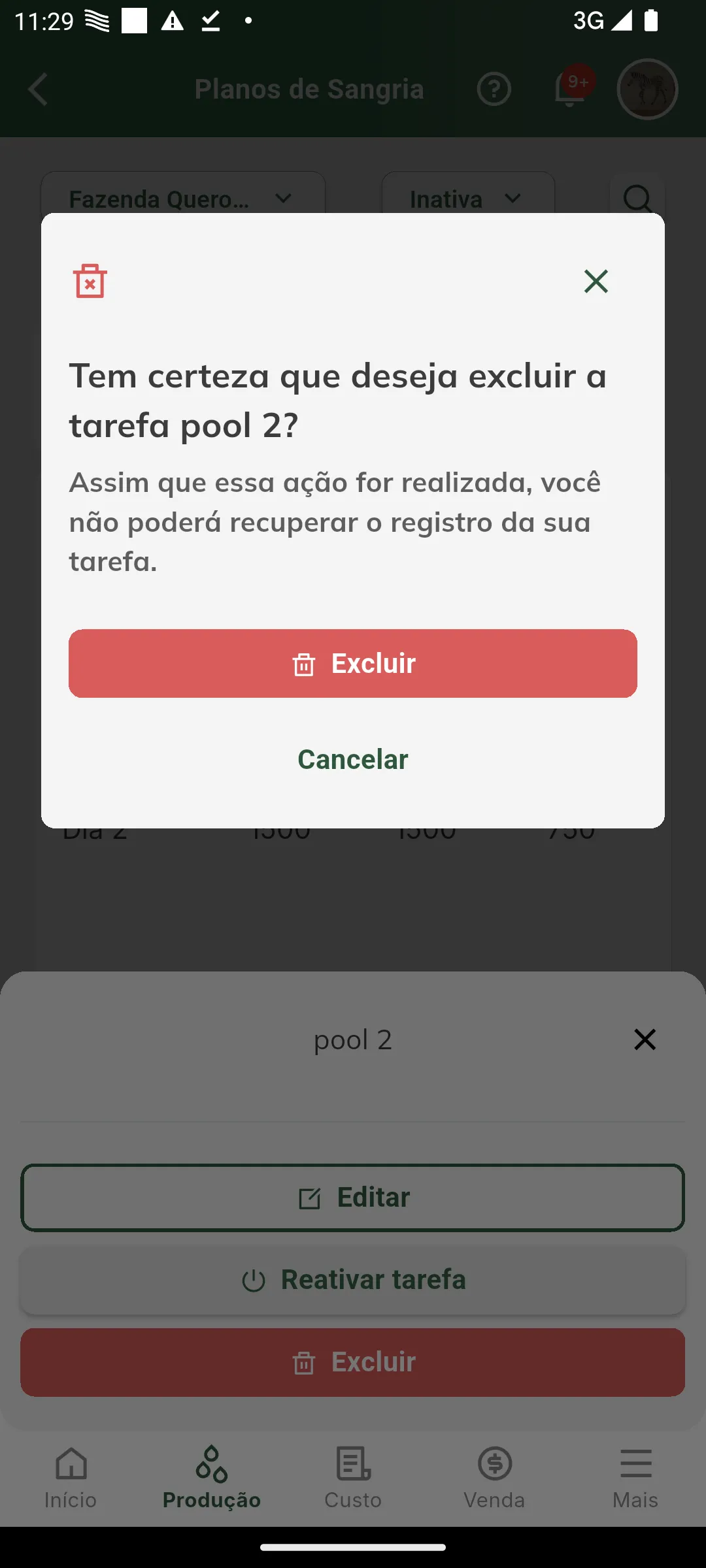
Planos com coletas vinculadas não podem ser excluídos — mantenha-os desativados. Na exclusão em lote (Selecionar → Excluir (N)), os planos ativos ou com coletas ficam de fora e continuam selecionados.
Excluir o plano não apaga as tarefas: As tarefas de campo são cadastros do talhão e continuam existindo depois que o plano é excluído — assim como o histórico de produção associado a elas.
Erros comuns
Seção intitulada “Erros comuns”A tarefa que eu quero não aparece ou está bloqueada no pool
Seção intitulada “A tarefa que eu quero não aparece ou está bloqueada no pool”Causa provável: ela está inativa ou pertence a outra propriedade (não aparece), ou já está em outro plano ativo (aparece bloqueada, com o nome do plano).
Como resolver: verifique a situação da tarefa em Propriedade → Tarefas e, se for o caso, desative o plano que a está usando.
“X linha(s) ainda fora do rodízio”
Seção intitulada ““X linha(s) ainda fora do rodízio””Causa provável: alguma linha do pool ficou sem dia — normalmente depois de marcar um dia como descanso.
Como resolver: use o botão de mover de cada tarefa no aviso para devolvê-la a um dia produtivo antes de salvar.
O plano está ativo, mas não gera sangrias
Seção intitulada “O plano está ativo, mas não gera sangrias”Causa provável: o plano está com a etiqueta “Sem seringueiro”.
Como resolver: edite o plano e vincule ao menos um seringueiro no passo “Seringueiros”.
O plano aparece como “Desbalanceado”
Seção intitulada “O plano aparece como “Desbalanceado””Causa provável: algum dia ficou fora da faixa de ±15% do alvo médio — pool pequeno demais para a frequência escolhida ou tarefas muito desiguais.
Como resolver: edite o plano e mova tarefas ou linhas entre os dias, ou inclua mais tarefas no pool.
Próximos passos
Seção intitulada “Próximos passos”- Gerar sangrias — gere as sangrias do período a partir do plano.
- Como o Hevea Flow sugere o rodízio — entenda a distribuição das linhas entre os dias.
- Sugestão de planos por propriedade — crie um plano por seringueiro de uma vez.
