

Modelos de documento
O modelo de documento é o texto dos contratos de seringueiro e dos distratos que o app gera. Você escreve o modelo no Word, com as cláusulas e a formatação da sua empresa, e marca com variáveis os pontos que mudam de um contrato para outro, como {{outorgado.nome}}. Na geração, o app troca cada variável pelo dado do cadastro: empresa produtora, seringueiro, propriedade, termos do contrato e, no distrato, os dados do próprio distrato.
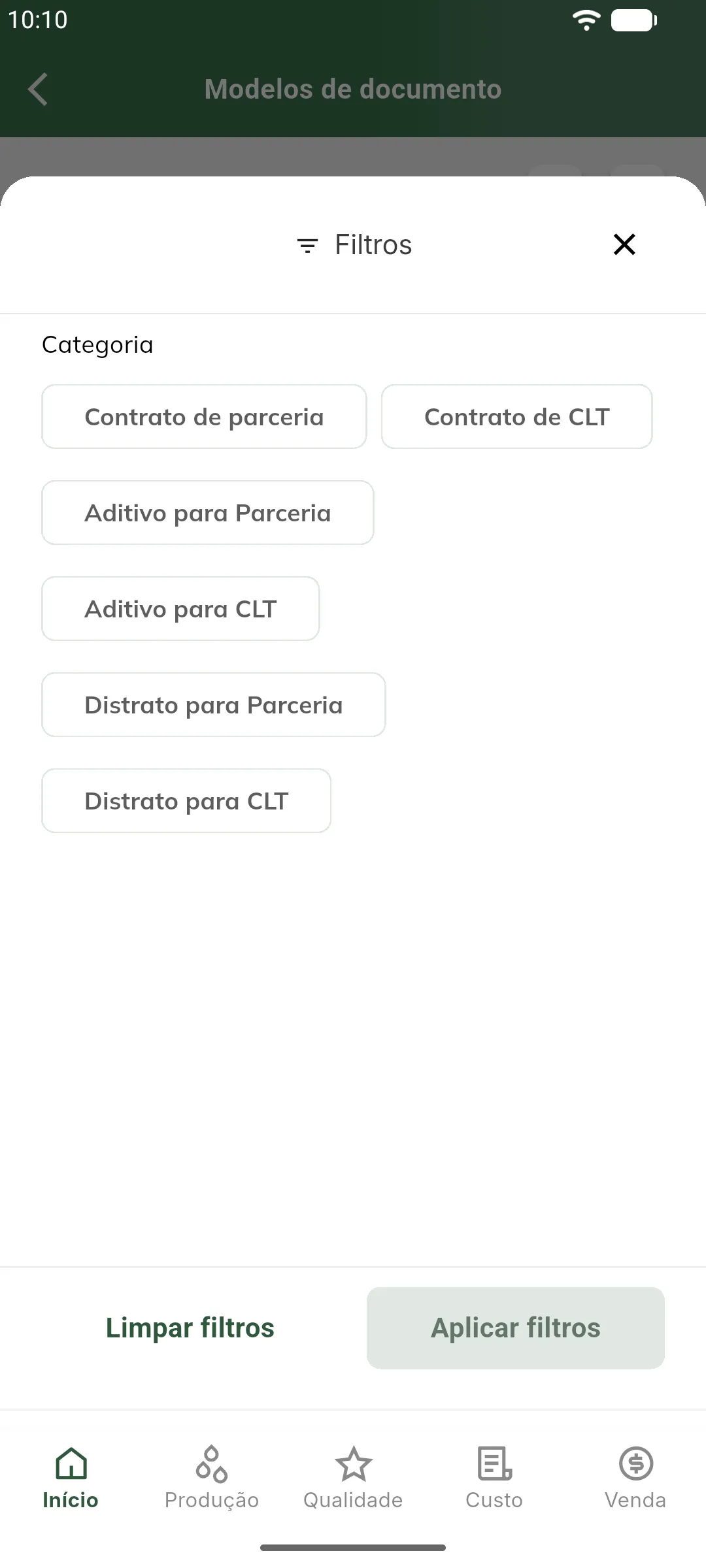
Cada modelo pertence a uma categoria:
| Categoria | Uso |
|---|---|
| Contrato de parceria | Contrato de Parceria Rural. |
| Contrato de CLT | Contrato de trabalho CLT. |
| Distrato para Parceria | O distrato que encerra um contrato de Parceria Rural. |
Nota: as categorias Aditivo (Parceria e CLT) e Distrato para CLT aparecem na lista, mas ainda não têm fluxo no app. O contrato CLT é encerrado pelo encerramento simples, sem documento.
Antes de começar
Seção intitulada “Antes de começar”- Você precisa ter permissão para criar contratos para importar modelos. Editar e excluir modelos usam as permissões de editar e excluir contratos.
- Tenha o modelo pronto em um arquivo .docx do Word. Outros formatos não são aceitos.
- Confira na referência de variáveis quais tokens existem para a categoria do modelo. Variáveis da Parceria Rural, como a partilha, não valem no CLT, e as do distrato só valem na categoria Distrato para Parceria.
Criar um modelo
Seção intitulada “Criar um modelo”-
Prepare o documento no Word.
Escreva as cláusulas no
.docxe insira as variáveis no formato{{variavel}}, como{{outorgado.nome}}. Use os tokens da referência. -
Abra a lista de modelos.
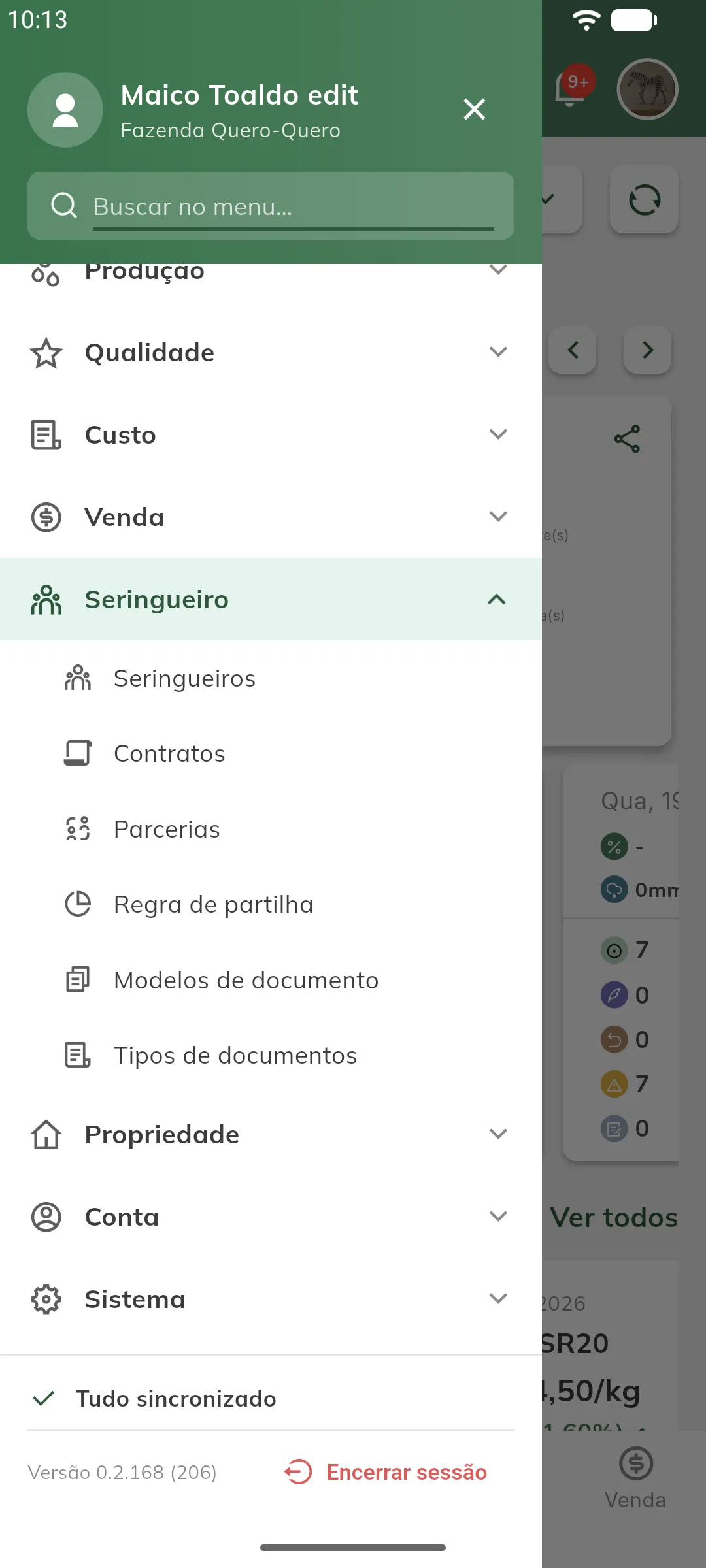
Abra o menu lateral, pelo ícone de menu (☰) no topo da tela, abra o grupo Seringueiro e escolha Modelos de documento.
-
Importe o arquivo.
Toque no botão +, no canto inferior direito. No computador, clique em Importar, no cabeçalho da lista. Escolha o arquivo
.docx. -
Confira os dados.
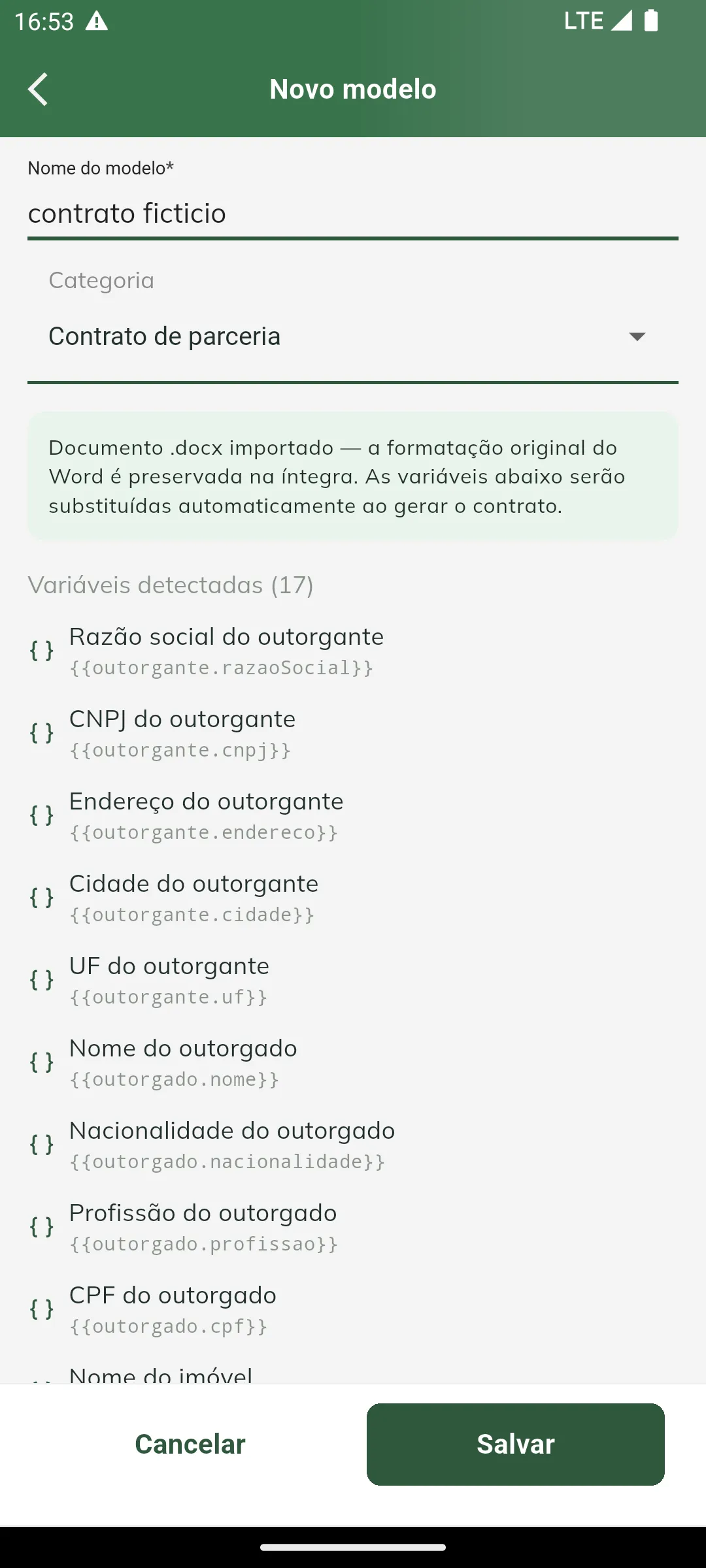
O app abre a tela Novo modelo, com o Nome do modelo igual ao nome do arquivo e a lista de Variáveis detectadas. Ajuste o nome e escolha a Categoria.
Variáveis marcadas como Sem cadastro não foram reconhecidas e não serão preenchidas na geração. Corrija o token no Word e importe de novo.
-
Salve.
Toque em Salvar. O app mostra Modelo salvo, e o modelo passa a aparecer na escolha de modelo do contrato.
Importante: o texto do modelo não é editado no app. A formatação do Word é preservada na íntegra, e qualquer mudança no texto é feita no
.docxe enviada de novo pelo Atualizar documento.
Consultar um modelo
Seção intitulada “Consultar um modelo”Na lista de modelos, toque no modelo para abrir a tela dele, com duas abas:
| Aba | Conteúdo |
|---|---|
| Documento | A prévia do documento. Ative Destacar variáveis para ver onde cada token está no texto. Variáveis não reconhecidas aparecem em um alerta no topo. |
| Histórico de documentos | As versões do .docx enviadas para o modelo. A versão Em uso é a que gera os contratos. |
Pela tela do modelo você também pode Baixar documento, Ver mapeamento, Clonar, Editar e Excluir. O mapeamento lista cada variável do modelo com o cadastro e o campo de onde ela é preenchida, e marca como Sem cadastro as que o app não reconhece.
Atualizar o documento do modelo
Seção intitulada “Atualizar o documento do modelo”Para mudar o texto de um modelo, envie uma nova versão do .docx.
-
Abra o modelo.
Na lista de modelos, toque no modelo.
-
Envie o novo arquivo.
Toque em Atualizar documento, confira o aviso e toque em Importar documento. Escolha o
.docxatualizado. -
Confira a nova versão.
O app mostra Documento atualizado. A nova versão aparece como Em uso na aba Histórico de documentos.
Os contratos criados a partir daí usam a nova versão. A versão anterior continua no histórico, para auditoria, e os contratos já gerados não mudam.
Modelo de sistema do distrato
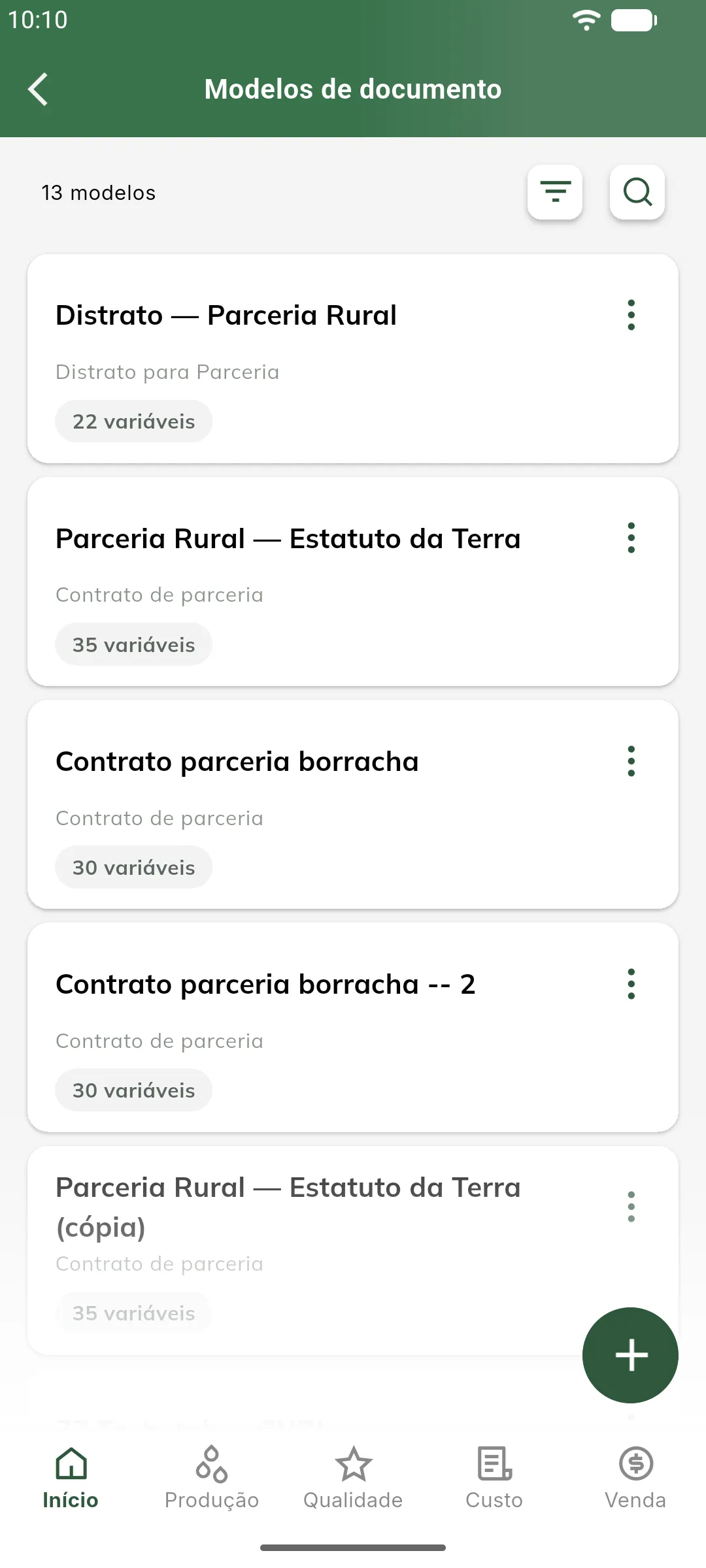
Seção intitulada “Modelo de sistema do distrato”O app já traz o modelo Distrato — Parceria Rural, da categoria Distrato para Parceria, pronto para uso. Ele é um modelo de sistema, Somente leitura: não pode ser editado nem excluído, só clonado.
Para adaptar o texto à sua empresa:
-
Baixe o documento.
Abra o modelo de sistema e toque em Baixar documento. Ajuste o texto no Word.
-
Clone o modelo.
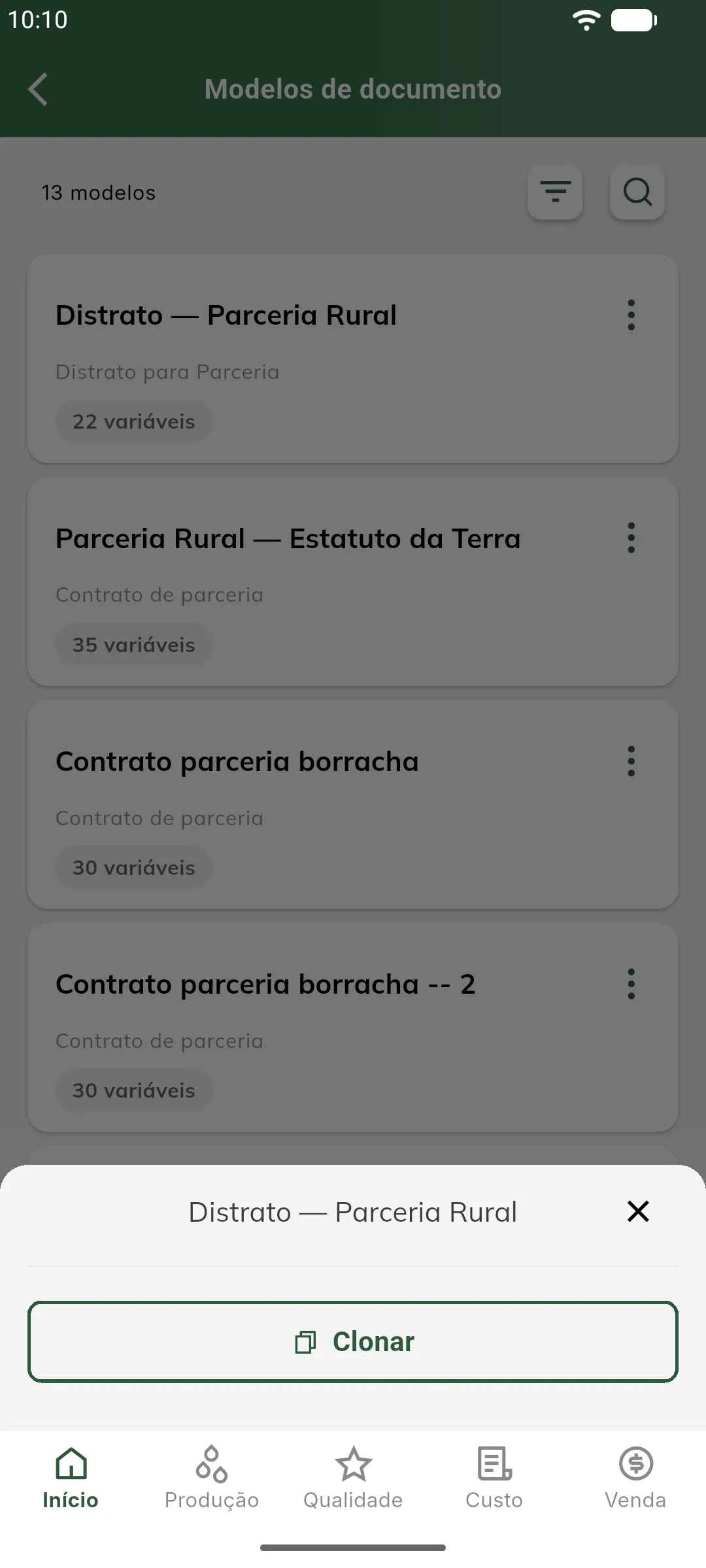
Na lista, abra o menu (⋮) do modelo de sistema e toque em Clonar. A cópia é criada com o nome Distrato — Parceria Rural (cópia).
-
Envie o documento ajustado.
Abra a cópia e envie o arquivo ajustado pelo Atualizar documento.
Ao abrir o distrato, escolha a cópia no campo Modelo do documento, que aparece quando há mais de um modelo da categoria.
Nota: ao criar um contrato ou abrir um distrato, o app sugere o modelo Padrão da categoria e, sem um padrão, o primeiro da categoria. Troque no campo Modelo do contrato ou Modelo do documento do distrato.
Variáveis detectadas
Seção intitulada “Variáveis detectadas”Ao importar o .docx, o app lê as variáveis do documento e as lista na tela do modelo, em Variáveis detectadas.
Não há como definir ou mapear variáveis à mão. A origem de cada token, de onde o valor é buscado na geração, já é predefinida pelo app (veja a referência abaixo). Basta usar os tokens corretos no .docx.
Importante: na geração do contrato, cada
{{token}}reconhecido é substituído pelo dado do cadastro de origem. Se o cadastro estiver incompleto, o campo correspondente sai em branco — a etapa Revisão do contrato avisa o que falta preencher. Tokens que o app não reconhece aparecem como Sem cadastro e não são substituídos: saem literais no documento. Variáveis exclusivas de um tipo (marcadas com 🌿) só valem em modelos daquele tipo.
Referência: todas as variáveis disponíveis
Seção intitulada “Referência: todas as variáveis disponíveis”Use estes tokens no corpo do modelo, no formato {{token}} (ex.: {{outorgado.nome}}). Na geração, o sistema substitui cada um pelo valor da origem indicada. 🌿 = só Parceria Rural.
Empresa produtora (outorgante)
Seção intitulada “Empresa produtora (outorgante)”Vem do cadastro de Empresas — a empresa vinculada à propriedade como beneficiário do tipo Produtor.
| Variável | Descrição | De onde vem | Formato |
|---|---|---|---|
{{outorgante.razaoSocial}} |
Razão social | Empresa → Razão social | Texto |
{{outorgante.cnpj}} |
CNPJ | Empresa → CNPJ | Texto |
{{outorgante.inscricaoEstadual}} |
Inscrição estadual | Empresa → Inscrição estadual | Texto |
{{outorgante.endereco}} |
Endereço (logradouro, nº, bairro) | Empresa → Endereço | Texto |
{{outorgante.cep}} |
CEP | Empresa → Endereço (CEP) | Texto |
{{outorgante.cidade}} |
Cidade | Empresa → Endereço (cidade) | Texto |
{{outorgante.uf}} |
UF | Empresa → Endereço (estado) | Texto |
Representante legal do outorgante
Seção intitulada “Representante legal do outorgante”Vem do cadastro de Contatos — o contato definido como representante legal da empresa produtora. É quem assina pelo outorgante.
| Variável | Descrição | De onde vem | Formato |
|---|---|---|---|
{{outorgante.rep.nome}} |
Nome | Contato → Nome | Texto |
{{outorgante.rep.profissao}} |
Profissão | Contato → Profissão | Texto |
{{outorgante.rep.cpf}} |
CPF | Contato → CPF | Texto |
{{outorgante.rep.rg}} |
RG | Contato → RG | Texto |
{{outorgante.rep.endereco}} |
Endereço | Contato → Endereço | Texto |
Seringueiro (outorgado)
Seção intitulada “Seringueiro (outorgado)”Vem do cadastro do seringueiro, o seringueiro escolhido no contrato.
| Variável | Descrição | De onde vem | Formato |
|---|---|---|---|
{{outorgado.nome}} |
Nome | Seringueiro → Nome | Texto |
{{outorgado.cpf}} |
CPF | Seringueiro → CPF | Texto |
{{outorgado.cnpj}} |
CNPJ (quando o seringueiro presta o serviço como pessoa jurídica) | Seringueiro → CNPJ | Texto |
{{outorgado.rg}} |
RG | Seringueiro → RG | Texto |
{{outorgado.nacionalidade}} |
Nacionalidade | Seringueiro → Nacionalidade | Texto |
{{outorgado.profissao}} |
Profissão | Seringueiro → Profissão | Texto |
{{outorgado.endereco}} |
Endereço (logradouro, nº, bairro) | Seringueiro → Endereço | Texto |
{{outorgado.cidade}} |
Cidade | Seringueiro → Endereço (cidade) | Texto |
{{outorgado.uf}} |
UF | Seringueiro → Endereço (estado) | Texto |
Propriedade (imóvel)
Seção intitulada “Propriedade (imóvel)”Vem do cadastro de Propriedades — a propriedade selecionada no contrato.
| Variável | Descrição | De onde vem | Formato |
|---|---|---|---|
{{imovel.nome}} |
Nome do imóvel | Propriedade → Nome | Texto |
{{imovel.matricula}} |
Matrícula | Propriedade → Matrícula do imóvel | Texto |
{{imovel.cartorio}} |
Cartório (CRI) | Propriedade → Cartório | Texto |
{{imovel.incra}} |
Nº INCRA | Propriedade → Nº INCRA | Texto |
{{imovel.receitaFederal}} |
Nº Receita Federal | Propriedade → Nº Receita Federal | Texto |
{{imovel.municipioComarca}} |
Município/comarca do imóvel | Propriedade → Endereço (cidade) | Texto |
{{imovel.numArvores}} 🌿 |
Nº de árvores | Contrato → Nº de árvores | Número |
{{imovel.talhoes}} |
Tabela de talhões da propriedade | Propriedade → Talhões (só os em produção) | Tabela |
Tabela de talhões
Seção intitulada “Tabela de talhões”{{imovel.talhoes}} é a única variável que expande para várias linhas: no lugar do token entra uma tabela com um talhão por linha, nesta ordem de colunas:
Talhão | Clone | Plantio | Idade | Abertura do painel | Plantas | Plantas aptas
Algumas regras que valem a pena conhecer antes de usá-la no modelo:
- Entram apenas os talhões em produção da propriedade do contrato. Talhões em formação ou já encerrados ficam de fora.
- As linhas saem na ordem de sangria definida no plano. Talhão sem ordem definida vai para o fim, em ordem alfabética.
- A idade é calculada a partir da data de plantio, com a mesma conta da tela de Talhões.
- Plantas e Plantas aptas vêm da soma das linhas do talhão, não de um campo digitado no cadastro.
- Coluna sem valor no cadastro sai como
-, para as linhas não desalinharem. - Se a propriedade não tem talhão em produção, a tabela sai em branco e a geração continua. Esta variável nunca bloqueia o documento.
No contrato, a tabela aparece montada como grade na aba Termos e no painel de Revisão, exatamente como vai sair no documento.
Termos e vigência
Seção intitulada “Termos e vigência”Preenchidos no formulário do contrato (etapas Termos e Vigência).
| Variável | Descrição | De onde vem | Formato |
|---|---|---|---|
{{termos.percentualProdutor}} 🌿 |
% do produtor | Contrato → % do produtor | Percentual |
{{termos.percentualSangrador}} 🌿 |
% do seringueiro | Contrato → % do seringueiro | Percentual |
{{termos.percentualConsultor}} 🌿 |
% do consultor | Contrato → % do consultor | Percentual |
{{termos.frequenciaSangria}} 🌿 |
Frequência de sangria | Contrato → Frequência de sangria | Texto |
{{termos.multaMoratoria}} 🌿 |
Multa moratória (%) | Contrato → Multa moratória | Percentual |
{{termos.foro}} |
Foro/comarca | Contrato → Foro/comarca | Texto |
{{vigencia.inicio}} |
Início de vigência | Contrato → Início de vigência | Data |
{{vigencia.fim}} |
Fim de vigência | Contrato → Fim de vigência | Data |
{{contrato.dataAssinatura}} |
Data da assinatura do contrato | Contrato → Data de assinatura (etapa Termos; em branco, sai a data da geração) | Data |
Distrato
Seção intitulada “Distrato”Só para modelos da categoria Distrato para Parceria. Preenchidos no formulário de abertura do distrato e na assinatura. Os demais tokens (outorgante, representante, outorgado, imóvel, termos e vigência) continuam disponíveis e vêm do contrato encerrado.
| Variável | Descrição | De onde vem | Formato |
|---|---|---|---|
{{distrato.localAssinatura}} |
Local da assinatura (município/UF) | Distrato → Local da assinatura (formulário de abertura) | Texto |
{{distrato.dataAssinatura}} |
Data da assinatura, por extenso (30 de setembro de 2026) | Distrato → Data da assinatura (formulário de abertura; em branco, sai a data da geração) | Data |
{{distrato.motivo}} |
Motivo do encerramento | Distrato → Motivo do distrato | Texto |
{{distrato.ressalva}} |
Ressalva à quitação | Distrato → Ressalva de pendências (pode sair vazio) | Texto |
{{distrato.testemunha1}} / {{distrato.testemunha2}} |
Nome das testemunhas (texto impresso; não são signatários) | Distrato (opcional, pode sair vazio) | Texto |
Nota: o modelo de sistema Distrato — Parceria Rural usa apenas
{{distrato.localAssinatura}}e{{distrato.dataAssinatura}}além dos tokens das partes; as demais variáveis ficam disponíveis para modelos próprios.
Importante: no fecho de um modelo de distrato, use
{{distrato.localAssinatura}}e{{distrato.dataAssinatura}}. As variáveis{{contrato.localAssinatura}}e{{contrato.dataAssinatura}}também são substituídas, mas trazem o local e a data de assinatura do contrato encerrado, e não os informados no distrato.
Atenção (modelos CLT): os termos específicos de CLT preenchidos no contrato — cargo, salário base, jornada, nº/série da CTPS, período de experiência e aviso prévio — ainda não possuem variável disponível. Um modelo CLT usa apenas as variáveis comuns acima (partes, imóvel, vigência e foro). Não use tokens como
{{termos.cargo}}ou{{termos.salario}}: eles não serão substituídos.
Clonar, editar e excluir
Seção intitulada “Clonar, editar e excluir”Na lista de modelos, cada card mostra o nome, a categoria e a quantidade de variáveis. Use a busca (lupa) e o filtro por Categoria para encontrar um modelo. No computador, a lista pode ser exibida em tabela ou em cards.
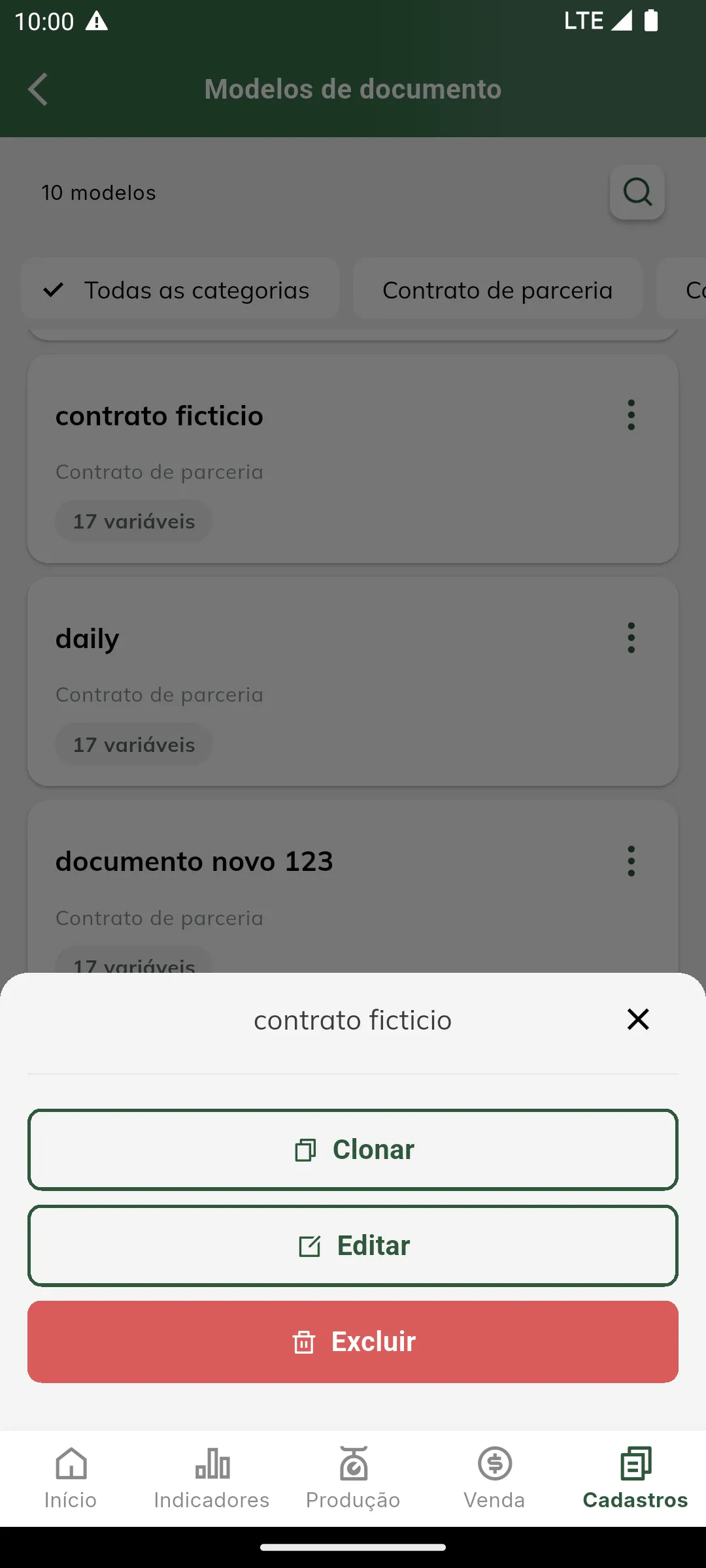
Abra o menu de ações (⋮) de um modelo:
| Ação | O que faz |
|---|---|
| Clonar | Cria uma cópia com o nome do modelo seguido de (cópia), para partir de um modelo pronto. |
| Editar | Muda o nome e a categoria. Para mudar o texto, use Atualizar documento. |
| Excluir | Apaga o modelo, depois de confirmar. A ação não pode ser desfeita. |
Modelos de sistema só permitem Clonar.
Nota: alterar ou excluir um modelo não muda os contratos já gerados. O documento e os valores usados ficam guardados no próprio contrato.
Erros comuns
Seção intitulada “Erros comuns”O arquivo não aparece para escolher
Seção intitulada “O arquivo não aparece para escolher”Causa provável: o arquivo não é .docx. Arquivos .doc, .pdf ou .odt não são aceitos.
Como resolver: abra o arquivo no Word e salve como Documento do Word (.docx).
A variável aparece como “Sem cadastro”
Seção intitulada “A variável aparece como “Sem cadastro””Causa provável: o token está escrito diferente da referência, como {{outorgado.Nome}} ou {{outorgado nome}}, ou não existe.
Como resolver: corrija o token no Word conforme a referência e envie o arquivo de novo pelo Atualizar documento.
O contrato saiu com o texto de um modelo antigo
Seção intitulada “O contrato saiu com o texto de um modelo antigo”Causa provável: o contrato foi gerado antes de o documento do modelo ser atualizado, ou usa outro modelo.
Como resolver: confira o Modelo escolhido no contrato. Se o contrato ainda está em Rascunho ou Gerado, use Gerar novamente para gerar com a versão em uso.
Não aparece a opção Editar ou Excluir
Seção intitulada “Não aparece a opção Editar ou Excluir”Causa provável: o modelo é de sistema (Somente leitura), ou o seu perfil não tem a permissão correspondente.
Como resolver: clone o modelo de sistema para ter uma versão editável. Para os demais, peça ao administrador da conta a permissão de editar ou excluir contratos.
Próximos passos
Seção intitulada “Próximos passos”- Contratos de seringueiro — crie e gere os contratos a partir dos modelos.
- Cadastrar seringueiro — preencha os dados do seringueiro que entram no contrato.
